MACALLY BTDYNAMOUSE - Handleiding voor Bluetooth optische muis
Inleiding
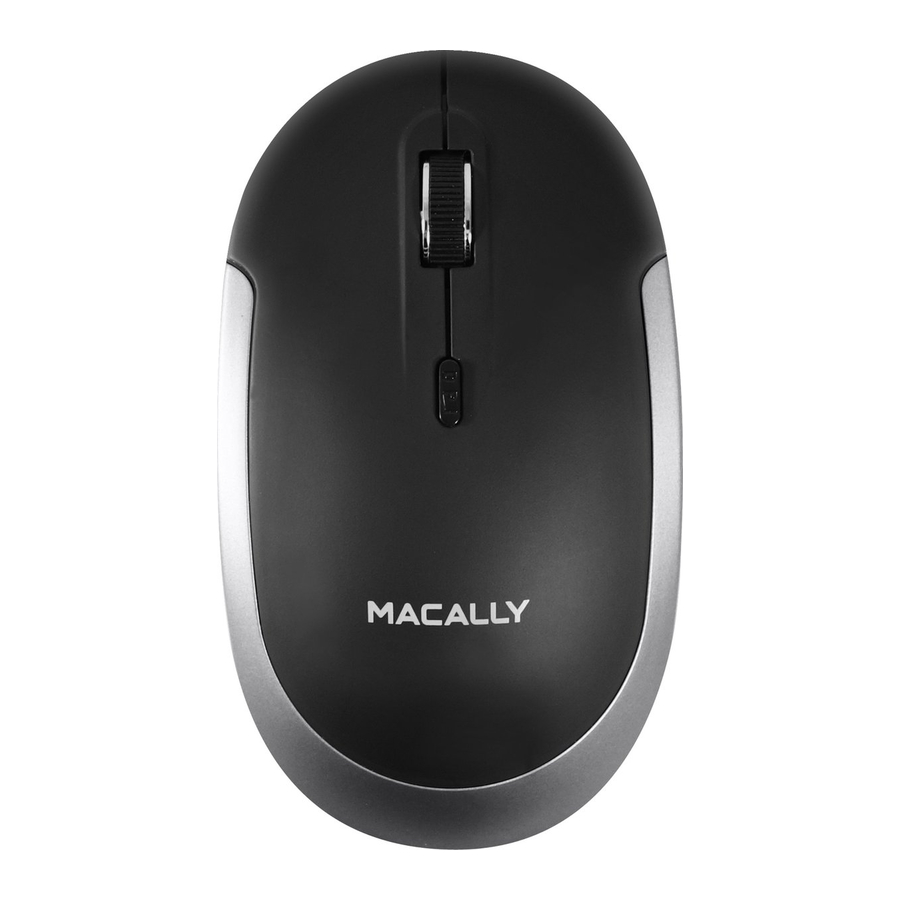
Hartelijk dank voor de aankoop van de Macally BTDYNAMOUSE. Gevoelig, zacht, stil, soepel, stijlvol en slank... allemaal woorden die de Macally BTDYNAMOUSE Bluetooth optische stille klikmuis voor Mac en pc definiëren. Deze muis heeft een DPI-knop waarmee u kunt schakelen tussen een sensorresolutie van 600, 1000 en 1200 DPI, zodat u de volgsnelheid en precisie naar uw voorkeur kunt instellen. De soft-klik-knoppen zijn gevoelig en extreem stil, zodat u uw werk zonder afleiding kunt doen. Het scrollwiel heeft een dubbele functie, omdat u hiermee soepel door webpagina's/documenten kunt scrollen en als derde knop fungeert. Bluetooth-technologie geeft u draadloze vrijheid en houdt uw andere computerpoorten vrij. De muis werkt met twee "AAA"-batterijen die tot 3 maanden meegaan bij gebruik (bij 8 uur dagelijks gebruik).* De Macally BTDYNAMOUSE heeft een stijlvolle, matte afwerking en een ambidexter ontwerp dat maximaal comfort biedt aan zowel links- als rechtshandige gebruikers en helpt om uw productiviteit te verhogen.
Inhoud van de verpakking
- BTDYNAMOUSE
- 2 AAA-batterijen
- Gebruikershandleiding
Hardware basics

Installatie-instructies
De Macally BTDYNAMOUSE vereist geen stuurprogramma, alleen een computer met Bluetooth met Mac OS X v10.6 en hoger of Microsoft Windows 7 / 8 / 10. Volg gewoon de onderstaande stappen en u bent klaar om te beginnen!
De muis koppelen met een Mac
- Plaats 2 "AAA"-batterijen (meegeleverd) in het batterijvak en zet de Bluetooth-muis aan door op de aan/uit-schakelaar te drukken.
- Om de Bluetooth-muis met uw computer te verbinden, brengt u deze binnen een straal van 25 cm (1 ft) van uw computer.
- Open in uw Mac 'Bluetooth' in 'Systeemvoorkeuren' (System preferences). Zorg ervoor dat Bluetooth is ingeschakeld.
- Druk vervolgens tegelijkertijd 3 seconden op het scrollwiel van de muis en de rechterknop totdat het groene lampje onder het scrollwiel knippert.
- 'Macally Bluetooth Mouse' verschijnt in de lijst met Bluetooth-apparaten. Klik op 'Connect' (Verbinden).
- Wanneer 'Macally Bluetooth Mouse' verbonden (connected) laat zien, bent u klaar om de BTDYNAMOUSE te gebruiken.
De muis koppelen met een Windows-pc
- Plaats 2 "AAA"-batterijen (meegeleverd) in het batterijvak en zet de Bluetooth-muis aan door op de aan/uit-schakelaar te drukken.
- Ga in uw Windows-pc naar 'Apparaten en printers' (Devices and Printers) en selecteer 'Bluetooth-apparaten' (Bluetooth Devices). Zorg ervoor dat Bluetooth is ingeschakeld.
- Klik op 'Een apparaat toevoegen' (Add a device) in de linkerbovenhoek (zoals weergegeven in de afbeelding). 5. 'Macally Bluetooth Mouse' verschijnt, selecteer deze en druk op 'Volgende' (Next).
- Na een korte periode toont Windows een scherm (zoals weergegeven) dat aangeeft dat de muis is gekoppeld aan de computer. U bent klaar om de BTDYNAMOUSE te gebruiken.
De standaard knopfuncties zijn als volgt:
- Linkerknop: ingesteld als enkele klik
- Rechterknop: ingesteld als control plus muisklik
- Scrollwiel: scroll snelheid is ingesteld als gemiddeld
Als u echter de muisinstellingen naar uw persoonlijke voorkeuren wilt configureren, kunt u dit doen in de instellingen van het besturingssysteem:
Mac OS
Om de volgsnelheid, scrollsnelheid, dubbelklik snelheid en primaire muisknop te configureren, gaat u naar Muis (Mouse) in Systeemvoorkeuren (System Preferences). Om de functies van de muisknop te configureren, gaat u naar Mission Control in Systeemvoorkeuren (System Preferences).
Windows
Om de muisknoppen, aanwijzer, aanwijzeropties en het wiel te configureren, gaat u naar Muis (Mouse) in Hardware/Configuratiescherm (Hardware/Control Panel).
Druk op de DPI-knop om de sensorresolutie te wijzigen (600/1000/1200 DPI) en stel de volgsnelheid en precisie naar uw voorkeur in. Klik op de muisknop om de muis uit de slaapstand te halen
Blauw LED-lampje (onder scrollwiel)
Indicator laag batterijniveau. Het blauwe LED-lampje onder het scrollwiel geeft de status van het batterijniveau weer. Wanneer het blauwe LED-lampje knippert, is het batterijniveau laag en moeten de batterijen worden vervangen.
* De levensduur van de batterij kan variëren, afhankelijk van de gebruiker en de computeromstandigheden.
Technische ondersteuning
Voor technische ondersteuning in Europa, het Midden-Oosten en Afrika kunt u bellen naar +31 24 373 14 10 of e-mailen naar techsupport@macally-europe.com. De uren van technische ondersteuning in Europa, het Midden-Oosten en Afrika zijn van 9.00 tot 17.00 uur (CET), van maandag tot vrijdag. In de VS kunt u bellen naar +1 909 230 6888 of e-mailen naar techsupport@macally.com. De uren van technische ondersteuning in de VS, Canada en Zuid-Amerika zijn van 8.30 uur tot 17.30 uur (PT), van maandag tot vrijdag.
Veiligheidsinstructies
Lees het volgende zorgvuldig door voordat u dit Macally-product gebruikt. Onjuist gebruik van dit product kan leiden tot verminderde prestaties, permanente schade en het vervallen van de garantie:
- Plaats dit product niet in de buurt van een warmtebron.
- Bedrijfstemperatuur van 0°C tot 40°C. Opslagtemperatuur van -20°C tot 65°C.
- Plaats dit product niet in de buurt van vocht of vloeistoffen.
- Gebruik en bewaar bij een luchtvochtigheid van 20% tot 80% (niet-condenserend)
- Plaats geen zware voorwerpen op dit product.
- Laat dit product niet vallen.
- Gooi dit product niet bij het afval. Breng het naar uw plaatselijke recyclingcentrum.
Macally USA: Mace Group, Inc.
Tel: +1 909 2306888
email: sales@macally.com
website: www.macally.com

Referenties

Download handleiding
Hier kunt u de volledige pdf-versie van de handleiding downloaden. Deze kan aanvullende veiligheidsinstructies, garantie-informatie, FCC-regels, enz. bevatten.
Download MACALLY BTDYNAMOUSE - Handleiding voor Bluetooth optische muis

