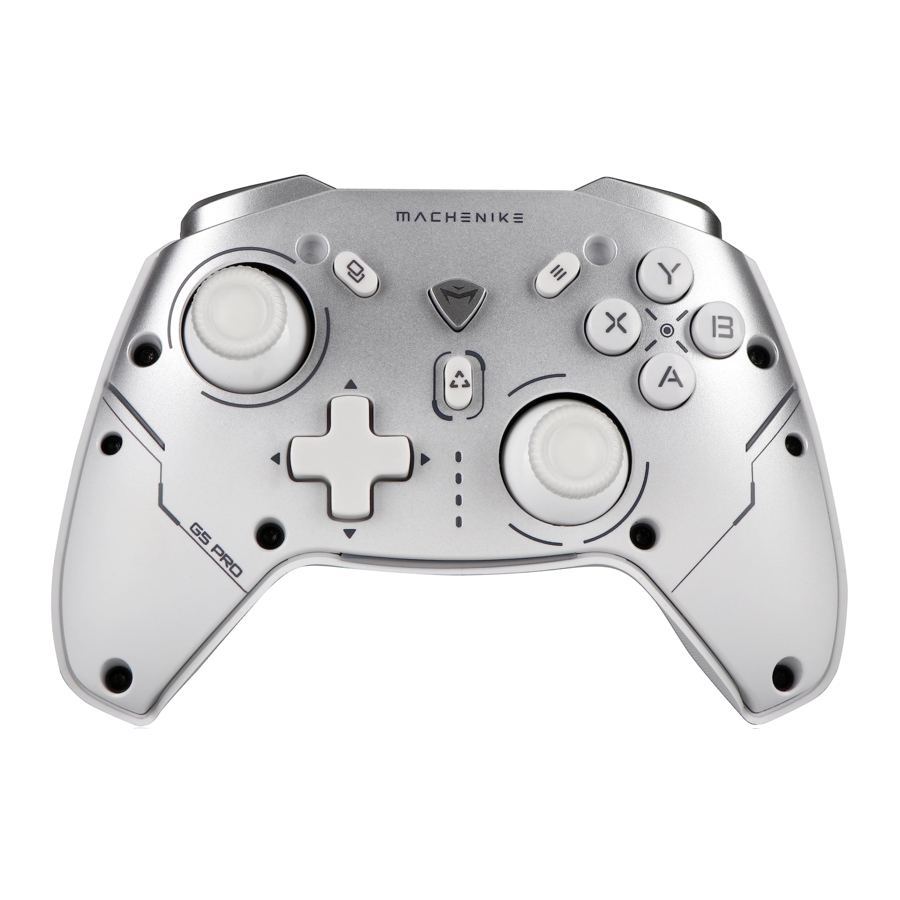
MACHENIKE G5 Pro - Gamepad Handleiding
- 1 VERPAKKINGSINHOUD
- 2 ONDERHOUD
- 3 KNOPINDELING
- 4 VERBINDING
- 5 COMPATIBILITEIT
- 6 HALL-SYSTEEM KALIBRATIE
- 7 EIGENSCHAPPEN
- 8 UITGEBREIDE FUNCTIES
- 9 RESET
- 10 SPECIFICATIES
- 11 BEDIENINGSPANEEL
- 12 AANSLUITINGEN
- 13 Veiligheidsmaatregelen
- 14 Referenties
- 15 Download handleiding
- 16 In andere talen
VERPAKKINGSINHOUD

ONDERHOUD
- Maak de handgreep schoon met een zachte, droge doek of een speciale reinigingsdoek.
- Gebruik geen oplosmiddelen, inclusief maar niet beperkt tot benzine, verdunners, alcohol, keukendetectiemiddelen of chemische reinigingsdoeken. Dit kan externe vervorming of laagafschilfering veroorzaken.
- Gebruik geen natte doek om de handgreep af te vegen, omdat dit kan leiden tot het binnendringen van vloeistof in het apparaat en storingen kan veroorzaken.
KNOPINDELING


VERBINDING
De G5 PRO heeft een multi-key wake-up functie. Selecteer vóór de draadloze verbinding de bijbehorende apparaatmodus:
2.4G mode - device name: MACHENIKE G5Pro; 1# indicator light flashes.
PC/iOS mode - device name: Xbox Wireless Controller; 2# indicator light flashes.
Switch mode - device name: Pro Controller; 3# indicator light flashes.
Android mode - device name: MACHENIKE G5Pro; 4# indicator light flashes.
Pairing-modus activeren
Houd de Home-knop 3 seconden ingedrukt in de uit-stand. Wanneer het indicatielampje snel knippert, gaat het in de koppelingsmodus. Maak verbinding met de bijbehorende apparaatnaam die hierboven wordt genoemd om het koppelen te voltooien.
Schakel het koppelingsapparaat
Houd de Home-knop 5 seconden ingedrukt om de controller uit te schakelen. Selecteer vervolgens de bijbehorende modus voor het apparaat en houd de Home-knop 3 seconden ingedrukt om de koppelingsmodus te activeren en opnieuw te koppelen.
Bedrade verbinding
Gebruik de meegeleverde USB-kabel om het apparaat aan te sluiten en het zal automatisch de modus voor verbinding matchen.
COMPATIBILITEIT
2.4G-modus - Compatibel met PC, Switch en Android TV
|
Verbindingsstap - 2.4G-verbinding

- Schakel in de uit-stand de schakelaar aan de achterkant naar de 2.4G-positie.
- Steek de dongle in de USB-poort van de computer/Switch-dock/AndroidTV. Als het indicatielampje aan de achterkant van de ontvanger knippert, betekent dit dat de controller in de koppelingsmodus gaat.
- Houd de Home-knop ongeveer 3 seconden ingedrukt totdat het #1-indicatielampje knippert en de controller in de koppelingsmodus gaat.
- De controller en de dongle worden automatisch gekoppeld. Het indicatielampje van de controller blijft branden en het indicatielampje aan de achterkant van de ontvanger blijft branden, wat aangeeft dat het koppelen is gelukt. (Opmerking: Voor een succesvolle koppeling met de PC blijven de #1- en #2-indicatielampjes branden; voor een succesvolle koppeling met de Switch blijven de #1- en #3-indicatielampjes branden; voor een succesvolle koppeling met Android TV blijven de #1- en #4-indicatielampjes branden.)
- Wanneer de controller niet in gebruik is, houd dan de Home-knop ingedrukt om de controller uit te schakelen, of de controller wordt automatisch uitgeschakeld na 5 minuten inactiviteit.
- Nadat de controller is uitgeschakeld, knippert het indicatielampje van de dongle langzaam, wat aangeeft dat de dongle wacht tot de controller opnieuw verbinding maakt. De volgende keer dat u de controller gebruikt, kunt u deze activeren door op de Home/LB/RB-knop te drukken, waarna de controller automatisch opnieuw verbinding maakt.
PC-modus - Draadloze modus op PC
Het Windows-besturingssysteem beveelt aan om deze controller in de PC-modus te gebruiken, die ook compatibel is met de Switch-modus.
|
Stappen voor draadloze verbinding
- Zet de schakelaar aan de achterkant in de PC-stand terwijl de controller is uitgeschakeld.
- Houd de Home-knop aan de voorkant ongeveer 3 seconden ingedrukt totdat het #2-indicatielampje knippert, wat aangeeft dat de controller in de koppelingsmodus staat.
- Open in het Windows-systeem Instellingen, klik op Bluetooth en andere apparaten en klik vervolgens op Bluetooth of andere apparaten toevoegen.

- Selecteer "Xbox Wireless Controller" uit de lijst met Bluetooth-apparaten. Na een succesvolle koppeling blijft het #2-indicatielampje 2 seconden branden en wordt vervolgens het batterijniveau weergegeven.
- Wanneer de controller niet in gebruik is, kan deze worden uitgeschakeld door de Home-knop lang ingedrukt te houden, of wordt deze automatisch uitgeschakeld na 5 minuten inactiviteit.
- De controller heeft een Bluetooth-geheugenfunctie en kan worden geactiveerd door kort op de Home/LB/RB-knop te drukken en automatisch opnieuw verbinding te maken met de computer wanneer deze opnieuw wordt gebruikt.

Stappen voor bekabelde verbinding
- Sluit in de uitgeschakelde stand de controller met een datakabel aan op de computer. De controller kan dan direct worden gebruikt.
iOS-modus - iOS en voor iPad OS
|
Verbindingsstappen - Draadloze verbinding
- Schakel de controller uit en zet de schakelaar aan de achterkant in de iOS-stand.
- Houd de Home-knop aan de voorkant ongeveer 3 seconden ingedrukt totdat het 2e indicatielampje snel knippert, wat aangeeft dat de controller in de koppelingsmodus is gegaan.
- Open de telefooninstellingen, ga naar Bluetooth en zoek en maak verbinding met "Xbox Wireless Controller".
- Na een succesvolle koppeling blijft het 2e indicatielampje 2 seconden branden en keert vervolgens terug naar de stroomindicator.
Opmerking: Deze modus kan alleen worden gebruikt als de game native controllerbediening ondersteunt.
Switch-modus - NINTENDO® SWITCH
|
Verbindingsstappen - Draadloze verbinding
- Schakel de controller uit en zet de schakelaar aan de achterkant in de Switch-stand.
- Houd de Home-knop aan de voorkant ongeveer 3 seconden ingedrukt totdat het #3-indicatielampje snel knippert, wat aangeeft dat de controller in de koppelingsmodus is gegaan.
- Open op de Switch-hoofdpagina de controllerinstellingen en wacht tot de controller verschijnt.
Verbindingsstappen - Bekabelde verbinding

- Schakel de bekabelde controllerfunctie in de Switch-instellingen in en plaats de Switch-console in het officiële multifunctionele dock.
- Sluit de controller met de datakabel aan op het dock terwijl de controller is uitgeschakeld.
Android-modus - voor Android (HarmonyOS-telefoons, Android-telefoons, tablets, smart-tv's, tv-boxen, enz.)
|
Verbindingsstappen - Draadloze verbinding
- Schakel, terwijl de controller is uitgeschakeld, de schakelaar aan de achterkant naar de Android-stand.
- Houd de Home-knop aan de voorkant ongeveer 3 seconden ingedrukt totdat het #4 LED-indicatielampje snel knippert. De controller gaat dan in de koppelingsmodus.
- Open de apparaatinstellingen en zoek en maak verbinding met "MACHENIKE G5Pro" in de Bluetooth-instellingen.
- Nadat het koppelen is gelukt, blijft het #4 LED-indicatielampje 2 seconden branden en keert vervolgens terug naar de weergave van het vermogensniveau.
Opmerking:
Deze modus vereist native ondersteuning voor controllerbediening in de game.
Verbindingsstappen - Bekabelde verbinding
- Sluit in de uitgeschakelde stand het apparaat en de controller rechtstreeks aan via de meegeleverde datakabel.
HALL-SYSTEEM KALIBRATIE
Hall lineaire joystick en trigger kalibratie bediening:
- Houd de
![]() + Home + B-knoppen 3 seconden ingedrukt om de kalibratie in te schakelen in de uitgeschakelde stand.
+ Home + B-knoppen 3 seconden ingedrukt om de kalibratie in te schakelen in de uitgeschakelde stand. - Joystick kalibratie: beweeg de joystick volledig naar links en rechts en draai deze meer dan drie keer.
- Trigger kalibratie: druk de [LT]- en [RT]-knoppen meer dan één keer volledig in.
- Druk op de [Home-knop] om de kalibratie te voltooien.
 + Home + B-knoppen 3 seconden ingedrukt om de kalibratie in te schakelen in de uitgeschakelde stand.
EIGENSCHAPPEN
- Multi-platform compatibiliteit met PC, Switch, iOS, Android en Harmony OS.
- Gemakkelijk schakelen tussen modi door middel van versnellingsselectie zonder dat complexe combinaties of memoriseren nodig zijn.
- Instelbare helderheidsniveaus voor verlichtingsinstellingen.
- Krachtige exclusieve MACHENIKE aangepaste PC-driversoftware.
UITGEBREIDE FUNCTIES
Aanpassing Helderheid Verlichting
- Druk op Fn + D-pad ← om door de algemene helderheidsniveaus van de verlichting van de controller te bladeren.
- Druk op Fn + D-pad → om de lichteffecten te wijzigen, waarbij u schakelt tussen constant aan/ademend/streaming/uit.
| Om backlight interferentie met uzelf en anderen tijdens nachtelijk gebruik te voorkomen, wordt aanbevolen om deze functie te gebruiken om de helderheid van de verlichting uit te schakelen of te verminderen. Het lichteffect van de controller zal veranderen afhankelijk van de software-update, raadpleeg het daadwerkelijke lichteffect dat op de software wordt weergegeven |
Aanpassing Vibratie-intensiteit
- Druk op Fn + D-pad ↑/↓ om de vibratie-intensiteit van de controller te verhogen of te verlagen.
Batterijstatusindicator Controller
- Vier indicatielampjes geven de batterijstatus van de controller in realtime weer. Tijdens het koppelen en sommige functieaanpassingen functioneren ze tijdelijk als functie-indicatoren en keren na ongeveer 2 seconden terug naar de weergave van het batterijniveau.
- De controller heeft een ingebouwde batterij van 600mAh met een batterijduur van 5-8 uur.
Analoge Functie Bewegingsdetectie
- Druk op Fn + R3 om de bewegingsdetectiefunctie van de rechter analoge stick van de controller in/uit te schakelen.
MACRODEFINITIE PROGRAMMEERKNOP
- Macro-knoppen programmeren:
- Terwijl de controller is aangesloten, drukt u op Fn+M1/M2/M3 (door de rechter trigger helemaal in te drukken worden M1/M2/M3 geactiveerd) / M4 (door de linker trigger helemaal in te drukken wordt M4 geactiveerd). De decoratieve lichtstrip knippert continu, wat aangeeft dat de gamepad de opnamemodus is ingegaan. Als deze niet knippert, herhaal dan deze stap.
- Neem de vereiste functie-knoppen in de juiste volgorde op. A/B/X/Y/Omhoog/Omlaag/Links/Rechts/L1/L2/R1/R2 en linker en rechter joysticks worden ondersteund.
- Nadat de instelling is voltooid, drukt u kort op de M1-knop. De lichtstrip-achtergrondverlichting van de controller stopt met knipperen en keert terug naar de vorige modus, wat aangeeft dat de installatie is voltooid.
Opmerking: Om de huidige macrodefinitie te wissen: druk op FN+M1 terwijl de controller in werking is. De lichtstrip-achtergrondverlichting van de gamepad knippert continu. Druk vervolgens nogmaals op de M1-knop en de lichtstrip-achtergrondverlichting van de gamepad stopt met knipperen, waardoor de huidige aangepaste functie wordt gewist.
TURBO Functie
- Ondersteunde TURBO-knoppen: A/B/X/Y/Omhoog/Omlaag/Links/Rechts/L1/L2/R1/R2
- Handmatige TURBO-functie: wanneer de handmatige TURBO-functie van de A-knop is ingeschakeld, moet de A-knop handmatig worden ingedrukt om de functie te activeren.
- TURBO-functie inschakelen: Houd FN+A ingedrukt en laat deze vervolgens los. Op dit moment is de A-knop ingeschakeld met handmatige continue vuurfunctie. Druk nogmaals op FN+A om de automatische continue vuurfunctie van A in te schakelen. Druk nogmaals op FN+A om de continue vuurfunctie uit te schakelen.
Opmerking: FN+A/B/X/Y kan de TURBO-functie van A/B/X/Y inschakelen. De TURBO-functie van andere knoppen kan worden ingesteld in de PC-driver.
Aanpasbaar Profiel
De G5 PRO controller kan tot 4 gepersonaliseerde profielen opslaan. U kunt uw controller aanpassen op de exclusieve PC-driver van de G5 PRO of op de controller zelf.
Druk op de FN+HOME-knop om door 4 gepersonaliseerde profielen te bladeren, vergezeld van indicatielampjes en kleurveranderingen.
Neem voor meer aangepaste functies contact op met de klantenservice of ga naar de officiële MACHENIKE-website om de PC-driver te downloaden: https://global.machenike.com/
RESET
Wanneer de controller niet reageert of de werkmodus tijdens de bediening of toegang niet kan identificeren, kunt u de USB-kabel van de controller eruit trekken en opnieuw aansluiten, of de handmatige modus gebruiken om de overeenkomstige werkmodus te selecteren. Als het probleem nog steeds niet kan worden opgelost, houdt u de HOME-knop 10 seconden lang ingedrukt of controleert u de compatibiliteit van het besturingssysteem en de apparatuur met de controller. Als het probleem nog steeds niet kan worden opgelost, neemt u contact op met de klantenservice van de dealer.
SPECIFICATIES
| ITEM | GEGEVENS |
| Werkstroom | Aan lichteffect <100mA--uit lichteffect <55mA |
| Slaapstroom | <30uA |
| Vibratiestroom | 80-150mA |
| Ingangsvermogen | 5.0V  500mA 500mA |
| Batterij Capaciteit | 3.7V/600mAh |
| Oplaadtijd | Ongeveer 2-4 uur |
| Gebruik Afstandsbereik | ≤8M |
BEDIENINGSPANEEL
| Richtingknoppen * 1 groep | Omhoog, omlaag, links, rechts en vier hoeken, achtvoudige kruis-toets. |
| Functie bedieningsknoppen * 4 | Xbox layout ABXY knoppen. |
| HOME-knop * 1 | Schakel de controller in of voer instructies uit vanaf de console; houd de HOME-knop langer dan 5 seconden ingedrukt om de controller uit te schakelen. |
| Hall Linear Joystick * 2 | Elite joystick, 360-graden nauwkeurige bediening zonder dode zone. |
| Functieknoppen * 4 | L1, R1, L2, R2. Lineaire trigger, meerdere game-matching. |
| Multifunctionele knop * 1 | Ondersteunt screenshot- en lichtstrip-instelling onder verschillende modi en andere functie-instellingen. |
| Programmeerknoppen * 4 | M1, M2 achterknoppen, M3, M4 triggerknoppen aangepaste programmering, kunnen de vereiste toetsen aanpassen. |
| Terug-knop * 1 | Keer terug naar het vorige menu. |
| Menu-knop * 1 | Open de menu-interface. |
| Versnellingsschakelaar * 1 | Schakel de controller-modus om aan te passen aan verschillende apparaten. |
| De controller gaat na ongeveer 5 minuten inactiviteit in de slaapstand en het controllerlampje gaat uit. | |
AANSLUITINGEN
| DCIN bekabelde apparaatverbinding | USB-A naar Type-C |
| Lengte USB-kabel | Ongeveer 0,8 meter |
Veiligheidsmaatregelen
Voorzorgsmaatregelen
- Spuit geen ontvlambare insecticiden of sprays in de buurt van de handgreep.
- Laat geen vloeistoffen zoals water of sap in contact komen met het apparaat. Dit kan ervoor zorgen dat de toetsen niet meer werken of beschadigd raken.
- Trek de USB-kabel niet met natte handen uit het stopcontact.
- Gebruik het apparaat niet in vochtige of warme plaatsen, zoals badkamers.
- Gebruik het niet op plaatsen waar het gemakkelijk kan vallen, stoffig is (zoals stranden) of magnetische velden heeft.
- Plaats het niet bovenop apparaten die warmte genereren, zoals warmteafvoerventilatieopeningen of computerkasten.
Bedieningsvoorschriften
- Oefen bij het gebruik van het apparaat geen overmatige kracht uit, omdat dit handvermoeidheid kan veroorzaken en de slijtage van de toetsen kan versnellen.
- Als u tijdens het gebruik pijn in uw pols of vingers voelt, pas dan uw houding en kracht aan, of neem een pauze.
- Als de polssteun of andere onderdelen die in direct contact komen met de huid ongemak veroorzaken, stop dan met het gebruik van het apparaat. Voortgezet gebruik kan huiduitslag of andere allergische reacties veroorzaken.

Referenties

Download handleiding
Hier kunt u de volledige pdf-versie van de handleiding downloaden. Deze kan aanvullende veiligheidsinstructies, garantie-informatie, FCC-regels, enz. bevatten.
Download MACHENIKE G5 Pro - Gamepad Handleiding