Keychron V2 - Aanpasbare Toetsenbordhandleiding
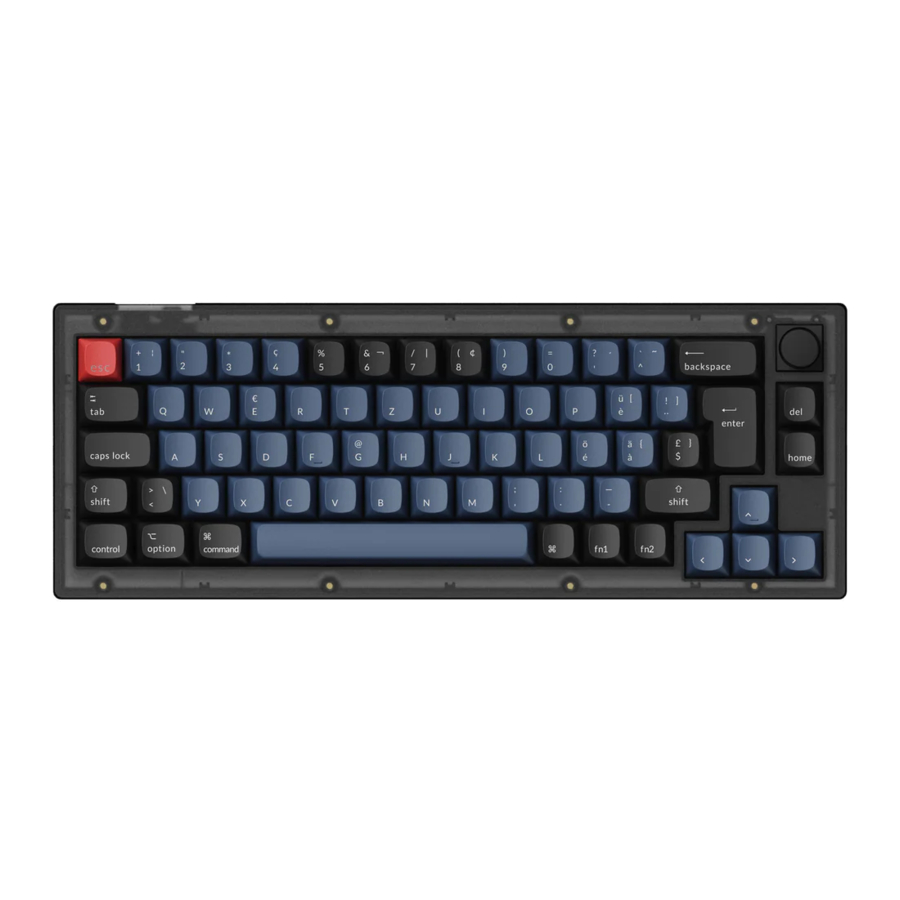
Volledig Gemonteerde Versie

Toetsenbord
1x Volledig Gemonteerd Toetsenbord
Inclusief
1x Behuizing
1x PCB
1x Stalen Plaat
1x Geluidsabsorberend Schuim
1x Siliconen Onderpad
4 Sets x Stabilisatoren
1 Set x Keycaps (PBT Double-shot)
1 Set x Switches
Kabel
1x Type-C naar Type-C Kabel
1x Type-A naar Type C Adapter
Gereedschap
1x Switch Puller
1x Keycap Puller
1x Schroevendraaier
1x Hex Sleutel
Barebone Versie

Toetsenbord Kit
1x Toetsenbord Kit (Zonder Keycaps & Switches)
Inclusief
1x Behuizing
1x PCB
1x Stalen Plaat
1x Geluidsabsorberend Schuim
1x Siliconen Onderpad
4 Sets x Stabilisatoren
Kabel
1x Type-C naar Type-C Kabel
1x Type-A naar Type C Adapter
Gereedschap
1x Switch Puller
1x Keycap Puller
1x Schroevendraaier
1x Hex Sleutel
SNELSTARTGIDS
Als u een Windows-gebruiker bent, zoek dan de juiste keycaps in de doos en volg de onderstaande instructies om de volgende keycaps te vinden en te vervangen.
Mac / Windows

- Schakel naar het juiste systeem
Zorg ervoor dat de systeemknop in de linkerbovenhoek is ingesteld op hetzelfde systeem als het besturingssysteem van uw computer.

- De VIA Key Remapping Software
Ga naar caniusevia.com om de nieuwste VIA-software te downloaden om de toetsen opnieuw toe te wijzen. Als de VIA-software uw toetsenbord niet herkent, neem dan contact op met onze ondersteuning voor de instructie.
![]()
- De Lagen
Er zijn vijf lagen met toetsinstellingen op het toetsenbord. Laag 0 is voor het Mac-systeem. Laag 1 is voor het Windows-systeem. Laag 2 is voor de Mac Multimedia-toetsen. Laag 3 is voor de Windows Multimedia-toetsen. Laag 4 is voor de Functietoetsen.
![]()
Als uw systeemknop is ingesteld op Mac, wordt laag 0 geactiveerd.
![]()
Als uw systeemknop is ingesteld op Windows, wordt laag 1 geactiveerd.
![]()
- Multimedia Toets en Functie Toets
Om Multimedia Key te krijgen, moet u op fn1 en![]() Key drukken.
Key drukken.
Om Function Key te krijgen, moet u op fn2 en![]() Key drukken.
Key drukken.


- De Achtergrondverlichting
Druk op fn1 + Q om het lichteffect te wijzigen
![]()
Druk op fn1 + tab om de achtergrondverlichting in/uit te schakelen
![]()
- De Helderheid van de Achtergrondverlichting Aanpassen
Druk op fn1 + W om de helderheid van de achtergrondverlichting te verhogen
![]()
Druk op fn1 + S om de helderheid van de achtergrondverlichting te verlagen
![]()
- De Snelheid van de Achtergrondverlichting Aanpassen
Druk op fn1 + T om de lichtsnelheid te verhogen
![]()
Druk op fn1 + G om de lichtsnelheid te verlagen
![]()
- Garantie
Het toetsenbord is zeer aanpasbaar en gemakkelijk te herbouwen. Als er iets misgaat met een van de toetsenbordcomponenten van het toetsenbord tijdens de garantieperiode, zullen we alleen de defecte onderdelen van het toetsenbord vervangen, niet het hele toetsenbord.
![]()
- Bekijk de Bouw Tutorial op onze Website
Als u het toetsenbord voor de eerste keer bouwt, raden we u ten zeerste aan om eerst de video-tutorial op onze website te bekijken en vervolgens zelf het toetsenbord te gaan bouwen.
![]()
- Fabrieksinstellingen Herstellen
![]()


 Key drukken.
 Key drukken.


Probleemoplossing? Weet u niet wat er aan de hand is met het toetsenbord?
- Probeer de fabrieksinstellingen te herstellen door op fn1 + J + Z (gedurende 4 seconden) te drukken.
- Download de juiste firmware voor uw toetsenbord van onze website. Verwijder de stroomkabel van het toetsenbord.
- Verwijder de spatiebalk-keycap om de resetknop op de PCB te vinden.
- Houd de resetknop ingedrukt terwijl u de stroomkabel aansluit en laat vervolgens de resetknop los. Het toetsenbord gaat nu naar de DFU-modus.
- Flash de firmware met de QMK Toolbox.
- Herstel de fabrieksinstellingen van het toetsenbord opnieuw door op fn1 + J + Z (gedurende 4 seconden) te drukken.
* Stapsgewijze handleiding is te vinden op onze website.
V2 AANPASBARE TOETSENBORD SPECIFICATIES
| Specificaties | |
| Layout | 65% |
| Switch type | Mechanisch |
| Breedte | 123.25 mm |
| Lengte | 329.9 mm |
| Hoogte voorkant | 20.23 mm (zonder keycaps) |
| Hoogte achterkant | 26.75 mm (zonder keycaps) |
| Hoogte voorkant | 29.66 mm (met OSA keycaps geïnstalleerd) |
| Hoogte achterkant | 37.54 mm (met OSA keycaps geïnstalleerd) |
| Hoogte toetsenbordvoeten | 2 mm |
| Hoek | 3.5 / 7.91 / 10.88 graad |
V2 MECHANISCH TOETSENBORD OVERZICHT

- Type-C Poort
- Mac Layout
- Windows Layout
STANDAARD TOETS LAYOUT
LAAG O: Deze laag wordt geactiveerd wanneer de systeemknop van uw toetsenbord is ingesteld op Mac.

LAAG 1: Deze laag wordt geactiveerd wanneer de systeemknop van uw toetsenbord is ingesteld op Windows.

LWin Left Windows
LAIt = Left Alt
RAlt = Right Alt
LAAG 2: Deze laag wordt geactiveerd wanneer u op de fn1/MO(2) toets drukt.

LAAG 3: Deze laag wordt geactiveerd wanneer de systeemknop van uw toetsenbord is ingesteld op Windows en u op de fn1/MO(3) toets drukt.

LAAG 4: Deze laag wordt geactiveerd wanneer u op de fn2/MO(4) drukt

TOETS BESCHRIJVING
| Toets Beschrijving | |||
| Scr- | Scherm Helderheid Verminderen | RGBMd+ | RGB Modus Volgende |
| Scr+ | Scherm Helderheid Verhogen | RGBMd- | RGB Modus Vorige |
| Bright- | Achtergrondverlichting Verminderen | Hue + | Kleurtoon Verhogen |
| Bright+ | Achtergrondverlichting Verhogen | Hue- | Kleurtoon Verminderen |
| prvs | Vorige | RGB SPI | RGB Snelheid Verhogen |
| Play | Afspelen / Pauze | RGB SPD | RGB Snelheid Verminderen |
| Next | Volgende | MO(1) | Laag 1 wordt geactiveerd wanneer u deze toets ingedrukt houdt |
| Mute | Dempen | MO(2) | Laag 2 wordt geactiveerd wanneer u deze toets ingedrukt houdt |
| Vol- | Volume Verminderen | MO(3) | Laag 3 wordt geactiveerd wanneer u deze toets ingedrukt houdt |
| Vol+ | Volume Verhogen | MO(4) | Laag 4 wordt geactiveerd wanneer u deze toets ingedrukt houdt |
| RGB Toggle | Achtergrondverlichting In/uitschakelen | ||
Input tools van derden zijn niet compatibel met het toetsenbord. Vanwege compatibiliteit, versies, merken en drivers van Windows/macOS, kunnen functionaliteiten van input tools van derden worden beïnvloed tijdens het gebruik van het toetsenbord. Zorg ervoor dat uw besturingssysteem en drivers up-to-date zijn.
Bepaalde fn-toetsen of multimedia-toetsen werken niet onder Windows/Android-modus. Functionaliteiten van bepaalde multimedia-toetsen kunnen worden uitgeschakeld vanwege compatibiliteit, versies, merken en drivers van Windows/Android OS.
 Veiligheidsmaatregel: Houd het product, de accessoires en de verpakkingsonderdelen buiten het bereik van kinderen om ongelukken en verstikkingsgevaar te voorkomen. Houd het product altijd droog om corrosie te voorkomen. Stel het product niet bloot aan extreme temperaturen onder -10C (5F) of boven 50C (131F) om de levensduur van het toetsenbord te verlengen.
Keychron, Inc.
Dover, DE 19901, United States
Vind ons op:
https://www.keychron.com
Support@keychron.com
 @keychron
 @keychron
 @keychronMK
Ontworpen door Keychron
Gemaakt in China

Referenties
![www.keychron.com]() Keychron | High End Mechanische Toetsenborden voor Mac, Windows en Telefoons – Keychron | Mechanische Toetsenborden voor Mac, Windows en Android
Keychron | High End Mechanische Toetsenborden voor Mac, Windows en Telefoons – Keychron | Mechanische Toetsenborden voor Mac, Windows en Android![caniusevia.com]() http://caniusevia.com
http://caniusevia.com


Download handleiding
Hier kunt u de volledige pdf-versie van de handleiding downloaden. Deze kan aanvullende veiligheidsinstructies, garantie-informatie, FCC-regels, enz. bevatten.
Download Keychron V2 - Aanpasbare Toetsenbordhandleiding


