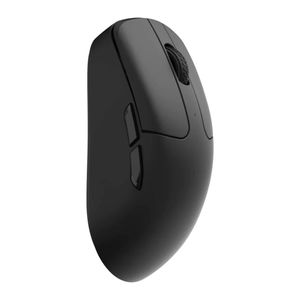
Keychron M2 - Draadloze muis - Handleiding
- 1 Overzicht
- 2 Verbindingsmodi
- 3 Statusindicator
- 4 DPI-indicator
- 5 Rapportagesnelheid indicator
- 6 Hoe de fabrieksinstellingen te herstellen
- 7 Automatische slaapmodus
- 8 Driversoftware
- 9 Uitleg oplaadindicator
- 10 Wat zit er in de doos
- 11 Muisspecificatie
- 12 Referenties
- 13 Download handleiding
- 14 In andere talen
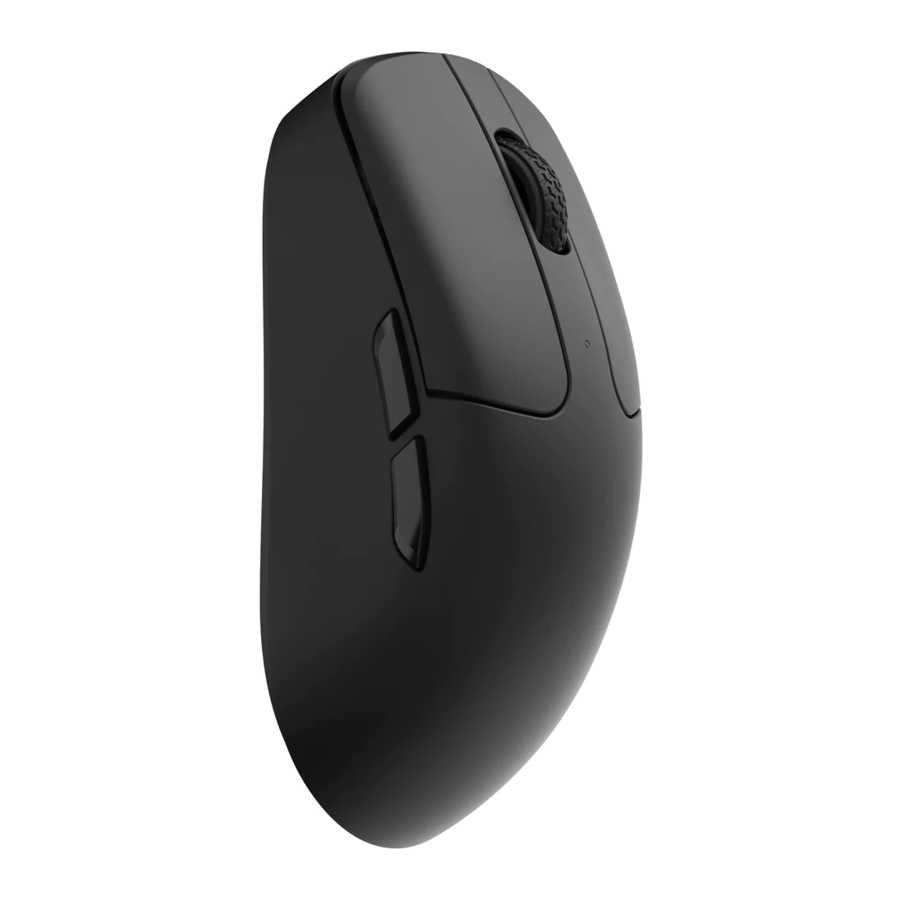
Overzicht

- Linkerknop
- Rechterknop
- Middelste wielknop
- Vooruitknop
- Achteruitknop
- Muisindicator
- DPI-knop
- Modi schakelaar
- Rapportagesnelheid knop
- 2.4GHz Type-A ontvanger
- 2.4GHz Type-C ontvanger
Verbindingsmodi
Bedrade modus
- Wanneer de modeswitch in de "OFF"-positie staat, reageert de muis niet als de kabel niet is aangesloten
- Sluit de kabel aan op de Type-C-poort van de muis en de USB-poort op het apparaat. De muis is klaar voor gebruik wanneer de achtergrondverlichting oplicht.
*Wanneer aangesloten via een kabel, is de standaardmodus de bedrade modus, zelfs als de schakelaar in de Bluetooth-modus of 2.4GHz-modus staat.


2.4GHz-modus
- Schakel over naar de "G"-modus (2.4GHz-modus) en de muis schakelt automatisch 2.4GHz-koppeling in. Het RGB-lampje aan de zijkant van het muiswiel knippert langzaam groen.
- Zoek de 2.4GHz-ontvanger en sluit deze aan op de USB/Type-C-poort van het apparaat. Zodra de verbinding tot stand is gebracht, wordt de muisindicator groen en blijft 3 seconden branden, waarna deze dooft. De muis is nu klaar voor gebruik.
- In de 2.4GHz-koppelingsmodus knippert de muisindicator 3 minuten langzaam groen. Als de muis niet binnen 3 minuten is aangesloten, wordt de indicator uitgeschakeld. Als u opnieuw verbinding wilt maken, houdt u de "Left button + Forward button" (Linkerknop + Vooruitknop) 4 seconden ingedrukt om de koppelingsmodus opnieuw te activeren.
*Als u de verbinding in de 2.4GHz-modus moet herstellen, koppelt u eerst de 2.4GHz-ontvanger los. Houd vervolgens de "Left button + Forward button" (Linkerknop + Vooruitknop) 4 seconden ingedrukt, wacht tot de groene lichtindicator begint te knipperen en sluit de 2.4GHz-ontvanger weer aan om het koppelingsproces te voltooien.
Opmerking: Het wordt aanbevolen om de muis bij het koppelen van de M2 in de 2.4GHz-modus binnen 20 cm van de ontvanger te houden.


Opmerking: Voor de beste draadloze ervaring raden we aan om de kabel te gebruiken en de 2.4GHz-ontvanger ergens op uw bureau in de buurt van uw muis te plaatsen voor een lagere latentie en minder signaalinterferentie.
Bluetooth-modus
- Schakel over naar de "B"-modus (Bluetooth) en de muis schakelt automatisch de Bluetooth-koppelingsmodus in. De muisindicator knippert langzaam blauw.
- Open de Bluetooth-instellingen, zoek naar een apparaat met de naam "Keychron M2" en klik vervolgens op "connect" (verbinden) om het koppelen te voltooien.
- In de Bluetooth-koppelingsmodus knippert de muisindicator 3 minuten langzaam blauw. Als er binnen 3 minuten geen verbinding tot stand is gebracht, wordt de muisindicator uitgeschakeld. Als u opnieuw verbinding wilt maken, moet u de "Left button + Forward button" (Linkerknop + Vooruitknop) 4 seconden ingedrukt houden om de koppelingsmodus opnieuw te activeren. De modusindicator knippert langzaam blauw.
- Als de M2 in de Bluetooth-modus staat en moet worden gekoppeld met een nieuw apparaat, houdt u de "left button + Forward button" (linkerknop + Vooruitknop) 4 seconden ingedrukt en wacht u tot het blauwe lampje gaat knipperen. Op dit punt is Bluetooth opnieuw in de koppelingsmodus gegaan en kunt u het nieuwe apparaat op de M2 aansluiten.


Statusindicator

| 2.4GHZ-modus | * De muisindicator knippert langzaam groen - Klaar om te worden gekoppeld. * De muisindicator knippert snel groen - Koppelen met het vorige apparaat. |
| Bluetooth-modus | * De muisindicator knippert langzaam blauw - Klaar om te worden gekoppeld. * De muisindicator knippert snel blauw - Koppelen met het vorige apparaat. |
| Laag vermogen | De muisindicator knippert langzaam rood. |
DPI-indicator

| Wit licht | 400 DPI |
| Groen licht | 800 DPI |
| Blauw licht | 1600 DPI (standaard) |
| Oranje licht | 3200 DPI |
| Rood licht | 5000 DPI |
Rapportagesnelheid indicator
*Rapportagesnelheid = Polling rate

| Wit licht | 125hz (standaard in Bluetooth-modus) |
| Blauw licht | 500hz |
| Rood licht | 1000hz (standaard in bedrade & 2.4GHz-modus) |
Hoe de fabrieksinstellingen te herstellen
Houd de "DPI"-knop en de "Report Rate"-knop (Rapportagesnelheid knop) 4 seconden ingedrukt en alle LED-lampjes op de muis knipperen. Het knippert drie keer om aan te geven dat het terugzetten naar de fabrieksinstellingen is gelukt.

Automatische slaapmodus
De automatische slaapmodus wordt niet geactiveerd in de bedrade modus. In de 2.4GHz-modus of Bluetooth-modus gaat de muis na 15 minuten inactiviteit naar de automatische slaapmodus om de batterij te sparen. Beweeg of klik met de muis om hem wakker te maken.
Driversoftware
De Keychron M2-muisdriver kan worden gedownload van www.keychron.com. Als de driversoftware geen verbinding kan maken met de muis, neem dan contact met ons op voor technische ondersteuning.
Uitleg oplaadindicator
| Volledig opgeladen | De muisindicator blijft GROEN. |
| Laag vermogen | De muisindicator knippert langzaam ROOD. |
- De muis is compatibel met alle USB-poorten. Voor het beste signaal en de beste oplaadsnelheid wordt aanbevolen om bij het opladen of in gebruik verbinding te maken met de USB 3.0-poort.
- Als de muis is aangesloten via de USB Type-C-kabel tijdens het opladen, maar niet is gekoppeld aan apparaten:
- De muisindicator blijft ROOD tijdens het opladen.
- De muisindicator blijft GROEN wanneer deze volledig is opgeladen
Opmerking: Het product ondersteunt een laadspanning tot 5V en een laadstroom van 300 mA. Wij zijn niet verantwoordelijk voor problemen veroorzaakt door onjuist opladen.
Wat zit er in de doos
Muis x 1
Type-C naar Type-C kabel x1
Type-C ontvanger x1
Type-A ontvanger x 1
Verlengadapter x 1
Type - A naar Type-C adapter x1
Gebruikershandleiding x1
Muisspecificatie
Afmeting: 121.5*66.7'40.6 mm
Gewicht: 53 ± 3g
Rapportagesnelheid (polling rate): 125 Hz (wit) - 500Hz (blauw) - 1000Hz (rood)
Sensor: PixArt 3395
Resolutie: 100-26000DPI
Muis microschakelaars: Huano Micro Switch (levensduur van 80 miljoen klikken)
2.4GHz / Bluetooth-verbindingsbereik: ongeveer 10 m open ruimte
Batterijcapaciteit: 600mAh
Gebruiksduur: 70 uur
Oplaadtijd: 2 uur
Oplaadpoort: USB Type- C
Verbindingsmodus: 2.4GHz - Bluetooth - Bedraad
Apparaatnaam: Keychron M2
Keychron, Inc.
Dover, DE 19901, Verenigde Staten
Vind ons op:
https://www.keychron.com
Support@keychron.com
 @keychron
 @keychronMK
Ontworpen door Keychron
Gemaakt in China

Referenties
![www.keychron.com]() Keychron | Hoogwaardige mechanische toetsenborden voor Mac, Windows en telefoons – Keychron | Mechanische toetsenborden voor Mac, Windows en Android
Keychron | Hoogwaardige mechanische toetsenborden voor Mac, Windows en telefoons – Keychron | Mechanische toetsenborden voor Mac, Windows en Android![www.keychron.com]() Keychron | Hoogwaardige mechanische toetsenborden voor Mac, Windows en telefoons – Keychron | Mechanische toetsenborden voor Mac, Windows en Android
Keychron | Hoogwaardige mechanische toetsenborden voor Mac, Windows en telefoons – Keychron | Mechanische toetsenborden voor Mac, Windows en Android

Download handleiding
Hier kunt u de volledige pdf-versie van de handleiding downloaden. Deze kan aanvullende veiligheidsinstructies, garantie-informatie, FCC-regels, enz. bevatten.
Download Keychron M2 - Draadloze muis - Handleiding