Daewoo AVS1360 - 4K Ultra HD Action Camera Handleiding
- 1 Beschrijving van onderdelen
- 2 Uw camera opladen
- 3 Opslagkaart
- 4 Uw camera inschakelen
- 5 Cameramodi
- 6 Instellingselectie
- 7 De USB-verbinding gebruiken
- 8 Wi-Fi en gebruik van slimme apparaten
- 9 Technische specificaties
- 10 BELANGRIJKE VEILIGHEIDSMAATREGELEN
- 11 Referenties
- 12 Download handleiding
- 13 In andere talen
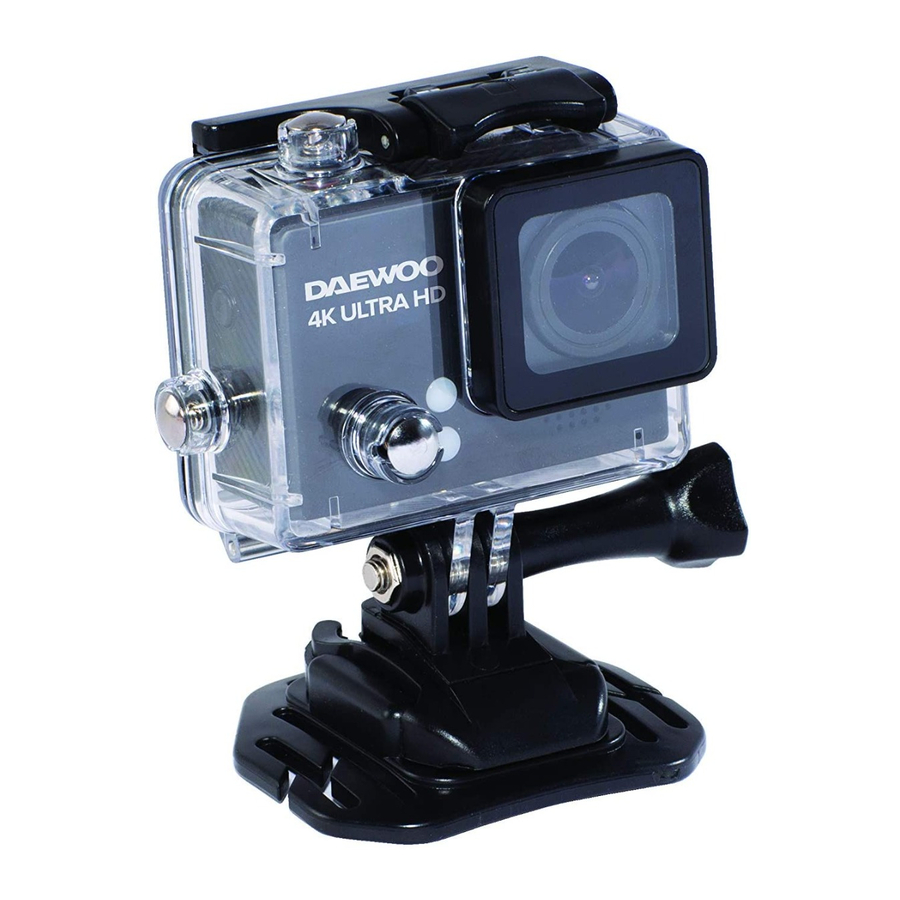
Beschrijving van onderdelen

- Bezig-indicator.
- Aan/uit-knop/Modusknop.
- Wi-Fi-indicator.
- Lens.
- Microfoon.
- OK-knop/Sluiter.
- Batterijvakdeksel.
- Oplaadindicator.
- Menu/Omhoog-knop.
- Omlaag/Wi-Fi-knop.
- Micro SD-kaartsleuf.
- Micro USB-oplaadpoort.
- Micro USB-oplaadkabel.
- Helmbevestiging.
- Stuurbevestiging.
- Waterdichte behuizing.
- Bevestigingsriem.
Uw camera opladen
Voordat u uw camera voor het eerst gebruikt, moet u ervoor zorgen dat deze volledig is opgeladen, als volgt:
- Steek de Micro USB-stekker van de Micro USB-oplaadkabel (13) in de Micro USB-oplaadpoort (12) aan de zijkant van de camera.
- Steek de grote USB-stekker in een geschikte USB-oplader of computer-USB-aansluiting met een vermogen van minimaal 1 Ampère. (de meeste USB-opladers en USB-aansluitingen hebben een vermogen van 1 Ampère of hoger).
- Terwijl de camera wordt opgeladen, brandt de Oplaadindicator (8) rood. Zodra de interne batterij volledig is opgeladen, gaat de Oplaadindicator (8) uit.
Let op: Het opladen duurt ongeveer 3 uur - verwijder de oplaadkabel zodra de camera volledig is opgeladen.
Opslagkaart
Let op: deze camera heeft geen ingebouwd geheugen en daarom moet er een geheugenkaart (niet meegeleverd) worden geplaatst voor gebruik.

- Plaats een Micro SD-geheugenkaart (niet meegeleverd) in de Micro SD-kaartsleuf (11) aan de zijkant van de camera, zoals links weergegeven.
- Om de kaart te verwijderen, drukt u de kaart voorzichtig in en deze komt er automatisch uit.

We raden een snelle SD-kaart van 6 MB/s (klasse 6) of hoger aan voor de beste resultaten. Deze camera werkt met geheugenkaarten tot 64 GB.
Uw camera inschakelen

- Inschakelen: Houd de Aan/uit-knop/Modusknop (2) ongeveer 3 seconden ingedrukt.
- Uitschakelen: Houd de Aan/uit-knop/Modusknop (2) ongeveer 3 seconden ingedrukt.
Cameramodi
Druk kort op de Aan/uit-knop/Modusknop (2) aan de voorkant van de camera om door de vijf cameramodi te bladeren:
- Video-opname - Continue video opnemen.
- Foto's - Enkele foto's maken.
- Time-lapse-video - Neemt een time-lapse-video op.
- Afspelen - Foto's en video's afspelen.
- Instellingen - Pas de camera-instellingen aan.
Video-opnamemodus 1
Druk kort op de Aan/uit-knop/Modusknop (2) aan de voorkant van de camera totdat de camera in de video-opnamemodus staat:

Druk kort op de OK-knop/Sluiter (6) om de camera te starten met opnemen , druk nogmaals op de knop om de opname te stoppen. De tijd van de lengte van de opname wordt onderaan in het midden van het scherm weergegeven naast een knipperende rode stip om aan te geven dat de camera aan het opnemen is. De Bezig-indicator (1) knippert ook tijdens het opnemen (pijl naar rechts).

Zoom
Houd de Menu/Omhoog-knop (9) ingedrukt om het zoomniveau te verhogen tot een maximale zoom van x4.
Houd de Omlaag/Wi-Fi-knop (10) ingedrukt om het zoomniveau te verlagen.
Het ingestelde zoomniveau wordt rechtsonder in het scherm weergegeven - zie het diagram hierboven.
Let op: de resolutie zal enigszins variëren bij gebruik van de zoominstellingen.

De microfoon dempen en het dempen opheffen
Tijdens het opnemen zal kort indrukken van de Menu/Omhoog-knop (9) de microfoon (5) dempen en het dempen opheffen.
Let op: het microfoonsymbool in de linkerbenedenhoek van het scherm wordt doorgestreept weergegeven wanneer de microfoon is gedempt.

Fotomodus 2
Druk kort op de Aan/uit-knop/Modusknop (2) aan de voorkant van de camera totdat de camera in de modus Foto's staat:

Druk kort op de OK-knop/Sluiter (6) om een foto te maken. De Bezig-indicator (1) knippert ook om aan te geven wanneer de foto is genomen (pijl naar rechts).

Zoom
Houd de Menu/Omhoog-knop (9) ingedrukt om het zoomniveau te verhogen tot een maximale zoom van x4.
Houd de Omlaag/Wi-Fi-knop (10) ingedrukt om het zoomniveau te verlagen.
Het ingestelde zoomniveau wordt rechtsonder in het scherm weergegeven - zie het diagram hierboven.
Let op: de resolutie zal enigszins variëren bij gebruik van de zoominstellingen.
Time-lapse-videomodus 3
Druk kort op de Aan/uit-knop/Modusknop (2) aan de voorkant van de camera totdat de camera in de modus Time-lapse-video staat:

Druk kort op de OK-knop/Sluiter (6) om de camera te starten met opnemen, druk nogmaals op de knop om de opname te stoppen.
De tijd van de lengte van de opname wordt onderaan in het midden van het scherm weergegeven naast een knipperende rode stip om aan te geven dat de camera aan het opnemen is. De Bezig-indicator (1) knippert ook tijdens het opnemen (pijl naar rechts).

Zoom
Houd de Menu/Omhoog-knop (9) ingedrukt om het zoomniveau te verhogen tot een maximale zoom van x4.
Houd de Omlaag/Wi-Fi-knop (10) ingedrukt om het zoomniveau te verlagen.
Het ingestelde zoomniveau wordt rechtsonder in het scherm weergegeven - zie het diagram hierboven. Let op: de resolutie zal enigszins variëren bij gebruik van de zoominstellingen.

De microfoon dempen en het dempen opheffen
Tijdens het opnemen zal kort indrukken van de Menu/Omhoog-knop (9) de microfoon (5) dempen en het dempen opheffen.
Let op: het microfoonsymbool in de linkerbenedenhoek van het scherm wordt doorgestreept weergegeven wanneer de microfoon is gedempt.

Let op: de Time-lapse-modus is vergelijkbaar met de video-opnamemodus, alleen dat er om de paar milliseconden een foto wordt gemaakt en dus minder geheugen op de SD-kaart wordt gebruikt.
Afspeelmodus 4
Druk kort op de Aan/uit-knop/Modusknop (2) aan de voorkant van de camera totdat de camera in de modus Afspelen staat:

Druk kort op de Menu/Omhoog-knop (9) om naar de volgende video of foto te gaan.
Houd de Omlaag/Wi-Fi-knop (10) kort ingedrukt om naar de vorige video of foto te gaan.
Let op: Druk kort op de OK-knop/Sluiter (6) om het afspelen van de video te starten. Druk nogmaals kort op de OK-knop/Sluiter (6) om het afspelen van de video te stoppen.
Instellingenmodus 5
Druk kort op de Aan/uit-knop/Modusknop (2) aan de voorkant van de camera totdat de camera in de modus Instellingen staat:

Instellingselectie
Druk kort op de Power/Mode Button (2) (Aan/Uit-knop/Modusknop) aan de voorkant van de camera om door de vijf cameramodi te bladeren:
- Video-instellingen
- Foto-instellingen.
- Beeldinstellingen.
- Camera-instellingen.
- Instellingen verlaten.
Druk kort op de OK Button/Shutter button (6) (OK-knop/Sluiterknop) om de optie te openen en te selecteren:
Druk kort op de Power/Mode Button (2) (Aan/Uit-knop/Modusknop) om terug te gaan.
Druk kort op de Menu/Up Button (9) (Menu/Omhoog-knop) en de Down/Wi-Fi Button (10) (Omlaag/Wi-Fi-knop) om door de opties te scrollen.
| |
| Video Resolution (Videoresolutie) | 4K 30FPS/ 2.7K 30FPS/ 1080P 60FPS/ 1080P 30FPS/ 720P 120FPS/ 720P 60FPS/ 720P 30FPS (NB FPS = Frames Per Second (Beelden per seconde)) |
| Recording Sound (Geluid opnemen) | ON/OFF (AAN/UIT) (Vinkje schakelt deze functie in) |
| Time-lapse | Close (OFF) (Uit (UIT)) / 0.5S / 1S / 2S / 5S / 10S / 30S / 60S |
| Loop Recording (Loop-opname) | Close (OFF) (Uit (UIT)) / 2min / 3min / 5min |
| Slow Motion (Slowmotion) | 1080P@60FPS / 720P@120FPS |
| |
| Photo Resolution (Fotoresolutie) | 2m/ 5m /8m / 12m/ 16m |
| Timed (Getimed) | Close (OFF) (Uit (UIT)) 3S / 5S / 10S / 20S |
| Auto | Close (OFF) (Uit (UIT)) 3S / 10S / 15S / 20S / 30S |
| Drama Shot (Dramashot) | 3P/S / 5P/S / 10P/S / OFF (UIT) |
| |
| Exposure (Belichting) | -3 / +3 |
| White Balance (Witbalans) | Auto / Sunny (Zonnig) / Cloudy (Bewolkt) / Incandescent Light (Gloeilamplicht) / Fluorescent Light (TL-licht) |
| Image Rotation (Beeldrotatie) | ON/OFF (AAN/UIT) (Vinkje schakelt deze functie in) |
| Driving Mode (Rijmodus) | ON/OFF (AAN/UIT) (Vinkje schakelt deze functie in) |
| Light Source Frequency (Lichtbronfrequentie) | Auto / 50Hz / 60Hz |
| LED Indicator Light (Led-indicatorlampje) | ON/OFF (AAN/UIT) (Vinkje schakelt deze functie in) |
| Auto Screensaver (Automatische screensaver) | 10S / 20S / 30S / OFF (UIT) |
| Auto Shutdown (Automatisch uitschakelen) | 1min / 3min / 5min / OFF (UIT) |
| Time Watermark (Tijdwatermerk) | ON/OFF (AAN/UIT) (Vinkje schakelt deze functie in) |
| |
| Language (Taal) | English /German /French /Italian /Spanish /Polish /Dutch /Portugese /Traditional Chinese /Simplified Chinese /Turkey /Japanese /Russian /Korean. |
| Date - Time (Datum - tijd) | 2015/01/01 12:00:00 |
| Format (clear memory card) (Formatteren (geheugenkaart wissen)) | Confirmation / Cancel (Bevestiging / Annuleren) – NB Use this setting with caution as all images and videos will be erased permanently after Format. (Gebruik deze instelling met voorzichtigheid, aangezien alle afbeeldingen en video's permanent worden gewist na het formatteren.) |
| Reset to Factory Settings (Terugzetten naar fabrieksinstellingen) | Confirmation / Cancel (Bevestiging / Annuleren) – Set the camera to original settings. (Zet de camera terug naar de oorspronkelijke instellingen.) |
| Firmware Version (Firmwareversie) | This will display Model number, Version number, etc. (Hier worden het modelnummer, versienummer enz. weergegeven.) |


| Micro SD Capacity (Micro SD-capaciteit) | 4K@30FPS / 1080P@60FPS | 1080P@30FPS | 720P@60FPS |
| 32 GB | 120 Min | 240 Min | 320 Min |
| 16GB | 60 Min | 120 Min | 160 Min |
De USB-verbinding gebruiken
Nadat de USB-naar-Micro-USB-kabel is aangesloten op een computer en de camera, worden 3 opties weergegeven op het camerascherm:
 USB Mode:This will show the contents of the memory card on the computer. Use your computer file manager to view or copy files. For best results whilst playing back video on a computer, we recommend the use of a HD (high definition) video player such as VLC which can be (USB-modus: Hiermee wordt de inhoud van de geheugenkaart op de computer weergegeven. Gebruik de bestandsbeheerder van uw computer om bestanden te bekijken of te kopiëren. Voor de beste resultaten bij het afspelen van video op een computer, raden we het gebruik aan van een HD (high definition) videospeler zoals VLC die te vinden is op) www.videolan.org. ;
 PC/Web Camera: This will allow you to use the camera as a webcam when connected to your computer as follows: (PC/Webcam: Hiermee kunt u de camera als webcam gebruiken wanneer deze als volgt op uw computer is aangesloten:)
- Ensure there is a formatted micro SD card inserted – see camera settings above. (Zorg ervoor dat er een geformatteerde micro SD-kaart is geplaatst - zie de camera-instellingen hierboven.)
- Power up the camera by holding the Power/Mode Button (2) (Aan/Uit-knop/Modusknop) for 3 seconds. (Schakel de camera in door de Power/Mode Button (2) (Aan/Uit-knop/Modusknop) 3 seconden ingedrukt te houden.)
- Insert the micro USB cable (other end plugged into your computer). (Plaats de micro-USB-kabel (het andere uiteinde is aangesloten op uw computer).)
- Select 'PC Camera' (Selecteer 'PC-camera') using the side up down menu buttons (9&10) and confirm using the top OK/Shutter Button (6) (en bevestig met de bovenste OK/Shutter Button (6) (OK-knop/Sluiterknop))
- Enable camera on your PC, etc. (Schakel de camera in op uw pc, enz.)
 Charge Mode: This will charge the internal battery in the camera from the computer USB port. (Oplaadmodus: Hiermee wordt de interne batterij in de camera opgeladen via de USB-poort van de computer.)
Briefly press the Menu/Up Button (9) (Menu/Omhoog-knop) and the Down/Wi-Fi Button (10) (Omlaag/Wi-Fi-knop) to scroll through options: (om door de opties te scrollen:)

Briefly press the OK Button/Shutter button (6) (OK-knop/Sluiterknop) to select the desired option. (om de gewenste optie te selecteren.)
Wi-Fi en gebruik van slimme apparaten
Uw actiecamera kan worden gekoppeld aan een apparaat met Wi-Fi, zoals een smartphone, om de camera op afstand te bedienen.
Om deze functie op uw smartphone in te schakelen, downloadt en installeert u de 'XDV'-applicatie vanuit de Google Play Store of Apple Store:

Schakel de camera in en schakel de Wi-Fi-modus op de camera in door kort op de Down/Wi-Fi Button (10) (Omlaag/Wi-Fi-knop) te drukken.

Schakel Wi-Fi in op uw smartphone en zoek naar nieuwe Wi-Fi-verbindingen op uw smartphone, maak verbinding met de camera die "AVS1360" zal zijn.
Als u om een wachtwoord wordt gevraagd, wordt dit weergegeven op het scherm van de camera. Open nu de XDV-applicatie op uw smartphone en u kunt de camera op afstand bedienen vanaf uw telefoon.
Nadat u de Wi-Fi-applicatie hebt gebruikt, schakelt u de Wi-Fi-modus op de camera uit om de batterij te sparen.
Technische specificaties
| Model Number (Modelnummer) | AVS1360 |
| LCD | 2.0 LTPS |
| Lens | 170 Degree A + High-Resolution Wide-Angle Lens (170 graden A + hoge resolutie groothoeklens) |
| Video | MP4 |
| Compression Format (Compressieformaat) | H.264 |
| Memory (Geheugen) | Micro SD Card up to 64GB (Micro SD-kaart tot 64 GB) |
| Light Source Frequency (Lichtbronfrequentie) | 50Hz / 60Hz |
| USB | USB 2.0 |
| Video Time (Videotijd) | 1080p / 90 Minutes (1080p / 90 minuten) |
| Power Supply/Charger (Voeding/Oplader) | DC 5V 1A |
| Battery (Batterij) | Li-ion, 1150 mAh 3.8V 4.37Wh |
| Charge Time (Oplaadtijd) | Approximately 3 Hours (Ongeveer 3 uur) |
| Weight (Gewicht) | 70g |
| Dimensions (Approx.) (Afmetingen (ongeveer)) | 40mm (h) x 58mm (w) x 30mm (d) Approx. (Ongeveer) |
| Operation temperature (Bedrijfstemperatuur) | 0°C to + 40°C |
| This product conforms to Radio Equipment Directive 2014/53/EU (Dit product voldoet aan de Radio Equipment Directive 2014/53/EU) | |
BELANGRIJKE VEILIGHEIDSMAATREGELEN
Bij het gebruik van elektrische apparaten moeten altijd basisveiligheidsmaatregelen worden gevolgd.
Deze instructies moeten worden bewaard voor toekomstig gebruik:
- Lees en raak vertrouwd met alle bedieningsinstructies voordat u uw Camera gebruikt.
- Controleer voordat u uw Camera gebruikt visueel of het apparaat intact is en geen transportschade heeft opgelopen.
- Laad de Camera alleen op via een geschikt USB-stopcontact, elke andere stroombron kan permanente schade aan het product veroorzaken.
- De Camera moet voor gebruik volledig via de USB-poort worden opgeladen.
- Gebruik deze Camera niet na een storing of nadat deze is gevallen of op enigerlei wijze is beschadigd.
- Laat kinderen nooit met de Camera spelen. Kleine onderdelen kunnen verstikkingsgevaar opleveren.
- Laat de USB-oplaadkabel niet over scherpe randen hangen of in contact komen met hete oppervlakken.
- Deze Camera is uitsluitend bedoeld voor huishoudelijk gebruik en mag niet voor industriële doeleinden worden gebruikt.
- Gebruik deze Camera niet voor iets anders dan waarvoor hij bedoeld is.
- Dompel de Camera niet onder in water of andere vloeistoffen.
- Stel de Camera niet bloot aan vocht, regen of vochtigheid zonder dat de buitenbehuizing is aangebracht, omdat deze niet waterdicht is.
- Zorg er voor het reinigen voor dat de Camera niet is aangesloten op de USB-voeding.
- Reinig de Camera nooit met oplosmiddelen of agressieve of schurende reinigingsmiddelen.
- Probeer de Camera niet te demonteren, deze bevat geen onderdelen die door de gebruiker kunnen worden onderhouden.
- Houd de Camera uit de buurt van sterke magnetische interferentie, zoals elektrische machines, tv's, enz., waar sterke radiogolven schadelijk kunnen zijn voor het product en de geluids- of beeldkwaliteit kunnen beïnvloeden.
- Stel de Camera niet bloot aan hoge temperaturen of direct zonlicht.
- We raden aan om Micro SD-kaarten van hoge kwaliteit te gebruiken met snelle schrijfsnelheden voor de beste, betrouwbare opname.
- Plaats Micro SD-kaarten niet in de buurt van sterke magnetische objecten om beschadiging van bestanden te voorkomen.
- Bewaar de Camera op een koele, droge plaats, vrij van extreme temperaturen, vochtigheid of stof.

Referenties

Download handleiding
Hier kunt u de volledige pdf-versie van de handleiding downloaden. Deze kan aanvullende veiligheidsinstructies, garantie-informatie, FCC-regels, enz. bevatten.
Download Daewoo AVS1360 - 4K Ultra HD Action Camera Handleiding