Netum E740, E800, E900, E950 - Handleiding barcodescanner E-serie
- 1 Inbegrepen in de verpakking
- 2 Productbeschrijving
- 3 Barcode programmeren
-
4
Scanner aansluiten op een hostapparaat
- 4.1 USB-verbinding met kabel
- 4.2 Draadloze USB-verbinding
- 4.3 Bluetooth-verbinding
- 4.4 Basismodus (HID) *
- 4.5 Applicatiemodus (Apple-specifiek serieel profiel)
- 4.6 Applicatiemodus (serieel poortprofiel)
- 4.7 Transmissiesnelheid via Bluetooth-verbinding
- 4.8 IOS-toetsenbord POPPEN
- 4.9 Scanmodus: Continue scanmodus
- 4.10 Triggermodus
- 4.11 Toetsenbordtaal
- 4.12 Werkmodus
- 4.13 Inactieve tijd
- 4.14 Hoofdletters converteren
- 4.15 Piepvolume
- 4.16 Functietoetsen toewijzen
- 4.17 Ledactiviteit/prompttoon/indicatie bij verschillende verbindingen
- 5 FAQ
- 6 Referenties
- 7 Download handleiding
- 8 In andere talen
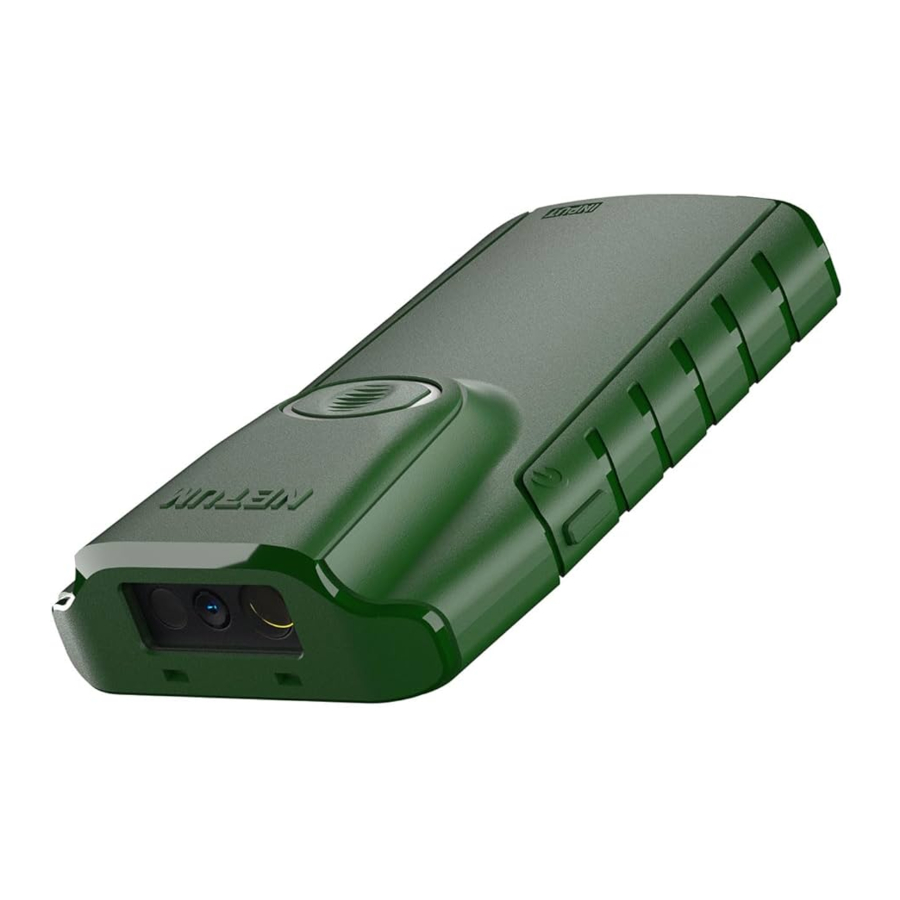
Inbegrepen in de verpakking
1 x scanner;
1 x USB-kabel;
1 x USB-dongle;
1 x intrekbare clip;
1 x clip;
1 x snelstartgids;
Productbeschrijving


De scanner opladen
Verbind de scanner met uw host via een USB-kabel (meegeleverd door Netum) of neem een DC-stekker en laad hem op via een stopcontact.
- Rood lampje - Opladen
- Groen lampje - Volledig opgeladen
![]()
Opmerkingen:
DC-stekker: 5V; A>500mA
Waarschuwingstoon
Waarschuwing batterij bijna leeg - 2 pieptonen, led rood knippert twee keer
Batterij bijna leeg - 5 pieptonen, led rood knippert 5 keer
Scannen leest geen barcodes wanneer de batterij bijna leeg is.
Batterijvolume ophalen
Door onderstaande opdrachtbarcode te scannen, krijgt u een ruw batterijvolume.

Firmwareversie
De firmwareversie wordt weergegeven door "$SW#VER" te scannen.

Fabrieksinstellingen
Door de volgende barcode te scannen, wordt de scanner hersteld naar de fabriek. De scanner wordt uitgeschakeld nadat u Factory Restore (Fabrieksherstel) hebt gescand.

Barcode programmeren
Netum barcodescanners zijn in de fabriek geprogrammeerd voor de meest voorkomende terminal- en communicatie-instellingen. Als u deze instellingen moet wijzigen, wordt de programmering uitgevoerd door de barcodes in deze handleiding te scannen. Een asterisk (*) naast een optie geeft de standaardinstelling aan.

Opmerkingen:
Veel opdrachtbarcodes werken alleen in een bepaalde transmissiemodus. Let op onderstaand symbool wanneer u de opdrachtbarcodes scant.
 Opdrachtbarcodes zijn alleen van toepassing op het verzenden van tekens via Bluetooth.
 Opdrachtbarcodes zijn alleen van toepassing op het verzenden van tekens via een USB-dongle.
 Opdrachtbarcodes zijn alleen van toepassing op het verzenden van tekens via een USB-kabel.
Scanner aansluiten op een hostapparaat
Tekens kunnen van de scanner naar uw apparaat worden overgebracht via een USB-kabel, USB-dongle of Bluetooth. Kies een van de verbindingsmethoden om aan de slag te gaan:
USB-verbinding met kabel
- Verbind de scanner met uw computer via een type C-kabel.
- Stel de toetsenbordtaal in. Als u bijvoorbeeld een Frans toetsenbord gebruikt, scant u "French keyboard" (Frans toetsenbord) uit het gedeelte voor de toetsenbordtaal.
- Plaats de cursor op de plaats waar u wilt dat de scanner de tekens uitvoert, en u kunt beginnen met scannen.
Draadloze USB-verbinding
- Sluit de USB-dongle aan op uw computer.
- Stel de toetsenbordtaal in. Als u bijvoorbeeld een Frans toetsenbord gebruikt, scant u "French keyboard" (Frans toetsenbord) uit het gedeelte voor de toetsenbordtaal.
- Plaats de cursor op de plaats waar u wilt dat de scanner de tekens uitvoert, en u kunt beginnen met scannen.
![]()

Bluetooth-verbinding
- Door "Bluetooth Transmit" (Bluetooth verzenden) te scannen, wordt de scanner onmiddellijk uitgeschakeld. Druk op de aan-knop. De blauwe led begint te knipperen.
- Schakel de Bluetooth van het hostapparaat in en zoek "E barcode scanner" (E barcodescanner) in uw Bluetooth-lijst, tik erop en koppel.
- Plaats de cursor op de plaats waar u wilt dat de scanner tekens uitvoert, en u kunt beginnen met scannen.
Opmerkingen:
- Zorg ervoor dat het apparaat binnen bereik is en Bluetooth is ingeschakeld.
- Als er een verbinding tot stand is gebracht, stopt het blauwe lampje met knipperen en blijft het continu branden.
- Als er na verschillende pogingen geen verbinding tot stand is gebracht, geeft de scanner een lange pieptoon (en het blauwe lampje gaat uit).
![]()

Basismodus (HID) *
- Geen software-installatie nodig
- Maakt verbinding met de meeste apparaten
- Scanner communiceert met het hostapparaat als een toetsenbord
![]()

Applicatiemodus (Apple-specifiek serieel profiel)
- Voor iOS-apparaten
- Als u een iOS-applicatie hebt die onze scanners ondersteunt, is dit de te gebruiken modus.
![]()

Applicatiemodus (serieel poortprofiel)
- Voor Android of Windows
- Software-installatie is vereist.
- Als u een applicatie hebt die dit ondersteunt, is dit de aanbevolen modus.
![]()

Opmerkingen:
Als u van HID naar SPP of BLE wilt overschakelen, scant u de bijbehorende opdrachtbarcode. Als u van SPP of BLE naar de HID-modus wilt overschakelen, negeert (of verwijdert) u "E Barcode Scanner" (E barcodescanner) → schakelt u Bluetooth uit → scant u Basic Mode (HID) (Basismodus (HID)) → opent u de Bluetooth → koppelt u deze opnieuw.
Transmissiesnelheid via Bluetooth-verbinding
Door de juiste barcode te scannen, wordt de Bluetooth-transmissiesnelheid gewijzigd.

IOS-toetsenbord POPPEN
Het IOS-toetsenbord wordt uitgeschakeld wanneer de scanner aan een IOS-apparaat wordt gekoppeld.
Door de scanknop in het midden 4 seconden ingedrukt te houden en vervolgens los te laten, wordt het IOS-toetsenbord geopend.

Scanmodus: Continue scanmodus
In deze modus kan de scanner steeds opnieuw scannen/vastleggen, decoderen en verzenden. Door op de scanknop in het midden te klikken, wordt de continue scanmodus uit/ingeschakeld.

Triggermodus
Door deze barcode te scannen, kan de scanner naar de handmatige triggermodus gaan.

Toetsenbordtaal
Als u bijvoorbeeld een Frans toetsenbord gebruikt, scant u de opdrachtbarcode van "French keyboard" (Frans toetsenbord). Het Amerikaanse toetsenbord is standaard ingesteld.

Werkmodus

Als u op weg bent naar een werkgebied dat buiten het Bluetooth-signaalbereik ligt, kunt u de winkelmodus van de scanner activeren door de onderstaande stappen te volgen. In deze modus worden alle gescande gegevens direct in het buffergeheugen van het apparaat opgeslagen. Bovendien worden gegevens permanent opgeslagen in het buffergeheugen voorafgaand aan het handmatig uploaden naar het werkstation, zodat u ze kunt uploaden wanneer u in de buurt van uw werkapparaat bent.

Inactieve tijd
De tijdsperiode die is ingesteld voor de scanner om van inactief naar slapen te gaan.

Hoofdletters converteren

Piepvolume
Door de juiste barcode hieronder te scannen, wordt het piepvolume gewijzigd.

Functietoetsen toewijzen
Wanneer Function Key Mapping (Functietoetsen toewijzen) is ingeschakeld, worden functie tekens via het toetsenblok verzonden.

Ledactiviteit/prompttoon/indicatie bij verschillende verbindingen
Draadloze verbinding:
| Ledactiviteit | Pieppatroon | Indicatie | Werkmodus |
| Blauwe led aan en uit | Eén keer piepen | Ontwaken uit de slaapstand | |
| Blauwe led aan en uit | Eén keer piepen | Succesvol scannen | Normale modus |
| Blauwe led knippert drie keer | 3 pieptonen | Gegevensoverdracht mislukt | |
| Blauwe led aan en vervolgens uit, groene led knippert | Eén keer piepen | Succesvol scannen | Winkelmodus |
Bluetooth-verbinding:
| Ledactiviteit | Pieppatroon | Indicatie | Werkmodus |
| Blauwe led uit→aan | Eén keer piepen | Ontwaken uit de slaapstand | |
| Blauwe led aan→uit→aan | Eén keer piepen | Succesvol scannen | Normale modus |
| Blauwe led knippert drie keer | 3 pieptonen | Gegevensoverdracht mislukt | |
| Blauwe led aan→uit→aan, groene led knippert | Eén keer piepen | Succesvol scannen | Winkelmodus |
FAQ
- Sommige barcodes kunnen niet worden gelezen, waarom?
- Vuile of onduidelijke barcodes kunnen mogelijk niet worden gelezen.
- De mogelijke reden is dat de instelling voor sommige barcodetypes die niet vaak worden gebruikt, standaard is uitgeschakeld. U moet een specifiek barcodetype activeren om het te laten werken. Neem contact met ons op voor hulp of ga naar onze officiële website "www.netum.net"; om de handleiding te downloaden en vervolgens te verwijzen naar het gedeelte "Symbologieën".
- Hoe verander ik de terminator in TAB?
Raadpleeg het gedeelte "Terminator configuration" (Terminatorconfiguratie) in de volledige handleiding van onze officiële website. - Zijn er barcodes voor het toepassen of verwijderen van een voorvoegsel & achtervoegsel?
Ja, u kunt naar onze officiële website "www.netum.net"; gaan om de handleiding te downloaden, raadpleeg het gedeelte "prefix and suffix" (voor- en achtervoegsel) of neem contact op met de klantenservice voor hulp. - Hoe los ik het probleem met de rommelige code op dat ik tegenkom bij het gebruik van andere vreemde talen?
De standaardtaal is Engels. Raadpleeg het gedeelte "Keyboard Language" (Toetsenbordtaal) om de taal dienovereenkomstig in te stellen. - Waarom kan de scanner de code van de Italiaanse apotheek niet lezen?
Download de volledige handleiding van onze officiële website volgens het modelnummer van de scanner, raadpleeg het gedeelte Code32 en scan vervolgens "Enable Code32" (Code32 inschakelen) om de scanner in staat te stellen de code van de Italiaanse apotheek te lezen. - Waarom kan de scanner geen add-on 2- of 5-codes lezen?
Download de handleiding van onze officiële website op basis van het modelnummer van de scanner, raadpleeg het gedeelte ADD-On code en scan de juiste opdrachtbarcode om de scanner in staat te stellen deze te lezen. - Waarom kan de scanner datamatrix GS1 niet in een correcte indeling lezen?
Scan "Enable Function Key Mapping" (Functietoetsen toewijzen inschakelen) in deze handleiding om de scanner in staat te stellen een groepsscheidingsteken uit te voeren. - Hoe zet ik de scanner uit?
Als u de scanknop in het midden 10 seconden ingedrukt houdt, wordt de scanner uitgeschakeld. - Waarom schakelt de scanner uit als ik hem langer dan 3 minuten niet heb gebruikt?
De scanner gaat naar de slaapstand als u hem 3 minuten niet hebt gebruikt. (Standaard inactieve tijd - 3 minuten)
Aarzel niet om contact met ons op te nemen als u andere configuraties nodig heeft.
Contactgegevens
Tel.: +0086 20-3222-8813
EU/AU/AE WhatsApp: +86 136 222 33 974
EU/AU/AE Email: service@netum.net
US/CA/SA WhatsApp: +86 131 0672 1020
US/CA/SA Email: support@netum.net
Addr.:Room 301, 6th Floor and full 3rd Floor, Building 1, No. 51 Xiangshan
Avenue, Ningxi Street, Zengcheng District, Guangzhou City, Guangdong Province, China
EU Name: Apex CE Specialists GmbH
Add: Habichtweg 1 41468 Neuss Germany
UK Name: APEX CE SPECIALISTS LIMITED
Add: 89 Princess Street, Manchester, M1 4HT,UK
Referenties

Download handleiding
Hier kunt u de volledige pdf-versie van de handleiding downloaden. Deze kan aanvullende veiligheidsinstructies, garantie-informatie, FCC-regels, enz. bevatten.
Download Netum E740, E800, E900, E950 - Handleiding barcodescanner E-serie


