Technics ST-G30L - Handleiding muziekserver
- 1 Kenmerken
- 2 Accessoires
- 3 Installatie
- 4 Uw SSD gereed maken voor gebruik
- 5 Bedieningsreferentie
- 6 Aansluitingen
- 7 Voorbereiding
- 8 Weergave
- 9 Geavanceerde bewerkingen
- 10 Probleemoplossing
- 11 Overige
- 12 BELANGRIJKE VEILIGHEIDSINSTRUCTIES
- 13 Referenties
- 14 Download handleiding
- 15 In andere talen
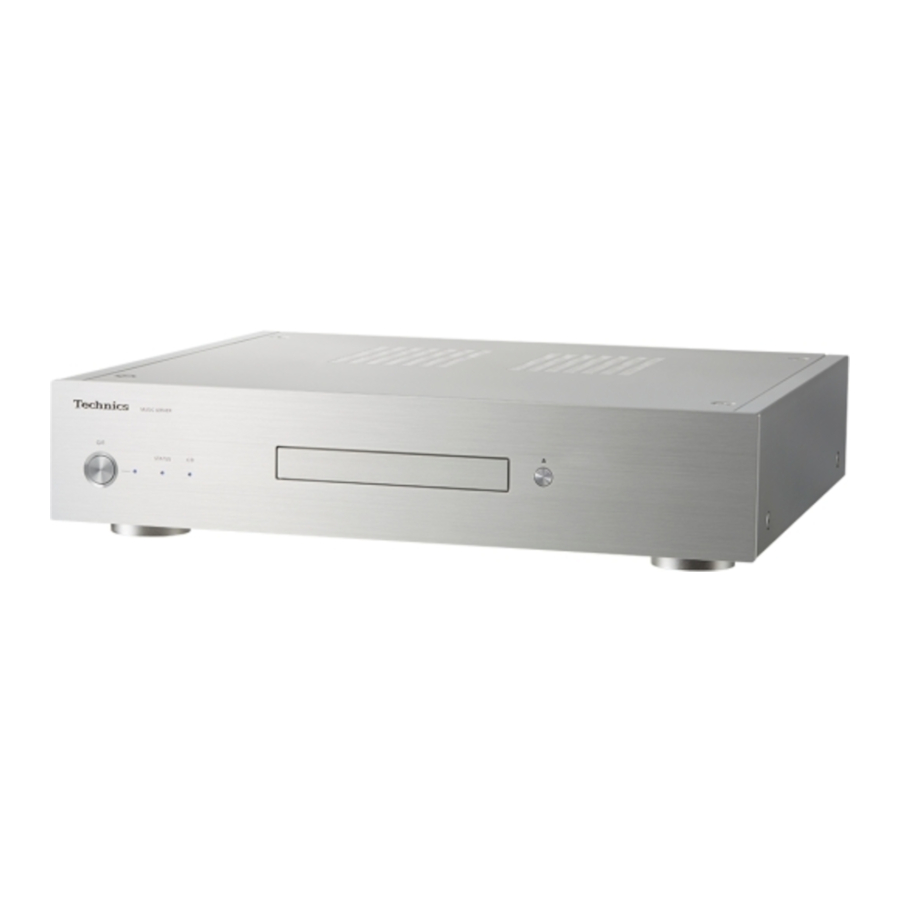
Lees deze instructies zorgvuldig door voordat u dit product gebruikt, en bewaar deze handleiding voor toekomstig gebruik.
- Over beschrijvingen in deze gebruikershandleiding
- De getoonde afbeeldingen kunnen afwijken van uw apparaat.
Kenmerken
Hi-Fi-waardige datatransmissie
De Digital Noise Isolation Architecture reduceert ruis en jitter tot de laagst mogelijke niveaus. Het Optimally Activated Circuit System stuurt muziekdata van hoge kwaliteit naar de speler. Voor een USB-DAC reduceert de Low Noise USB Transfer de verwerkingsbelasting aan de kant van de speler en zorgt voor een stabiel USB-uitgangsvermogen om uiterst nauwkeurige dataoverdracht te realiseren.
Bit-Perfect CD Ripping
Bit-Perfect Ripping past niet alleen de leesfoutkarakteristieken aan en voert leesretries uit, maar voert ook vergelijkende verificatie uit met behulp van correcte hashwaarden. Het interne CD-station wordt volledig in eigen huis geproduceerd. Het is ingesloten in een stille behuizing en in het midden van de behuizing gemonteerd. Deze Rigidly-Mounted Sheltered Drive minimaliseert de generatie van trillingen en ruis en maakt het mogelijk om CD-data nauwkeurig te lezen.
Gebruiksvriendelijkheid geoptimaliseerd voor netwerkaudio
De ST-G30L beschikt over een gebruikersinterface die een verscheidenheid aan bewerkingen mogelijk maakt, zoals het beheren van een muziekbibliotheek vanaf een smartphone-app, het bewerken van de tags en instellingen van verschillende parameters, waardoor een comfortabele bediening mogelijk is zonder een pc te gebruiken. Het laat u volledig opgaan in de muziek. De interne opslag is verwijderbaar om toekomstige upgrades mogelijk te maken.
Accessoires

(ALLEEN VOOR CANADA)
Het bijgevoegde Canadese Franse etiketblad komt overeen met de Engelse weergave op het apparaat.
- Productnummers in deze gebruikershandleiding zijn correct vanaf maart 2016.
- Deze kunnen onderhevig zijn aan veranderingen.
- Gebruik het netsnoer niet met andere apparatuur.
Installatie
Installatie
- Schakel alle apparatuur uit voordat u de verbinding maakt en lees de juiste bedieningsinstructies.
Onderhoud van het apparaat
- Trek het netsnoer uit het stopcontact voor onderhoud. Reinig dit apparaat met een zachte doek.
- Als er veel vuil is, wring dan een natte doek stevig uit om het vuil weg te vegen en veeg het vervolgens af met een zachte doek.
- Gebruik geen oplosmiddelen zoals benzine, thinner, alcohol, keukendoekje, een chemische doek, enz. Dit kan ertoe leiden dat de buitenkant van de behuizing vervormt of dat de coating loslaat.
Opslag van de SSD
Bewaar de SSD niet op de volgende locaties, omdat dit storingen kan veroorzaken:
- Extreem hete locaties
- Locaties met drastische temperatuurveranderingen
- Locaties die worden blootgesteld aan direct zonlicht
- Locaties waar statische elektriciteit of elektromagnetische golven worden gegenereerd
- Vochtige of stoffige locaties
Uw SSD gereed maken voor gebruik
De opslaglade aan de achterkant van dit apparaat is verwijderbaar. Open de opslaglade en installeer een SSD voordat u dit apparaat gebruikt.
- Een SSD wordt niet meegeleverd in het pakket dat u hebt gekocht. Koop een in de handel verkrijgbare SSD.
- Raadpleeg "SSD" voor informatie over de behandeling van de SSD.
Ondersteunde SSD's
Dit apparaat ondersteunt 2,5-inch SATA SSD's met een dikte tot 9,5 mm. (Beperkt tot die met een voedingsspanning van 5 V.) Het is niet mogelijk om PATA SSD's, 1,8-inch SSD's, SSD's met ZIF-connectoren, SSD's met een voedingsspanning van 3,3 V of speciaal gevormde SSD's (ingebouwde SSD van een ASUS Eee PC, enz.) aan te sluiten.
Raadpleeg de onderstaande website voor meer informatie.
www.technics.com/support/
Houd de volgende meegeleverde items gereed:
- Schroeven (M3, zilver) - 4
Volg de onderstaande stappen om de SSD te installeren.
- Draai de bevestigingsschroef aan de achterkant van dit apparaat los.

- Houd beide uiteinden van de opslaglade vast om deze recht uit te trekken.

- Draai de opslaglade om met de onderkant naar boven en bevestig de nieuwe SSD.

- Let op de oriëntatie van de SSD en de opslaglade.
- Draai de opslaglade om met de bovenkant naar boven en draai de schroeven (meegeleverd) vast.

- Gebruik een kruiskopschroevendraaier om de schroeven vast te draaien. Kies een kruiskopschroevendraaier die overeenkomt met de grootte van de schroeven.
- Draai de schroeven niet met overmatige kracht aan. Als u dit doet, worden de schroefdraden gestript, waardoor het onmogelijk wordt om de schroeven opnieuw te gebruiken.
- Plaats de opslaglade in dit apparaat en draai de bevestigingsschroef vast.

- Nadat u de opslaglade hebt geplaatst, draait u de bevestigingsschroef stevig vast totdat de lade vastzit.
- Sluit de apparaten/het netsnoer enz. aan.
- Formatteer de SSD met behulp van de "Technics Music App".
- Raadpleeg de gebruikershandleiding voor "Technics Music App" voor meer informatie.


Wanneer u de SSD vervangt, moet u de bovenstaande stappen volgen
- Voordat u de SSD installeert of verwijdert, moet u dit apparaat uitschakelen en de stekker uit het stopcontact trekken. Als u dit niet doet, kan dit storingen veroorzaken.
Opmerking
- Pas op dat u de gouden contacten op de SSD niet aanraakt.
- We raden u aan een back-up te maken van uw belangrijke gegevens om verlies te voorkomen voordat u de SSD vervangt.
Bedieningsreferentie
Hoofdeenheid (voor/achter)

- Stand-by/aan-schakelaar (
![]() /I)
/I) - Druk hierop om het apparaat van aan naar stand-by modus te schakelen of omgekeerd. In de stand-by modus verbruikt het apparaat nog steeds een kleine hoeveelheid stroom.
- Stroomindicator
- Blauw: Het apparaat is aan.
- STATUS indicator
Dit is een tweekleurige LED-indicator die de SSD-status aangeeft.- Deze knippert blauw wanneer dit apparaat aan staat.
UIT Geen SSD Licht op (blauw) Mogelijk om toegang te krijgen tot SSD Licht op (rood) Importeren van USB / Downloaden van Technics Tracks / Back-up maken / Herstellen Knipperend (rood) De SSD is niet geformatteerd
- Deze knippert blauw wanneer dit apparaat aan staat.
- CD-indicator
Dit is een tweekleurige LED-indicator die de CD-status aangeeft.- Deze knippert blauw wanneer u een CD in dit apparaat plaatst.
UIT Geen CD Licht op (blauw) Mogelijk om toegang te krijgen tot de CD Licht op (rood) CD-muziek opnemen Knipperend (rood) Incompatibele CD
- Deze knippert blauw wanneer u een CD in dit apparaat plaatst.
- CD-lade
- Opent/sluit de CD-lade
- De lade opent of sluit nadat de CD-indicator knippert.
- Netwerkverbindingsindicator
UIT Verbinding verbroken Licht op (geel) Verbonden Knipperend (geel) Bezig met verbinding maken - LAN-aansluiting
- Netwerkcommunicatiesnelheidsindicator
UIT Verbinding verbroken/10 Mbps-verbinding Licht op (oranje) 100 Mbps-verbinding Licht op (groen) 1 Gbps-verbinding - USB-aansluiting (
![]() DC 5 V 500 mA AUDIO OUT)
DC 5 V 500 mA AUDIO OUT) - Maakt verbinding met een apparaat met een ingebouwde USB-DAC.
- USB-aansluiting (
![]() DC 5 V 900 mA IMPORT/BACKUP)
DC 5 V 900 mA IMPORT/BACKUP) - Maakt verbinding met een USB-geheugenapparaat of USB-HDD (Hard Disk Drive).
- Opslaglade (STORAGE)
- U kunt de lade verwijderen om de SSD te bevestigen en te verwijderen.
- Bevestigingsschroef
- Productidentificatiemarkering
- AC IN-aansluiting (
![]() )
)
 /I)
/I)  DC 5 V 500 mA AUDIO OUT)
  )
)Aansluitingen
Aansluiting op de muziekserver
Dit apparaat is een Hi-Fi muziekserver. Het slaat muziekgegevens op en organiseert deze automatisch, en verzendt de gegevens naar een breed scala aan audioapparaten. Nadat u muziekgegevens op de SSD van dit apparaat hebt opgeslagen, kunt u van de muziek genieten door dit apparaat aan te sluiten op een speler of versterker met een ingebouwde USB DAC (digitaal-naar-analoog converter). Met behulp van de DLNA-functie kunt u bovendien de muziek op de SSD van dit apparaat afspelen met een apparaat zoals een netwerkspeler of tablet.

- Smartphone/Tablet
Download de "Technics Music App" om dit apparaat te bedienen.- Voordat u dit apparaat bedient
- Apparaat met een ingebouwde USB-DAC
Sluit een versterker/DA-converter met een USB-kabel aan om muziekgegevens die op dit apparaat zijn opgeslagen, uit te voeren.- Genieten van muziek met USB-audioaansluitingen
- Netwerkspeler/smartphone/draadloze speaker
Maak verbinding met DLNA om muziekgegevens die op dit apparaat zijn opgeslagen, uit te voeren.- Genieten van muziek met DLNA
- CD
- Muziek opnemen van CD's
- USB-apparaten
Muziek op USB-apparaten kan worden opgeslagen op de SSD van dit apparaat. U kunt ook een back-up maken van muziek die op de SSD is opgeslagen, naar USB-apparaten.- Muziek importeren van USB-apparaten
- Breedbandrouter
Maak verbinding met dit apparaat met een LAN-kabel.- Aansluitingen
- Internet
U kunt muzieknummers downloaden van een online high-res muziekstore, of automatisch titel informatie ophalen uit de Gracenote-database.- Voordat u dit apparaat bedient
Apparaten/AC-voedingskabel, enz.
- Gebruik alleen de meegeleverde AC-voedingskabel.
- Sluit de AC-voedingskabel pas aan als alle andere aansluitingen voltooid zijn.
- Steek de stekkers van de aan te sluiten kabels helemaal in de aansluiting.
- Buig kabels niet in scherpe hoeken.

- Sluit het apparaat aan met een ingebouwde USB-DAC.
Dit apparaat voert audiosignalen uit, waardoor u muziekbestanden kunt afspelen.- Raadpleeg de bedieningsinstructies voor aangesloten apparatuur voor operationele details.
- De USB-verbinding is niet vereist voor het afspelen van muziek met behulp van de DLNA-functie.
- Bekabelde LAN-verbinding
Normaal gesproken volstaat het aansluiten van een LAN-kabel om de installatie te voltooien.- Gebruik categorie 7 of hogere rechte LAN-kabels (STP) bij het aansluiten op randapparatuur.
- AC-voedingskabelaansluiting
Sluit deze pas aan nadat alle andere aansluitingen voltooid zijn.
Opmerking
- Dit apparaat verbruikt een kleine hoeveelheid AC-stroom, zelfs wanneer het apparaat in de stand-bymodus staat. Haal de stekker uit het stopcontact als u het apparaat langere tijd niet gebruikt. Plaats het apparaat zo dat de stekker gemakkelijk kan worden verwijderd.
- Terwijl de AC-voedingskabel is losgekoppeld, moet de LAN-kabel worden aangesloten of losgekoppeld.
- Het plaatsen van een andere kabel dan een LAN-kabel in de LAN-poort kan het apparaat beschadigen.
Voorbereiding
Voordat u dit apparaat bedient
De app klaar voor gebruik maken
Voordat u dit apparaat gebruikt, moet u "Technics Music App" (gratis), een app die specifiek is ontworpen voor Technics-producten, op uw smartphone of tablet installeren.

Technics Music App
- iOS: App Store
![www.apple.com]()
- Android: GooglePlayTM
![play.google.com]()


Voor informatie over de bediening en schermweergaven van "Technics Music App" verwijzen wij u naar de gebruikershandleiding, die u kunt downloaden van de onderstaande website.
www.technics.com/support/
Uw smartphone of tablet verbinden met een draadloos LAN-netwerk
Gebruik een smartphone of tablet waarop "Technics Music App" is geïnstalleerd om dit apparaat via een netwerk te bedienen en te configureren. Schakel de Wi-Fi-instelling van de smartphone of tablet in en verbind deze met hetzelfde netwerk als dit apparaat.
Uw SSD formatteren
Voordat u dit apparaat gebruikt, moet u de SSD formatteren. Houd er rekening mee dat dit apparaat niet kan worden gebruikt, tenzij u de SSD formatteert.
- Start de app "Technics Music App".
- Tik op "ST-G30 Menu" en tik vervolgens op "Technics ST-G30******".
- "******" staat voor een cijfer dat uniek is voor elke set.
- Tik op "Settings" (Instellingen) en tik vervolgens op "Initialize" (Initialiseren).
- Tik op "Format SSD" (SSD formatteren).
- Selecteer "OK" om de SSD te formatteren.
Bij gebruik van online high-res muziekstore
Technics Tracks* is een muziekdownloadservice die gespecialiseerd is in lossless audio van hoge kwaliteit. U kunt muziekbestanden kopen met uw computer, smartphone of tablet.
- Gebruikersregistratie is vereist om Technics Tracks te gebruiken. Raadpleeg de onderstaande website voor meer informatie.
https://tracks.technics.com/
* Voor het Verenigd Koninkrijk, Duitsland, Canada (vanaf januari 2016) - U kunt de muziekbestanden die u in een online high-res muziekstore hebt gekocht, automatisch downloaden naar de SSD van dit apparaat. Raadpleeg de gebruikershandleiding voor "Technics Music App" voor meer informatie.
- High-res muziekservices zijn onderhevig aan wijzigingen of beëindiging.
Muziek importeren van CD's of USB-apparaten

U kunt een CD of USB-apparaat plaatsen en muziek importeren.
- Dit apparaat kan geen CD's afspelen.
- Voor informatie over compatibele CD's en USB-apparaten
Voorbereiding
- Sluit het apparaat waarop de app "Technics Music App" is geïnstalleerd aan op hetzelfde netwerk als dit apparaat.
Om een opname van een CD te maken
- Druk op [
![]() /I] op dit apparaat om het in te schakelen.
/I] op dit apparaat om het in te schakelen. - Druk op [
![]() ] om de CD-lade te openen en plaats de CD.
] om de CD-lade te openen en plaats de CD.
Om de CD-lade te sluiten, drukt u nogmaals op [![]() ].
]. - De CD is toegankelijk zodra de CD-indicator blauw oplicht.
- Start "Technics Music App" om muziek van de CD op te nemen.
- Ga eerst naar het "ST-G30 Menu" om deze stap uit te voeren. Raadpleeg de gebruikershandleiding voor "Technics Music App" voor meer informatie.
- Als dit apparaat is aangesloten op een netwerk, wordt de titel informatie van de CD automatisch opgehaald uit de Gracenote-database.
 ] om de CD-lade te openen en plaats de CD.
Om te importeren vanaf een USB-apparaat
- Druk op [
![]() /I] op dit apparaat om het in te schakelen.
/I] op dit apparaat om het in te schakelen. - Sluit het USB-apparaat aan op de USB-aansluiting [IMPORT/BACKUP] aan de achterkant van dit apparaat.
- Start "Technics Music App" om muziek van het USB-apparaat te importeren.
- Ga eerst naar het "ST-G30 Menu" om deze stap uit te voeren. Raadpleeg de gebruikershandleiding voor "Technics Music App" voor meer informatie.
Opmerking
- Als u dit apparaat uitschakelt of het USB-apparaat loskoppelt tijdens het importeren, wordt de muziek die wordt geïmporteerd niet opgeslagen.
- Afhankelijk van de gebruiksomstandigheden kan het importeren mogelijk niet correct worden uitgevoerd.
- Houd er rekening mee dat, zelfs als inhoud niet correct wordt geïmporteerd als gevolg van defecten, Panasonic niet verantwoordelijk is voor compensatie voor dergelijke inhoud, verliezen als gevolg van de geïmporteerde inhoud of enige directe of indirecte schade veroorzaakt door het importeren. Hetzelfde geldt ook voor het repareren van dit apparaat.
Weergave
Genieten van muziek met USB-audio

U kunt dit apparaat aansluiten op een speler of versterker om muziek af te spelen die is opgeslagen op de SSD van dit apparaat, zonder een computer te gebruiken.
- U kunt geen muziek afspelen die is opgeslagen op andere apparaten dan de SSD van dit apparaat.
- Raadpleeg "Ondersteunde indeling" voor meer informatie over de ondersteunde indeling.
Voorbereiding
- Sluit dit apparaat aan op een speler of versterker.
- Sluit het apparaat waarop de app "Technics Music App" is geïnstalleerd en de speler of versterker aan op hetzelfde netwerk als dit apparaat.
- Start de app "Technics Music App".
- Als een scherm verschijnt waarin u wordt gevraagd om het menuscherm voor ST-G30 weer te geven, tikt u op "Display On" (Weergeven aan).
- Tik op "
![]() " om terug te keren naar het scherm "Music Source" (Muziekbron).
" om terug te keren naar het scherm "Music Source" (Muziekbron).
- Tik op "Music Server" (Muziekserver) en tik vervolgens op "Technics ST-G30******".
- "******" staat voor een cijfer dat uniek is voor elke set.
- Tik op "
![]() " om terug te keren naar het scherm "Music Source" (Muziekbron).
" om terug te keren naar het scherm "Music Source" (Muziekbron).
- Tik op "
![]() " en tik vervolgens op de luidsprekerset die u wilt gebruiken.
" en tik vervolgens op de luidsprekerset die u wilt gebruiken. - Een Technics-modelnummer of "USB-DAC" wordt weergegeven onder "USB-AUDIO".
- Selecteer een nummer.
- Raadpleeg de gebruikershandleiding voor "Technics Music App" voor meer informatie.
 " om terug te keren naar het scherm "Music Source" (Muziekbron).
 " en tik vervolgens op de luidsprekerset die u wilt gebruiken.
 Opmerking
- Afhankelijk van het aangesloten apparaat werkt deze functie mogelijk niet correct.
Genieten van muziek met DLNA

U kunt muziek die is opgeslagen op de SSD van dit apparaat afspelen met de DLNA-functie.
- Raadpleeg "Ondersteunde indeling" voor meer informatie over de ondersteunde indeling.
Voorbereiding
- Sluit het apparaat waarop de app "Technics Music App" is geïnstalleerd en de netwerkspeler of tablet aan op hetzelfde netwerk als dit apparaat.
- Start de app "Technics Music App".
- Als een scherm verschijnt waarin u wordt gevraagd om het menuscherm voor ST-G30 weer te geven, tikt u op "Display On" (Weergeven aan).
- Tik op "
![]() " om terug te keren naar het scherm "Music Source" (Muziekbron).
" om terug te keren naar het scherm "Music Source" (Muziekbron).
- Tik op "Music Server" (Muziekserver) en tik vervolgens op "Technics ST-G30******".
- "******" staat voor een cijfer dat uniek is voor elke set.
- Tik op "
![]() " om terug te keren naar het scherm "Music Source" (Muziekbron).
" om terug te keren naar het scherm "Music Source" (Muziekbron).
- Tik op "
![]() " en tik vervolgens op de luidsprekerset die u wilt gebruiken.
" en tik vervolgens op de luidsprekerset die u wilt gebruiken. - Een modelnummer wordt weergegeven onder "DLNA".
- Selecteer een nummer.
- Raadpleeg de gebruikershandleiding voor "Technics Music App" voor meer informatie.
 " om terug te keren naar het scherm "Music Source" (Muziekbron).
Opmerking
- Afhankelijk van de inhoud en de aangesloten apparatuur zijn bewerkingen of weergave mogelijk niet mogelijk.
Geavanceerde bewerkingen
Muziek importeren vanaf een pc, back-up maken / herstellen
Muziek importeren vanaf een pc
U kunt een computer gebruiken om via een netwerk toegang te krijgen tot de ST-G30L om mappen en tracks op te slaan en te bewerken.
Voorbereiding
- Sluit een computer met de muziek die u wilt importeren op dit apparaat aan op hetzelfde netwerk als dit apparaat.
Voorbeeld met Windows 7
- Open een willekeurige map en klik op "Network" (Netwerk).
- Dubbelklik op het "ST-G30-******" pictogram dat wordt weergegeven in de "Computer" (Computer) lijst in de map.
- Het kan even duren voordat het pictogram voor de naam van dit apparaat in de "Computer" (Computer) lijst verschijnt. Als het pictogram niet wordt weergegeven, klikt u op "Refresh "Network"" (Netwerk vernieuwen) op de adresbalk van de map. (Afhankelijk van het type of de versie van uw besturingssysteem is deze vernieuwingsknop mogelijk niet beschikbaar. Wacht in dat geval een paar minuten totdat het pictogram verschijnt.)
- Mogelijk moet u een gebruikersnaam en wachtwoord invoeren. Voer in dat geval het volgende in:
Gebruikersnaam: User
Wachtwoord: Het wachtwoord dat u hebt ingesteld voor "Technics Music App"- "User name" (Gebruikersnaam) kan niet worden gewijzigd.
- Er is geen standaardinstelling voor "Password" (Wachtwoord).
- "Password" (Wachtwoord) kan worden gewijzigd.
- Raadpleeg de gebruikershandleiding voor "Technics Music App" voor meer informatie.
- Sla de gewenste muziek op de computer op in de "share" (delen) map.
Opmerking
- Het scherm verschilt afhankelijk van het besturingssysteem.
- Raadpleeg voor meer informatie de onderstaande ondersteuningssite en deze handleiding.
www.technics.com/support/
Back-up maken / herstellen
U kunt een back-up van de gegevens van de SSD maken op een USB-apparaat of back-upgegevens terugzetten op de SSD.
- Druk op [
![Aan/uit-knop]() /I] op dit apparaat om het in te schakelen.
/I] op dit apparaat om het in te schakelen. - Sluit het USB-apparaat aan op de USB-aansluiting [IMPORT/BACKUP] aan de achterkant van dit apparaat.
- Start "Technics Music App" om een back-up te maken/muziek te herstellen.
- Raadpleeg de gebruikershandleiding voor "Technics Music App" voor meer informatie.
Opmerking
- Als u dit apparaat uitschakelt of het USB-apparaat loskoppelt tijdens het maken van een back-up, wordt de muziek die wordt geïmporteerd niet opgeslagen.
- Afhankelijk van de gegevensgrootte kan het even duren voordat de back-up of het herstel is voltooid.
Probleemoplossing
| Voer de volgende controles uit voordat u service aanvraagt. Als u niet zeker bent over sommige controlepunten, of als de oplossingen in de volgende handleiding het probleem niet oplossen, raadpleeg dan uw dealer voor instructies. |
Warmteontwikkeling van dit apparaat
Dit apparaat wordt warm bij langdurig gebruik.
Dit is geen storing.
Hebt u de nieuwste firmware geïnstalleerd?
Panasonic verbetert voortdurend de firmware van het apparaat om ervoor te zorgen dat onze klanten genieten van de nieuwste technologie.
Controleer de onderstaande ondersteuningssite
www.technics.com/support/
Alle instellingen terugzetten naar de fabrieksinstellingen
Reset het geheugen wanneer de volgende situaties zich voordoen:
- Er is geen reactie wanneer op knoppen wordt gedrukt.
- Koppel de stekker uit het stopcontact.
- Wacht minstens 3 minuten voordat u verdergaat met stap 2.
- Sluit de stekker aan terwijl u [
![Aan/uit-knop]() /I] ingedrukt houdt.
/I] ingedrukt houdt.
Het hoofdapparaat wordt uitgeschakeld nadat alle indicatoren op de voorkant knipperen.- Alle instellingen worden teruggezet naar de fabrieksinstellingen. Het is noodzakelijk om de geheugenitems opnieuw in te stellen.
Muziek en instellingen verwijderen die op de SSD zijn opgeslagen
Volg de onderstaande stappen om muziek of instellingen te verwijderen die zijn opgeslagen op de SSD van dit apparaat.
- U wilt de inhoud van het geheugen wissen en resetten.
- Start de app "Technics Music App".
- Tik op "ST-G30 Menu" en tik vervolgens op "Technics ST-G30******".
- "******" staat voor een cijfer dat uniek is voor elke set.
- Tik op "Settings" (Instellingen) en tik vervolgens op "Initialize" (Initialiseren).
- Tik op "Delete account information" (Accountgegevens verwijderen) om uw accountgegevens te verwijderen.
- Selecteer "OK" om accountgegevens te wissen.
- Selecteer "Format SSD" (SSD formatteren) in stap 4 en herhaal dezelfde bewerking.
Algemeen
Het apparaat werkt niet.
Bewerkingen worden niet correct uitgevoerd.
- Een van de veiligheidsvoorzieningen van het apparaat is mogelijk geactiveerd.
- Druk op [
![Aan/uit-knop]() /I] op het apparaat om het apparaat in de stand-bymodus te zetten.
/I] op het apparaat om het apparaat in de stand-bymodus te zetten. - Als het apparaat niet naar de stand-bymodus schakelt, houdt u [
![Aan/uit-knop]() /I] op het apparaat ten minste 5 seconden ingedrukt. Het apparaat wordt gedwongen in de stand-bymodus te schakelen. U kunt ook het netsnoer loskoppelen, minstens 3 minuten wachten en het vervolgens weer aansluiten.
/I] op het apparaat ten minste 5 seconden ingedrukt. Het apparaat wordt gedwongen in de stand-bymodus te schakelen. U kunt ook het netsnoer loskoppelen, minstens 3 minuten wachten en het vervolgens weer aansluiten.
- Als het apparaat niet naar de stand-bymodus schakelt, houdt u [
- Druk op [
![Aan/uit-knop]() /I] op het apparaat om het in te schakelen. Raadpleeg de dealer als het apparaat nog steeds niet kan worden bediend.
/I] op het apparaat om het in te schakelen. Raadpleeg de dealer als het apparaat nog steeds niet kan worden bediend.
Er is een "brommend" geluid te horen tijdens het afspelen.
- Een netsnoer of tl-licht bevindt zich in de buurt van de kabels. Houd andere apparaten en snoeren uit de buurt van de kabels van dit apparaat.
- Een sterk magnetisch veld in de buurt van een tv of ander apparaat kan de audiokwaliteit nadelig beïnvloeden. Houd dit apparaat uit de buurt van dergelijke apparaten.
- De luidsprekers kunnen ruis produceren wanneer een apparaat in de buurt krachtige radiogolven uitzendt, bijvoorbeeld wanneer een mobiele telefoon in gesprek is.
Geen geluid.
- Pas het volume aan van het aangesloten apparaat (versterker, enz.).
- Controleer of de kabelaansluitingen op de in- en uitgangsaansluitingen onjuist zijn. Schakel in dat geval dit apparaat uit en sluit de kabels correct aan.
- Steek de stekkers van de aan te sluiten kabels helemaal in.
Het afspelen start niet.
- Afhankelijk van uw omgeving of aangesloten apparaten kan het enige tijd duren.
De instellingen zijn teruggezet naar de fabrieksinstellingen.
- Het bijwerken van de firmware kan de instellingen resetten.
Dit apparaat wordt plotseling uitgeschakeld.
- Als de SSD wordt verwijderd of defect raakt terwijl dit apparaat in werking is, wordt dit apparaat automatisch uitgeschakeld. Controleer of de SSD correct is bevestigd aan het hoofdapparaat.
- Als dit apparaat nog steeds wordt uitgeschakeld, zelfs nadat u de SSD correct hebt bevestigd, kan er een storing zijn met de SSD.
Het geluid wordt onderbroken.
- Afhankelijk van uw omgeving kan de audio tijdens het afspelen worden onderbroken. Raadpleeg de gebruiksaanwijzing van het aangesloten apparaat en de aansluiting op het apparaat.
Disc
De opname start niet.
- Zorg ervoor dat de disc compatibel is met dit apparaat.
- Er zit vocht op de lens. Wacht ongeveer een uur en probeer het opnieuw.
- Opnemen op niet-gefinaliseerde CD-R- en CD-RW-discs is niet mogelijk.
- WMA/MP3 wordt niet ondersteund. Raadpleeg "CD's" voor informatie over de discs die dit apparaat kan afspelen.
Netwerk
Kan geen verbinding maken met het netwerk.
- Bevestig de netwerkverbinding en -instellingen.
- Zorg ervoor dat de multicast-functie op de draadloze router is ingeschakeld.
- Zorg ervoor dat de apparaten, smartphone en tablet zijn verbonden met hetzelfde netwerk als dit systeem.
- Schakel de netwerkverbinding van de smartphone, tablet of het aangesloten apparaat uit en weer in en verbind deze opnieuw met dit apparaat.
Het afspelen start niet.
Het geluid wordt onderbroken.
- Als het signaal wordt onderbroken, kan het wijzigen van de locatie en de hoek van de breedbandrouter de signaalontvangst van het aangesloten apparaat verbeteren.
- Als verschillende draadloze apparaten tegelijkertijd hetzelfde draadloze netwerk als dit apparaat gebruiken, probeer dan de andere apparaten uit te schakelen of hun draadloze netwerkgebruik te verminderen.
- Als het afspelen is gestopt, controleer dan de afspeelstatus op de smartphone, tablet of het aangesloten apparaat.
USB
Dit apparaat herkent de USB-verbinding niet correct.
- Controleer of een ander apparaat uw USB-apparaat kan detecteren.
- Als u een USB-HDD op dit apparaat aansluit, gebruikt u de USB-kabel die bij de HDD is geleverd.
Het USB-apparaat reageert traag.
- USB-apparaten met een grote capaciteit reageren mogelijk traag.
SSD
De SSD wordt niet gedetecteerd.
- Controleer of de SSD correct is bevestigd.
De STATUS-indicator knippert rood.
- U bent mogelijk vergeten de nieuwe te formatteren. Voordat u een nieuwe SSD gebruikt, moet u deze op dit apparaat formatteren.
Overige
Specificaties
ALGEMEEN
| Stroomvoorziening | AC 120 V, 60 Hz |
| Stroomverbruik | 28 W |
| Stroomverbruik in stand-by modus | Ongeveer 0,3 W |
| Afmetingen (BxHxD) | 430 x 98 x 391 mm (16 15/16 x 3 7/8 x 1513/32") |
| Massa (Gewicht) | Ongeveer 10,9 kg (24,0 lbs) |
| Bedrijfstemperatuurbereik | 0 ºC tot +40 ºC (+32 ºF tot +104 ºF) |
| Luchtvochtigheidsbereik bij gebruik | 35% tot 80% RV (geen condensatie) |
- Massa en afmetingen zijn benaderingen.
DISC-GEDEELTE
| Ondersteunde disc | 8 cm/12 cm CD, CD-R, CD-RW |
| Ondersteunde indeling | CD-DA |
| Golflengte | 783 nm (CD) |
| Laservermogen | KLASSE 1 |
Er wordt geen gevaarlijke straling uitgestraald met de veiligheidsbescherming
ONDERSTEUND SSD-GEDEELTE
| Capaciteit | Aanbevolen SSD*1, 2, 3 |
| Vormfactor | 2,5 inch Dikte Max 9,5 mm |
| Interface | Serial ATA 6 Gbps |
| Voedingsspanning | 5 V |
*1 Opslag (SSD) niet inbegrepen.
*2 U kunt onze nieuwste catalogi of website raadplegen voor informatie over onze aanbevolen SSD's. www.technics.com
*3 Sommige delen van de capaciteit worden gebruikt voor gegevensbeheer. Daarom is de capaciteit die een gebruiker kan gebruiken minder dan de ingebouwde SSD.
- De bruikbare ingebouwde geheugen-/SSD-ruimte wordt over het algemeen berekend als 1 GB=1.000.000.000 bytes. Computers en bepaalde software die berekeningen uitvoeren met behulp van de vergelijking 1 GB=1.024x1.024x1.024=1.073.741.824 bytes, geven een kleinere waarde weer voor de bruikbare ruimte.
AANSLUITINGEN
| Ethernet-interface | LAN (1000 BASE-T / 100 BASE-TX / 10 BASE-T) DLNA Ondersteunde indeling WAV: 32/ 44.1/ 48/ 88.2/ 96/ 176.4/ 192 kHz, 16/24 bit FLAC: 32/ 44.1/ 48/ 88.2/ 96/ 176.4/ 192 kHz, 16/24 bit DSD: 2.8/ 5.6/ 11.2 MHz AIFF: 32/ 44.1/ 48/ 88.2/ 96/ 176.4/ 192 kHz, 16/24 bit ALAC: 32/ 44.1/ 48/ 88.2/ 96/ 176.4/ 192 kHz, 16/24 bit AAC: 32/ 44.1/ 48/ 88.2/ 96 kHz, 16 tot 320 kbps WMA: 32/ 44.1/ 48 kHz, 16 tot 320 kbps MP3: 32/ 44.1/ 48 kHz, 16 tot 320 kbps |
| USB AUDIO UIT | USB 2.0 High-speed |
| DC 5 V MAX, 500 mA | |
| USB Audio Class 2.0, Asynchronous mode Ondersteunde indeling DSD: 2.8/ 5.6/ 11.2 MHz PCM: 32/ 44.1/ 48/ 88.2/ 96/ 176.4/ 192/ 352.8/ 384 kHz, 16/24/32 bit | |
| USB IMPORTEREN/BACK-UP | USB 3.0 Super-speed |
| DC 5 V MAX, 900 mA | |
| USB Mass Storage class | |
| Bestandssysteem FAT12, FAT16, FAT32, NTFS |
- Specificaties kunnen zonder voorafgaande kennisgeving worden gewijzigd.
Afspeelbare media
CD's
- Een disc met het CD-logo.
![CD-logo]()
- Dit apparaat kan schijven opnemen die voldoen aan de CD-DA-indeling.
- Dit apparaat kan mogelijk geen schijven opnemen vanwege de opnameconditie.
- Finaliseer de schijf op het apparaat waarop deze is opgenomen voordat u gaat opnemen.

CD's die niet kunnen worden gebruikt
- CD's met onregelmatige vormen, zoals hartvormen (Het gebruik van dergelijke CD's kan een storing veroorzaken.)
CD's waarvan niet gegarandeerd kan worden dat ze met dit apparaat werken
- Schijven met illegaal gekopieerde gegevens en schijven die niet voldoen aan de industrienormen
- DualDiscs (Schijven die gegevens zoals muziek en afbeeldingen op beide zijden opnemen)
Schijfindelingen die door dit apparaat worden ondersteund
| Commercieel verkrijgbare CD's (CD-DA) | JA |
| CD-R/CD-RW (CD-DA) | JA |
| CD-R/CD-RW (MP3) | NEE |
| CD-R/CD-RW (WMA) | NEE |
De lens van dit apparaat
Gebruik de lensreiniger (niet meegeleverd) om de lens van het apparaat te reinigen.
Schone schijven

Veeg af met een vochtige doek en veeg daarna droog met een droge doek.
Voorzorgsmaatregelen bij het hanteren van schijven
- Hanteer schijven bij de randen om onbedoelde krassen of vingerafdrukken op de schijf te voorkomen.
- Bevestig geen labels of stickers op schijven.
- Gebruik geen schijfreinigingssprays, benzeen, verdunner, vloeistoffen om statische elektriciteit te voorkomen of andere oplosmiddelen.
- Gebruik de volgende schijven niet:
- Schijven met blootliggende lijm van verwijderde stickers of labels (gehuurde schijven, enz.).
- Schijven die sterk kromgetrokken of gebarsten zijn.
- Onregelmatig gevormde schijven, zoals hartvormen.
USB-apparaat
- Dit apparaat garandeert geen verbinding met alle USB-apparaten.
- Dit apparaat ondersteunt het opladen van USB-apparaten niet.
- Dit apparaat ondersteunt USB-geheugenapparaten die zijn geformatteerd in FAT12, FAT16, FAT32 of NTFS.
- Dit apparaat ondersteunt een HDD die is geformatteerd in FAT32 en NTFS. Als de HDD niet wordt herkend, wordt mogelijk geen stroom naar de HDD geleverd. Lever stroom van een externe bron.
- Dit apparaat ondersteunt USB 3.0 Super Speed.
- USB-geheugen wordt mogelijk niet herkend door dit apparaat wanneer het wordt aangesloten via het volgende:
- USB-hub
- USB-verlengkabel
- Het is niet mogelijk om USB-kaartlezers/-schrijvers te gebruiken.
- Niet alle bestanden op het USB-apparaat kunnen worden gelezen als er niet-ondersteunde bestanden zijn.
- Raadpleeg "Support Format" (Ondersteunde indeling) voor informatie over de ondersteunde indeling
- Als u dit apparaat uitschakelt, de USB-kabel loskoppelt of het USB-apparaat blootstelt aan trillingen of schokken (door het bijvoorbeeld te verplaatsen of te draaien) of aan statische elektriciteit terwijl het USB-apparaat in werking is (bijvoorbeeld tijdens het importeren), kan de geïmporteerde muziek verloren gaan of kunnen er storingen optreden. Lees ook de bedieningsinstructies voor het USB-apparaat.
SSD
SSD (Solid State Drive)
SSD is een precisieapparaat dat gevoelig is voor trillingen, schokken en stof.
Afhankelijk van de installatieomgeving of de behandeling van de SSD kan deze gedeeltelijke schade oplopen of in het ergste geval zijn import- en transmissiemogelijkheden verliezen.
Stel de SSD in het bijzonder niet bloot aan trillingen en schokken en verwijder de opslaglade niet terwijl dit apparaat in werking is. Houd er ook rekening mee dat een onbedoelde gebeurtenis, zoals een stroomstoring, schade kan veroorzaken aan de inhoud die wordt geïmporteerd of verzonden.
SSD is voor tijdelijke opslag.
Gebruik de SSD van dit apparaat voor tijdelijke opslag van muziekbestanden. We raden u aan om regelmatig een back-up te maken van de muziekbestanden die belangrijk voor u zijn.*
Panasonic is niet aansprakelijk voor verlies van of schade aan muziekbestanden als gevolg van defecten.
Maak een back-up als er iets mis lijkt te zijn met de SSD.
Defecten in de SSD kunnen continu abnormaal geluid veroorzaken tijdens het importeren, verzenden of maken van een back-up, of ruis in de audio.
Continu gebruik van de SSD onder dergelijke omstandigheden kan de prestaties verslechteren en het uiteindelijk onmogelijk maken om deze opnieuw te gebruiken.
Als u dergelijke problemen ondervindt, maak dan zo snel mogelijk een back-up van uw gegevens op een USB-apparaat en vraag een reparatie aan.
- Het is niet mogelijk om inhoud (gegevens) te herstellen die is geïmporteerd op een slecht functionerende SSD.
* Raadpleeg de gebruikershandleiding voor "Technics Music App" voor meer informatie.
Aanbevolen SSD
- Gebruik een aanbevolen SSD. U kunt onze nieuwste catalogi of website raadplegen voor informatie over onze aanbevolen SSD's.
www.technics.com - Panasonic kan geen informatie verstrekken over de compatibiliteit van SSD's en aanbevolen SSD's, behalve die welke door Panasonic worden aanbevolen.
Opmerkingen over de installatie en verwijdering van de SSD
- Panasonic kan niet aansprakelijk worden gesteld voor storingen of schade als gevolg van het gebruik van een niet-aanbevolen SSD of onjuiste installatie of verwijdering. Controleer vooraf het type SSD en de instructies voor het installeren en verwijderen ervan en bevestig deze correct.
- Houd er rekening mee dat de geluidskwaliteit kan veranderen, zelfs als u de SSD vervangt door een SSD die door Panasonic wordt aanbevolen volgens de instructies van Panasonic.
- Panasonic kan niet aansprakelijk worden gesteld voor gegevensverlies als gevolg van storingen of voor schadevergoeding voor gegevens, verliezen of enige directe of indirecte schade als gevolg van onjuiste installatie. Houd er ook rekening mee dat deze bepaling ook van toepassing is wanneer de SSD ter reparatie wordt opgestuurd.
- We raden aan om een back-up te maken voordat u de SSD vervangt.
Opmerkingen over de behandeling
Condensatie
Als er bijvoorbeeld condensatie op de SSD ontstaat nadat deze plotseling in een warme ruimte is gebracht, laat u deze staan zonder deze in de hoofdeenheid te installeren totdat deze zich aan de omgevingstemperatuur van de kamer heeft aangepast (ongeveer 2 tot 3 uur).
Opslaglocatie
Niet plaatsen of bewaren op de volgende locaties:
- Stoffige locaties
- Hete locaties
- Locaties met drastische temperatuurveranderingen
- Vochtige locaties
- Locaties die worden blootgesteld aan direct zonlicht
- Locaties waar statische elektriciteit of elektromagnetische golven worden opgewekt (deze kunnen de geïmporteerde inhoud beschadigen die belangrijk voor u is)
BELANGRIJKE VEILIGHEIDSINSTRUCTIES
Lees deze bedieningsinstructies zorgvuldig door voordat u het apparaat gebruikt. Volg de veiligheidsinstructies op het apparaat en de toepasselijke veiligheidsinstructies die hieronder worden vermeld. Bewaar deze bedieningsinstructies bij de hand voor toekomstig gebruik.
- Lees deze instructies.
- Bewaar deze instructies.
- Neem alle waarschuwingen in acht.
- Volg alle instructies op.
- Gebruik dit apparaat niet in de buurt van water.
- Maak alleen schoon met een droge doek.
- Blokkeer geen ventilatieopeningen. Installeer in overeenstemming met de instructies van de fabrikant.
- Niet installeren in de buurt van warmtebronnen zoals radiatoren, warmteroosters, kachels of andere apparaten (inclusief versterkers) die warmte produceren.
- Omzeil de veiligheidsfunctie van de gepolariseerde of geaarde stekker niet. Een gepolariseerde stekker heeft twee pennen waarvan de ene breder is dan de andere. Een geaarde stekker heeft twee pennen en een derde aardingspen. De brede pen of de derde pen zijn bedoeld voor uw veiligheid. Als de meegeleverde stekker niet in uw stopcontact past, raadpleeg dan een elektricien om het verouderde stopcontact te vervangen.
- Bescherm het netsnoer tegen betrapping of beknelling, vooral bij stekkers, stopcontacten en het punt waar ze uit het apparaat komen.
- Gebruik alleen hulpstukken/accessoires die door de fabrikant zijn gespecificeerd.
- Gebruik alleen met de kar, standaard, driepoot, beugel of tafel die door de fabrikant is gespecificeerd of die bij het apparaat wordt verkocht. Wees voorzichtig bij het verplaatsen van de combinatie van kar/apparaat om letsel door omvallen te voorkomen wanneer een kar wordt gebruikt.
![]()
- Haal de stekker van dit apparaat uit het stopcontact tijdens onweer of wanneer het lange tijd niet wordt gebruikt.
- Laat al het onderhoud over aan gekwalificeerd servicepersoneel. Onderhoud is vereist wanneer het apparaat op enigerlei wijze is beschadigd, zoals een beschadigd netsnoer of een beschadigde stekker, er vloeistof is gemorst of er voorwerpen in het apparaat zijn gevallen, het apparaat is blootgesteld aan regen of vocht, niet normaal werkt of is gevallen.


Apparaat
- Om het risico op brand, elektrische schokken of schade aan het product te verminderen,
- Stel dit apparaat niet bloot aan regen, vocht, druppels of spatten.
- Plaats geen met vloeistof gevulde voorwerpen, zoals vazen, op dit apparaat.
- Gebruik alleen de aanbevolen accessoires.
- Verwijder geen afdekkingen.
- Repareer dit apparaat niet zelf. Laat het onderhoud over aan gekwalificeerd servicepersoneel.
- Laat geen metalen voorwerpen in dit apparaat vallen.
- Plaats geen zware voorwerpen op dit apparaat.
Netsnoer
- De stekker is het scheidingsmiddel. Installeer dit apparaat zo dat de stekker onmiddellijk uit het stopcontact kan worden getrokken.
- Zorg ervoor dat de aardpen op de stekker stevig is aangesloten om elektrische schokken te voorkomen.
- Een apparaat met een KLASSE I constructie moet worden aangesloten op een stopcontact met een beschermende aardverbinding.

Apparaat
- Dit apparaat maakt gebruik van een laser. Het gebruik van bedieningselementen of aanpassingen of het uitvoeren van andere procedures dan die hierin zijn gespecificeerd, kan leiden tot gevaarlijke blootstelling aan straling.
- Plaats geen bronnen met open vuur, zoals brandende kaarsen, op dit apparaat.
- Dit apparaat kan tijdens gebruik radio-interferentie ontvangen die wordt veroorzaakt door mobiele telefoons. Als dergelijke interferentie optreedt, vergroot dan de afstand tussen dit apparaat en de mobiele telefoon.
Plaatsing
- Plaats dit apparaat op een vlakke ondergrond.
- Om het risico op brand, elektrische schokken of schade aan het product te verminderen,
- Installeer of plaats dit apparaat niet in een boekenkast, ingebouwde kast of een andere afgesloten ruimte. Zorg ervoor dat dit apparaat goed geventileerd is.
- Belemmer de ventilatieopeningen van dit apparaat niet met kranten, tafelkleden, gordijnen en dergelijke.
- Stel dit apparaat niet bloot aan direct zonlicht, hoge temperaturen, hoge luchtvochtigheid en overmatige trillingen.
- Houd uw luidsprekers op minstens 10 mm (13/32") afstand van het systeem voor een goede ventilatie.
- Til of draag dit apparaat niet door een van de hendels vast te houden. Dit kan ertoe leiden dat dit apparaat valt, wat kan leiden tot persoonlijk letsel of een storing van dit apparaat.
- Til of draag dit apparaat niet door de verzonken delen op de SSD-bevestiging vast te houden.
![]()

 RISICO OP ELEKTRISCHE SCHOK NIET OPENEN |
| OM HET RISICO OP ELEKTRISCHE SCHOK TE VERMINDEREN, VERWIJDER GEEN SCHROEVEN. GEEN DOOR DE GEBRUIKER TE ONDERHOUDEN ONDERDELEN BINNENIN. LAAT HET ONDERHOUD OVER AAN GEKWALIFICEERD SERVICEPERSONEEL. |
 De bliksemflits met pijlpunt-symbool in een gelijkzijdige driehoek is bedoeld om de gebruiker te waarschuwen voor de aanwezigheid van niet-geïsoleerde "gevaarlijke spanning" in de behuizing van het product die van voldoende omvang kan zijn om een risico op elektrische schokken voor personen te vormen.
 Het uitroepteken in een gelijkzijdige driehoek is bedoeld om de gebruiker te waarschuwen voor de aanwezigheid van belangrijke bedienings- en onderhoudsinstructies (service) in de documentatie die bij het apparaat wordt geleverd.
Als u vragen heeft, ga dan naar:
U.S.A.: http://shop.panasonic.com/support
Canada: www.panasonic.ca/english/support
Registreer online op http://shop.panasonic.com/support (alleen voor Amerikaanse klanten)
Referenties
Support | Technics
![www.apple.com]() App Store - Apple
App Store - Apple![play.google.com]() Google Play
Google PlayTechnics Audio USA
![shop.panasonic.com]() Panasonic - Official Consumer Product Support
Panasonic - Official Consumer Product Support![www.panasonic.ca]() Panasonic - Official Consumer Product Support
Panasonic - Official Consumer Product Support


Download handleiding
Hier kunt u de volledige pdf-versie van de handleiding downloaden. Deze kan aanvullende veiligheidsinstructies, garantie-informatie, FCC-regels, enz. bevatten.
Download Technics ST-G30L - Handleiding muziekserver