Philips TAW6205 - Draadloze luidspreker voor thuis - Handleiding
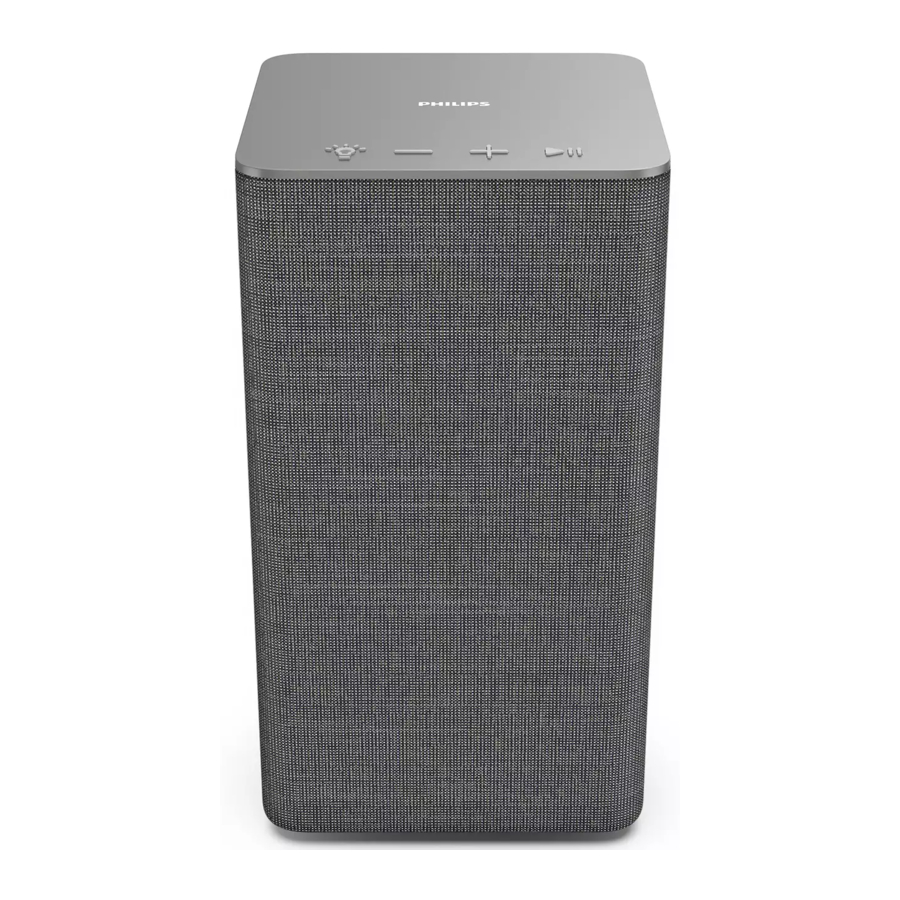
Uw draadloze luidspreker
Wat zit er in de doos
Controleer en identificeer de inhoud van uw pakket:
- Luidspreker
- Stroomkabel
- Snelstartgids
- Veiligheidsblad
- Wereldwijde garantie
Overzicht van de luidspreker

*Het typeplaatje bevindt zich aan de onderkant van het product.
![]()
- Geeft de status aan.
- Houd 3 seconden ingedrukt om de koppeling met de Ambilight TV-modus te starten.
- Druk om de LED-lichtmodus te selecteren.
![]()
- Druk om het volume te verhogen of te verlagen.
- Druk eenmaal op
![]() en
en ![]() om de helderheid van het LED-licht te verhogen.
om de helderheid van het LED-licht te verhogen. - Druk eenmaal op
![]() en
en ![]() om de helderheid van het LED-licht te verlagen.
om de helderheid van het LED-licht te verlagen.
![]()
- "Play" (Afspelen), "pause" (pauzeren) of "resume" (hervatten) tijdens Bluetooth/Play-Fi-weergave.
- Druk eenmaal op
![]() en
en ![]() om de volgende LED-lichtkleur te selecteren.
om de volgende LED-lichtkleur te selecteren.
- Wi-Fi LED-indicator (Wit)


 en
en  om de helderheid van het LED-licht te verhogen.
 om de helderheid van het LED-licht te verlagen.
 om de volgende LED-lichtkleur te selecteren.
| LED-status | Status |
| Knipperen | Wi-Fi Access Point (AP)-modus |
| Dubbel knipperen | Wi-Fi Protected Setup (WPS)-modus |
| Constant aan | Verbonden / Koppelen succesvol |
![]() Wi-Fi Setup-knop
Wi-Fi Setup-knop - Activeer de Wi-Fi-configuratie voor Play-Fi.
- Houd de knop 3 seconden ingedrukt om de WPS-modus te activeren.
- Houd de knop 8 seconden ingedrukt om de AP-modus te activeren.
![]() Voor service
Voor service - USB-aansluiting uitsluitend voor software-upgrade van de luidspreker. Geen afspeelfunctie.
![]() AC ~ aansluiting
AC ~ aansluiting - Aansluiten op de stroomvoorziening.
![]()
- Houd ingedrukt om de koppelingsfunctie te activeren of om het bestaande gekoppelde Bluetooth-apparaat te ontkoppelen.
![]() RESET
RESET - Druk 5 seconden met een scherp voorwerp om de fabrieksinstellingen te herstellen.
![]() AUX IN
AUX IN - Audio-ingangsaansluiting (3,5 mm) voor een extern audioapparaat.
- Ingebouwd LED-licht
 Wi-Fi Setup-knop
  Voor service
  AC ~ aansluiting
 RESET
RESET  AUX IN
 Aan de slag
Steek de stekker in het stopcontact
- De luidspreker wordt gevoed door een AC-ingang.
- Sluit de AC IN-aansluiting op de luidspreker aan op een stopcontact (19V
![]() 2.1A) met behulp van de meegeleverde stroomkabel.
2.1A) met behulp van de meegeleverde stroomkabel. - Risico op productschade! Zorg ervoor dat de voedingsspanning overeenkomt met de spanning die op de achterkant of onderkant van het apparaat is gedrukt.
 2.1A) met behulp van de meegeleverde stroomkabel.
| LED-status | Status |
| Draait 20 seconden rond in blauwe kleur | Poging om verbinding te maken met de router |
| Uitschakelen | Wi-Fi-verbinding is succesvol |
| Knippert 5 seconden rood | Wi-Fi-verbinding mislukt |
In- en uitschakelen
Trek de stekker uit het stopcontact om de luidspreker uit te schakelen.
 Let op: De luidspreker wordt automatisch uitgeschakeld na 15 minuten zonder bediening door de gebruiker en muziekweergave.
Aansluiten
Verbinden met Wi-Fi (Draadloze werking)
(Voor iOS- en Android-versie)
Door dit apparaat en mobiele telefoons, tablets (zoals iPad, iPhone, iPod touch, Android-telefoons, enz.) aan te sluiten op hetzelfde Wi-Fi-netwerk, kunt u de Philips
Sound-app powered by DTS Play-Fi gebruiken om de soundbar te bedienen en naar audiobestanden te luisteren.
- Verbind uw telefoon of tablet met hetzelfde Wi-Fi-netwerk waarmee u uw draadloze luidspreker wilt verbinden.
- Download en installeer de Philips Sound-app powered by DTS Play-Fi op een telefoon of tablet.
- Zorg ervoor dat uw router is ingeschakeld en correct werkt.


- Houd de
![]() (Wi-Fi) knop op de achterkant van de behuizing 8 seconden ingedrukt om de Wi-Fi-verbinding te activeren.
(Wi-Fi) knop op de achterkant van de behuizing 8 seconden ingedrukt om de Wi-Fi-verbinding te activeren. - Totdat de luidspreker een tweede toon maakt en laat de knop vervolgens los.
")
- Totdat de luidspreker een tweede toon maakt en laat de knop vervolgens los.
- Wacht tot de Wi-Fi-lichtindicator op het bovenpaneel verandert van een snel knipperen in een langzame puls. Langzaam pulseren geeft aan dat de luidspreker de Wi-Fi-configuratiemodus ingaat.
![]()
- Start de Philips Sound-app powered by DTS Play-Fi. Volg de instructies in de app om dit product met uw Wi-Fi-netwerk te verbinden.
![]()
 (Wi-Fi) knop op de achterkant van de behuizing 8 seconden ingedrukt om de Wi-Fi-verbinding te activeren.


Let op:
Alleen voor iOS-versie
Het Wi-Fi-netwerk dat door de iPhone wordt gebruikt, moet tijdelijk worden overgeschakeld naar het Play-Fi-apparaat AP en de Philips Sound-app opnieuw opstarten om de Wi-Fi-configuratie van het product te voltooien. Zie de onderstaande stappen:
- Ga naar Instellingen.
- Selecteer Wi-Fi-instelling.

- Selecteer het Play-Fi-apparaat in de Wi-Fi-instelling
- Keer terug naar de Philips Sound-app om de installatie voort te zetten.


- Na een succesvolle Wi-Fi-verbinding stopt de Wi-Fi-lichtindicator op het bovenpaneel met pulseren en brandt continu. Zodra u dit product op uw Wi-Fi-netwerk hebt ingesteld, kunt u het bedienen vanaf elke smartphone of tablet op hetzelfde netwerk.
![]()
- Na de verbinding kunt u de apparaatnaam wijzigen. Er zijn verschillende namen om uit te kiezen of u kunt uw eigen naam maken door Aangepaste naam te kiezen aan het einde van de namenlijst. Anders volgt het de standaardnaam.
![]()
- Na de verbinding kan dit product een software-update uitvoeren. Upgrade naar de nieuwste software wanneer u deze voor de eerste keer instelt. De software-upgrade kan enkele minuten duren. Koppel uw luidspreker niet los, schakel uw apparaat niet uit en verlaat het netwerk niet tijdens de update.
![]()


AirPlay-configuratie
Gebruik AirPlay om de Wi-Fi-verbinding van een iOS-apparaat (iOS7 of later) en een soundbar in te stellen.
- iOS-apparaat: Instellingen > Wi-Fi > selecteer thuisnetwerk [Play-Fi Device (xxxxxx)].
- Start de Philips Sound-app powered by DTS Play-Fi. Volg de instructies in de app om dit product met uw Wi-Fi-netwerk te verbinden.
- Na een succesvolle Wi-Fi-verbinding stopt de Wi-Fi-lichtindicator op de voorkant van de behuizing met pulseren en brandt continu. Zodra u dit product op uw Wi-Fi-netwerk hebt ingesteld, kunt u het bedienen vanaf elke smartphone of tablet op hetzelfde netwerk.
- Bij het gebruik van de app om muziek af te spelen, toont het displaypaneel PLAY-FI.
- Na de verbinding kunt u de apparaatnaam wijzigen. Er zijn verschillende namen om uit te kiezen of u kunt uw eigen naam maken door Aangepaste naam te kiezen aan het einde van de namenlijst. Anders volgt het de standaardnaam.
- Na de verbinding kan dit product een software-update uitvoeren. Upgrade naar de nieuwste software wanneer u deze voor de eerste keer instelt. De software-upgrade kan enkele minuten duren. Koppel uw luidspreker niet los, schakel uw apparaat niet uit en verlaat het netwerk niet tijdens de update.
Let op:
- Na de verbinding kan het product een software-update uitvoeren. Een upgrade is vereist na de eerste installatie. Zonder de upgrade zijn niet alle productfuncties beschikbaar.
- Als de eerste installatie niet succesvol is, houdt u de Wi-Fi-knop op de luidspreker 8 seconden ingedrukt, totdat u de tweede toon hoort en het Wi-Fi-lampje verandert in een langzame puls. Reset de Wi-Fi-verbinding, start de app opnieuw en start de installatie opnieuw.
- Als u van het ene netwerk naar het andere wilt overschakelen, moet u de verbinding opnieuw instellen. Houd de
![]() (Wi-Fi) Wi-Fi-knop op de luidspreker 8 seconden ingedrukt om de Wi-Fi-verbinding te resetten.
(Wi-Fi) Wi-Fi-knop op de luidspreker 8 seconden ingedrukt om de Wi-Fi-verbinding te resetten.

WPS-modus
Als uw router Wi-Fi Protected Setup (WPS) heeft, kunt u de verbinding instellen zonder een wachtwoord in te voeren.
- Houd de Wi-Fi-knop 4 seconden ingedrukt. U hoort een toon en het Wi-Fi-lampje begint dubbel te knipperen.
- Druk op de WPS-knop op uw router. De knop is normaal gemarkeerd met dit WPS-logo.
![]()
- Volg de instructies in de Philips Sound-app powered by DTS Play-Fi om het koppelen te starten.

Let op:
- WPS is geen standaardfunctie op alle routers. Als uw router geen WPS heeft, gebruik dan Standaard Wi-Fi-configuratie.
- Druk eenmaal op de
![]() (Wi-Fi) knop als u de WPS-modus wilt verlaten of deze wordt na 2 minuten automatisch afgesloten.
(Wi-Fi) knop als u de WPS-modus wilt verlaten of deze wordt na 2 minuten automatisch afgesloten.
Verlichting bediening
U kunt het ingebouwde LED-licht van de luidspreker instellen om de kleur van uw Philips Ambilight TV te volgen. U kunt het licht ook instellen om een vooraf ingestelde kleurstijl weer te geven of u kunt het licht uitschakelen.
Druk herhaaldelijk op de  knop op de luidspreker om de lichtmodus te wijzigen:
- Werken met Ambilight,
- Sfeerlicht,
- Uit.
![]()

Koppelen met Ambilight TV
Stel uw luidsprekers in om de kleuren van de Ambilight TV te volgen. De luidspreker breidt het Ambilight-effect van het tv-scherm uit.
De luidspreker kan werken met de volgende Philips Ambilight TV-series:
| Regio/Jaar | 2019 Serie | 2020 Serie |
| Europa | OLED984/OLED934 OLED854/OLED804 8804/8204 7504/7394/7354/ 7334/7304 | OLED935 OLED865/OLED855/ OLED805 9435/9235/9005 8555/8545/ 8535/8505 |
| Azië Pacific | OLED984 OLED804 7374 | OLED935 OLED805 8265/8215 |
Opmerking: De koppeling verloopt na 2 minuten.
- Voordat u met de installatie begint, moet u ervoor zorgen dat de luidspreker en de tv zijn verbonden met hetzelfde Wi-Fi-netwerk.
- Zet de Phillips Ambilight TV aan. De installatie van de Ambilight TV-koppeling moet op de tv worden gedaan.
- Activeer de configuratie zoals weergegeven op de Ambilight TV:
Settings > Ambilight > Ambilight-uitbreiding > Ambilight+Philips Wireless Home Speakers > Configureren. - Volg de installatie-instructie op de tv. Het zal u begeleiden om lang te drukken
![]() knop op de luidspreker om de koppelingsmodus met Ambilight TV te openen.
knop op de luidspreker om de koppelingsmodus met Ambilight TV te openen.
![]()
- Wanneer de luidspreker opent om te koppelen, knipperen de LED's geel.
- Wanneer de luidspreker is gekoppeld met Ambilight TV, zal het LED-licht op de luidspreker de Ambilight TV volgen.


Muziek volgen
Als er geen Ambilight TV is gekoppeld of de tv is losgekoppeld, schakelt het LED-licht op de luidspreker automatisch over naar Muziek volgen tijdens het afspelen van muziek.
U kunt een van de stijlen selecteren die de dynamiek van het geluid volgen.
- Om het LED-licht in te stellen, drukt u op de
![]() knop op de luidspreker naar Modus 1 "Werken met Ambilight" modus.
knop op de luidspreker naar Modus 1 "Werken met Ambilight" modus. - U kunt een van de vooraf ingestelde kleurstijlen selecteren. Om de kleur in te stellen, drukt u op
![]() en
en ![]() om de gewenste kleurstijl te selecteren.
om de gewenste kleurstijl te selecteren.
 knop op de luidspreker naar Modus 1 "Werken met Ambilight" modus.
 en
en  om de gewenste kleurstijl te selecteren.
De beschikbare Muziek volgen stijlen zijn:
- Warm wit – Standaard statische kleur
- Hot Lava - Rode kleurvariaties
- Diep Water - Blauwe kleurvariaties
- Groene Natuur - Groene kleurvariaties
- Oranje – Oranje kleurvariatie
- Citroen – Gele kleurvariaties
- Lavendel – Lichtpaarse kleurvariaties
![]()

Sfeerlichtmodus
Met de sfeerlichtmodus (Lounge-modus) van uw luidspreker kunt u het LED-licht (statisch licht) in- of uitschakelen met of zonder audio-afspelen.
U kunt dus uw kamer verlichten met LED-licht.
- Om het LED-licht in te stellen, drukt u op de
![]() knop op de luidspreker naar Modus 2 "Sfeerlicht" modus.
knop op de luidspreker naar Modus 2 "Sfeerlicht" modus. - U kunt een van de vooraf ingestelde kleurstijlen selecteren. Om de kleur in te stellen, drukt u op
![]() en
en ![]() om de gewenste kleurstijl te selecteren.
om de gewenste kleurstijl te selecteren.
 knop op de luidspreker naar Modus 2 "Sfeerlicht" modus.
 en
en De beschikbare sfeerlichtstijlen zijn:
- Warm wit – Standaard statische kleur
- Hot Lava - Rode statische kleur
- Diep Water - Blauwe statische kleur
- Groene Natuur - Groene statische kleur
- Oranje – Oranje statische kleur
- Citroen – Gele statische kleur
- Lavendel – Lichtpaarse statische kleur
![]()

Opmerking: Houd de voeding aangesloten in de sfeerlichtmodus. De netwerk- of Bluetooth-verbinding is niet vereist in de sfeerlichtmodus.
Helderheid aanpassen
Stel het niveau van de LED-lichthelderheid in.
- Druk eenmaal op
![]() en
en ![]() om de LED-lichthelderheid te verhogen.
om de LED-lichthelderheid te verhogen.
![]()
- Druk eenmaal op
![]() en
en ![]() om de LED-lichthelderheid te verlagen.
om de LED-lichthelderheid te verlagen.
![]()
 en
en  om de LED-lichthelderheid te verhogen.
 en
en  om de LED-lichthelderheid te verlagen.
LED-licht uit
Om het LED-licht uit te schakelen, drukt u op de  knop op de luidspreker naar Modus 3 "Uit".
Overzicht
| Modus | Ambilight TV | LED-status | Actie | |
| 1 | Volg Ambilight TV | Gekoppeld | Volg de kleur van Ambilight TV |
|
| Volg muziek | Niet gekoppeld | Varieer met het ritme van audio tijdens het afspelen van muziek |
| |
| 2 | Sfeerlicht (Lounge-modus) | Statische kleur |
| |
| 3 | Uit | Uit |
 &
&  knop om de kleur te selecteren.
 knop om de helderheid te verhogen/verlagen.
Afspelen
Afspelen vanaf Bluetooth-apparaten
Met deze luidspreker kunt u genieten van audio van uw Bluetooth-apparaat.
Opmerking
- Zorg ervoor dat de Bluetooth-functie is ingeschakeld op uw apparaat.
- De maximale afstand voor het koppelen van de luidspreker en uw Bluetooth-apparaat is 20 meter.
- Houd afstand van andere elektronische apparaten die storing kunnen veroorzaken.
- Houd de
![]() knop aan de achterkant van de kast 8 seconden ingedrukt om de Bluetooth-koppelingsmodus te openen.
knop aan de achterkant van de kast 8 seconden ingedrukt om de Bluetooth-koppelingsmodus te openen. - Schakel op het Bluetooth-apparaat Bluetooth in, zoek en selecteer "Play-Fi Device (XXXXXX)-BT" om de verbinding te starten.
- Selecteer en speel audiobestanden of muziek af op uw Bluetooth-apparaat.
 knop aan de achterkant van de kast 8 seconden ingedrukt om de Bluetooth-koppelingsmodus te openen.
| LED-indicator | Beschrijving |
| Langzaam blauw knipperen |
|
| Continu blauw | Verbonden |
Opmerking
- Om een apparaat los te koppelen, houdt u
![]() 2 seconden ingedrukt totdat de LED-indicator snel blauw knippert.
2 seconden ingedrukt totdat de LED-indicator snel blauw knippert. - Wanneer u de luidspreker inschakelt, probeert deze altijd automatisch het laatst succesvol verbonden apparaat opnieuw te verbinden.
- Om de koppelingsinformatie te wissen, houdt u
![]() 2 seconden ingedrukt totdat de LED-indicator langzaam 3 keer blauw knippert.
2 seconden ingedrukt totdat de LED-indicator langzaam 3 keer blauw knippert.

Afspeelbediening
Tijdens het afspelen van de muziek
 | Druk hierop om het afspelen te pauzeren of te hervatten (Play (Afspelen)/Pause (Pauze)) |
 | Pas het volume aan |
Luisteren naar een extern apparaat

Sluit uw MP3-speler aan om uw audiobestanden of muziek af te spelen.
Wat je nodig hebt
- Een MP3-speler.
- Een 3,5 mm stereo-audiokabel.
- Gebruik de 3,5 mm stereo-audiokabel om de MP3-speler aan te sluiten op de AUDIO IN-connector op dit product.
- Druk op de knoppen op uw MP3-speler om audiobestanden of muziek te selecteren en af te spelen.
Luisteren naar Spotify
Gebruik uw telefoon, tablet of computer als afstandsbediening voor Spotify.
Ga naar spotify.com/connect om te leren hoe.
Firmware upgraden
Voor de beste functies en ondersteuning kunt u uw product updaten met de nieuwste firmwareversie.
Optie 1:
Firmware updaten via Philips Sound App (Settings > PS Fine Tune)
De firmware voor MCU en DSP kan worden geüpgraded naar de nieuwste versie via de Philips Sound App powered by DTS Play-Fi. Ga naar het menu Settings (Instellingen) en selecteer de optie PS Fine Tune om het te bekijken. Als de upgrade is vrijgegeven, kunt u op het Upgrade-pictogram drukken om automatisch door te gaan. Zodra dit product is verbonden met Wi-Fi, kan het draadloze firmware-updates ontvangen. Upgrade altijd met de nieuwste firmwareversie om de prestaties van dit product te verbeteren.
Optie 2:
Firmware updaten via USB
- Controleer of er de nieuwste firmwareversie is op www.philips.com/support. Zoek uw model en klik op "Software en stuurprogramma's".
- Download de firmware naar een USB-flashstation.
- Volg de instructie voor de firmware-upgrade.
Productspecificaties
Opmerking: Productinformatie kan zonder voorafgaande kennisgeving worden gewijzigd.
Algemene informatie
| Voeding | 100-240V~, 50/60Hz |
| Afmetingen (B x H x D) | 115 x 212 x 116mm |
| Gewicht (hoofdeenheid) | 1.79Kg |
Versterker
| Uitgangsvermogen | 40W RMS |
| Frequentiebereik | 20-20000Hz |
| Signaal-ruisverhouding | > 70db |
Luidsprekers
| Impedantie | 40Hm |
| Ingangsvermogen | 30W (woofer), 10W (tweeter) |
| Luidspreker driver | 1 x 3.5" woofer, 1 x 1" tweeter, 2 x passieve radiatoren |
Bluetooth
| Bluetooth-versie | 4.2 |
| Frequentiebereik | 2402-2480MHz |
| Maximaal overgangsvermogen | 3dBm |
| Compatibele Bluetooth-profielen | A2DP |
| Bluetooth-bereik | ca. 20m |
Netwerk ondersteund
| Draadloos netwerk | 802.11 a/b/g/n/ac |
| 2.4G Wi-Fi zender frequentiebereik | 2412-2472MHz |
| 2.4G Wi-Fi zender vermogen | 20±2dBm |
| 5G Wi-Fi zender frequentiebereik | 5725-5825MHz |
| 5G Wi-Fi zender vermogen | 12±2dBm |
Stroomverbruik
| Stroomverbruik: | 30W | |
| Semi-stand-by verbruik: | 6W | |
Probleemoplossing

Risico op elektrische schokken. Verwijder nooit de behuizing van het product.
Om de garantie geldig te houden, mag u nooit zelf proberen het product te repareren.
Als u problemen ondervindt bij het gebruik van dit product, controleer dan de volgende punten voordat u service aanvraagt. Als u nog steeds een probleem hebt, kunt u ondersteuning krijgen op www.philips.com/support.
Algemeen
Geen stroom
- Zorg ervoor dat er stroom is in het stopcontact.
- Zorg ervoor dat de AC IN-aansluiting van de luidspreker correct is aangesloten.
- Als energiebesparende functie schakelt de luidspreker automatisch uit 15 minuten nadat er geen audiosignaal is ontvangen of er geen audioapparaat is aangesloten.
Geen geluid
- Pas het volume aan op deze luidspreker.
- Pas het volume aan op het aangesloten apparaat.
- Zorg er in de AUDIO IN-modus voor dat het afspelen van muziek via Bluetooth is gestopt.
- Zorg ervoor dat uw Bluetooth-apparaat zich binnen het operationele bereik bevindt.
Geen reactie van de luidspreker
- Start de luidspreker opnieuw op.
Bluetooth
De kwaliteit van het afspelen van audio vanaf een aangesloten Bluetooth-apparaat is slecht.
- De Bluetooth-ontvangst is slecht. Verplaats het apparaat dichter bij de luidspreker of verwijder obstakels tussen het apparaat en de luidspreker.
Ik kan de Bluetooth-naam van dit apparaat niet vinden op mijn Bluetooth-apparaat
- Zorg ervoor dat de Bluetooth-functie is geactiveerd op uw Bluetooth-apparaat.
- Koppel het apparaat opnieuw met uw Bluetooth-apparaat.
Kan geen verbinding maken met mijn Bluetooth-apparaat
- De Bluetooth-functie van uw apparaat is niet ingeschakeld. Raadpleeg de gebruikershandleiding van uw apparaat om te ontdekken hoe u de functie kunt inschakelen.
- Deze luidspreker bevindt zich niet in de koppelmodus.
- Deze luidspreker is al verbonden met een ander apparaat met Bluetooth. Verbreek de verbinding en probeer het opnieuw.
Wi-Fi
Wi-Fi-verbinding kan niet tot stand worden gebracht
- Controleer de beschikbaarheid van het WLAN-netwerk op de router.
- Plaats de Wi-Fi-router dichter bij het apparaat.
- Zorg ervoor dat het wachtwoord correct is.
- Controleer de WLAN-functie of herstart de modem en Wi-Fi-router.
Play-Fi
Kan de Play-Fi-ondersteunde apparaten niet ontdekken vanuit de app.
- Zorg ervoor dat het apparaat is verbonden met de Wi-Fi.
Kan geen Play-Fi-muziek afspelen
- Bepaalde netwerkdiensten of -inhoud die via het apparaat beschikbaar zijn, zijn mogelijk niet toegankelijk als de serviceprovider zijn service beëindigt.
- Als de eerste installatie niet succesvol is, sluit u de Philips Sound-app powered by DTS Play-Fi. Start de app opnieuw.
- Wanneer de luidspreker is ingesteld als Stereoparen of Surround sound, moet de luidspreker in de app worden losgekoppeld voordat deze afzonderlijk kan worden gebruikt.
Belangrijk
Veiligheid
Belangrijke veiligheidsinstructies
- Zorg ervoor dat de voedingsspanning overeenkomt met de spanning op de achterkant of de onderkant van het apparaat.
- De luidspreker mag niet worden blootgesteld aan druppels of spatten.
- Plaats geen bron van gevaar op de luidspreker (bijv. met vloeistof gevulde objecten, brandende kaarsen).
- Zorg ervoor dat er voldoende vrije ruimte rond de luidspreker is voor ventilatie.
- Gebruik de luidspreker veilig in een omgeving met een temperatuur tussen 0 °C en 45 °C.
- Gebruik alleen hulpstukken en accessoires die door de fabrikant zijn gespecificeerd.
- Verwijder nooit de behuizing van deze luidspreker.
- Smeer nooit een onderdeel van deze luidspreker.
- Plaats deze luidspreker op een vlakke, harde en stabiele ondergrond.
- Plaats deze luidspreker nooit op andere elektrische apparatuur.
- Gebruik deze luidspreker alleen binnenshuis. Houd deze luidspreker uit de buurt van water, vocht en met vloeistof gevulde objecten.
- Houd deze luidspreker uit de buurt van direct zonlicht, open vuur of hitte.
- Explosiegevaar als een batterij wordt vervangen door een onjuist type.
Voor 5G WiFi-apparaat
Het apparaat voor gebruik in de band 5150-5350 MHz is alleen voor gebruik binnenshuis om de kans op schadelijke interferentie met mobiele satellietsystemen met hetzelfde kanaal te verminderen.

Hulp en ondersteuning
Voor uitgebreide online ondersteuning gaat u naar www.philips.com/support om:
- videohandleidingen te bekijken (alleen beschikbaar voor bepaalde modellen)
- antwoorden te vinden op veelgestelde vragen (FAQ's)
- ons een vraag te e-mailen
- te chatten met onze supportmedewerker
Volg de instructies op de website om uw taal te selecteren en voer vervolgens het modelnummer van uw product in.
U kunt ook contact opnemen met Consumer Care in uw land. Voordat u contact opneemt, noteert u het modelnummer en het serienummer van uw product. U kunt deze informatie vinden op de achterkant of onderkant van uw product.
Registreer uw product en ontvang ondersteuning op: www.philips.com/support
Referenties
![www.apple.com]() App Store - Apple
App Store - Apple![play.google.com]() Google Play
Google PlaySpotify - Connect
![www.philips.com]() Philips Klantenservice Ondersteuning - Home | Philips
Philips Klantenservice Ondersteuning - Home | Philips


Download handleiding
Hier kunt u de volledige pdf-versie van de handleiding downloaden. Deze kan aanvullende veiligheidsinstructies, garantie-informatie, FCC-regels, enz. bevatten.
Download Philips TAW6205 - Draadloze luidspreker voor thuis - Handleiding


