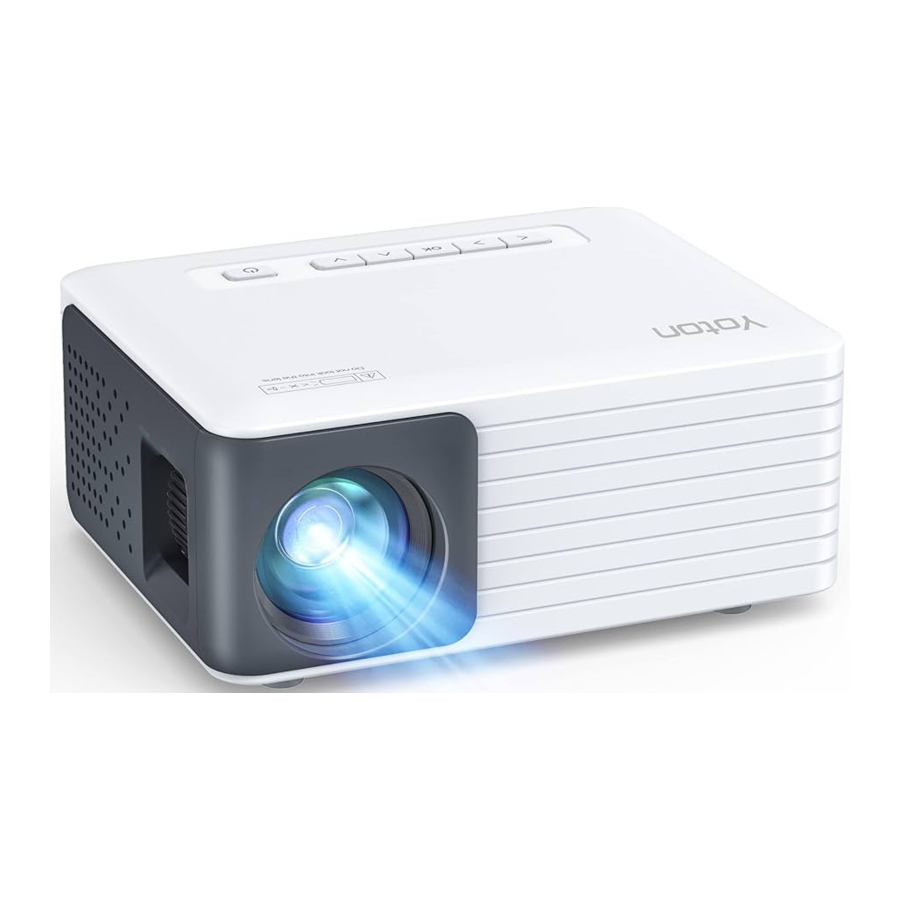
YOTON Y3, Y3PW - Handleiding videoprojectoren
Inhoud
Snel aan de slag
- Steek de stekker in een stopcontact.

- Verwijder de lensdop.

- Druk op de aan/uit-knop om de projector in te schakelen.

- Druk op de knop
![]() of
of ![]() om de ingangsbron te selecteren.
om de ingangsbron te selecteren.

- Pas de schroefbeugel aan.

- Pas de keystone en het focuswiel aan om een helder beeld te krijgen.


 of
of  om de ingangsbron te selecteren.


Voor iOS-systeem
- Ga naar "Screen Mirroring" (Scherm spiegelen) op de startpagina.

- Ga naar "Network" (Netwerk) om de projector met uw thuisnetwerk te verbinden.
(Kies uw thuisnetwerk en voer het wachtwoord in om verbinding te maken)

- Ga terug naar de pagina "Screen Mirroring" (Scherm spiegelen) en ga naar "iOS Connection" (iOS-verbinding).

- Schakel wifi in op uw iOS-apparaat en maak verbinding met hetzelfde thuisnetwerk als de projector.
![]()
- Tik op "Screen Mirroring" (Scherm spiegelen) in het Control Center van uw iOS-apparaat en kies Y3_XXXX om verbinding te maken.


Voor Android-systeem
- Ga naar "Screen Mirroring" (Scherm spiegelen) op de startpagina.

- Ga naar "Android Connection" (Android-verbinding).

- Schakel de wifi van uw Android-apparaat in.

- Schakel de functie "Screen Mirroring" (Scherm spiegelen) / "Wireless Projection" (Draadloze projectie) in de instellingen van uw Android-apparaat in.

- Kies Y3_XXXX om verbinding te maken.


Opmerkingen:
- De soepelheid van de projectorverbinding wordt beïnvloed door de sterkte van uw wifi-signaal. Zorg ervoor dat het wifi-signaal goed genoeg is.
- De projector kan de meeste smartphones op de markt ondersteunen voor draadloze verbinding. Vanwege een speciaal beveiligingsprotocol voor Google-telefoons kan deze echter niet draadloos of bekabeld verbinding maken met een projector.
- Sommige streamingplatforms (Netflix, Amazon Prime, Disney+) zijn auteursrechtelijk beschermd en ondersteunen daarom geen draadloze schermcasting via smartphones. Er kunnen problemen zijn met geen geluid of geen beeld.
U kunt een Fire TV Stick gebruiken of verbinding maken met uw pc via een HDMI-kabel om video's op deze streamingplatforms te bekijken.
Bluetooth-verbinding
- Ga naar "Settings" (Instellingen) op de startpagina.

- Druk op OK om bluetooth in te schakelen. (BT-modus geeft Aan weer)

- Zoeken naar beschikbare Bluetooth-apparaten.

- Kies uw Bluetooth-apparaat en verbind het.


Download handleiding
Hier kunt u de volledige pdf-versie van de handleiding downloaden. Deze kan aanvullende veiligheidsinstructies, garantie-informatie, FCC-regels, enz. bevatten.
Download YOTON Y3, Y3PW - Handleiding videoprojectoren

