PXN P50L - Draadloze Gaming Controller Handleiding
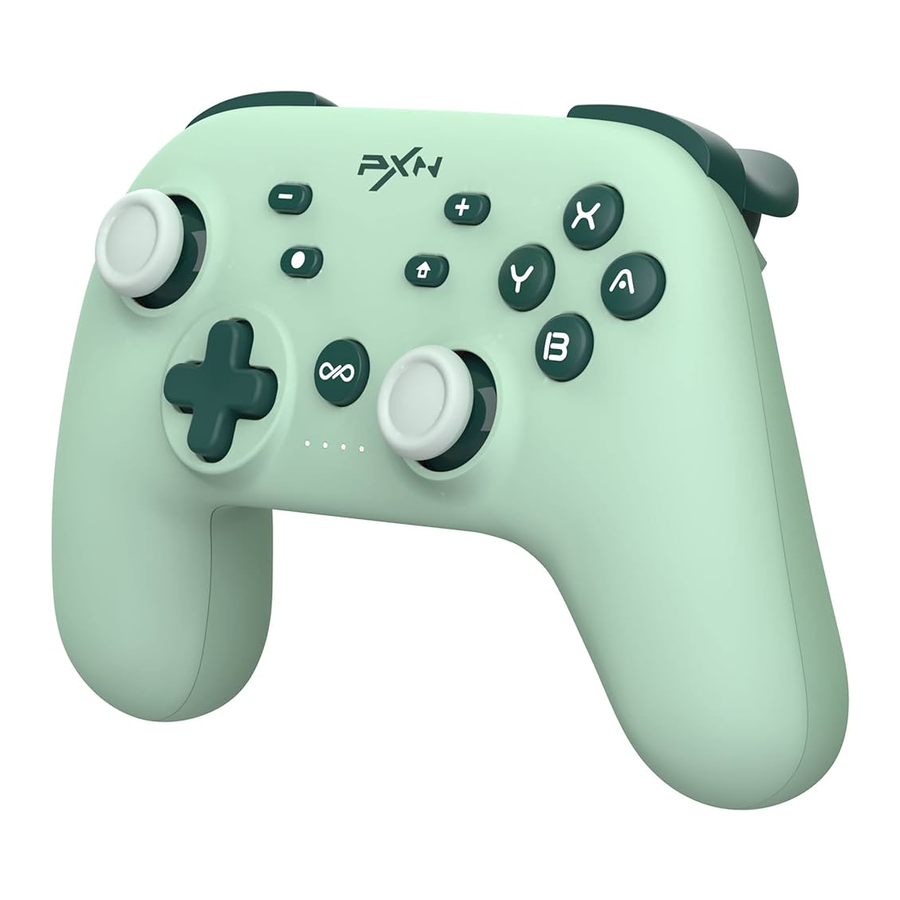
Lees deze handleiding zorgvuldig door voordat u van uw gaming ervaring begint te genieten.
Productoverzicht

Systeemvereisten
Ondersteund platform: SWITCH, PC, iPhone
PC systeemvereisten: Windows 7 /8 /10 /11, iOS 16+
Aan / Uit zetten
Aanzetten: Houd de [ Power Switch (Aan/uit-schakelaar) ] 3 seconden lang ingedrukt om aan te zetten en naar de koppelingsmodus te gaan.
Uitzetten: Druk kort op de [ Power Switch (Aan/uit-schakelaar) ] om te resetten en uit te zetten.
Mobiele APP Functie
Download voor iOS: Zoek in de App Store naar [ PXN Play ].
Download voor Android: Zoek in Google Play naar [ PXN Play ].
Nadat de controller met de SWITCH of PC is verbonden, verbindt u met de APP en kan de functie van de controller in de APP worden ingesteld.
APP Functie Introductie:
- Controller Macro functie instellen en delen
- Controller joystick gevoeligheid aanpassen
- Controller vibratie intensiteit aanpassen
- Controller Turbo functie aanpassen
* Meer functies zijn in ontwikkeling
Hoe te gebruiken in SWITCH
BT Verbinding

Stap 1 Klik op  Controller → Change Grip/Order op de SWITCH-startpagina.
Stap 2 Houd de [ Power Switch (Aan/uit-schakelaar) ] 3 seconden lang ingedrukt om naar de koppelingsmodus te gaan. Vier LED-indicatoren op de controller knipperen circulair wanneer de resterende batterijduur wordt weergegeven en gaan vervolgens naar de verbindingsstatus.
Stap 3 LED1 op de controller blijft na 5 seconden branden, de verbinding is succesvol.
SWITCH Console herverbinding en activeren
Druk in een draadloze verbinding op de  knop op de controller om de SWITCH Console opnieuw te verbinden en te activeren.
Bekabelde verbinding
Klik op  Setting (Instellingen) op de SWITCH-startpagina → Controllers and Sensors → klik op Pro Controller Wired Connection. Zorg ervoor dat deze optie AAN staat.
Verbinden met SWITCH Console
* Zorg ervoor dat de controller UIT staat / in de slaapstand staat voordat u een bekabelde verbinding tot stand brengt.
Stap 1 Gebruik een Type-C-kabel en een OTG-adapter om de controller en de SWITCH-console aan te sluiten.

Stap 2 De verbinding is succesvol wanneer LED1-indicator knippert.
(Opmerking: OTG-adapter is niet inbegrepen)
Verbinden met SWITCH Dock
* Zorg ervoor dat de controller UIT staat / in de slaapstand staat voordat u een bekabelde verbinding tot stand brengt.
Stap 1 Gebruik een Type-C-kabel en een OTG-adapter om de controller en het SWITCH-dock aan te sluiten.

Stap 2 De verbinding is succesvol wanneer LED1-indicator knippert.
Controller Sensor / 3D Joystick Kalibratie
Wanneer de controller een storing vertoont of een joystick probleem heeft, kunt u de kalibratie functie gebruiken om dit op te lossen.
Stap 1 Druk in de slaapstand op [ L3 + R ] om naar de kalibratie modus te gaan, de 4 LED-indicatoren op de controller knipperen afwisselend in 2 groepen.
Stap 2 Draai de linker- en rechterstick 2-3 keer rond.

Stap 3 Plaats de controller op een horizontale tafel en druk op de [ + ] knop, de sensor en 3D-joystick worden automatisch voltooid na het loslaten van de knop in 3 seconden.
Hoe te gebruiken in PC
Bekabelde verbinding
Stap 1 Gebruik een USB-kabel om de controller en de USB-poort in de PC aan te sluiten.

Stap 2 De PC zal nieuwe hardware detecteren en automatisch installeren, de verbinding is succesvol wanneer LED2-indicator knippert. Het is in X-input modus na het aansluiten. (LED2-indicator blijft AAN wanneer deze volledig is opgeladen.)
Testfunctie
Functie testen is beschikbaar bij gebruik in de computer. De specifieke stappen worden hieronder weergegeven:
Open Configuratiescherm → Apparaten en printers → Klik met de rechtermuisknop op Controller pictogram → Game Controller, Setting (Instellingen) en klik op Properties Testing (Eigenschappen testen).
BT Verbinding
* Geschikt voor Games for Windows en controller compatibele games op het Steam-platform
Stap 1 Zet de BT van uw computer aan en ga naar de "Apparaat toevoegen" pagina.
Stap 2 Terwijl de controller in de slaapstand staat, houdt u de [ + Y ] knop 3 seconden ingedrukt. Laat los wanneer het LED2-lampje knippert om te beginnen met koppelen.
Stap 3 Zoek naar "Xbox Wireless Controller" in de BT-instellingen van uw computer om verbinding te maken en te koppelen.
Stap 4 Zodra de verbinding succesvol is, blijft het LED2-lampje op de controller branden.
Stap 5 Apparaat-ID: "Xbox Wireless Controller".

PC Herverbinding via BT Verbinding
Terwijl de controller in de slaapstand staat, houdt u de [ + Y ] knoppen 1 seconde ingedrukt om de controller te activeren en vervolgens gaat de controller naar de herverbindingsmodus.
Hulpfunctie
Vibratie Aanpassingsfunctie
Houd na de verbinding de [  ] knop ingedrukt en bedien tegelijkertijd de OMHOOG/OMLAAG van de linker joystick om het vibratieniveau aan te passen, het standaard vibratieniveau is gemiddeld. Vibratie aanpassing heeft een geheugen functie.

| Hoge Vibratie | LED1 + LED2 + LED3 lichten op |
| Gemiddelde Vibratie | LED1 + LED2 lichten op |
| Lage Vibratie | LED1 licht op |
| Geen Vibratie | Alle LED's UIT |
Turbo Functie
Knoppen die kunnen worden ingesteld voor Turbo Functie: A, B, X, Y, L, R, ZL, ZR.

Macro Functie
Actieknop: Linker Joystick (↑/↓/←/→), Rechter Joystick (↑/↓/←/→), D-pad (↑/↓/←/→), A /B /X /Y /L / R/ ZL/ ZR/ L3/ R3/ + / -.
Programmeerknop: M1, M2.
Macro Functie Instellen
- Druk op een van de Programmeerknoppen (M1 / M2) en druk vervolgens op
![]() , nu blijft de knop
, nu blijft de knop ![]() witte indicator AAN en gaat naar de programmeerstatus.
witte indicator AAN en gaat naar de programmeerstatus. - Druk op de actieknoppen die u wilt programmeren. Actieknoppen omvatten Linker Joystick (↑/↓/←/→), Rechter Joystick (↑/↓/←/→), D-pad (↑/↓/←/→), A /B /X /Y /L / R/ ZL/ ZR/ L3/ R3/ + / -.
- Druk nogmaals op de Programmeerknop wanneer voltooid, de witte indicator gaat UIT en de oranje indicator blijft AAN. (Er kunnen maximaal 32 actieknoppen worden geprogrammeerd in elke groep van het Macro programma. Als de actieknoppen meer dan 32 zijn, wordt het programma beëindigd en blijft de oranje indicator AAN.)
Macro Functie Wissen
- Druk op een van de Programmeerknoppen (M1 / M2) en druk vervolgens op
![]() , nu blijft de knop
, nu blijft de knop ![]() witte indicator AAN en gaat naar de programmeerstatus.
witte indicator AAN en gaat naar de programmeerstatus. - Druk nogmaals op de Programmeerknop (M1 / M2) om de Macro functie te wissen. De witte indicator gaat UIT en de oranje indicator blijft AAN wanneer voltooid.
Oplaadfunctie
Oplaadvermogen: standaard USB 5V spanning. De controller kan worden opgeladen door de USB-poort van een telefoonlader, computer, enz. aan te sluiten. Volledig opladen duurt ongeveer 2-3 uur.
| Controller Status | Batterij Status | Indicator Status |
| Werkende Status |  Batterij Status |  Langzaam Knipperen |
 Opladen |  Langzaam Knipperen | |
 Volledig Opgeladen |  Blijft AAN | |
| UIT |  Opladen |  Knipperen |
| Volledig Opgeladen |  UIT |
Slaapstand Functie
| Controller Status | Gaat naar Slaapstand |
| Herverbindingsstatus | 30 seconden zonder verbinding |
| Eerste koppelingsstatus | 60 seconden zonder verbinding |
| Werkende Status | 5 minuten zonder enige actie |
 Druk op [ L3 + L ] in de UIT stand, dan kan de automatische slaaptijd worden aangepast door OMHOOG/OMLAAG van de D-pad te bedienen. | Slaap na 5 minuten, LED1 licht op |
| Slaap na 10 minuten, LED1 + LED2 lichten op | |
| Slaap na 20 minuten, LED1 + LED2 + LED3 lichten op | |
| Slaapstand functie UIT, LED1 + LED2 + LED3 + LED4 lichten op |
Reset Functie
Wanneer de controller een functionele storing, bevriezingen of andere afwijkingen vertoont, drukt u kort op [ Power Switch (Aan/uit-schakelaar) ] om naar de UIT stand te gaan, en houdt u vervolgens [ Power Switch (Aan/uit-schakelaar) ] 6 seconden lang ingedrukt en de controller trilt eenmaal om de fabrieksinstellingen te herstellen. Na het herstellen, dient u deze opnieuw aan te sluiten en te koppelen.
Let op
- Vermijd sterke trillingen, demonteer, modificeer of repareer niet zelf.
- Voorkom dat water of andere vloeistoffen de controller binnendringen om schade te voorkomen.
- Vermijd opslag in vochtige, hoge temperatuur, olieachtige rook en andere plaatsen.
- Ingebouwde batterij, gooi de controller niet in vuur om explosie te voorkomen.
- Kinderen dienen te allen tijde onder toezicht van een volwassene te staan bij het gebruik van dit product.
- Als u problemen of suggesties heeft over het product, neem dan contact op met de verkoper of de after-sales service.
Productspecificaties
| Model | PXN-P50L |
| Verbindingsmethode | Draadloos / Bekabeld |
| Werkend Vermogen | Ingebouwde 550mAh lithium batterij |
| Werkende Stroom | 20mA in werking, <130mA in vibratie |
| Product Afmeting | Ongeveer 163*106*61 mm |
| Verpakkingsgrootte | Ongeveer 195.5*150*75.5 mm |
| Product Gewicht | Ongeveer 216 g |
| Gebruikstemperatuur | 10~40 ℃ |
| Gebruiksvochtigheid | 20-80% |
Download handleiding
Hier kunt u de volledige pdf-versie van de handleiding downloaden. Deze kan aanvullende veiligheidsinstructies, garantie-informatie, FCC-regels, enz. bevatten.
Download PXN P50L - Draadloze Gaming Controller Handleiding