Flydigi APEX - Handleiding draadloze controller
- 1 Productie-introductie
- 2 Basisbediening
- 3 Bedrijfsmodus
- 4 Games spelen op Android-mobiele telefoons en tablets
- 5 Games spelen op draadloze settopbox/smart-tv/pc Android-simulator
- 6 PC-games spelen op pc
- 7 Aanpasbaar kleurenlicht
- 8 FAQ
- 9 Prestatieparameter
- 10 Referenties
- 11 Download handleiding
- 12 In andere talen
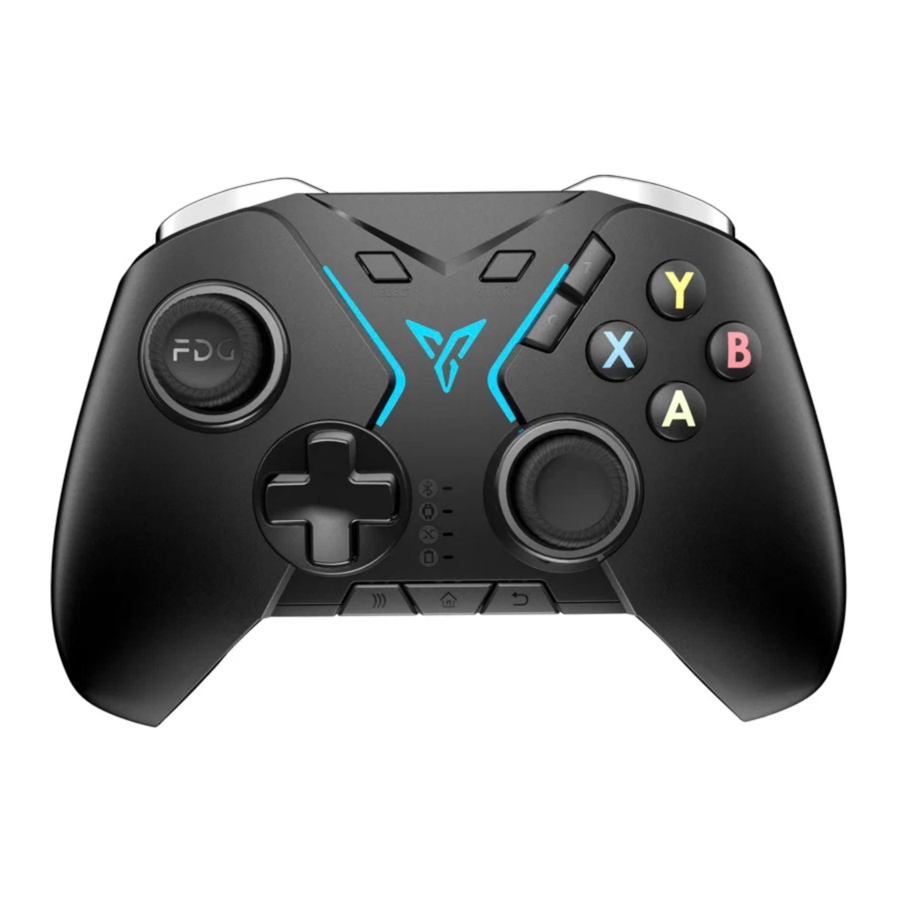
Productie-introductie
Voorkant

Achterkant

Opmerking: In de draadloze Android-modus werkt de M1-knop ook als de linkerknop van de luchtmuis en de koppelknop werkt ook als de aan/uit-schakelaar van de luchtmuis.
Onderdelen
Afneembare standaard, Flydigi Utool, oplaadkabel, draadloze USB-ontvanger, AM-AF-kabel, gebruikershandleiding
Beschrijving beugel

Haal de standaard eruit door deze omhoog uit de sleuf te schuiven. Geschikt voor telefoons van 52,8 cm tot 100 cm.
Scan QR-code

De afneembare beugel kan smartphones ondersteunen om op het bureau te staan

Basisbediening
| Inschakelen | Schuif de aan/uit-schakelaar aan de onderkant naar AAN. De aan/uit-indicator knippert langzaam twee keer groen. Daarna wordt de controller ingeschakeld. | |
| Controller opladen | Opladen | De aan/uit-indicator blijft rood |
| Opladen voltooid | De aan/uit-indicator gaat uit | |
| Laag vermogen | 20% vermogen over | De aan/uit-indicator knippert langzaam groen |
| 5% vermogen over | De aan/uit-indicator knippert snel groen | |
| Uitschakelen | Schuif de aan/uit-schakelaar naar UIT, waarna de controller wordt uitgeschakeld. | |
| Energiebesparende modus | Schuif de aan/uit-schakelaar aan de achterkant naar " " om de aanpasbare kleurrijke indicator uit te schakelen. " om de aanpasbare kleurrijke indicator uit te schakelen. | |
Bedrijfsmodus

Opmerking:
Voor mobiele games selecteert u de Bluetooth-modus om op de mobiele telefoon te spelen;
Selecteer de draadloze Android-modus om Android-mobiele games op een pc-simulator te spelen;
Selecteer de Xinput-modus voor pc-games.
Games spelen op Android-mobiele telefoons en tablets
Scan de QR-code om te downloaden en te installeren
Scan de QR-code om Flydigi Controller Assistant te downloaden en te installeren

Het apparaat aansluiten
- Zet de aan/uit-schakelaar aan de achterkant op AAN, houd de Pair-knop 5 seconden ingedrukt en de controller gaat naar de koppelingsmodus. De Bluetooth-indicator knippert snel.
![]()

Opmerking: Als de Bluetooth-indicator op dit moment niet brandt, houdt u de B + Pair-knoppen 5 seconden ingedrukt totdat de Bluetooth-indicator gaat branden wanneer de controller terugschakelt naar de Bluetooth-modus.
- Ga op uw telefoon naar Instellingen - Bluetooth, schakel Bluetooth in en klik op "FeiZhiApex" in de zoekresultaten om te koppelen. Nadat het koppelen is gelukt, blijft de Bluetooth-indicator continu branden.


Opmerking: Voor gekoppelde controllers is het alleen nodig om de Pair-knop te klikken bij het opnieuw verbinden de volgende keer, het is niet nodig om de knop ingedrukt te houden.

Flymapping activeren
(Alleen van toepassing voor Flydigi Utool-activering)
Flydigi Utool is een tool die speciaal is ontworpen voor Android-smartphones en -tablets om Flymapping-functieservices in te schakelen, zonder dat root-toegang of een pc nodig is.

- Stroompoort (aansluiten op 5V USB-voeding)
- Indicator
- Datapoort (smartphone/tablet aansluiten)
- Open Flydigi Controller Assistant, klik op Instellingen-USB-foutopsporing inschakelen

- Sluit Flydigi Utool aan zoals weergegeven in de afbeelding. De indicator blijft rood.
![]()
- Mobiele telefoon
- USB-kabel
- Flydigi Utool
- Oplaadstekker
- Stopcontact
- Als er wordt gevraagd om USB-foutopsporingsautorisatie op de telefoon, selecteert u OK.

- Nadat de activering is voltooid, koppelt u de Flydigi Utool los.


Games spelen op draadloze settopbox/smart-tv/pc Android-simulator
(Draadloze Android-modus)
Het apparaat aansluiten
- Sluit de draadloze USB-ontvanger aan op de USB-poort van de settopbox/smart-tv/pc.
- Zet de aan/uit-schakelaar op de achterkant op "AAN", houd de A + Pair-knoppen op hun beurt meer dan 5 seconden ingedrukt. De controller schakelt over naar de draadloze Android-modus met de modusindicator die continu brandt en de controller maakt verbinding met de draadloze USB-ontvanger.
Opmerking 1: Voor gekoppelde controllers is het alleen klikken op de Pair-knop om opnieuw verbinding te maken
Opmerking 2: Wat te doen als de modusindicator langzaam blijft knipperen nadat u bent overgeschakeld naar de draadloze Android-modus en geen verbinding kan worden gemaakt?
Koppel de draadloze ontvanger los als deze is aangesloten. Zet de controller aan en houd de Pair-knop ingedrukt: de Android-modusindicator knippert snel. Steek de draadloze USB-ontvanger een keer in en uit en houd de afstand tussen de controller en de ontvanger binnen 20 cm. Zodra de verbinding is geslaagd, knippert de modusindicator langzaam twee keer en blijft vervolgens continu branden.
Luchtmuis
(Alleen ondersteuning voor draadloze Android-modus)
De luchtmuisfunctie is een unieke functie van Flydigi waarmee de controller kan worden gebruikt om een muisbediening te simuleren, om gebruikers in staat te stellen overal naar wens te klikken als een muis.
Klik in de draadloze Android-modus op de Pair-knop om de luchtmuisfunctie in/uit te schakelen. De M1-knop werkt als de linker muisknop wanneer de luchtmuis is ingeschakeld.
Opmerking: door de controller in alle richtingen te draaien met het centrale punt als as, wordt de muis bestuurd om te bewegen in de luchtmuismodus

PC-games spelen op pc
(Xinput-modus)
Sommige pc-games zoals Call of Duty, FIFA, Dynasty Warriors, The Witcher, Tomb Raider, enz. ondersteunen de controller zonder stuurprogramma. Extra games kunnen worden gedownload van platforms zoals Steam (echte betaalde versies).
- Sluit de draadloze USB-ontvanger aan op de USB-poort van de pc
- Zet de aan/uit-schakelaar op de achterkant op "AAN", houd de X + Pair-knoppen op hun beurt meer dan 5 seconden ingedrukt. De controller schakelt over naar de Xinput-modus (de modusindicator blijft continu branden). De controller is nu verbonden met de ontvanger.
- Voor gekoppelde controllers is het alleen nodig om de Pair-knop te klikken bij het opnieuw verbinden de volgende keer.
Opmerking: wat als de modusindicator langzaam blijft knipperen na het overschakelen naar de Xinput-modus en geen verbinding kan worden gemaakt?
Schakel de controller uit en weer in. houd de Pair-knop ingedrukt: de Xinput-modusindicator knippert snel. Steek de draadloze USB-ontvanger in en uit en houd de afstand tussen de controller en de ontvanger binnen 20 cm. Zodra de koppeling is gelukt. de modusindicator knippert langzaam twee keer voordat deze blijft branden,
Aanpasbaar kleurenlicht
- Zet de aan/uit-schakelaar op "AAN", het aanpasbare kleurenlicht gaat branden.
- Zet de aan/uit-schakelaar op Energiebesparende modus, het aanpasbare kleurenlicht gaat uit.
- Lichteffecten, helderheid en kleur kunnen worden geconfigureerd volgens individuele behoeften.
Om meer lichteffecten en aangepaste Flymapping-functies te configureren, configureert u deze op de telefoon. Voor Android-gebruikers configureert u met Flydigi Controller Assistant.
FAQ
- Bewegingsschieten dradenkruis automatisch drijven/Luchtmuis drijven in Android-modus
Als u de kijkhoek niet kunt regelen door op de LB-knop te drukken en de controller te schudden, of als de luchtmuis de controle verliest, zet u de controller 10 seconden op tafel.
-
Firmware-update
De controller wordt geleverd met bijgewerkte firmware met een stabiele versie en er zou geen probleem moeten zijn of een noodzaak om te upgraden. Flydigi zal onregelmatig update-applicaties uitbrengen om de compatibiliteit van het product te verbeteren, zodat de controllers uw apparaat perfect kunnen ondersteunen. Bezoek "down.flydigi.com" om de updatetool te downloaden.
-
Problemen met sticks of knoppen
De controller kan worden getest in Flydigi Controller Assistant.
Stickkalibratie: houd de SELECT+START-knoppen 3 seconden ingedrukt om de stickkalibratie te starten, deze is voltooid wanneer de bijbehorende modusindicator langzaam twee keer knippert.
-
Flydigi Utool kan niet worden geactiveerd
- Als de rode indicator altijd knippert, is er mogelijk een probleem met de datakabel of de USB-interface van de telefoon. Vervang en probeer het opnieuw. (Opmerking: sommige kabels kunnen worden gebruikt om op te laden, maar niet om gegevens te verzenden.)
- De blauwe indicator knippert altijd snel of de blauwe indicator is uit
Zorg ervoor dat USB-foutopsporing is ingeschakeld op de telefoon (Activeer Flydigi Utool-Developer-optie). - Klik op OK in het vak "USB-foutopsporing toestaan"
Sluit de USB-kabel aan en probeer het opnieuw
Als de rode en blauwe indicatoren blijven branden, maar het nog steeds niet is geactiveerd: start de telefoon opnieuw op en wacht een paar minuten om het opnieuw te proberen. - Blauwe indicator knippert langzaam: zorg ervoor dat "Flydigi Controller Assistant" is geïnstalleerd; zie de sectie "Bluetooth-modus" voor installatie-instructies
Neem contact op met de klantenservice met andere vragen.
Prestatieparameter
| Ondersteunde platforms | Android | Android-telefoons en -tablets met Bluetooth 4.0, terwijl het Android-systeem 4.4 en hoger is |
| PC | Windows XP en hoger besturingssysteem | |
| Draadloze frequenties | 2,4 GHz-2,485 GHz en Bluetooth 4.0BLE | |
| Transmissieafstand | ≤ 10M | |
| Afmetingen | 155,5 mm x 104 mm x 64 mm | |
| Batterijcapaciteit | 650 mAh, oplaadtijd 3-4 uur | |
| Werkstroom | Operationele stroom <15mA; stand-by stroom <15uA | |
| Laadstroom | Laadspanning: 5V, laadstroom: <260mA | |
| Batterijduur* | Bluetooth-modus — 160 uur | |
| Draadloze Android-modus — 40 uur | ||
| Xinput-modus — 60 uur | ||
| Opslagtemperatuurbereik | -20°C ~ +80°C | |
| Gebruikstemperatuurbereik | -5°C ~ +50°C | |
| Standaard afmeting | Originele grootte 52,8 mm, kan tot 100,0 mm worden uitgerekt | |
*De gegevens gaan ervan uit dat de controller de energiebesparende modus gebruikt: specifieke timings zullen verschillen afhankelijk van het gebruik.
Web: www.flydigi.com
Facebook: Flydigi
Referenties

Download handleiding
Hier kunt u de volledige pdf-versie van de handleiding downloaden. Deze kan aanvullende veiligheidsinstructies, garantie-informatie, FCC-regels, enz. bevatten.
Download Flydigi APEX - Handleiding draadloze controller

