Flydigi X8 Pro - Handleiding draadloze controller
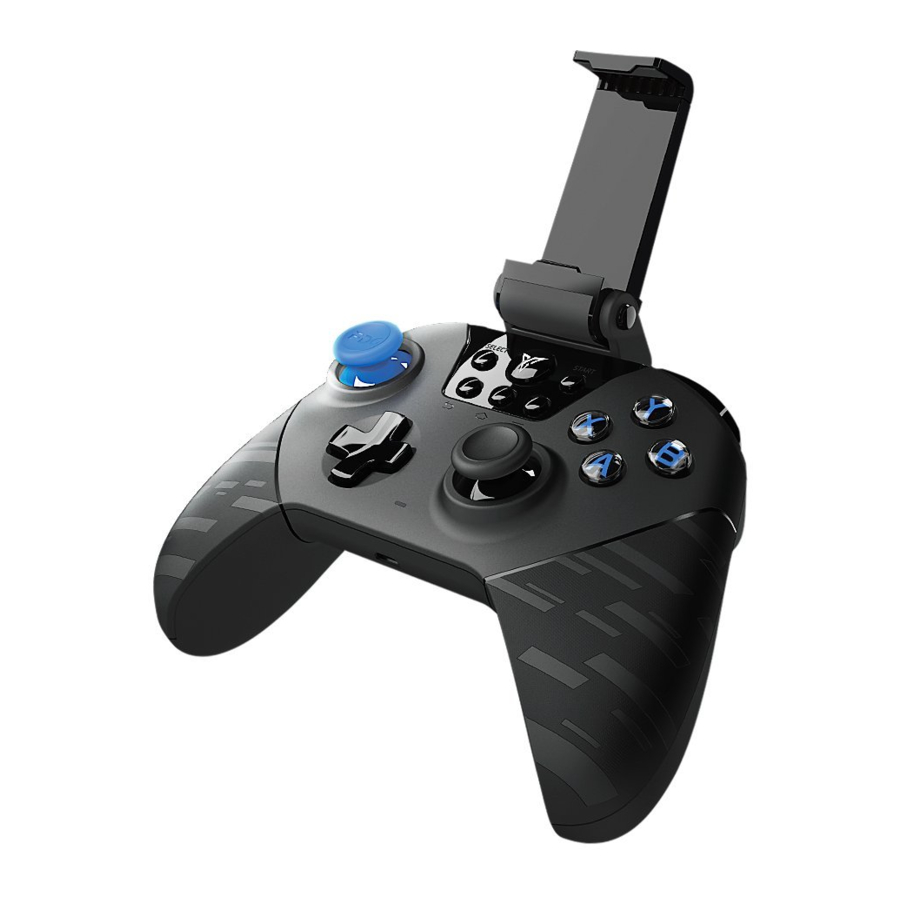
Product Introductie

Beschrijving beugel
Haal de beugel eruit door hem omhoog uit de sleuf te schuiven. Geschikt voor mobiele telefoons met een breedte van 52,8 mm tot 100 mm.

De afneembare beugel kan mobiele telefoons ondersteunen om op het bureau te staan.

Basishandelingen
| Inschakelen (Power on) | Schuif de aan/uit-schakelaar naar ON, de groene stroomindicator knippert twee keer voordat hij uitgaat. |
| Uit de stand-by modus halen (Wake up from standby) | De controller gaat naar de stand-by modus als hij een tijdje niet wordt gebruikt. Om hem weer te gebruiken, drukt u op de Logo-knop om automatisch opnieuw verbinding te maken. |
| Uitschakelen (Power off) | Schuif de aan/uit-schakelaar naar OFF, de controller wordt uitgeschakeld. |
| Opladen (Charging) | De rode stroomindicator brandt continu |
| Opladen voltooid (Charging complete) | De rode stroomindicator gaat uit |
| Laag vermogen (Low power) | Als het vermogen lager is dan 20%, knippert de groene stroomindicator langzaam Als het vermogen lager is dan 5%, knippert de groene stroomindicator snel |
Controller Modus
| Modus (Mode) | Bluetooth-modus (Bluetooth Mode) Houd de B+Logo knoppen 5 seconden ingedrukt |
| Draadloze Android-modus (Wireless Android Mode) Houd de A+Logo knoppen 5 seconden ingedrukt | |
| Xinput-modus (Xinput Mode) Houd de X+Logo knoppen 5 seconden ingedrukt | |
| Verbindingsmethode (Connection Method) | 2.4G Draadloos (2.4G Wireless) |
| Bluetooth | |
| Ondersteund systeem (System Supported) | Android |
| Ondersteund apparaat (Device Supported) | Mobiele telefoon/Tablets (Cellphone/Tablets) |
| TV/Set-top Box/PC | |
| Ondersteunde ervaring (Experience Supported) | Air Mouse |
| Bewegingsdetectie (Motion Sensing) | |
| Authentieke trilling (Authentic Vibration) | |
| Ondersteunde upgrade (Upgrade Supported) | Firmware-upgrade (Firmware Upgrade) |
Opmerking: Selecteer voor mobiele games de Bluetooth-modus om op de mobiele telefoon te spelen;
Selecteer de draadloze Android-modus om Android-mobiele games op een computersimulator te spelen;
Selecteer de Xinput-modus voor computergames.
Games spelen op Android mobiele telefoon en tablet
(Bluetooth Modus)
Download Flydigi Gamepad Assistent
Scan de QR-code om te downloaden en te installeren

Controller verbinden
Stap 1: Schakel de stroom in, houd de Logo-knop 5 seconden ingedrukt, waarna de controller in de koppelingsmodus gaat (wit Logo-lampje knippert). Als het lampje op dit moment niet wit is, houdt u de B+Logo knoppen achter elkaar 5 seconden ingedrukt, waarna het terugschakelt naar de Bluetooth-modus.

Houd 5 seconden ingedrukt
Stap 2: Klik op Instellingen (Settings) — Bluetooth op de mobiele telefoon, schakel Bluetooth in, klik op FeizhiX8 / X8 Pro van het zoekresultaat en start het koppelen met de mobiele telefoon, nadat het koppelen is gelukt, blijft het witte Logo-lampje continu branden.

Opmerking: Voor een gekoppelde controller is het alleen nodig om de Logo-knop in te drukken bij het volgende opnieuw verbinden, het is niet nodig om vast te houden.

Knoptoewijzing activeren
Flydigi Utool is een tool die speciaal is ontworpen voor Android mobiele telefoons en tablets om knoptoewijzingsservices in te schakelen, het is root-vrij en er is geen computer nodig.

- Open Flydigi Gamepad Assistent, klik op Instellingen (Settings) — USB-foutopsporing inschakelen (Enable USB Debug)

- Verbind Utool achtereenvolgens volgens 1-5 zoals weergegeven in de afbeelding, rood licht blijft continu branden.

- Mobiele telefoon (Cellphone)
- Datakabel (Data cable)
- Flydigi Utool
- Oplaadstekker (Charging plug)
- Stopcontact (Socket)
- Sta USB-foutopsporing toe op de mobiele telefoon, klik op OK.

- Nadat de activering is voltooid, koppelt u de Flydigi Utool los.


Games spelen op Set-Top Box / Smart TV of PC Android Simulator
(Draadloze Android Modus)
Set-Top Box/Smart TV (TV Game)
- Zoek de TV-app markt en installeer in de TV-browser.
- Download games in de app markt en installeer.
- Sluit de ontvanger aan op de USB-poort van de set-top box/smart TV.
- Schakel de stroom van de controller in, houd de A+Logo knoppen achter elkaar 5 seconden ingedrukt, de controller wordt overgeschakeld naar de draadloze Android-modus (geel Logo-lampje blijft continu branden). De controller maakt verbinding met de ontvanger.
![]()
Houd A + Logo 5 seconden ingedrukt
Opmerking: Als het gele Logo-lampje langzaam blijft knipperen en geen verbinding kan maken na het overschakelen naar de draadloze Android-modus, moet de controller worden gekoppeld aan de ontvanger:- Zorg er eerst voor dat u bent overgeschakeld naar de gele lichtmodus.
- Start de controller opnieuw op, houd de Logo-knop 5 seconden ingedrukt, het lampje knippert snel en de controller gaat naar de koppelingsmodus. Sluit de ontvanger een keer aan en los en houd de controller binnen 20 cm van de ontvanger. Als het gele Logo-lampje twee keer langzaam knippert en vervolgens continu brandt, geeft dit aan dat het koppelen is gelukt.
- Als de controller gedurende een bepaalde tijd niet wordt gebruikt, gaat deze naar de stand-by modus, druk nogmaals op de Logo-knop om hem in te schakelen

Air Mouse Functie (Ondersteunt alleen de draadloze Android-modus)
Air Mouse is een unieke functie van de Flydigi-controller die de controller kan gebruiken om de muisbediening te simuleren, om gebruikers in staat te stellen overal als een muis te klikken zoals u wilt.
Nadat het gele Logo-lampje continu brandt, drukt u op de Logo-knop om de Air Mouse-functie in / uit te schakelen. Nadat het is ingeschakeld, is LT de linker muisknop.
Opmerking: Gebruik het middelpunt van de controller als de as, draai het op en neer en van links naar rechts, zodat u de Air Mouse pointer beweging kunt regelen.

Games spelen op de computer
(Xinput Modus)
PC-games kunnen de controller zonder stuurprogramma ondersteunen.
- Sluit de ontvanger aan op de USB-poort van de computer.
- Schakel de stroom van de controller in, houd de X+Logo knoppen achter elkaar 5 seconden ingedrukt, de controller wordt overgeschakeld naar de Xinput-modus (blauw Logo-lampje blijft continu branden). De controller maakt verbinding met de ontvanger.
![]()
Houd X+Logo knoppen 5 seconden ingedrukt
Opmerking: Als het blauwe Logo-lampje langzaam blijft knipperen en geen verbinding kan maken na het overschakelen naar de Xinput-modus, moet de controller worden gekoppeld aan de ontvanger:- Zorg er eerst voor dat u bent overgeschakeld naar de blauwe lichtmodus.
- Start de controller opnieuw op, houd de Logo-knop 5 seconden ingedrukt, het lampje knippert snel en de controller gaat naar de koppelingsmodus. Sluit de ontvanger een keer aan en los en houd de controller binnen 20 cm van de ontvanger. Als het blauwe Logo-lampje twee keer langzaam knippert en vervolgens continu brandt, geeft dit aan dat het koppelen is gelukt.
- Als de controller gedurende een bepaalde tijd niet wordt gebruikt, gaat deze naar de stand-by modus, druk nogmaals op de Logo-knop om hem in te schakelen.

FAQ
- Het lampje van de controller is uit
Schakel eerst de aan/uit-schakelaar in en controleer of er voldoende stroom is. Als er elektriciteit is, maar het Logo-lampje is nog steeds uit, neem dan contact op met de klantenservice. - Probleem met joystick en knop
De controller kan worden getest in de Gamepad Assistent.
Joystick kalibratie: Houd de menu + terug knoppen van de controller tegelijkertijd ingedrukt, het Logo-lampje knippert twee keer langzaam om de kalibratie te voltooien. - Het schietcentrum zal automatisch afwijken als de bewegingsdetectie van de controller wordt gebruikt in schietspellen
Als de kijkhoek niet kan worden geregeld na het indrukken en vasthouden van de LB-knop en het zwaaien met de controller, laat u deze 10 seconden op het bureau liggen. - Wat als Utool-activering niet succesvol is?
- Het rode lampje knippert de hele tijd: Er kan een probleem zijn met de datakabel of de USB-poort van de mobiele telefoon. Wijzig en probeer het opnieuw (sommige datakabels kunnen opladen, maar geen gegevens verzenden.)
- Blauw lampje knippert altijd snel of het is niet aan: Zorg ervoor dat USB-foutopsporing is ingeschakeld en klik op OK in het pop-upvenster "USB-foutopsporing toestaan is ingeschakeld en klik op OK in het pop-upvenster "USB-foutopsporing toestaan"; Koppel de USB-foutopsporingsdatakabel los en sluit deze opnieuw aan en probeer het opnieuw.
- Nog steeds niet in staat om te activeren nadat rode en blauwe lampjes continu branden: Start de mobiele telefoon opnieuw op, wacht een paar minuten om het opnieuw te proberen.
- Blauw lampje knippert langzaam: Mogelijk hebt u Flydigi Gamepad Assistent niet geïnstalleerd, ga terug naar de eerste stap om de App te installeren.
Prestatieparameter
| Ondersteund platform (Platform Supported) | Android | Mobiele telefoon en tablet met OS van Android 4.4 of hoger en Bluetooth 4.0 |
| PC | Windows XP en hoger versie OS | |
| Draadloze RF (Wireless RF) | 2.4-2.483GHz, Bluetooth 4.0 BLE | |
| Gebruik afstand (Usage Distance) | >10m | |
| Product grootte (Product Size) | 155.5x103.5x64.5mm | |
| Bedrijfsstroom (Operating Current) | Bluetooth Modus | Bedrijfsstroom <4mA, na het inschakelen van bewegingsdetectie, bedrijfsstroom <8mA; stand-by stroom <15uA |
| Draadloze Android Modus | Bedrijfsstroom<8mA, stand-by stroom<15uA | |
| Xinput Modus | Bedrijfsstroom<8mA, stand-by stroom<15uA | |
| Nominaal ingangsvermogen (Rated Input) | Laadspanning: 5V. Laadstroom: <120mA | |
| Werkuren (Working Hours) | 80 uur in Bluetooth-modus (bewegingsdetectie niet ingeschakeld) 40 uur in draadloze Android-modus/Xinput-modus | |
| Opslagtemperatuur (Storage Temperature) | -20℃~+80℃ | |
| Werktemperatuur (Working Temperature) | -5℃~+50℃ | |
Shanghai Flydigi Electronics Technology Co.,Ltd.
www.flydigi.com/en
Referenties

Download handleiding
Hier kunt u de volledige pdf-versie van de handleiding downloaden. Deze kan aanvullende veiligheidsinstructies, garantie-informatie, FCC-regels, enz. bevatten.
Download Flydigi X8 Pro - Handleiding draadloze controller


