Energizer EIP1-1003 - Handleiding slimme wifi-binnencamera
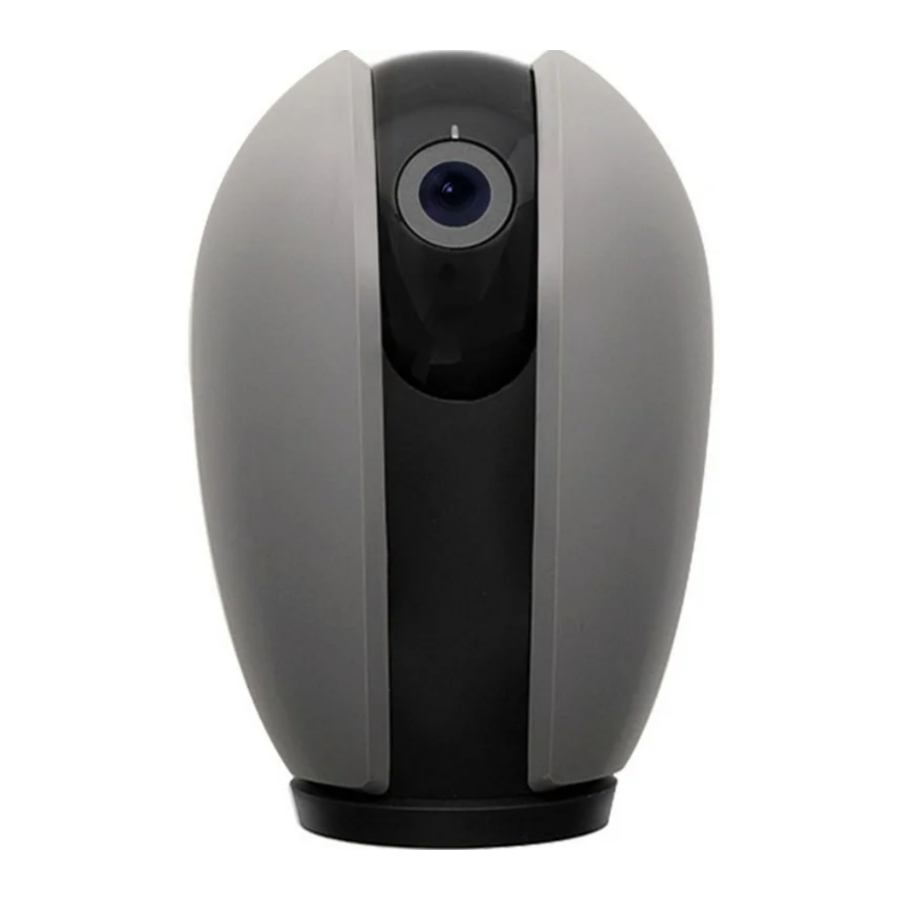
AAN DE SLAG
Inhoud van de verpakking

- Slimme binnencamera
- Snelstartgids
- USB-voedingsadapter
- Micro-USB-kabel van 1,8 meter
- Montagemateriaal
- Montagebeugel
- Resettool
GESCHATTE INSTALLATIETIJD: 5-10 minuten
Wat je nodig hebt

 Zorg er vóór de installatie voor dat je telefoon is verbonden met het 2,4 GHz wifi-netwerk waarop je apparaat wordt geplaatst. Mogelijk moet je ook de locatie en Bluetooth inschakelen om netwerken in de buurt te vinden.
HET APPARAAT AANSLUITEN
STAP 1
Download de gratis Enemizer@ Connect-app uit de App Store (voor iPhones):


of Google Play Store (voor Android-telefoons):


STAP 2
Zorg ervoor dat je mobiele apparaat is verbonden met je 2,4 GHz wifi-netwerk.

Open de app en klik op "Create Account" (Account aanmaken) door de instructies op het scherm te volgen.

Na je eerste aanmelding onthoudt je app je wachtwoord en meldt je automatisch aan. Je kunt er ook voor kiezen om je handmatig af te melden onder Settings (Instellingen) in het hoofdmenu.

Mogelijk moet je je spamfolder controleren op de verificatiecode.
STAP 3
Sluit de camera aan op een stopcontact met behulp van de meegeleverde kabel van 1,8 meter en de USB-voedingsadapter.
Het indicatielampje op de camera moet ROOD beginnen te knipperen voor de koppelingsmodus. De camera maakt ook een geluidssignaal om je te laten weten dat hij is opgestart.

| LED-gedrag | Apparaatstatus | |
| Rood | Knipperend | Koppelingsmodus |
| Continu | Opstarten | |
| Blauw | Knipperend | Poging tot koppelen |
| Continu | Verbonden | |
Als de LED niet knippert, bevind je je niet in de koppelingsmodus. Reset de camera met behulp van de meegeleverde resettool om de resetknop 5 seconden ingedrukt te houden totdat je de camera een geluidssignaal hoort maken.

 Tip: Als je een micro SD-kaart wilt installeren, plaats deze dan zoals afgebeeld met de gouden pinnen naar beneden. (micro SD-kaart niet inbegrepen)
STAP 4
Na het inloggen klik je op "+" (plusteken) rechtsboven in het scherm en selecteer je "Add device" (Apparaat toevoegen).

STAP 5
Selecteer de Camera-categorie en bevestig dat het indicatielampje nog steeds rood knippert.
Klik op "Next Step" (Volgende stap).

STAP 6
Bevestig dat het weergegeven wifi-netwerk je 2,4 GHz wifi-netwerk is,

voer je wifi-wachtwoord in en klik op "Confirm" (Bevestigen).


Help: Als je informatie nodig hebt over 2,4 GHz wifi-netwerken, klik dan op de link om naar onze Connect-veelgestelde vragen op onze website te gaan.
STAP 7
In het volgende scherm verschijnt een QR-code. Positioneer je camera om deze QR-code op je telefoon te scannen.
Klik op "Continue" (Doorgaan) als je er klaar voor bent.

Houd de lens van de camera rechtstreeks tegen de QR-code op je telefoon en beweeg de camera langzaam weg.

Zodra je een hoorbare melding van de camera hoort, klik je op de knop "l Heard a Prompt" (Ik heb een melding gehoord).

Tip: Als je de melding niet hoort, probeer dan te koppelen met de EZmode. Bekijk de probleemoplossing.
STAP 8
Je slimme camera is nu verbonden met het netwerk. Bevestig de instellingen voor je apparaat en klik vervolgens op "Done" (Klaar).
TIP: Je kunt je camera direct in een kamer plaatsen door een van de beschikbare kamers te selecteren. Klik op de  knop om de naam van het product te wijzigen.

VERWERKINGSTIJD: 1-2 minuten
Je Eneoizer@ slimme camera is nu klaar voor gebruik. Je kunt de camera nu op afstand bekijken en mobiele meldingen ontvangen. We hopen dat je je Eneoizer@. Slimme camera. Voor veelgestelde vragen en instructievideo's kun je onze website bezoeken op www.energizerconnect.com.
INSTALLATIE
OPTIE 1: Tafelblad
STAP 1
Zorg er eerst voor dat de camera is aangesloten op de micro-USB-kabel.

STAP 2
Selecteer de cirkelvormige zelfklevende schijf voor het tafelblad en de bevestigingsvoetschijf. (Deze zelfklevende schijf heeft aan één kant afpelbaar papier en aan de andere kant een antikleefoppervlak voor het tafelblad). Pel het papier eraf om de klevende kant van de schijf bloot te leggen. Lijn de gaten in de zelfklevende schijf uit met de pinnen aan de ingesprongen kant van de bevestigingsvoetschijf. Bevestig de twee aan elkaar.

STAP 3
Om de bevestigingsvoet aan de camera te bevestigen, lijnt u de twee vergrendellipjes aan de andere kant van de bevestigingsvoet uit en steekt u deze in de bijbehorende openingen in de basis van de camera; draai deze met de klok mee om hem op zijn plaats te vergrendelen.

OPTIE 2: Wandmontage
Optionele stap
Volg deze stap als u de zelfklevende schijf voor wandmontage wilt gebruiken om de montagevoet aan de muur te bevestigen voordat u deze vastschroeft. (Deze zelfklevende schijf heeft aan beide zijden afpelbaar papier). Pel het papier aan één kant van de zelfklevende schijf eraf. Lijn de gaten in de zelfklevende schijf uit met de pinnen aan de ingesprongen kant van de bevestigingsvoetschijf. Bevestig de twee aan elkaar.

OPMERKING: Het wordt niet aanbevolen om de camera aan de muur te bevestigen met alleen de dubbelzijdige montagetape. De tape moet worden gebruikt in aanvulling op de montageset.
STAP 1
Als u de zelfklevende schijf voor wandmontage gebruikt, pelt u het papier aan de andere kant van de zelfklevende schijf eraf. Lijn de montagevoetschijf zo uit dat
de pijl

naar u toe is gericht en zodat deze wijst in de richting waarin u wilt dat het netsnoer de cameravoet ingaat. Plaats de platte (of zelfklevende kant) van de montagevoetschijf op de muur en bevestig deze met behulp van de meegeleverde montageset (schroeven en ankers).
STAP 2
Zorg ervoor dat de camera is aangesloten op de micro-USB-kabel. We raden aan om het snoer losgekoppeld te laten van het stopcontact totdat u het veilig hebt gemonteerd.
STAP 3
Om de camera aan de montage te bevestigen, lijnt u de twee geleidegaten aan de basis van de camera uit met de twee bijbehorende vergrendellipjes op de montagevoet en steekt u deze erin. Draai de camera met de klok mee om hem op de montagevoet te vergrendelen.

Tip: Test het verplaatsen van de camera in de app om er zeker van te zijn dat deze veilig is gemonteerd.
BEDIENINGSELEMENTEN LIVE WEERGAVE

*Standaard wordt de luidspreker automatisch ingeschakeld wanneer u klikt om uw microfoon uit te schakelen. Op deze manier kunt u, zodra u klaar bent met spreken, onmiddellijk een reactie horen!
U kunt de microfoon en luidspreker niet tegelijkertijd inschakelen. Zie Probleemoplossing voor meer informatie.
Hoe u gebeurtenis (beweging) geactiveerde opnamen inschakelt die worden opgeslagen op de microSD-kaart in de camera.
STAP 1
Klik op het pictogram rechtsboven in het live weergavescherm om naar Apparaatinstellingen te gaan.

STAP 2
Scroll naar beneden en klik op "Storage Settings" (Opslaginstellingen)

Als u de Opslaginstellingen niet ziet, haalt u de micro SD-kaart (niet meegeleverd) uit de camera en zorgt u ervoor dat deze correct is geplaatst.
STAP 3
Schakel de lokale opnameschakelaar in om opnemen op uw SD-kaart in te schakelen.

STAP 4
Selecteer "Event Recording" (Gebeurtenisopname) om opnemen op uw SD-kaart in te schakelen wanneer beweging wordt gedetecteerd.
Tip: U kunt ook schema's instellen voor wanneer u opnamen wilt inschakelen. Door Gebeurtenisopname in te schakelen, kunt u afzonderlijke opnamen selecteren die worden geactiveerd door beweging in de afspeelbediening.
AFSPEELBEDIENING

Tip: Klik op de luidsprekerknop voordat u opneemt als u audio bij de video wilt.
PROBLEMEN OPLOSSEN
PROBLEMEN MET DE INSTALLATIE?
Retourneer dit product niet naar de winkel, we zijn hier om u te helpen. Bel ons op 888-693-4189 of bezoek www.energizerconnect.com voor video-tutorials en meer veelgestelde vragen over uw apparaat.
Mijn apparaat maakt geen verbinding met mijn netwerk!
- Zorg ervoor dat u verbonden bent met uw 2,4 GHz-netwerk en dat uw apparaat rood knippert voordat u probeert uw apparaat te verbinden.
- Mogelijk moet u uw apparaat resetten als u problemen ondervindt. Kijk waar de resetknop van uw apparaat zich bevindt.
- Om de app het netwerk te laten vinden, moet u mogelijk toestemming geven voor locatie en uw Bluetooth inschakelen
- Als u niet zeker weet welk type netwerk u heeft, neem dan contact op met uw internetprovider en vraag hen om een apart, dedicated 2,4GHz-netwerk te creëren. U kunt dit ook handmatig doen in de instellingen van uw router.
- Probeer dichter bij uw router te gaan staan om verbinding te maken.
- U kunt ook een wifi-versterker kopen om uw wifi-bereik en -sterkte te vergroten.
- In sommige gevallen kunt u de secundaire koppelingsmodus proberen te gebruiken door op "Net Pairing Mode" (Netwerkkoppelingsmodus) te klikken in het scherm Add Device (Apparaat toevoegen) (zie onderaan). Volg de instructies op het scherm.
Mijn apparaat geeft aan dat het al gekoppeld is wanneer ik het probeer te verbinden!
- Wanneer u het ALREADY BOUND-scherm (AL GEKOPPELD) ziet, klikt u op de blauwe link om ons een Unbind Request (Ontkoppelingsverzoek) te sturen. We kunnen u verder helpen vanuit het Helpcentrum in de app.
Als mijn camera 's nachts op een raam is gericht, kan ik niet door de schittering heen kijken!
- 's Nachts gaan de IR-leds van de camera automatisch aan om nachtzicht te bieden als het donker wordt. IR-licht weerkaatst op glas. Dus als u uw Indoor Camera 's nachts door een raam probeert te gebruiken, gaat u naar de Device Settings (Apparaatinstellingen) → IR Night Vision (IR-nachtzicht) en zet u deze op OFF (UIT).
Wanneer ik live probeer te kijken, staat er "Offline" of "Kan geen versleutelingskanaal tot stand brengen"
- Haal de stekker van uw camera uit het stopcontact en steek hem er weer in.
- Controleer of u de nieuwste firmware voor uw camera heeft. Ga naar de apparaatinstellingen en scrol omlaag naar Firmware Information (Firmware-informatie).
- Neem contact met ons op zodat we u kunnen helpen.
Bewegingsdetectie en -opname instellen
- Klik in de liveweergave van de camera op Notifications (Meldingen) of klik in de apparaatinstellingen op Detection Settings (Detectie-instellingen).
- U kunt plannen wanneer u een melding van beweging wilt ontvangen.
- Om opnamen op te slaan, kunt u Cloud Recording (Cloudopname) aanschaffen of een microSD-kaart (max. 128 GB, niet inbegrepen) in de camera installeren voor LOCAL (LOKALE) opnamen.
- Opnamen kunnen gebaseerd zijn op beweging of kunnen All Day (De hele dag) zijn.
![waarschuwing]() Let op: Opnemen de hele dag vult een microSD-kaart veel sneller.
Let op: Opnemen de hele dag vult een microSD-kaart veel sneller.
- Elke keer dat er een beweging wordt gedetecteerd, wordt er een screenshot opgeslagen zodat u deze kunt bekijken. Ze zijn te vinden in het Notification Center (Meldingencentrum). Klik op de Home-pagina op de drie lijnen linksboven en klik vervolgens op Notifications (Meldingen).
![]()
- Als u een microSD-kaart gebruikt, blijft deze opnemen totdat de microSD-kaart vol is.
- Als u Motion based recording (Opname op basis van beweging) gebruikt: Er worden afzonderlijke bestanden opgenomen voor elke detectie, dus wanneer het geheugen vol is, begint het de oudste detecties één voor één te overschrijven.
- Als u All Day recording (De hele dag opnemen) gebruikt: Er wordt één bestand opgeslagen terwijl de video continu wordt opgenomen. Wanneer het geheugen vol is, wordt de hele opname gewist en begint het opnieuw.

Tweerichtingsaudio
- Standaard gebruikt de camera alleen de microfoon OF de luidspreker. Wanneer u op de microfoon in de liveweergave klikt, kunt u via de camera spreken, en wanneer u nogmaals op de microfoon klikt om deze uit te schakelen, wordt de luidspreker automatisch ingeschakeld, zodat u kunt horen wat er bij de camera wordt gezegd.
- Voor sommige camera's kunt u Full Two Way Audio (Volledige tweerichtingsaudio) inschakelen door naar Device Settings (Apparaatinstellingen) → Basic Function Settings (Basis functie-instellingen) → Talk Mode (Praatmodus) te gaan en op Two-Way Talk (Tweerichtingsspraak) te klikken.
Referenties


Download handleiding
Hier kunt u de volledige pdf-versie van de handleiding downloaden. Deze kan aanvullende veiligheidsinstructies, garantie-informatie, FCC-regels, enz. bevatten.
Download Energizer EIP1-1003 - Handleiding slimme wifi-binnencamera