Lockly FLEX TOUCH PGD7Y - Handleiding vingerafdruk-dagschoot
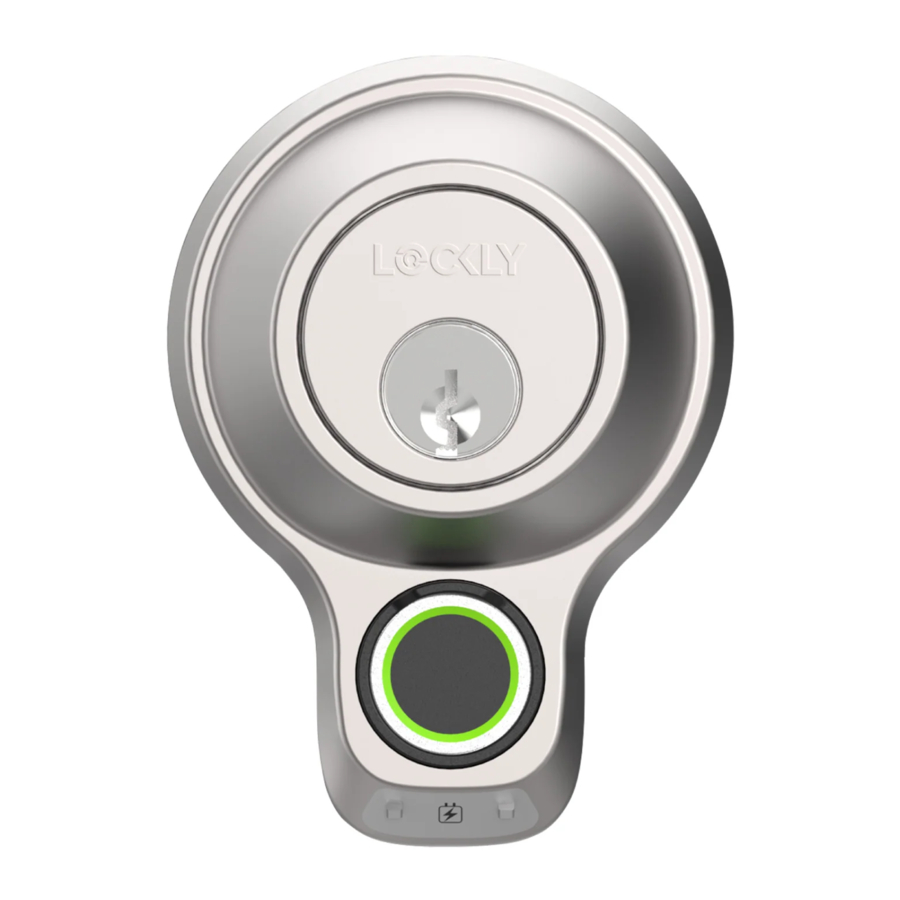
Productkenmerken
Geavanceerde 3D-vingerafdrukherkenning
Het biometrische vingerafdrukherkenningsprotocol slaat tot 99 unieke vingerafdrukken op.
Accepteert alleen echte vingerafdrukken (geen kopieën of afgenomen afdrukken) voor extra veiligheid.
Automatische vergrendeling
Maak je nooit meer zorgen dat je bent vergeten je deur op slot te doen. De aangepaste functie voor automatisch vergrendelen kan worden ingesteld om automatisch te vergrendelen van 5 seconden tot 5 minuten na het ontgrendelen, zodat je deur altijd veilig is.
Externe batterij en fysieke sleutelback-up
Open met fysieke back-upsleutels of krijg extern toegang met noodstroomback-up via een 9V-batterij die wordt aangesloten op externe contacten en je geregistreerde vingerafdruk.
Duplicatie van toegangsprofiel
Maakt tijdbesparend, veilig kopiëren en plakken mogelijk via de Lockly-app van dubbele vingerafdruk- en eKey-profielen van het ene slot naar het andere.
Vergrendelingsmodus voor meerdere deuren
Programmeer eenvoudig al je Lockly slimme sloten om tegelijkertijd met één aanraking te vergrendelen met behulp van de Lockly-app, Amazon Alexa of Google Assistant.*
SmartSync-bewaking
Controleer real-time* de status van de deur en de toegangsgeschiedenis op je smartphone met de mobiele Lockly-app of via de Lockly/OS™ online tool, altijd en overal.
Voor extra ondersteuning scan of bezoek Lockly.com/help of e-mail naar help@Lockly.com

*Vereist optionele Secure Link Wi-Fi Hub (afzonderlijk verkrijgbaar - www.Lockly.com)
Productoverzicht
Buitenkant

Binnenkant

Haal het meeste uit je Lockly
Om het meeste uit je slot te halen, moet je deze handleiding volledig doorlezen om alle functies en mogelijkheden te leren kennen.
Lockly slimme sloten zijn optimaal als ze worden gebruikt met de gratis Lockly-app.
Zorg ervoor dat je deze downloadt om te profiteren van alle aangesloten functies.
Als je vragen hebt of hulp nodig hebt, neem dan contact op met de klantenservice via help@Lockly.com of online Lockly.com/help
Om met een medewerker van de klantenservice te spreken, bel je (669) 500-8835
Maandag tot vrijdag, van 11.00 uur tot 19.00 uur PST
Je kunt ook een e-mail sturen naar help@Lockly.com
Download de gratis app scan of bezoek Lockly.com/app


Koppel het slot met de Lockly-app
Om je slot te koppelen met de gratis mobiele Lockly-app, moet je je Activation Code (Activeringscode) beschikbaar hebben. De Activation Code (Activeringscode) is specifiek voor je slot en bevindt zich op de Activation Code Card (Activeringscodekaart) die bij je slimme slot is geleverd.

- Als je dit nog niet hebt gedaan, download dan de Lockly-app in de App Store of op Google Play.
- Open de app en maak een account aan of log in op je bestaande account.
- Selecteer set up a new device (een nieuw apparaat instellen).
- Ga binnen Bluetooth-bereik (3 meter of minder) van het slot staan en kies het slotmodel dat je wilt koppelen.
- Schakel je Bluetooth in via je telefooninstellingen en selecteer start connecting (begin met verbinden).
- Kies het slot dat je wilt koppelen (bijv. Lockly Flex Touch) en selecteer Yes (Ja).
Continue to follow on-screen instruction to complete pairing and set-up.
Je slot resetten
Om je slot terug te zetten naar de fabrieksinstellingen, moet je je "Activation Code" (Activeringscode) beschikbaar hebben. De Activation Code (Activeringscode) is specifiek voor je slot en bevindt zich op de Activation Code Card (Activeringscodekaart) die bij je slimme slot is geleverd, zie "Koppel slot met Lockly-app".
Om te resetten, druk je op de resetknop die zich onder het batterijklepje bevindt, in de rechteronderhoek.

Zodra het slimme slot is gereset, worden alle eerder opgeslagen gegevens verwijderd.
Om je slot toe te voegen aan de mobiele app, houd je je activeringscode bij de hand en raadpleeg je "Koppel slot met Lockly-app".

Druk op de Reset Button for one (1) second or till you hear a short beep (Resetknop gedurende één (1) seconde in of totdat je een korte pieptoon hoort)
Zie re-pairing (opnieuw koppelen) van je slot met de Lockly-app
Waarschuwing batterij bijna leeg
Lockly Flex Touch waarschuwt je met een continue pieptoon dat het tijd is om de batterijen te vervangen voordat ze een kritiek niveau bereiken. Je moet de batterijen immediately (onmiddellijk) vervangen om te voorkomen dat het slot uitschakelt en automatisch vergrendelt.
Als je de batterijen niet vervangt nadat je de waarschuwingspieptonen voor een bijna lege batterij hebt gehoord, stopt de waarschuwing uiteindelijk. Je hebt dan nog 3 kansen om te ontgrendelen met je vingerafdruk. Als het ontgrendelen is gelukt, wordt de waarschuwing voor een bijna lege batterij gedurende één minuut weer ingeschakeld. Het slot wordt dan automatisch vergrendeld (binnen 5 seconden) en keert terug naar de modus voor een bijna lege batterij.
| Condition (Voorwaarde) | Indicator (Indicator) | Solution(Oplossing) |
| Low Battery (Batterij bijna leeg) | Low battery warning alert (continuous beep). | Replace batteries immediately to avoid battery failure. Lock may still operate for a short period (up to 300 cycles) in low battery condition. |
| Dead Battery (Lege batterij) | When there is no alarm sound(continuous beep)and fingerprint access is non-functional. | Replace batteries immediately. Supplied physical backup keys can be used to unlock the door. Alternatively, use a 9V battery as shown below to temporarily activate the lock. |
Houd een 9V alkalinebatterij tegen de contactpunten aan de onderkant van de voorkant van het slot om de vingerafdruklezer te activeren en scan a registered fingerprint (een geregistreerde vingerafdruk) om te ontgrendelen. Zodra het slot is ontgrendeld, vervang je de batterijen onmiddellijk.

Batterijen vervangen

Bij normaal gebruik kunnen batterijen tot een jaar meegaan. Controleer de batterijen regularly (regelmatig) en vervang ze onmiddellijk wanneer het alarm voor een bijna lege batterij klinkt. Gebruik als best practice altijd nieuwe alkalinebatterijen van een groot merk.
Open het batterijklepje door de schroef aan de bovenkant van het klepje los te draaien en het klepje omhoog te schuiven. Plaats vier (4) nieuwe AA-alkalinebatterijen zoals afgebeeld. Plaats het klepje terug en draai de schroef vast.
- Zorg ervoor dat de batterijen correct zijn geplaatst.
- Het vervangen van batterijen heeft geen invloed op geprogrammeerde gegevens.
- Vervang alleen door nieuwe batterijen. NIET mengen met gebruikte batterijen.
 Whenever batteries are replaced, reconnecting the smart lock to your smartphone app is required. To downloaded the app, visit: Lockly.com/app (Telkens wanneer batterijen worden vervangen, is het nodig om het slimme slot opnieuw te verbinden met je smartphone-app. Om de app te downloaden, ga je naar: Lockly.com/app)
Uw slimme slot gebruiken
Een vingerafdruk toevoegen
Lockly Flex Touch kan maximaal 99 vingerafdrukken opslaan. Vingerafdrukken worden toegevoegd en geregistreerd via de gratis Lockly-app voor iOS of Android. Download de Lockly-app uit de App Store of op Google Play en registreer vervolgens een nieuwe vingerafdruk onder Toegang > Vingerafdruk en volg de aanwijzingen op het scherm.
Lockly maakt gebruik van een geavanceerde biometrische sensor, die de meest veilige vingerafdrukauthenticatie biedt. Om veiligheidsredenen accepteert de sensor alleen vingerafdrukpatronen die bestaan uit kruisende punten. Patronen zonder kruisende punten zijn niet acceptabel.
 TIP: controleer uw vingers vóór de registratie om er zeker van te zijn dat de vinger die u wilt registreren, acceptabel is. Zo niet, gebruik dan een alternatieve vinger om een succesvolle registratie te garanderen. De volgende voorbeelden laten zien welke soorten vingerafdrukpatronen acceptabel zijn. Het wordt ten zeerste aanbevolen om ten minste één vinger van elke hand te registreren voor het geval de hand die u gebruikt niet beschikbaar is (bijv. items vasthouden in die hand of vinger is gewond en/of bedekt.
- Vingerafdrukpatroon met kruisende lijnen
![]()
- Concentrisch of parallel patroon zonder kruisende lijnen
![]()
- Vingerafdruk met littekens of versleten ribbels
![]()


Zorg ervoor dat vingers en sensor schoon zijn en vrij van vuil, olie, water, zweet of ander vocht of vreemd materiaal. De sensor kan worden gereinigd door af te vegen met een pluisvrije microvezeldoek.

 Selecteer in de Lockly-app de Lockly Flex Touch waaraan u een vingerafdruk wilt toevoegen. Ga naar Toegang > Toegangsbeheer > Toegang > Vingerafdruk.
 Selecteer de vinger die u wilt registreren en tik op "Start".
 Scan uw geselecteerde vinger totdat u een pieptoon hoort die aangeeft dat uw vingerafdruk succesvol is geregistreerd.

 Voer een naam in voor de vingerafdruk om het profiel op te slaan en tik vervolgens op "Succesvol toegevoegd"
 Tik op "Nog een vingerafdruk toevoegen" om extra vingers te registreren of tik op "Klaar".
TIP: Scan dezelfde vinger meer dan eens om de nauwkeurigheid te vergroten.
Vingerafdruk scannen
De Lockly-vingerafdruksensoren maken gebruik van krachtige algoritmen voor het lezen van vingerafdrukken die de meeste vingerafdrukken nauwkeurig en snel kunnen detecteren, zelfs in minder ideale omstandigheden. Weten hoe u uw vinger correct op de sensor plaatst, helpt bij een consistente en snelle herkenning.

Vingerafdrukken verwijderen

 Selecteer in de Lockly-app de Lockly Flex Touch waarop u een vingerafdruk wilt verwijderen. Ga naar Toegangsbeheer > Vingerafdruk. Selecteer de vingerafdruk op naam die u wilt verwijderen.
 Selecteer [GEBRUIKER VERWIJDEREN] onderaan.
 Bevestigen. Zodra een geregistreerde vingerafdruk is verwijderd, kan deze niet meer worden hersteld. U moet de vinger opnieuw registreren als een nieuwe vingerafdruk om te herstellen.
Optionele Secure Link Wi-Fi-hub toevoegen

Voeg Wi-Fi-functionaliteit toe door de Lockly Secure Link Wi-Fi Hub toe te voegen. Beheer en beheer uw deur veilig vanaf elke locatie en op elk moment. Vergrendel of ontgrendel op afstand, controleer de deurstatus, verleen eKeys voor gasten, Offline Access Codes™ en zie wie er komt en gaat, allemaal vanuit het gemak van uw smartphone. De hub maakt ook spraakbesturing mogelijk, zodat u uw Alexa- of Google Assistant-apparaten kunt gebruiken.
Om de Lockly Secure Link en de deursensor in te stellen, start u de Lockly-app en selecteert u in het vervolgkeuzemenu in de linkerbovenhoek van het scherm "Een nieuw apparaat toevoegen" en vervolgens "Secure Link Wi-Fi Hub". Volg de instructies in de app. Om spraakopdrachten te activeren, hebt u het Google Home Assistant- of Amazon Alexa-apparaat nodig met Actions (Google) en Skill (Amazon) toegevoegd voordat u spraakopdrachten kunt configureren.
Online beschikbaar op: Lockly.com/hub
Vergrendelen en ontgrendelen
Vergrendelen/ontgrendelen met vinger
Ontgrendelen

Plaats een geregistreerde vinger (zie het gedeelte "Een vingerafdruk toevoegen" voor de registratie) op de vingerafdrukscanner aan de lage buitenkant van het slot.
Als uw vingerafdruk wordt herkend, hoort u een "piep", een groene LED gaat branden en de schoot wordt ontgrendeld.
Als u een rode LED ziet, betekent dit dat uw vingerafdruk niet wordt herkend. Wacht tot de rode LED uitgaat en probeer het opnieuw.
Zie het gedeelte "Aanwijzingen voor het scannen van vingerafdrukken" voor tips over de beste praktijken voor het scannen van vingerafdrukken
Vergrendelen
Om te vergrendelen, drukt u op de vingerafdruksensor wanneer de deur gesloten is.
Vergrendelen/ontgrendelen met app

Open de Lockly-app en selecteer uw slot (bijv. Lockly Flex Touch) tik op het vergrendelings- of ontgrendelingspictogram.

U hebt de app ook nodig om te vergrendelen en ontgrendelen met uw Amazon Alexa- of Google Assistant-apparaten. Om te downloaden, gaat u naar de onderstaande link of zoekt u naar "Lockly" in de App Store of op Google Play.

Scan of bezoek Lockly.com/app
Vergrendelen/ontgrendelen met fysieke sleutel

Om uw slot te ontgrendelen met de fysieke sleutel (meegeleverd), steekt u uw sleutel erin en draait u deze met de klok mee of tegen de klok in om de deur te vergrendelen of ontgrendelen.
Vergrendelen en ontgrendelen met spraakassistenten
Lockly Flex Touch kan worden gebruikt met uw Amazon Alexa- of Google Assistant-apparaten met de toevoeging van de optionele Lockly Secure Link Wi-Fi Hub. Zodra deze correct is geïnstalleerd en geconfigureerd op uw slot, moet u de Lockly Action op Google of de Amazon Alexa Skill inschakelen voordat u spraakopdrachten uitvoert.
Eenmaal geconfigureerd, kunt u vragen stellen, zoals de deurstatus, of verzoeken om uw deur te vergrendelen of ontgrendelen.
VOORBEELDEN:

- "Hey Google, ontgrendel de achterdeur"
- "Hey Google, is de achterdeur vergrendeld?"
- "Hey Google, vergrendel de achterdeur"
- "Hey Google, is de achterdeur ontgrendeld?"
Voorafgaande installatie is vereist in de Google Home-app om deze query's te laten werken. De gebruiker moet het slot "Achterdeur" of indien van toepassing een andere naam geven.

- Alexa, ontgrendel mijn voordeur.*
- Alexa, is mijn voordeur vergrendeld?
- Alexa, vergrendel mijn voordeur.
- Alexa, is mijn voordeur ontgrendeld?
*Voor ontgrendelingsverzoeken zijn extra spraakbeveiligingscodes vereist die kunnen worden geconfigureerd in de Lockly-app-instellingen.
Regenmodus
Om het slot te beschermen en de levensduur van de batterij te verlengen, schakelt Lockly Flex Touch automatisch over naar de Regenmodus wanneer er langer dan 45 seconden regen of water op de vingerafdruksensor wordt gedetecteerd. Wanneer de Regenmodus is geactiveerd, reageert de vingerafdruksensor niet. Het slot verlaat automatisch elke 30 minuten de regenmodus en gaat alleen weer aan als er nog steeds regen of water wordt gedetecteerd. Zie hieronder voor manieren om toegang te krijgen tijdens de Regenmodus.

TOEGANG TIJDENS DE REGENMODUS
- Ontgrendelen met de Lockly-app
- Ontgrendelen met fysieke sleutel
REGENMODUS GEACTIVEERD vingerafdruksensor uitgeschakeld
OPMERKING: wanneer het slot overgaat naar de Regenmodus, wordt dit vastgelegd in de logboekgeschiedenis in de Lockly-app. De app stuurt ook een pushmelding naar uw mobiele telefoon om u te laten weten dat het slot in de Regenmodus staat.
Welkomstmodus
De Welkomstmodus schakelt het automatisch vergrendelen tijdelijk uit, waardoor de deur gedurende een bepaalde periode open blijft staan, waardoor vingerafdruksleuteltoegang niet meer nodig is.
Schakel deze functie in via de Lockly-app. Ga naar > Instellingen > Welkomstmodus inschakelen, schuif vervolgens de knop om in te schakelen en stel de specifieke tijd in dat uw deur ontgrendeld moet zijn.

eBadge
Een eBadge is een unieke code die kan worden verstrekt aan een andere gebruiker, waardoor deze gedurende een bepaalde terugkerende tijdsperiode of een geldige periode toegang tot de deur heeft. Ze moeten de gratis Lockly-app downloaden en toegang kan alleen via de app worden verkregen (niet via de vingerafdruklezer).

 Om een code in te stellen en te verzenden in de Lockly-app, gaat u naar > Toegang > eBadge (bovenaan) > eBadge toevoegen en volgt u de aanwijzingen op het scherm.
 Bevestig dat u een eBadge wilt toevoegen.
 Geef de eBadge een naam die u zult herkennen. Geef een aangepast bericht op dat naar de gebruiker wordt verzonden.

 Selecteer het type toegang: een geldige periode of doorlopend terugkerend (kan op elk moment worden ingetrokken).
 Bekijk en bevestig het type toegang.
 Deel de unieke eBadge-code.
Belangrijke opmerkingen
Probleemoplossing
Ga naar Lockly.com/help voor probleemoplossing en de meest gestelde vragen en antwoorden.
Automatische vergrendeling
Uw slot kan worden geprogrammeerd om automatisch te vergrendelen tussen 5-300 seconden na het openen van de deur. U kunt de timing selecteren via de Lockly®-app.
9V-back-up toegang
Wanneer uw Lockly zonder stroom zit, kunt u de vingerafdruksensor tijdelijk activeren door een 9V-batterij tegen de onderkant van de buitenkant van het slimme slot te houden. Zie het gedeelte "De batterij vervangen" voor meer info.
Fysieke sleutels
Zelfs als u uw vingerafdrukken hebt geregistreerd en eKey hebt opgeslagen, is het altijd de beste gewoonte om uw fysieke sleutels te allen tijde bij u te hebben voor het geval dat.
Opnieuw sluiten
Lockly gebruikt een 6-pins (doodslotuitvoeringen) en 5-pins (grendeluitvoeringen) slotcilinders die opnieuw kunnen worden gesloten met behulp van in de handel verkrijgbare kits voor het opnieuw sluiten van verschillende merken. Het wordt echter ten zeerste aanbevolen om een professionele slotenmaker in te schakelen om dit werk uit te voeren.
Om er zeker van te zijn dat u toegang hebt tot nieuw toegevoegde en nieuwste functies, gaat u naar: www.Lockly.com/newfeatures
Reinigen
Het schoonhouden van uw Lockly verzekert optimale prestaties. Volg de onderstaande aanbevelingen.
DOEN
- Gebruik een microvezeldoek om de vingerafdruklezer schoon te maken.
- Reinig met een licht vochtige microvezeldoek om krassen te voorkomen.
- Laat het bij natheid aan de lucht drogen of veeg het droog met een zachte microvezeldoek om krassen te voorkomen.
NIET DOEN
- Gebruik geen schuurmiddelen, sterk alkalische reinigingsmiddelen of oplosmiddelen om uw slot te reinigen.
- Breng geen reinigingsmiddelen aan in direct zonlicht of bij hoge temperaturen.
- Laat geen reinigingsmiddel langdurig op het slot liggen. Zorg ervoor dat u het onmiddellijk afspoelt.
- Gebruik geen schrapers, trekkers of scheermesjes.
Veiligheidsmaatregelen
Lees en herinner alle gebruikers aan de volgende veiligheidsmaatregelen
Lockly Smart Locks hebben geen door de gebruiker te onderhouden interne onderdelen. Probeer het slot niet te demonteren. Het kan productschade en/of persoonlijk letsel veroorzaken en maakt elke garantie ongeldig.
Gebruik geen ongepaste hulpmiddelen die schade of een storing aan uw slot kunnen veroorzaken.
Controleer altijd en zorg ervoor dat uw deur goed gesloten en vergrendeld is wanneer u weggaat om ongewenste toegang te voorkomen.
Beperk de toegang tot het batterijklepje aan de achterkant en controleer regelmatig uw app-instellingen om er zeker van te zijn dat geregistreerde toegang en vingerafdrukprofielen niet zijn gewijzigd of verwijderd zonder uw medeweten.
Gooi gebruikte batterijen altijd weg volgens uw lokale voorschriften. VERBRAND OF DOE NOOIT BATTERIJEN IN EEN VERBRANDINGSOVEN.
Ongeautoriseerde wijzigingen of aanpassingen kunnen uw productgarantie ongeldig maken. Neem voor technische ondersteuning of problemen met het gebruik van uw Lockly Flex Touch contact op met ons klantenserviceteam via help@Lockly.com of ga naar Lockly.com/help
Om er zeker van te zijn dat u toegang hebt tot de meest bijgewerkte en nieuw toegevoegde functies van uw Lockly smart lock, gaat u naar: www.Lockly.com/newfeatures
Referenties
![www.lockly.com]() Vingerafdruk, Smartphone-Control Smart Locks | Lockly®
Vingerafdruk, Smartphone-Control Smart Locks | Lockly®![www.lockly.com]() Vingerafdruk, Smartphone-Control Smart Locks | Lockly®
Vingerafdruk, Smartphone-Control Smart Locks | Lockly®![lockly.com]() Productregistratie - Lockly Support Desk
Productregistratie - Lockly Support Desk![lockly.com]() Download Lockly App voor iOS en Android | Lockly®
Download Lockly App voor iOS en Android | Lockly®![www.apple.com]() App Store - Apple
App Store - Apple![play.google.com]() Google Play
Google Play![lockly.com]() Secure Link Wi-Fi Hub | Lockly®
Secure Link Wi-Fi Hub | Lockly®


Download handleiding
Hier kunt u de volledige pdf-versie van de handleiding downloaden. Deze kan aanvullende veiligheidsinstructies, garantie-informatie, FCC-regels, enz. bevatten.
Download Lockly FLEX TOUCH PGD7Y - Handleiding vingerafdruk-dagschoot