Lockly SMART SAFE - Handleiding
- 1 Productkenmerken
- 2 Productoverzicht
- 3 Installatie & Setup
-
4
Uw Smart Safe gebruiken
- 4.1 Toegang configureren
- 4.2 Het toetsenbord gebruiken
- 4.3 Een Access Code (toegangscode) toevoegen
- 4.4 Een Access Code (toegangscode) controleren/verwijderen
- 4.5 Programmeerstand openen
- 4.6 Fabrieksinstellingen herstellen
- 4.7 Koppelen met een nieuw mobiel apparaat
- 4.8 Een vingerafdruk toevoegen
- 4.9 Instructies voor het scannen van vingerafdrukken
- 4.10 Tips en probleemoplossing voor het scannen van vingerafdrukken
- 4.11 Shine Mode (schijnmodus)
- 5 Ontgrendelen
-
6
Geavanceerde functies
- 6.1 Optie 1 - De juiste toegangscode invoeren
- 6.2 Optie 2 - Lockly-app
- 6.3 Optie 3 - Fysieke sleutel
- 6.4 Optie 4 - Geregistreerde vingerafdruk
- 6.5 Offline Access Code (OAC)
- 6.6 Inzicht in Offline Access Code (OAC)
- 6.7 eBadge
- 6.8 Smart-Sync
- 6.9 Sub-Admin-toegang
- 6.10 Duress Finger Alert
- 6.11 Twin-Credential-openingsmogelijkheid
- 7 Sleutelduplicatie
- 8 Belangrijke opmerkingen
- 9 Reiniging
- 10 Veiligheidsmaatregelen
- 11 Referenties
- 12 Download handleiding
- 13 In andere talen
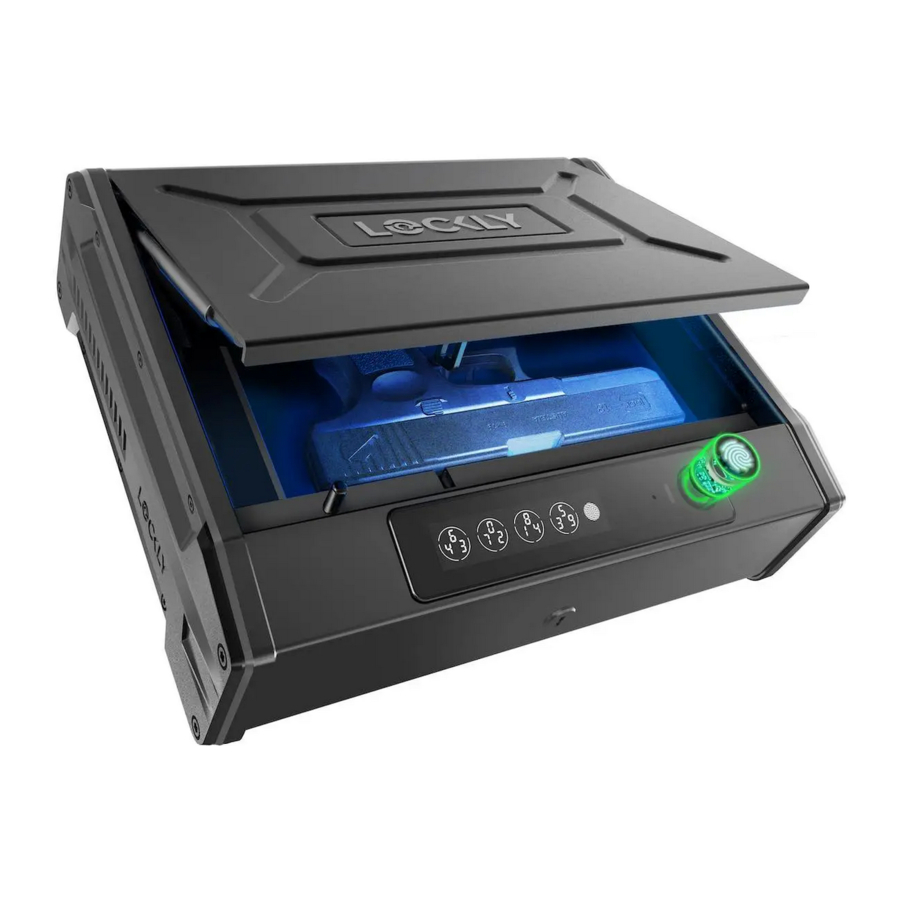
Productkenmerken
Gepatenteerd Hack-Proof PIN Genie-toetsenbord
Cijfers worden willekeurig weergegeven op het toetsenbord, zodat toegangscodes na herhaald gebruik niet door indringers kunnen worden gedetecteerd. Nummers worden willekeurig verdeeld over 4 knoppen, met 3 nummers op elke knop. Gebruikers kunnen op elke knop drukken waarop hun nummer staat. De locatie van de nummers is elke keer anders wanneer iemand het toetsenbord gebruikt, waardoor het voor nieuwsgierige blikken moeilijk is om de juiste code te raden.
Meerdere toegangscodes en bewaking
Bewaar tot 37 toegangscodes voor familie, vrienden en gasten en bewaak de in- en uitgangsrecords. U kunt ook upgraden naar maximaal 100 gebruikerstoegangscodes met Lockly\OS.
Geavanceerde 3D-vingerafdrukherkenning
Het biometrische vingerafdrukherkenningsprotocol maakt het mogelijk om maximaal 99 geregistreerde vingerafdrukken te gebruiken en accepteert alleen daadwerkelijke vingerafdrukken, waardoor wordt voorkomen dat opgetilde afdrukken worden gebruikt.
Live bewaking
Bewaak via uw smartphone de toegang tot Smart Safe vanaf elke plek ter wereld en veilige toegangscontrole voor alle machtigingen.
Offline Access Code™ (OAC)
Met de offline toegangscode kunnen eigenaren toegangscodes uitgeven, de toegestane toegangsduur instellen, allemaal zonder dat Lockly ooit verbinding maakt met internet, dus in geval van stroomuitval kunt u nog steeds op magische wijze en op afstand toegangscodes uitgeven zonder enige verbinding met het web.
Back-up sleutels en Type-C USB-aansluiting
Lockly Smart Safe kan worden geopend met fysieke back-up sleutels. Er is een type-C-aansluiting die de bron kan zijn van continue stroomvoorziening of kan worden gebruikt als stroomback-up voor het geval de Safe zonder batterij komt te zitten.
Pneumatisch Easy-Lift-mechanisme
Ontgrendel de Safe geruisloos en synchroon met LED-verlichting waarmee gebruikers met één hand kunnen ontgrendelen en waardevolle spullen kunnen pakken. Het pneumatische mechanisme kan gemakkelijk worden vervangen (DIY) wanneer de ontgrendelingsprestaties in de loop van de tijd vertragen.
Inbraakveilig / Premium constructie
Gemaakt van valgeteste, versterkte staallegering met corrosiebestendige coating, magneetbestendige en lasergesneden 3D-sleutelweg. Met meegeleverde antidiefstalkabel en schroeven om te voorkomen dat de Smart Safe wordt verplaatst of gestolen.
Compatibel met luchtoverdracht
Breng snel vingerafdruk- en vertrouwde gebruikersprofielen over van uw Lockly smart locks naar uw Smart Safe.
Productoverzicht
Buitenkant

Interieur

Wanneer de Safe opengaat, gaat het licht automatisch AAN en UIT na 2 minuten. Raak het toetsenbord aan om de lichten weer AAN te zetten.
Uw Smart Safe begrijpen
Het is belangrijk om enkele belangrijke functies van het bedienen van uw Smart Safe te begrijpen. De volgende handleidingen leiden u door het instellen van de Safe, het toevoegen van toegangscodes, het verwijderen van toegangscodes, het toevoegen van vingerafdrukken, het verwijderen van vingerafdrukken, het configureren van uw OAC (Offline Access Code™) en meer...
Voor vragen kunt u altijd terecht op https://Lockly.com/help voor hulp.
Vergeet niet dat Lockly het beste werkt met onze iOS- en Android™-app.
Download de app via de onderstaande link.

Scan of bezoek Lockly.com/app


Uw Smart Safe opnieuw opstarten
 LET OP: Start Lockly opnieuw op in geval van een lege batterij of storing. Er worden geen instellingen gewijzigd en alle toegangscodes worden nog steeds opgeslagen in Lockly.
Druk op de herstartknop en laat deze los wanneer u de Safe opnieuw wilt opstarten. Uw Lockly piept één keer na het opnieuw opstarten. Start alleen opnieuw op wanneer dat nodig is.
U hebt iets kleins nodig, zoals een paperclip, om op de herstartknop te drukken die zich aan de buitenkant van de kluis bevindt, links van de vingerafdruklezer. Steek de paperclip erin, druk stevig naar beneden en laat los. Uw scherm zou opnieuw moeten starten en de kluis zou automatisch opnieuw moeten opstarten.

Batterij bijna leeg
Wanneer de batterij in een zeer slechte staat verkeert, maakt Lockly continu pieptonen naast het knipperende batterijpictogram op het aanraakscherm. U moet de batterijen onmiddellijk vervangen om te voorkomen dat uw Smart Safe wordt uitgeschakeld.
Wanneer de waarschuwing voor een bijna lege batterij van uw Safe uiteindelijk wegvalt, hebt u 3 kansen om uw Safe te ontgrendelen met een wachtwoord, APP of vingerafdruk. Als het ontgrendelen is gelukt, blijft de waarschuwing voor een bijna lege batterij 1 minuut aan. Daarna gaat de Safe naar de modus voor een lege batterij en toont het scherm een pictogram voor een bijna lege batterij  .
.
| Conditie | Indicator | Oplossing |
| Batterij bijna leeg | Het batterijpictogram op het displaytoetsenbord licht op om een bijna lege batterij aan te geven . | Vervang de batterijen onmiddellijk om batterijstoring te voorkomen. Lockly kan nog tot 300 cycli werken in een bijna lege batterijconditie. |
| Batterij leeg | Wanneer er geen weergave en geluiden zijn; en het scherm niet functioneert. | Vervang de batterijen onmiddellijk. De meegeleverde fysieke back-up sleutels kunnen worden gebruikt om de kluis te ontgrendelen. Gebruik als alternatief de Type-C USB-poort zoals hieronder weergegeven om de kluis te activeren. |
Uw Lockly heeft een Type-C USB-poort aan de rechterkant van de Smart Safe. U kunt een powerbank gebruiken om uw kluis tijdelijk van stroom te voorzien. Zodra het scherm oplicht, voert u uw toegangscode in of scant u een geregistreerde vingerafdruk om de Safe te ontgrendelen. Eenmaal ontgrendeld, moeten de batterijen onmiddellijk worden vervangen.

Deze Type-C USB-poort kan worden aangesloten op een DC 5V om continue stroom te leveren aan de kluis. De geïnstalleerde batterij dient als back-upvoeding in geval van stroomonderbrekingen.
De batterij vervangen
Bij normaal gebruik gaat de Lockly-batterij tot een jaar mee. Controleer de batterijniveaus regelmatig en vervang uw batterijen wanneer de melding voor een bijna lege batterij wordt gegeven. Gebruik voor de beste resultaten altijd nieuwe batterijen van een groot merk.
Open het deksel van het batterijcompartiment en plaats vier (4) nieuwe AA alkaline batterijen zoals afgebeeld.
- Druk op de drukknoop om het batterijdeksel te verwijderen.
![]()
- Haal de batterijhouder voorzichtig eruit en koppel deze los van de terminal. Zorg ervoor dat u NIET aan de aansluitkabel TREKT.
![]()
- Verwijder en/of installeer nieuwe 4 x AA-batterijen volgens de +/- richting.
![]()
- Sluit de batterijhouder aan op de terminalkabel en plaats deze terug in de batterijbox. Plaats het batterijdeksel terug.
![]()


- Zorg ervoor dat de batterijen correct zijn geplaatst door de weergegeven oriëntatie te volgen.
- Het vervangen van de batterijen reset de opgeslagen toegangscodes niet.
- Ga voor een lijst met aanbevolen merken naar http://Lockly.com/battery
LET OP: Wanneer de batterijen worden vervangen, is het nodig om Smart Safe opnieuw te verbinden met uw smartphone-app.
Als u de app nog niet hebt gedownload, gaat u naar: Lockly.com/app
Installatie & Setup
Optionele installatie
Installatie is optioneel voor uw Lockly Smart Safe. Het wordt aanbevolen om een locatie in uw huis of kantoor te kiezen die discreet is en toch gemakkelijk toegankelijk is wanneer dat nodig is. Idealiter past deze kluis in een nachtkastje in de slaapkamer, in een kast of in een bureaulade.
Als u de kluis op open plekken wilt plaatsen, zoals op een tafel, een wandverdeler, een auto of een andere plek waarvan u denkt dat deze kan worden gestolen, hebben we montageschroeven en een veiligheidskabel meegeleverd die kunnen worden gebruikt om uw kluis te beveiligen.
- Wikkel de kabelkop en -staart om een vast object.
![]()
- Steek de kabelkop in de rechterbovenhoek van de veilige gesp. Wanneer u een "klik"-geluid hoort, is de touwinstallatie voltooid.
![]()


Lockly Smart Safe ondersteunt horizontale of verticale vaste installatie aan de muur of bodemplaat, wat optioneel is. Selecteer de juiste bevestigingsmethode op basis van uw gebruiksscenario.
Plaats tijdens de installatie Lockly Smart Safe in de installatiepositie en markeer de positie van de gatopening met een pen. U moet boorgereedschap gebruiken bij het openen van gaten. Neem de nodige veiligheidsmaatregelen in acht. Gebruik na het boren de stelschroef in het accessoirepakket om Lockly Smart Safe vast te zetten volgens het volgende diagram.

De Secure Link Wi-Fi Hub instellen
Om uw Lockly Smart Safe in te stellen, kiest u een geschikte locatie voor de Secure Link Wi-fi Hub voor optimale prestaties (zie hieronder). Voor een optimale connectiviteit wordt aanbevolen dat de hub zich niet verder dan 9 meter van de Safe bevindt.
Plaats uzelf tijdens het installatieproces tussen de Safe en de Secure Link Wi-Fi Hub — idealiter niet meer dan 9 meter van elkaar. Zorg ervoor dat uw iOS- of Android-apparaat zowel Bluetooth als Wi-Fi heeft ingeschakeld.

LET OP: De Secure Link vereist een sterk draadloos signaal voor optimale prestaties. Zorg ervoor dat de Secure Link wordt geïnstalleerd op een locatie met een sterk draadloos 2,4 GHz-signaal. Soms kunnen afstanden tussen de Wi-Fi-hub en Safe variëren als gevolg van omstandigheden. Als u problemen ondervindt bij het instellen van een optimaal bereik van 9 meter of minder, zijn we hier om u te helpen. Bel ons klantenserviceteam: (669) 500 8835, of ga naar Lockly.com/help voor suggesties en tips voor probleemoplossing.
Steek de Secure Link Wi-Fi Hub in de 5V 1A USB AC-adapter en steek de AC-adapter in uw stopcontact.

USA stopcontact weergegeven
Als uw Secure Link is verbonden met uw draadloze netwerk, is de LED-indicator PERMANENT GROEN.

Zodra u hebt bevestigd dat uw Secure Link Wi-Fi Hub klaar is om verbinding te maken met uw kluis, opent u de Lockly-app vanaf uw smartphone. Zorg ervoor dat u tussen de Wi-Fi-hub en Lockly Smart Safe staat, voeg vervolgens een nieuw apparaat toe en volg de instructies op het scherm.
Uw Lockly Smart Safe verbinden
De app leidt u door de volgende stappen. U hebt uw activeringskaart nodig die in de doos is meegeleverd om verder te gaan.


De weergave van de APP-interface die u ziet, kan verschillen van de afgedrukte interface. Lockly zal de APP-gebruikerservaring blijven optimaliseren. Werk alstublieft volgens de daadwerkelijke interface van de APP.
Uw Smart Safe gebruiken
Toegang configureren
LET OP: U moet het verbinden van uw Lockly Smart Safe voltooien ("De Secure Link Wi-Fi Hub instellen", "Uw Lockly Smart Safe verbinden") om uw toegangscodes te beheren. Volg de instructies op het scherm om de installatie te voltooien.

Het toetsenbord gebruiken
Er zijn in totaal vijf (5) knoppen op het toetsenbord, zoals weergegeven in de bovenstaande afbeelding. De cijfers in elke knop kunnen verschillen van wat op uw apparaat wordt weergegeven dan wat hier wordt weergegeven.
Om uw vereiste cijfer in te voeren, drukt u gewoon op de cirkel waar uw nummer wordt weergegeven. U hoeft niet op het werkelijke nummer te drukken, want elke plek binnen de cirkel is voldoende.
De laatste knop aan de rechterkant is de OK button (OK-knop). U drukt op deze knop wanneer u klaar bent met het invoeren van uw Access Code (toegangscode).
LET OP: De standaard Access Code (toegangscode) is 1 2 3 4 5 6
Er zijn verschillende soorten Access Codes (toegangscodes) die kunnen worden gegenereerd met behulp van de Lockly App. Elk type toegangscode heeft verschillende machtigingsniveaus die u kunt selecteren voor uw gasten, huurders, bezorgingen, helpers, enz. Ga voor de laatste updates over toegangscodes naar: www.support.lockly.com/faq/access codes/
Een Access Code (toegangscode) toevoegen
Ga naar de App Access Management-instellingen en tik vervolgens op "Add New User" (Nieuwe gebruiker toevoegen). Selecteer het type gebruiker dat u toegang wilt geven, "Trusted User" (Vertrouwde gebruiker), "Guests" (Gasten), "Admin" (Beheerder). Selecteer bijvoorbeeld Trusted User (Vertrouwde gebruiker), voer de naam van de gebruiker in en stel de Access Code (toegangscode) in. Voer de toegangspincode opnieuw in en tik vervolgens op "Confirm" (Bevestigen) om de nieuwe toegangscode succesvol toe te voegen.
Een toegangscode is een combinatie van 6 tot 8 cijfers. Met behulp van de Lockly app kan de beheerder maximaal 37 gratis toegangspincodes instellen en toewijzen of maximaal 100 toegangscodes via Lockly/OS**
De standaard access code (toegangscode) 1 2 3 4 5 6 wordt ongeldig zodra een beheerderstoegangscode is ingesteld.
Een Access Code (toegangscode) controleren/verwijderen
Toegangscodes kunnen alleen via de app worden verwijderd. Ga naar de App Access Management en u kunt alle uitgegeven toegangscodegebruikers bekijken. Tik op de toegangscodegebruiker die u wilt verwijderen. Controleer of de toegangscode en de gebruikersnaam correct zijn en tik vervolgens op "Delete User" (Gebruiker verwijderen) om het verwijderen van de toegangscode van de gebruiker te voltooien.
De standaard access code (toegangscode) 123456 kan pas worden verwijderd als er een nieuwe toegangscode is ingesteld. Stel onmiddellijk een nieuwe toegangscode in en verwijder de standaard toegangscode voor uw veiligheid.
**Lockly\OS is een betaald premium-abonnement dat wordt aanbevolen voor vastgoedbeheer of voor huizen en bedrijven met meerdere Lockly-apparaten.
Programmeerstand openen
Om de Programming Mode (programmeerstand) te openen, opent u de Smart Safe. De programming button (programmeerknop) bevindt zich aan de linkerachterkant aan de binnenkant.

Druk snel twee keer op de Program Button (programmeerknop) om de programmeerstand te openen.
Om de Programming Mode (programmeerstand) te beëindigen, drukt u op elk gewenst moment op de Program button (programmeerknop). De Programming Mode (programmeerstand) wordt automatisch afgesloten als het toetsenbord langer dan dertig (30) seconden inactief is.
Fabrieksinstellingen herstellen

Als u de fabrieksinstellingen moet herstellen, moet u uw Activation Code (activeringscode) beschikbaar hebben. De Activation Code (activeringscode) vindt u op de Activation Code Card (activeringscodekaart) die bij uw Lockly Smart Safe is geleverd.
Zie hieronder welke resetprocedure voor u van toepassing is:
Nooit met de app verbonden

Open de Programming Mode (programmeerstand), druk op RE (Restore Factory Settings (fabrieksinstellingen herstellen)) en selecteer Y om de fabrieksreset uit te voeren. Zodra de Lockly Smart Safe is gereset, worden alle eerder opgeslagen gegevens verwijderd.
Met de app verbonden
Ga in de app naar Instellingen > Reset en koppelen > Fabrieksreset uitvoeren. De smart safe wordt opnieuw opgestart en gereset. Na het resetten hebt u de Activation Code (activeringscode) nodig om de app opnieuw te verbinden.
Koppelen met een nieuw mobiel apparaat
Koppelen via Bluetooth
Als u een nieuw apparaat koppelt of een fabrieksreset in de APP hebt uitgevoerd, kunt u direct verwijzen naar het gedeelte "Connecting Your Lockly Smart Safe" (Uw Lockly Smart Safe verbinden). Uw Lockly Smart Safe kan via Bluetooth worden gekoppeld zonder de Programming Mode (programmeerstand) te openen. Volg anders de onderstaande stappen om te koppelen via Bluetooth.
Selecteer "BL" om een nieuwe smartphone te koppelen in de Programming Mode (programmeerstand). Als u zich niet in de Programming Mode (programmeerstand) bevindt, raadpleegt u het gedeelte "Entering Programming Mode" (Programmeerstand openen) om de Programming Mode (programmeerstand) te openen.
Na het indrukken van "BL" knippert het BL-pictogram en hoort u twee korte pieptonen. Lockly Smart Safe wacht op het nieuwe apparaat om te koppelen, raadpleeg het gedeelte "Connecting Your Lockly Smart Safe" (Uw Lockly Smart Safe verbinden) om uw Lockly Smart Safe opnieuw te verbinden.
U hoort een lange pieptoon en het groene lampje brandt als het koppelen is gelukt. U hoort 3 korte pieptonen en het rode lampje brandt als het koppelen niet is gelukt. U moet de programmeerstand opnieuw openen en vervolgens de Bluetooth-koppelingsmodus "BL" om het apparaat te koppelen.

LOCKLY KOPPELEN AAN DE APP
Om uw Smart Safe te koppelen aan een nieuwe mobiele telefoon, downloadt u de Lockly-app op uw nieuwe mobiele telefoon en gebruikt u hetzelfde account om in te loggen op uw Lockly-app op het nieuwe mobiele apparaat. Als u uw Lockly koppelt aan een nieuw Lockly-app-account, volgt u de onderstaande stappen:
- Ga op het oude Lockly-app-account naar Instellingen > Reset en koppelen > Fabrieksreset uitvoeren.
- Download, registreer en log in op het nieuwe Lockly-app-account.
- U moet de ACTIVATION CODE* (ACTIVERINGSCODE*) scannen die bij het slot wordt geleverd om een nieuw account in te stellen.


Als u uw Lockly niet van het oude account kunt verwijderen, neem dan contact op met Lockly-ondersteuning (669) 500-8835 of e-mail: help@lockly.com
Een vingerafdruk toevoegen
In dit gedeelte leert u hoe u een vingerafdruk registreert voor uw nieuwe kluis.
We gebruiken een geavanceerde biometrische sensor die de veiligste vingerafdrukverificatie biedt. Om veiligheidsredenen accepteert Lockly alleen vingerafdrukpatronen die bestaan uit kruispunten. Patronen zonder kruispunten worden niet geaccepteerd.
Controleer uw vingers vóór de registratie om er zeker van te zijn dat de vinger die u wilt registreren door ons systeem wordt geaccepteerd. Gebruik anders een alternatieve vinger om een succesvolle registratie te garanderen.
De volgende voorbeelden laten zien welke soorten vingerafdrukpatronen acceptabel zijn. Het wordt ten zeerste aanbevolen om ten minste één vinger van elke hand te registreren voor het geval de hand die u gebruikt niet beschikbaar is, bijvoorbeeld als u items in die hand vasthoudt of een blessure hebt opgelopen.
Vingerafdrukpatroon met kruisende lijnen

Concentrisch of parallel patroon zonder kruisende lijnen

Vingerafdruk met littekens of versleten ribbels

LET OP: Zorg ervoor dat uw vingers schoon zijn van vuil en oliën voordat u uw vingerafdruk scant. Zorg er ook voor dat de sensor schoon is door een zachte doek te nemen en het oppervlak af te vegen.
We gebruiken een geavanceerde biometrische sensor die de veiligste vingerafdrukverificatie biedt. Uw Smart Safe kan maximaal negenennegentig (99) vingerafdrukken registreren. Gebruik de Lockly-app om vingerafdrukken toe te voegen.
Scan uw vinger door uw aangewezen vinger lichtjes op de sensor te plaatsen totdat u een pieptoon hoort. Til uw vinger op en herhaal het proces langzaam totdat het cijfer "12" op het scherm "1" wordt. Als u uw vingerafdruk met succes hebt gescand en geregistreerd, hoort u een lange pieptoon en zal de LED-indicator groen knipperen.
PASS wordt weergegeven op het toetsenbord en druk op OK om af te sluiten. Als u uw vingerafdruk niet met succes hebt geregistreerd, wordt FAIL weergegeven op het toetsenbord. Als FAIL wordt weergegeven, gebruik dan de APP om de vingerafdruk opnieuw toe te voegen.

Voor instructies over het scannen van een optimale vingerafdruk, gaat u naar het gedeelte "Een vingerafdruk toevoegen".
Instructies voor het scannen van vingerafdrukken
De vingerafdruksensor die in uw Smart Safe is ingebouwd, is uitgerust met krachtige vingerafdrukalgoritmen om kwaliteitskenmerken van vingers te extraheren, zelfs in slechte omstandigheden. Het correct plaatsen van uw vinger op de sensor helpt de consistentie bij vingerafdrukherkenning. De volgende instructies en tips helpen u bij het scannen van een optimale vingerafdruk.

Bovenaanzicht

Zijaanzicht


Tips en probleemoplossing voor het scannen van vingerafdrukken
Tips voor vingerafdrukregistratie en -herkenning
- Plaats uw vinger zo dat de sensor volledig bedekt is met een maximaal contactoppervlak.
- Plaats het midden van uw vinger (kern) in het midden van de sensor.
- Houd uw vinger langer dan een seconde stil totdat u een pieptoon hoort.
- Scan een vinger die schoon en vrij van vuil is.
- Kinderen van 12 jaar en jonger wordt afgeraden om vingerafdruktoegang te gebruiken vanwege de constante veranderingen van hun vingers tijdens de groei.
- Ouderen met vervagende vingerafdrukken kunnen moeite hebben met herkenning.
- Als uw vinger een snijwond, litteken of gebarsten huid heeft als gevolg van droogte, probeer dan een andere vinger.
- Als uw vingerafdruklezer problemen heeft met het herkennen van uw vingerafdruk om te ontgrendelen vanwege verschillende fysieke en weersomstandigheden, zoals vochtig, zweterig, koud of droog; voeg dan een extra scan van de vinger toe in dergelijke omstandigheden. Dit verbetert de snelheid en herkenning van de vingerafdruklezer.
Probleemoplossing vingerafdrukken
In geval van slechte vingerafdrukcondities
- Als nat - veeg overtollig vocht van de vinger voordat u scant
- Als vuil - veeg vlekken en vuil van de vinger voordat u scant
- Zorg ervoor dat de sensor schoon is van vuil of vlekken - veeg de sensor regelmatig af met een zachte doek
Ga voor meer hulp bij het oplossen van problemen naar http://Lockly.com/help
Shine Mode (schijnmodus)
De helderheid van het Lockly-touchscreen-toetsenbord is ontworpen voor een optimale batterijduur. Sommige gebruikers moeten echter mogelijk de helderheid aanpassen aan hun gemak om toegangscodes in te voeren.

Veeg met uw vingers over het toetsenbord om de normale helderheid te activeren. Om de helderheid aan te passen, houdt u de eerste knop van links 3 seconden lang ingedrukt.
LET OP: Het touchscreen-toetsenbord keert automatisch terug naar de normale helderheid nadat het scherm is gedimd.
Ontgrendelen
Ontgrendelen met toegangscodes
De Smart Safe kan op verschillende manieren worden ontgrendeld: via uw opgeslagen toegangscode, geregistreerde vingerafdruk, smartphone met Bluetooth of de fysieke sleutel die bij uw kluis wordt geleverd.
Veeg met uw hand over het scherm om het toetsenbord te activeren.
Voer uw 6- tot 8-cijferige toegangscode in, gevolgd door de OK-knop. Druk op OK om te resetten als u het verkeerde cijfer hebt ingevoerd.

Als de ingevoerde toegangscode correct is, wordt de kluis ontgrendeld. Als de ingevoerde toegangscode onjuist is, piept Lockly twee keer.
LET OP: Drie opeenvolgende verkeerde pogingen plaatsen Lockly in "Safe Mode". (Zie het gedeelte "Safe Mode - Overzicht")
Als u de kluis moet vergrendelen, sluit u deze en drukt u op de bovenklep.
U kunt schakelen tussen twee soorten toetsenbordweergaven om uw toegangscode in te voeren. De vaste cijferversie en de PIN Genie-versie (aanbevolen). Houd de OK-knop 3 seconden ingedrukt om tussen de twee toetsenborden te schakelen.
(Alleen voorbeeldweergave weergegeven)

Ontgrendelen met vingerafdruk
Ontgrendelen
Plaats een geregistreerde vinger op de vingerafdrukscanner aan de buitenkant van de kluis.

Raadpleeg het gedeelte "Een vingerafdruk toevoegen" om een vingerafdruk te registreren.
Als uw vingerafdruk is geregistreerd en wordt herkend, hoort u een "piep", er gaat een groen LED-lampje branden op de vingerafdrukscanner en de Smart Safe springt open.
Als u een rood LED-lampje ziet, betekent dit dat uw vingerafdruk niet wordt herkend. Probeer het opnieuw of gebruik een andere geregistreerde vinger.
Raadpleeg het gedeelte "Richtlijnen voor het scannen van vingerafdrukken" voor de beste methoden voor het scannen van vingerafdrukken.
Lockly ontgrendelen met de app
U moet de Lockly iOS- of Android™-app geïnstalleerd hebben om te kunnen ontgrendelen met een smartphone.
Download de app via de onderstaande link of zoek naar "Lockly" in de juiste app store.


Scan of bezoek Lockly.com/app
Ontgrendelen met QR-code
Als u meerdere Lockly-apparaten hebt, kunt u de codescanner van de Lockly-app gebruiken om te ontgrendelen.
Een QR-code sticker (blauwe kleur) wordt samen met uw kluis geleverd. Open de Lockly-app en scan deze om te ontgrendelen.
U kunt ook een unieke QR-code genereren via de Lockly-app voor uw slimme kluis. U kunt een QR-code genereren, afdrukken in de gewenste grootte en naast uw kluis plakken.
Ontgrendelen met fysieke sleutel
Buitenaanzicht

LET OP: Bewaar de fysieke sleutel apart en stop deze niet in de kluis.
Om uw kluis te ontgrendelen met de fysieke sleutel (meegeleverd), steekt u uw sleutel erin en draait u deze tegen de klok in om de kluis te ontgrendelen.
Safe Mode - Overzicht
Lockly gaat naar de Safe Mode als er drie (3) opeenvolgende verkeerde toegangscodes binnen 5 minuten worden ingevoerd. In de Safe Mode begint het pictogram van de kluisstatus  te knipperen.
Om de Safe Mode uit te schakelen, moet u de kluis ontgrendelen met de juiste vingerafdruk of de juiste toegangscode twee keer achter elkaar invoeren. Activeer het toetsenbord door  3 seconden ingedrukt te houden.
Zodra het scherm is geactiveerd, voert u de juiste toegangscode twee keer zorgvuldig in en drukt u op na elke keer.
Als u de verkeerde code invoert, wordt het toetsenbord 10 minuten uitgeschakeld.

U ziet een "10" op het scherm, die aangeeft hoeveel minuten het toetsenbord is uitgeschakeld. Na 10 minuten kunt u proberen de juiste toegangscode in te voeren om de kluis te ontgrendelen. Na de tweede onjuiste poging om de kluis te ontgrendelen met de verkeerde toegangscode, schakelt Lockly het toetsenbord 20 minuten uit en wordt een "20" op het scherm weergegeven. Na de derde verkeerde poging om de kluis te ontgrendelen met de juiste toegangscode, wordt het scherm 30 minuten uitgeschakeld. (Voorbeeld A en Voorbeeld B hierboven).
LET OP: Om energie te besparen, wordt de countdown-prompt slechts 3 seconden weergegeven. U kunt het scherm opnieuw activeren door met uw hand over het scherm te vegen.
Safe Mode uitschakelen
Er zijn vier (4) manieren om de Safe Mode uit te schakelen.
Geavanceerde functies
Optie 1 - De juiste toegangscode invoeren
Activeer het toetsenbord door  3 seconden ingedrukt te houden.
Voer de juiste toegangscode twee keer (2) in wanneer het toetsenbord beschikbaar is en druk op na elke keer dat de toegangscode is ingevoerd.
Optie 2 - Lockly-app
Gebruik de app die is gesynchroniseerd met uw Lockly Smart Safe om de Safe Mode uit te schakelen. Als u de app niet hebt gedownload om met uw kluis te gebruiken, kunt u deze optie niet gebruiken om de Safe Mode uit te schakelen.
Optie 3 - Fysieke sleutel
Er wordt een set sleutels meegeleverd met uw nieuwe kluis. U kunt de sleutels gebruiken om de kluis handmatig te ontgrendelen. Raadpleeg het gedeelte "Ontgrendelen met fysieke sleutel" voor meer informatie over het gebruik van uw fysieke sleutels.
Optie 4 - Geregistreerde vingerafdruk
Gebruik een geregistreerde vingerafdruk om het toetsenbord opnieuw te activeren. De kluis wordt ontgrendeld en het toetsenbord wordt opnieuw geactiveerd zodra een geregistreerde vingerafdruk wordt gebruikt.
LET OP: In de Safe Mode licht het toetsenbord niet op wanneer u uw fysieke sleutel gebruikt.
Offline Access Code™ (OAC)
De Offline Access Code™ (OAC) is een unieke functie van onze Smart Safe. Hiermee kunt u gasten op afstand toegang verlenen zonder dat gasten de app hoeven te downloaden.
Om de OAC-functie te gebruiken, moet u eerst de Lockly-app voor iOS of Android™ downloaden en uw Smart Safe synchroniseren met uw mobiele apparaat. OAC kan alleen worden uitgegeven door de beheerder van de kluis.
Van daaruit kunt u vervolgens een Offline Access Code™ uitgeven binnen de app.
Ga naar "Access" en kies Offline Access Code User, selecteer vervolgens Add Offline Access Code™ (OAC)" en volg de instructies op het scherm om uw Offline Access Code™ te genereren.
Inzicht in Offline Access Code™ (OAC)
OAC worden aan de gast verstrekt door hem te vragen een nummer van 4-12 cijfers in te voeren na een dubbele klik op de  . Uw Lockly genereert willekeurig de Offline Access Code™ die kan worden gedeeld met uw gasten, samen met de instructies die zijn gegenereerd met behulp van de Lockly-app.
Na een dubbele klik op de , toont het touchscreen nummers in de Fixed Digit-modus, waarna de gast de Offline Access Code™ kan invoeren.

eBadge
Een eBadge is een unieke code die kan worden uitgegeven aan een andere gebruiker, waardoor deze toegang krijgt tot de deur voor een specifieke terugkerende periode of een geldige tijdsperiode. De gebruiker moet de gratis
Lockly-app downloaden en toegang kan alleen worden verkregen via de app (niet de vingerafdruklezer of het toetsenbord).
Smart-Sync
Een unieke functie van Lockly Smart Safe is een gesynchroniseerde opening met uw Lockly Smart Lock. Met een specifiek toegewezen set toegangscode of vingerafdruk, gaat de kluis tegelijkertijd open met uw slimme slot. Zorg ervoor dat u altijd de nieuwste versie van de Lockly-app hebt om deze functie te laten werken. Stel deze functie in op uw Lockly-app.
Sub-Admin-toegang
Sub-Admin-toegang kan worden gemaakt om anderen toegang te verlenen om uw kluis te bedienen en toegang te verlenen aan anderen via Bluetooth binnen het bereik van uw Lockly Smart Safe. De sub-admin-toestemming kan worden ingesteld via de Lockly-app en vervolgens Add A New User (Een nieuwe gebruiker toevoegen).
U kunt de geldigheidsperiode en gebruikersrechten van de sub-admin selecteren.
De Sub-Admin-toegang is ideaal voor het verhuren van onroerend goed op lange termijn en Airbnb-huurders.
Duress Finger Alert
Wijs een specifieke vinger toe die automatisch noodmeldingen verzendt. Wanneer deze vinger wordt gebruikt, verzendt de app een melding via e-mail en sms naar uw vooraf geselecteerde contacten. Deze veiligheidsfunctie kan worden gebruikt wanneer u wordt beroofd, gegijzeld of gedwongen wordt de kluis te openen. Stel deze functie in op uw Lockly-app.
Twin-Credential-openingsmogelijkheid
Met Twin-Credential-opening kunt u een toegangscode + vingerafdruk of een vingerafdruk + vingerafdruk invoeren om de slimme kluis te openen. Wanneer deze functie is ingesteld, zijn er twee beheerders nodig om binnen een tijdsbestek van 60 seconden te verifiëren aan de hand van hun vingerafdrukken of wachtwoorden om de kluis te openen. Deze functie kan worden ingesteld via de Lockly-app.
Sleutelduplicatie
De fysieke sleutel die bij uw kluis wordt geleverd, kan alleen worden gedupliceerd via de fabrikant.
Deze kan niet worden vervangen of gedupliceerd zoals gewone sleutels. Er staat een reeks codes op de fysieke sleutel.

Bewaar deze code op de juiste manier. Neem contact op met de klantenservice van Lockly als de fysieke sleutel verloren is gegaan.
Belangrijke opmerkingen
Fysieke sleutels
Zelfs als uw vingerafdrukken zijn geregistreerd en toegangscodes zijn opgeslagen, is het altijd het beste om uw fysieke sleutels altijd bij u te hebben voor het geval uw kluis om de een of andere reden in de Safe Mode komt.
Activeringscode
Mogelijk vindt u een activeringscodekaart met een activeringscode in uw pakket. Het is van cruciaal belang dat u deze kaart niet kwijtraakt. Bewaar deze kaart veilig, want u hebt de standaard activeringscode op die kaart nodig om uw kluis te master resetten voor het geval u om de een of andere reden de telefoon die aan Lockly is gekoppeld, bent kwijtgeraakt en ook uw toegangscode bent vergeten.
Probleemoplossing
Ga naar http://Lockly.com/help voor probleemoplossing en de meest gestelde vragen en antwoorden.
Reiniging
Het schoonhouden van uw Lockly is de beste manier om een optimaal productgebruik te garanderen. Volg de DO's en DON'Ts hieronder.
DOEN
- Spoel het touchscreen voor het reinigen af met warm water.
- Gebruik zeep met een vochtige, lauwe doek.
- Laat aan de lucht drogen of veeg droog met een zachte microvezeldoek om krassen te voorkomen.
NIET DOEN
- Gebruik geen schuurmiddelen, sterk alkalische reinigers of benzine om uw kluis schoon te maken.
- Breng geen reinigingsmiddel rechtstreeks aan in de zon of bij hoge temperaturen.
- Laat geen reinigingsmiddel langere tijd op het displaytoetsenbord liggen, was het onmiddellijk af.
- Gebruik geen schrapers, trekkers of scheermessen.
- Zorg ervoor dat er geen water in het product stroomt.
Veiligheidsmaatregelen
Lees alle instructies zorgvuldig door. Herinner alle Lockly-gebruikers aan de veiligheidsmaatregelen.
Lees de volgende instructies voor uw eigen veiligheid
Probeer de Smart Safe niet zelf te demonteren. Dit kan productschade veroorzaken, de garantie ongeldig maken en letsel veroorzaken.
Gebruik geen ongeschikte hulpmiddelen die schade of storingen aan uw kluis kunnen veroorzaken.
Zorg er altijd voor dat uw kluis goed gesloten en vergrendeld is wanneer u uw huis verlaat, om ongewenste toegang tot uw waardevolle spullen te voorkomen.
Bewaar uw toegangscodes veilig. Controleer uw instellingen regelmatig om er zeker van te zijn dat toegangscodes niet zonder uw medeweten zijn gewijzigd.
Gooi gebruikte batterijen altijd weg volgens de plaatselijke wetgeving. NIET VERBRANDEN.
LET OP: Ongeautoriseerde wijzigingen en aanpassingen kunnen de garantie van uw product ongeldig maken. Als u vragen of problemen heeft tijdens het gebruik van uw Lockly, neem dan contact op met onze klantenservice via help@Lockly.com of bezoek http://Lockly.com/help voor technische ondersteuning.

Voor extra ondersteuning kunt u terecht op http://Lockly.com/help
of e-mail help@Lockly.com
Referenties
![lockly.com]() Productregistratie - Lockly Support Desk
Productregistratie - Lockly Support Desk![lockly.com]() Productregistratie - Lockly Support Desk
Productregistratie - Lockly Support Desk![lockly.com]() Download Lockly App voor iOS en Android | Lockly®
Download Lockly App voor iOS en Android | Lockly®![www.apple.com]() App Store - Apple
App Store - Apple![play.google.com]() Google Play
Google Play![lockly.com]() Aanbevolen batterij
Aanbevolen batterij![www.support.lockly.com]() Welke soorten toegangscodes kunnen worden gegenereerd met LOCKLY? - Lockly Support Desk
Welke soorten toegangscodes kunnen worden gegenereerd met LOCKLY? - Lockly Support Desk


Download handleiding
Hier kunt u de volledige pdf-versie van de handleiding downloaden. Deze kan aanvullende veiligheidsinstructies, garantie-informatie, FCC-regels, enz. bevatten.
Download Lockly SMART SAFE - Handleiding