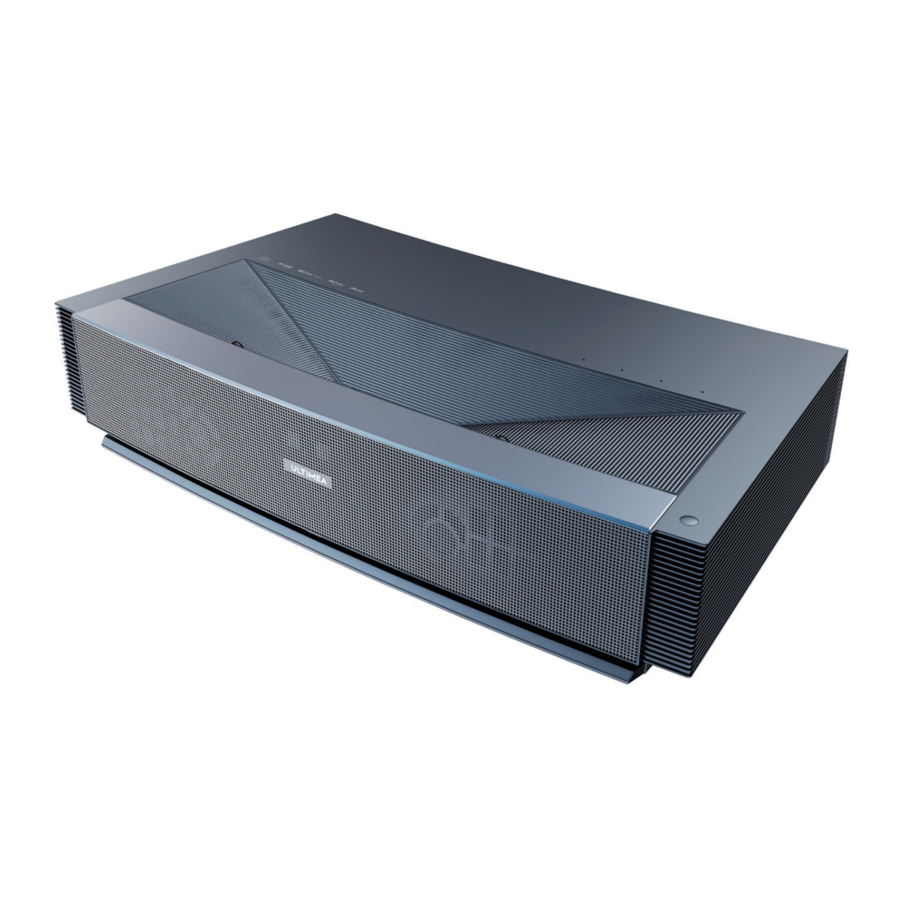
Ultimea THOR T60 - Handleiding TRIPLE LASER TV
Overzicht verpakking
De verpakking van dit apparaat bevat de volgende items. Controleer zorgvuldig of de volgende items compleet zijn. Neem contact op met uw plaatselijke distributeur als er items ontbreken.
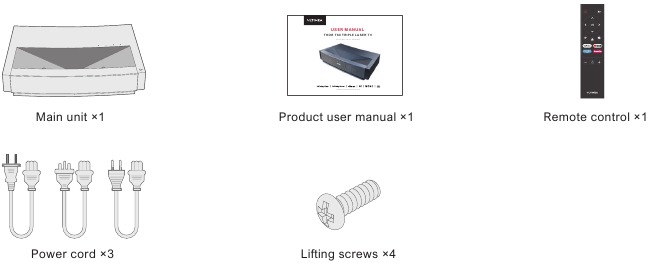

- Houd er rekening mee dat de productaccessoires kunnen worden uitgebreid of verminderd als gevolg van productupgrades; het uiterlijk van de 1 afstandsbediening is onderhevig aan het echte object.
- Vanwege verschillen in producttoepassing in elk land (regio), kunnen de productaccessoires in sommige landen (regio's) variëren.
- De diagrammen in deze producthandleiding zijn slechts voorbeelden, het kan afwijken van het werkelijke product, raadpleeg het werkelijke product (deze verklaring staat in deze producthandleiding).
Productintroductie
Productspecificatie
| Parameters productspecificatie | |||||
| Productmodel | U1441 | Systeem | Andriod | ||
| Display | Laserlichtbron +DLP-technologie | Netwerkverbinding | Bedraad netwerk + draadloos netwerk | ||
| Resolutie | 3840×2160 | Methode voor afstand | Bluetooth&IR | ||
| Aanbevolen displaygrootte | 100'' | Ingebouwde luidsprekers | 15W×2 | ||
| Voeding | 100-240V~, 3A, 50/60Hz | Projectorformaat (ong.) | 650×365×150mm / 26×14×6in | ||
| Poort |
| Nettogewicht van de hoofdeenheid | 12,5kg / 27,6lbs | ||
| Omgeving | Run | Temperatuur | 0~35℃ | ||
| Relatieve vochtigheid | 20%~80% | ||||
| Poort | Temperatuur | ﹣20~50℃ | |||
| Relatieve vochtigheid | 20%~80% | ||||
Uiterlijk
Structuur hoofdeenheid
Afb. 1 tot 4 structuur
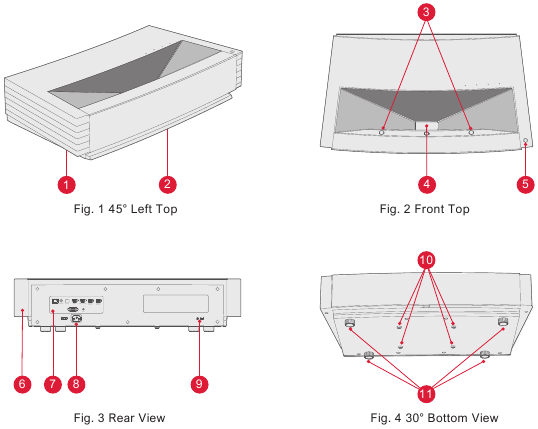
- Ventilatiemesh
- Spraakuitgiftegat van 2 ingebouwde luidspreker
- Infrarood beschermende sensor
- Lichtuitgiftegat
- Aan/uit-knop en indicator
- Ventilatiemesh
- Poorten
- Stroominvoer
- Diefstalbeveiligingsgat
- Hefschroefgat
- In hoogte verstelbare standaard
Poorten
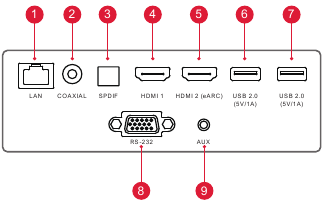
Afb. 5. Poort
- Sluit geen andere mobiele USB-harde schijf aan / trek deze niet uit wanneer er een mobiele USB-harde schijf op het apparaat wordt afgespeeld. Het beschadigt het apparaat of veroorzaakt andere storingen als gevolg van de enorme startstroom.
- HDMI ondersteunt geen DTS-CD-audiodecodering.
| Nr. | Naam | Functie |
| 1 | LAN | Voor bekabelde netwerkverbindingen |
| 2 | COAXIAL | De "coaxiale uitgang" biedt voornamelijk de overdracht van digitale audiosignalen en kan worden aangesloten op een extern geluidssysteem |
| 3 | SPDIF | Glasvezelinterface voor digitale audio-uitvoer |
| 4 | HDMI 1 | Voor aansluiting op externe apparaten met HDMI-poorten |
| 5 | HDMI 2 (eARC) | Voor aansluiting op externe apparaten met HDMI-poorten (ARC) |
| 6 | USB | Voor aansluiting op USB-apparaten, zoals flashdisk, mobiele harde schijf, enz. |
| 7 | USB | Voor aansluiting op USB-apparaten, zoals flashdisk, mobiele harde schijf, enz. |
| 8 | RS-232 | Besturingsinterface |
| 9 | AUX | Biedt uitvoer van analoog audiosignaal (L/R) |
Afstandsbediening
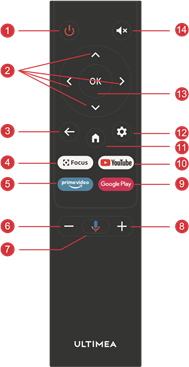
Afb. 6. Afstandsbediening
Toetsen en functies
| Nr. | Naam | Functie |
| 1 | Aan/uit-knop | Stand-by schakelaar |
| 2 | Omhoog / Omlaag / Links / Rechts | Op de menupagina zijn het richtingen. Op niet-menupagina's worden de functies bepaald door het systeem. |
| 3 | Terug-knop | Terugkeren naar het vorige menu |
| 4 | Focus-knop | Open het focusmenu |
| 5 | Hot key | Eén toets gaat naar APP |
| 6 | Volume - toets | Volume omlaag |
| 7 | Google Assistant | Praat met Google Assistant om je tv met je stem te bedienen. |
| 8 | Volume + toets | Volume omhoog |
| 9 | Hot key | Eén toets gaat naar APP |
| 10 | Hot key | Eén toets gaat naar APP |
| 11 | Home-toets | De hoofdscène oproepen |
| 12 | Setting Key | Instellingenmenu openen |
| 13 | OK key | De pagina van selectie invoeren |
| 14 | Mute Key | Druk om dempen te openen/sluiten |
Koppelen van de afstandsbediening
De afstandsbediening voor deze projector is gebonden aan zowel IR- als Bluetooth-functionaliteit. Om de afstandsbediening in Bluetooth-model te gebruiken, volgt u de volgende handleiding om de afstandsbediening bij het eerste gebruik met de projector te koppelen.
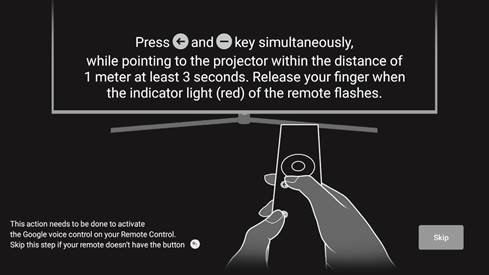
Afb. 7. Koppelen van de afstandsbediening
Installatie en inbedrijfstelling
Installatie
Afhankelijk van de verschillende toepassingsscenario's ondersteunt de machine vier installatiemethoden: desktop frontprojectie, desktop backprojectie, hijsfrontprojectie en hijsbackprojectie.
Installatiemethode
De weergavemodus (desktop voor, hijsen achter, hijsen voor en desktop achter) moet worden gewijzigd en ingesteld in het OSD-menu vanwege verschillende toepassingen.
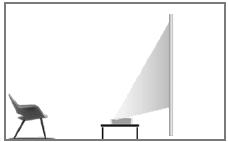
Afb. 8 Desktop frontprojectie
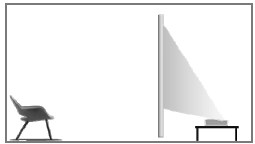
Afb. 9 Desktop backprojectie
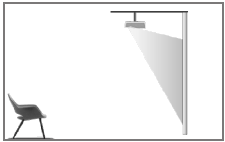
Afb. 10 Hijsen voor
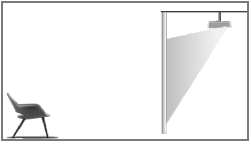
Afb. 11 Hijsen achter
Schermgrootte en installatieafstand
De afstand tussen de projector en het scherm is evenredig met de weergavegrootte: hoe dichter de projector en het scherm bij elkaar staan, hoe kleiner de weergavegrootte. Omgekeerd, hoe groter de weergavegrootte. Lees de gebruikershandleiding van het scherm zorgvuldig door voordat u het installeert. Laser Theater is een nauwkeurig optisch apparaat, het wordt aanbevolen om het te laten installeren door geautoriseerde professionele technici. Volg de onderstaande stappen om te installeren.
- Bevestig de weergavegrootte en projectorpositie: bevestig de weergavegrootte en projectorpositie aan de hand van de schermgrootte en de installatieomgeving;
- Afbeeldingspositie: plaats de projector op de tv-bank en pas de scherpstelling aan om het beeld helder te maken, verplaats de projector om de afbeeldingsgrootte (gelijk aan het schermweergavegebied) en de positie te bevestigen;
- Projectorpositie: markeer de projectorpositie, zodat deze gemakkelijk kan worden hersteld als de projector moet worden verplaatst;
- Schermpositie: houd het beeld stabiel, markeer de schermpositie met behulp van de gebruikershandleiding van het scherm, verplaats de projector;
- Scherminstallatie: installeer het scherm volgens de gebruikershandleiding van het scherm;
- Projectorpositie: plaats de projector terug op de plaats die we hebben gemarkeerd;
- Afbeelding aanpassen: start de projector, pas de scherpstelling aan, verplaats de projectorpositie en zorg ervoor dat de afbeelding het hele schermoppervlak bedekt.
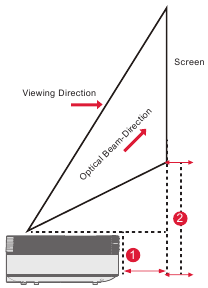
Afb. 12. Installatieafstand
| Schermgrootte en weergaveafstand | Eenheid: mm / inch | |||
| Schermgrootte | Weergavebreedte | Weergavehoogte | Afstand tussen projector en scherm  | Afbeeldingshoogte  |
| 80'' | 1771 / 69.7 | 996 / 39.2 | 90 / 3.5 | 321 / 12.6 |
| 90'' | 1992 / 78.4 | 1121 / 44.1 | 136 / 5.4 | 348 / 13.7 |
| 100'' | 2214 / 87.2 | 1245 / 49.0 | 183 / 7.2 | 374 / 14.7 |
| 110'' | 2435 / 95.9 | 1370 / 53.9 | 229 / 9.0 | 401 / 15.8 |
| 120'' | 2657 / 104.6 | 1494 / 58.8 | 276 / 10.9 | 428 / 16.9 |
 |
| |||
Beeldaanpassing
Afbeeldingspositie aanpassen
In deze sectie wordt de installatiemethode van desktop frontprojectie als voorbeeld gebruikt om de beeldaanpassing ter referentie voor de gebruiker uit te leggen.
- Sluit de voeding aan en start de hoofdeenheid;
- Pas aan de hand van de beeldweergave de grootte en positie van het beeld aan door de hoofdeenheid naar voren, naar achteren, naar links en naar rechts te bewegen of door de hoogteverstellingstandaard te draaien.
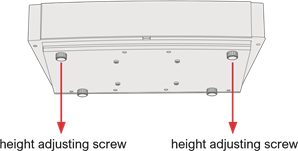
Afb. 13. Hoogteverstelschroef
 Het volgende blad toont de relatieve projectieafbeelding
| Beschrijving | Uiterlijk | Aanpassing |
| Afbeelding kleiner dan scherm |  | Trek de projector uit |
| Afbeelding groter dan scherm |  | Duw de projector naar binnen |
| Afbeelding links van het scherm |  | Verplaats de projector naar rechts |
| Afbeelding rechts van het scherm |  | Verplaats de projector naar links |
| Afbeelding omhoog vanaf het scherm |  | Verplaats de projector omlaag of verplaats het scherm omhoog |
| Afbeelding omlaag vanaf het scherm |  | Verplaats de projector omhoog of verplaats het scherm omlaag |
| Omlaag trapezium |  | Draai de schroef tegen de klok in de hoogteverstelschroef |
| Omhoog trapezium |  | Draai de schroef met de klok mee de hoogteverstelschroef |
| Links trapezium |  | Verplaats de projector tegen de klok in |
| Rechts trapezium |  | Verplaats de projector met de klok mee |
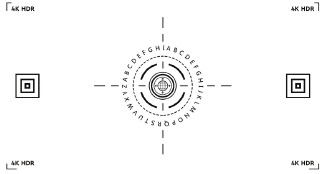
Scherpstelling aanpassen
- Druk op de "focus"-toets of volg de onderstaande stappen, druk op de afstandsbediening "Setting" (Instelling) toets → selecteer "Projector settings" (Projectorinstellingen) → selecteer "Focus Adjustment" (Scherpstelling aanpassen);
- Pas de scherpstelling aan volgens de scherminstructies totdat het scherm helder wordt van wazig.

Afb. 14. Scherpstelling aanpassen
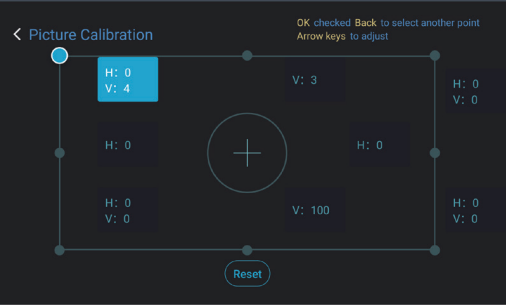
Beeldaanpassing
- Druk op de afstandsbediening "Setting" (Instelling) toets → selecteer "Projector settings" (Projectorinstellingen) -> selecteer "Picture Calibration" (Beeldkalibratie);
- Nadat u het menu Beeldaanpassing hebt geopend, volgt u de instructies op het scherm om de afbeelding te corrigeren met behulp van de pijltjestoetsen op de afstandsbediening.
- Druk op "Reset" (Resetten) om terug te keren naar de oorspronkelijke lay-out.

Afb. 15. Beeldaanpassing
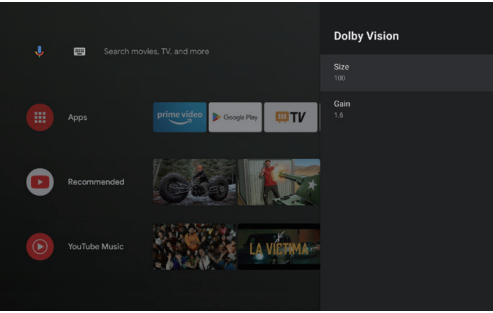
Dolby Vision-aanpassing
- Zorg ervoor dat de bron Dolby Vision ondersteunt voordat u de functie gebruikt;
- Druk op de afstandsbediening "Setting" (Instelling) toets → selecteer "Projector settings" (Projectorinstellingen) → selecteer "Dolby Vision";
- Selecteer de schermgrootte die overeenkomt met uw scherm. Als er geen exacte overeenkomst is, selecteert u de dichtstbijzijnde grootte;
- Ga naar de pagina "Gain" (Versterking) en selecteer een nummer. De nummers zijn Dolby Vision-verbeteringsniveaus. Het wordt aanbevolen om verschillende niveaus te proberen die overeenkomen met de huidige bron.

Afb. 16. Dolby Vision-aanpassing
Oogbeschermingsmodus
- Druk op de afstandsbediening "Setting" (Instelling) toets → selecteer "Projector settings" (Projectorinstellingen) → selecteer "Eye Protection Mode" (Oogbeschermingsmodus);
- Druk op de "OK" (OK) om de Oogbeschermingsmodus in te schakelen.

Afb. 17. Oogbeschermingsmodus

Verlichtingsinstellingen
- Druk op de afstandsbediening "Setting" (Instelling) toets → selecteer "Projector settings" (Projectorinstellingen) → selecteer "Lighting Settings" (Verlichtingsinstellingen);
- Er zijn drie modi om uit te kiezen: "Hight Light" (Hoog licht), "Standard" (Standaard), "Energy Saving" (Energiebesparing).

Afb. 18. Verlichtingsinstellingen

Bedieningsinstructies
Promptinformatie
- Sommige opties in de gebruikersinterface zijn niet selecteerbaar, worden automatisch weergegeven of verborgen in verschillende modellen, signaalbronnen of toestanden.
- De gebruikersinterface kan worden bijgewerkt via een software-upgrade. Als er een verschil is tussen de gebruikershandleiding en het uiteindelijke product, is de werkelijke weergave doorslaggevend.
Opstartinstructies
Druk op de "Settings" (Instellingen) toets om de "Device Preferences" (Apparaatvoorkeuren) interface te openen; Selecteer "About" (Over) → "Factory reset" (Fabrieksinstellingen), dan kunt u het systeem resetten.
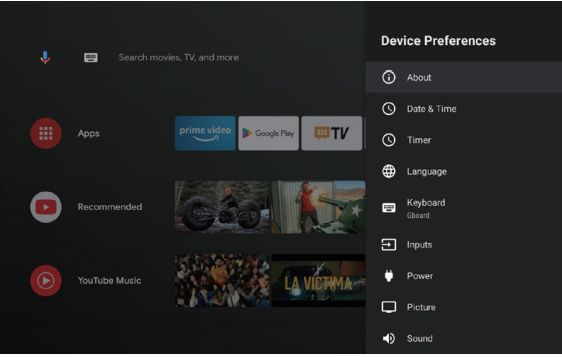
Fig. 19. Grafische weergave opstartinstructies 1
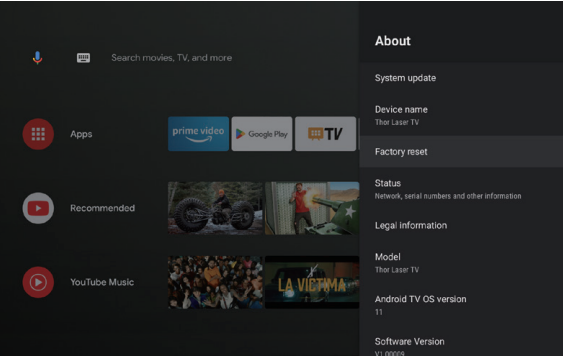
Fig. 20. Grafische weergave opstartinstructies 2
Startpagina van het systeem
- Druk op de "Home" (Start) toets om de "Home Page" (Startpagina) interface te openen;
- De startpagina toont een lijst met veelgebruikte apps.
Selecteer het bijbehorende app-icoon en houd de OK - Selecteer Apps om de lijst met commokey te openen om sub-menu's zoals "Open" (Openen) en "Sort" (Sorteren) op te roepen; n Apps;
- Gebruik het snelkoppelingspictogram in de linkerbovenhoek van de startpagina om toegang te krijgen tot Google Assistant en Search (Zoeken) menu's;
- Gebruik het snelkoppelingspictogram in de rechterbovenhoek van de startpagina om toegang te krijgen tot de menu's van Notifications (Meldingen), Inputs (Ingangen), Network&Internet (Netwerk en internet) en Settings (Instellingen).
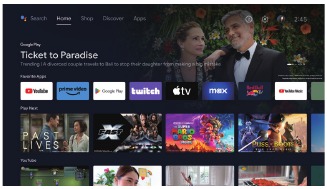
Fig. 21. Startpagina van het systeem
| Nr. | Grafische weergave | Titel |
| 1 |  | Google Assistant |
| 2 |  | Zoekmenu |
| 3 |  | Meldingen |
| 4 |  | Ingangen |
| 5 |  | Netwerk en internet |
| 6 |  | Instellingen |
Help
Selecteer op de startpagina het Help applicatie-icoon om de applicatie te openen. Help wordt gebruikt om in het kort de gebruiksmethoden en procedures van de belangrijkste functies van het lokale systeem te introduceren. De opties omvatten Interface, Homepage (Startpagina), Application (Applicatie), Settings (Instellingen), Google Assistant, Multi-Screen (Meerdere schermen), Disclaimer en Troubleshooting (Probleemoplossing).
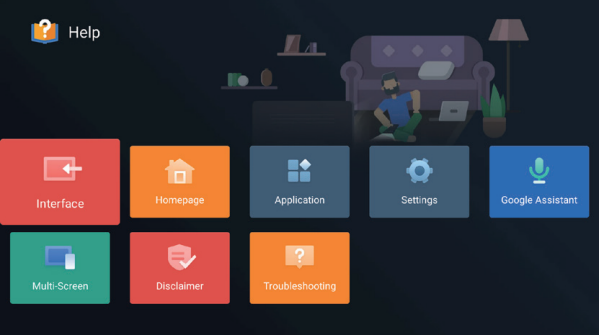
Fig. 22. Help
| Nr. | Item | Instructie |
| 1 | Interface | Beschrijft de verbindingsmodus en het gebruik van elke interface op de TV-behuizing |
| 2 | Homepage | Het gebruik en de introductie van de TV-startpagina functie |
| 3 | Application | Deze sectie beschrijft hoe u apps kunt zoeken, downloaden, installeren, verwijderen en upgraden in de Google Play Store en Amazon Prime Video |
| 4 | Settings | Dit document introduceert hoe u de toegangsmodus van het TV-netwerk, Kanaalbeheer, stappen om in te loggen op TV met een Google-account, applicatiebeheer, instellingen van apparaatvoorkeuren, Bluetooth-koppeling en bedieningsmethode voor het controleren van systeemupdates kunt instellen. |
| 5 | Google Assistant | Deze sectie beschrijft hoe u Google Assistant kunt gebruiken |
| 6 | Multi-Screen | Geeft een lijst van de mogelijke storingen van TV-hardware functiemodules en hun oplossingen |
| 7 | Disclaimer | Toon disclaimer |
| 8 | Troubleshooting | Geeft een lijst van de mogelijke storingen van TV-hardware functiemodules en hun oplossingen |
TV Manager
U kunt het openen door te klikken op het "TV Manager" app-icoon op de startpagina of in de lijst met apps. "TV Manager" omvat Usage detection (Gebruiksdetectie), Optimize (Optimaliseren), Clean (Opschonen), Memory Boost (Geheugenboost), Uninstall Apps (Apps verwijderen), Install Apps (Apps installeren) en Intelligent Diagnosis (Intelligente diagnose).
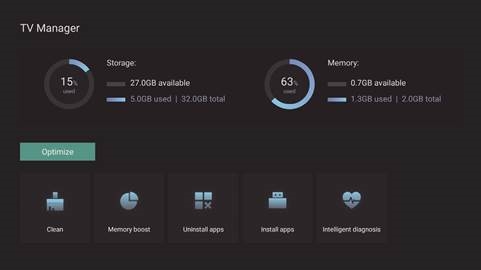
Fig. 23. TV Manager
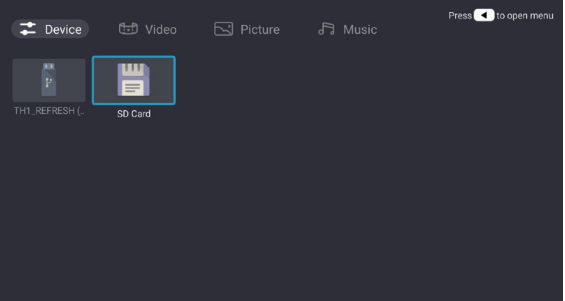
Mediaspeler
- Selecteer het Media Player applicatie-icoon uit de App-lijst op de startpagina;
- Het mediacenter ondersteunt de weergave van audio- en videobestanden, het presenteren van foto's en het installeren van applicaties;
- Het mediacenter verdeelt multimedia-inhoud in vier soorten: video, foto, muziek en alle soorten. Blader door gerelateerde inhoud door de bijbehorende categorieën te selecteren;
- Het mediacenter ondersteunt het bladeren door bestanden en toegang vanaf externe opslagapparaten.

Fig. 24. Mediaspeler
Instellingen
Openingsmodus instellingenmenu:
- Klik op het icoon
![]() in de rechterbovenhoek van de startpagina;
in de rechterbovenhoek van de startpagina; - Druk op de Settings (Instellingen) knop op de afstandsbediening om te openen. Op dit punt kunnen de items die in het Settings (Instellingen) menu worden weergegeven verschillen in verschillende applicatiescenario's;
- Druk in Live TV op de afstandsbedieningsknop
![]() en klik op "Settings" (Instellingen) om het Settings (Instellingen) menu te openen;
en klik op "Settings" (Instellingen) om het Settings (Instellingen) menu te openen; - Op de startpagina wordt het Settings (Instellingen) icoon weergegeven. Tik om het Settings (Instellingen) menu te openen.

Fig. 25. Instellingen
 in de rechterbovenhoek van de startpagina;
 en klik op "Settings" (Instellingen) om het Settings (Instellingen) menu te openen;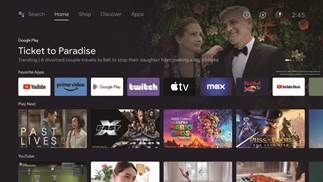
Settings (Instellingen) menulijst
| Nr. | Item | Instructie |
| 1 | Network & Internet | Netwerkverbinding menu |
| 2 | Parental Control | Het wachtwoord voor Parental Control (Ouderlijk toezicht) is een viercijferig wachtwoord dat is ingesteld in de opstartwizard |
| 3 | Projector Setting | Laser TV veelgebruikte instellingenmenu |
| 4 | Accounts & Sign-in | Nadat de netwerkverbinding succesvol is, logt u in zoals gevraagd |
| 5 | Apps | App weergave- en toestemmingsbeheermenu |
| 6 | Device Preferences | Apparaatvoorkeuren menu |
| 7 | Remotes & Accessories | Bluetooth Apparaatbeheer menu |
Projector Settings (Projectorinstellingen) menulijst
| Nr. | Item | Instructie |
| 1 | Dolby Vision | Geef verschillende schermformaten weer op basis van de afstand |
| 2 | Picture Calibration | Beeldcorrectie menu |
| 3 | Focus Adjustment | Focus menu |
| 4 | Display Mode | Selectiemenu weergavemodus |
| 5 | Eye Protection Mode | Schakelaar oogbeschermingsmodus |
| 6 | Lighting Settings | Lichtinstellingen menu |
Ondersteuning
Als u onze steun nodig heeft, neem dan contact op met ons serviceteam.
We helpen u graag verder.
+1 888-598-8875 (VS)
Ma-Vr 9.00-17.00 uur (PST)
+49 89-628-25828 (EU)
Ma-Vr 9.00-17.00 uur (CET)
support@ultimea.com
support.ultimea.com

@ultimea_official
Veiligheidsmaatregelen
Deze machine bevat een lasermodule.
 Volg voor uw veiligheid de onderstaande tips.
- Kijk niet rechtstreeks in het felle licht van de machine, anders kan dit oogletsel veroorzaken.
- Open of demonteer de machine niet, dit kan schade veroorzaken door blootstelling aan laserstraling.
- Gebruik geen optische instrumenten (zoals een vergrootglas en een microscoop voor experimenten) om de laseruitgang te observeren, anders kan oogletsel worden veroorzaakt.
- Draag een professionele laserbeschermingsbril wanneer er direct contact met het felle licht nodig is.
- Promptinformatie: Het product is geëvalueerd als klasse 1 volgens IEC/EN60825-1: 2014.
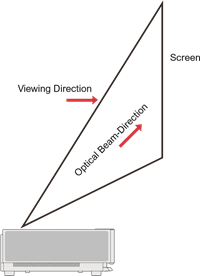
- Selecteer voor uw veiligheid de juiste kijkrichting:
![]()
Fig. 26. Kijkrichting
- Zoals met elke heldere lichtbron, niet in de straal staren, RG2 IEC 62471-5:2015.
- Installeer de machine niet op instabiele tafels en planken. Het product kan in dat geval vallen.
- Steek de stekker volledig in het stopcontact en zorg ervoor dat de stekker zich op een toegankelijke plaats bevindt.
- Trek niet aan de stroomkabel zelf. Houd bij het uittrekken van het netsnoer de stekker vast in plaats van de kabel.
- Wanneer de machine van een omgeving met lage temperatuur naar een omgeving met hoge temperatuur wordt verplaatst, kan er condensatie in de machine optreden. Schakel het niet onmiddellijk in.
- In geval van een afwijking of storing, zoals geen beeld, geen geluid, roken of een ongebruikelijke geur, dient u onmiddellijk de stroomtoevoer te onderbreken, de stekker uit het stopcontact te halen en contact op te nemen met ons after-sales servicepersoneel om de machine te openen voor inspectie.
- Blokkeer de ventilatieopening niet en installeer de machine op een goed geventileerde plaats om oververhitting van de machine te voorkomen.
- Gebruik geen brandbare materialen zoals boeken of karton om de lichtbundel van de machine te blokkeren. Brandbare materialen kunnen smelten of objecten doen ontbranden of zelfs brand veroorzaken wanneer ze lange tijd aan de lichtbundel worden blootgesteld.
- Plaats de machine niet direct in ruimtes met slechte ventilatie, zoals tapijten, kussens, boekenkasten of kasten.
- Om de ventilatie te vergemakkelijken, dient u ervoor te zorgen dat de afstand tussen de ventilatieopening van de machine en de muur groter is dan 30 cm.
- Plaats geen ontvlambare spray of andere ontvlambare stoffen naast deze machine.
- Als er een gaslek is, raak de stekker dan niet aan en schakel hem niet in. Open onmiddellijk het raam voor ventilatie.
- Plaats geen voorwerpen bovenop de machine.
- Wanneer u de machine hijst, dienen professionele technici voor de installatie overeenkomstige professionele gereedschappen te gebruiken. Onjuiste installatie kan ervoor zorgen dat de machine valt, waardoor persoonlijk letsel of schade aan de machine kan ontstaan.
- Installeer het apparaat niet in een vochtige omgeving.
- Plaats geen vloeistoffen in de accessoires van de machine.
- Neem contact op met uw dealer of het Ultimea After-sales Service Center voor inspectie, afstelling of onderhoud. Niet-professioneel gebruik kan een elektrische schok of schade aan de machine veroorzaken.
- Er bestaat explosiegevaar als de batterij wordt vervangen door een onjuist type.
- Als de machine lange tijd niet wordt gebruikt, verwijder dan de stroomvoorziening en bedek de machine met een stofzak.
Schoonmaken
- Spuit bij het schoonmaken geen vloeistof rechtstreeks op de machine om te voorkomen dat er vocht in de machine komt.
- Verwijder de stekker voordat u het apparaat schoonmaakt.
- Veeg het oppervlak van de machine voorzichtig af met een zachte doek.
- Gebruik geen alcohol, was of verdunner bij het schoonmaken van plastic onderdelen. Het oppervlak kan veranderen of verkleuren.
- Raak de lens niet aan en veeg er niet overheen met uw handen of een gewone schoonmaakdoek. Gebruik een stofblazer om stof van de lens te verwijderen.
- Reinig regelmatig het stof op het ventilatierooster om hoge temperaturen van de machine als gevolg van stofophoping te voorkomen.
Batterij
- Meng geen oude en nieuwe batterijen of verschillende merken batterijen.
- Installeer de batterij correct volgens de polariteitsmarkering bij gebruik.
- Wanneer de afstandsbediening lange tijd niet wordt gebruikt of de batterij leeg is, verwijder dan de batterij om lekkage te voorkomen.
- Het weggooien van een batterij in vuur of een hete oven, of het mechanisch pletten of snijden van een batterij, kan leiden tot een explosie.
- Het achterlaten van een batterij in een omgeving met een extreem hoge temperatuur kan leiden tot een explosie of het lekken van ontvlambare vloeistof of gas.
- Een batterij die wordt blootgesteld aan een extreem lage luchtdruk kan leiden tot een explosie of het lekken van ontvlambare vloeistof of gas.
- Laad geen niet-oplaadbare batterijen op.
- Plaats de lege batterij in de daarvoor bestemde afvalbak.
Download handleiding
Hier kunt u de volledige pdf-versie van de handleiding downloaden. Deze kan aanvullende veiligheidsinstructies, garantie-informatie, FCC-regels, enz. bevatten.
Download Ultimea THOR T60 - Handleiding TRIPLE LASER TV