Ultimea Poseidon E40 - SMART PROJECTOR Handleiding
- 1 Wat is inbegrepen
- 2 Overzicht
- 3 Afstandsbediening
- 4 Aan de slag
- 5 Projectie-instellingen
- 6 Afstandsbediening koppelen
- 7 Selecteer uw taal
- 8 Draadloze verbinding
- 9 Bedrade verbindingen
- 10 Snelmenu
- 11 Companion-modus
- 12 Specificaties
- 13 Veiligheidsinstructies
- 14 Download handleiding
- 15 In andere talen
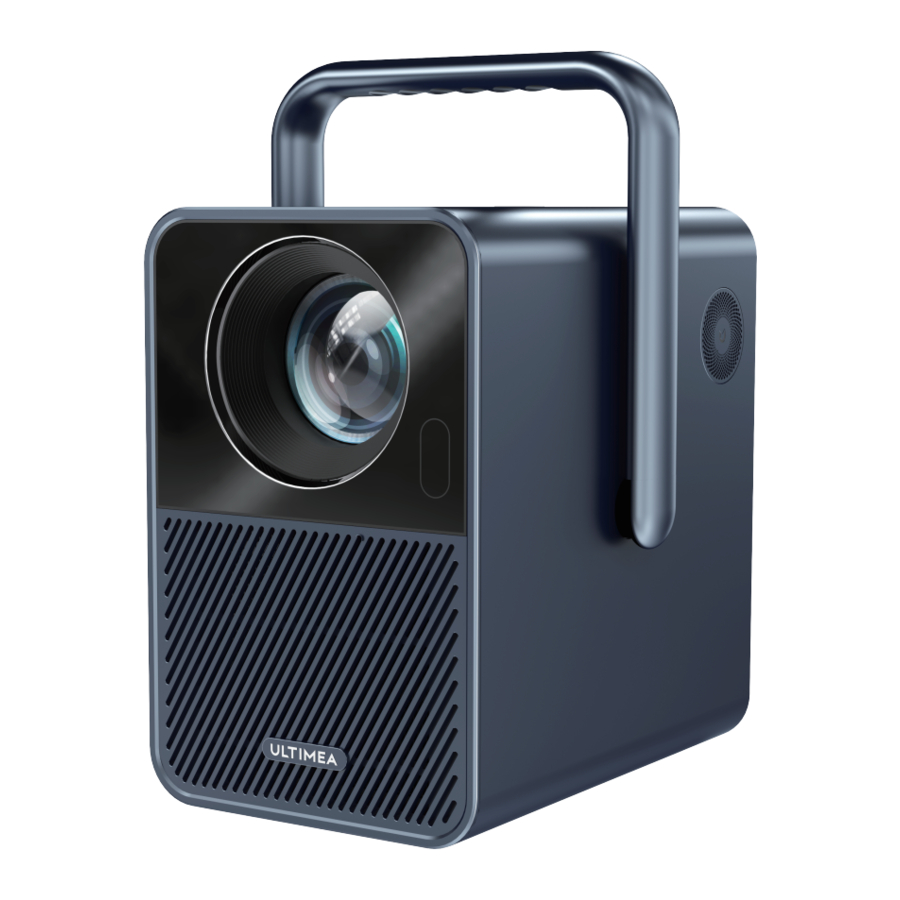
Wat is inbegrepen

Overzicht

Afstandsbediening

LED-indicatie
| LED-status | Beschrijving |
| Constant blauw | Ingeschakeld |
| Constant rood | Standby-modus |
| Licht uit | Uitgeschakeld |
Aan de slag
De afstandsbediening voorbereiden
- Open het batterijklepje van de afstandsbediening.
![]()
- Plaats twee AAA-batterijen. Zorg ervoor dat de polariteit (+/-) overeenkomt met de aanduiding en plaats het klepje terug.
![]()
- Raadpleeg de instructies op het scherm om de afstandsbediening te koppelen met de Poseidon E40.
- De afstand tussen de afstandsbediening en de projector mag niet meer dan 10 m bedragen.


In-/uitschakelen
- Steek de stekker in het stopcontact met behulp van de meegeleverde adapter.
- Druk eenmaal op de aan/uit-knop of de aan/uit-knop van de afstandsbediening om in te schakelen.
- Druk tweemaal op de aan/uit-knop of de aan/uit-knop van de afstandsbediening om uit te schakelen.

Steek de stekker van de stroomadapter in een stopcontact.

Druk op de aan/uit-knop om de projector in te schakelen.
Plaatsing

- Plaats de Poseidon E40 op een stabiele, vlakke ondergrond voor het projectieoppervlak.
- Pas de afstand tussen de Poseidon E40 en het projectieoppervlak aan om de gewenste projectieafbeelding te krijgen.
Projectieafstand en projectiebeeldformaat
| Projectiebeeldformaat (inch) | Afstand (m) | Afstand (ft) |
| 80 | 2,17 | 7,12 |
| 90 | 2,44 | 8,01 |
| 100 | 2,71 | 8,89 |
| 110 | 2,98 | 9,78 |
| 120 | 3,25 | 10,66 |
Opmerking: het projectiebeeldformaat verwijst naar de afstand van de diagonaal van het beeldformaat in plaats van de lengte van het beeldformaat.
Automatische focus
- Draai het apparaat naar een geschikt projectieoppervlak of muur, de Poseidon E40 gaat in de automatische focus totdat een helder beeld is verkregen.
Handmatige focus
- Druk op "F+" / "F-" op de afstandsbediening om de focus handmatig aan te passen. Let goed op het focuspictogram totdat een helder beeld is verkregen.
Keystone-correctie
- De Poseidon E40 ondersteunt automatische keystone, verticale correctie, horizontale correctie en hoekcorrectie op afstand.
Automatische keystone
- Wanneer het projectorbeeld vervormd is, voert het een automatische keystone-correctie uit om het beeld in een rechthoek te herstellen. Als u merkt dat de automatische keystone-correctie niet zo goed werkt als voorheen, volgt u de onderstaande instructies om deze te optimaliseren.
- Druk op de
![]() knop om naar het hoofdmenu van de projector te gaan, [Settings]->[Projection Settings]->[Keystone Settings].
knop om naar het hoofdmenu van de projector te gaan, [Settings]->[Projection Settings]->[Keystone Settings]. - Selecteer [Calibration Settings] en pas de projector aan voor het juiste beeld.
Verticale / horizontale correctie
Wanneer u uw projector op een plaats bevestigt en verticale / horizontale correctie gebruikt. Druk op de  knop om naar het hoofdmenu van de projector te gaan, selecteer [Settings]->[Projection Settings]->[Keystone Settings]. Schakel automatische keystone-correctie uit en ga terug naar het vorige menu. Selecteer [Vertical Correction] / [Horizontal Correction], druk op de linker- of rechterknop op de afstandsbediening om aan te passen.
Verticale correctie

Horizontale correctie

Hoekcorrectie
Als het geprojecteerde beeld langs beide assen is uitgerekt of vervormd als gevolg van de hoek van de projectie, drukt u op de knop om naar het hoofdmenu van de projector te gaan en selecteert u [Settings]->[Projection Settings]->[Corner Correction], kies de gewenste hoek en druk op de linker- of rechterknop op de afstandsbediening om aan te passen.

Keystone-correctie resetten
Om de standaardinstellingen te herstellen, drukt u op de knop om naar de projectie-instellingen te gaan. Selecteer [Settings]-> [Projection Settings]->[Keystone Correction Reset] en druk op OK.
In-/uitzoomen
Druk op de knop om naar de projectie-instellingen te gaan.
Selecteer [Settings] -> [Projection Settings] -> [Zoom In/Out].
Gebruik de afstandsbediening om het formaat van de foto te wijzigen.
Intelligente obstakelvermijding op het scherm
Druk op de projectiesneltoets om naar de startpagina van de projector te gaan, ga naar [Settings]->[Projection Settings]->[Keystone Settings]->[Intelligent Obstacle Avoidance], selecteer de functie aan/uit.
Automatische uitlijning van het scherm
Druk op de projectiesneltoets om naar de startpagina van de projector te gaan, ga naar [Settings]->[Projection Settings]->[Keystone Settings]->[Intelligent Screen Alignment], selecteer de functie aan/uit.
Projectie-instellingen

Druk op de knop, [Settings]->[Projection Settings]->[Projection Mode], selecteer Desktop Front Projection/Desktop Rear Projection/Ceiling Front Projection/Ceiling Rear Projection.
Afstandsbediening koppelen
Schakel de projector in en u komt op de pagina voor het koppelen van de Bluetooth-afstandsbediening. Volg de instructies op het scherm om het koppelen te voltooien.

- Houd de afstandsbediening in de buurt van de projector
- Houd
![]() en
en ![]() samen ongeveer 10 seconden ingedrukt.
samen ongeveer 10 seconden ingedrukt. - Wanneer het scherm "Connected Successfully" (Succesvol verbonden) weergeeft, gaat het LED-lampje van uw afstandsbediening uit en is de afstandsbediening gekoppeld.
 en
en Selecteer uw taal
Na het koppelen van de afstandsbediening wordt u naar een pagina geleid om de taal te selecteren, gebruik de afstandsbediening  of
of  om uw taal te selecteren. Druk vervolgens op de
  knop om naar de volgende pagina te gaan.

Android TV-instelling
Volg de installatiewizard op Android TV, stel een wifi-verbinding in, selecteer de beschikbare wifi en voer het wachtwoord in, log in op een Google-account en voer andere gerelateerde procedures uit. Wanneer u de Android TV-installatiewizard hebt voltooid, verschijnt het startscherm van Android TV. Nu kunt u beginnen met het bekijken van uw favoriete programma's door streaming-apps te downloaden.
Opmerking: vanwege de vereisten van Android TV moet u bij Android TV inloggen op uw Google-account. Als u uw Google-account nog niet hebt geregistreerd, voltooi dan de registratie voordat u verdergaat met het gebruik.
Afspelen via externe geluidsapparaten via Bluetooth
Als u verbinding wilt maken met Bluetooth-luidsprekers/hoofdtelefoons op de Android TV-interface, selecteert u [Settings]->[Remotes & Accessories]->[Add accessory], zoekt u naar het Bluetooth-apparaat en klikt u op Koppelen. Opmerking: de Bluetooth-verbinding moet tot stand worden gebracht binnen Android TV.

Nieuwe Google-accountgebruiker toevoegen
Registreer een nieuw Google-account met Android TV voor eenvoudigere login en betalingsbeveiliging. [Settings]-> [Accounts & sign-in], een account toevoegen of tussen accounts schakelen.
Draadloze verbinding
Let op: de Chromecast-functie werkt alleen als u zich in het Android TV-systeem bevindt.
Casten vanaf Chromecast-compatibele sites/apps (voor Android-/iOS-apparaten)
- Zorg ervoor dat uw apparaat en de Android TV zijn verbonden met hetzelfde wifi-netwerk en dat u de nieuwste versie van de Chromecast-compatibele app gebruikt.
- Start de Chromecast-compatibele site/app.
- Tik op de cast-knop
![]() en kies "D1221".
en kies "D1221".
 en kies "D1221".
Casten vanaf Chrome Browsertabblad (voor computers)
- Zorg ervoor dat uw computer en projector zijn verbonden met hetzelfde wifi-netwerk
- Klik op "Casten" in de rechterbovenhoek
![]() van het Chrome browsertabblad en kies vervolgens uit de bronnen of u het tabblad of het scherm wilt casten.
van het Chrome browsertabblad en kies vervolgens uit de bronnen of u het tabblad of het scherm wilt casten. - Kies "D1221-XXX" om te casten.
 van het Chrome browsertabblad en kies vervolgens uit de bronnen of u het tabblad of het scherm wilt casten.
Spiegelen vanaf Android-apparaten
- Zorg ervoor dat uw Android-apparaten en projector zijn verbonden met hetzelfde wifi-netwerk.
- Download de "Google Home"-app op uw Android-apparaat.
![]()
- Open de "Google Home"-app, kies "D1221" en tik op "Mijn scherm casten".


Spiegelen vanaf iOS-apparaten
- Zorg ervoor dat uw iOS-apparaten en projector zijn verbonden met hetzelfde wifi-netwerk.
- Ga naar "Google Play Store", zoek en download de "AirScreen"-app.

- Open de "AirScreen"-app en volg de instructies op het scherm in AirScreen.


Bedrade verbindingen

Afspelen vanaf een HDMI-afspeelapparaat
Deze Poseidon E40 ondersteunt verbindingen met verschillende HDMI-afspeelapparaten, zoals pc, dvd-speler, settopbox (STB), gameconsole of andere apparaten.
- Sluit deze projector aan op een HDMI-afspeelapparaat met een HDMI-kabel.
- Druk op de
![]() knop op de afstandsbediening om [HDMI] te selecteren en druk op
knop op de afstandsbediening om [HDMI] te selecteren en druk op ![]() .
.
 knop op de afstandsbediening om [HDMI] te selecteren en druk op
 Afspelen vanaf een USB-opslagapparaat
Met Poseidon E40 kunt u genieten van muziek, video en foto's, of apps installeren die zijn opgeslagen op een USB-opslagapparaat.
Afspelen vanaf de Android TV
- Sluit het USB-opslagapparaat aan.
- Ga naar "Google Play Store", zoek en download de "File Manager"-app.
- Open de "File Manager"-app en zoek het USB-opslagapparaat. Selecteer een bestand.
- Druk op
![]() om het afspelen te starten.
om het afspelen te starten.
Afspelen vanaf de projector
- Sluit het USB-opslagapparaat aan.
- Druk op de
![]() knop op de afstandsbediening om [USB] te selecteren en druk op
knop op de afstandsbediening om [USB] te selecteren en druk op ![]()
- Selecteer een bestand dat u wilt afspelen in het bestands- en mapmenu.
- Druk op
![]() om het afspelen te starten.
om het afspelen te starten.
Afspelen via externe geluidsapparaten via een AUX-kabel
- Sluit het ene uiteinde van de 3,5 mm AUX-kabel aan op de AUX-poort op deze projector.
- Sluit het andere uiteinde van de 3,5 mm AUX-kabel aan op de AUX-poort van een hoofdtelefoon of externe luidsprekers. ③ Afspelen op de projector.
Bluetooth-luidsprekermodus
Druk op de snelkoppelingsknop voor projectie om naar de homepage van de projector te gaan, selecteer [Bluetooth Speaker] in het carrouselmenu en voer de handelingen uit volgens de aanwijzingen.
Snelmenu
Druk op de  knop om het snelmenu te openen.
- Druk op de navigatieknop om de gewenste optie te selecteren.
- Druk op de knop
![]() of
of ![]() om de parameter aan te passen.
om de parameter aan te passen. - Druk op de knop
![]() om op te slaan.
om op te slaan.
 of
of  om de parameter aan te passen.
| Beeldmodus | Standaard | Behoudt natuurlijk ogende kleuren met een balans tussen warme en koele tinten |
| Licht | Biedt meer beelddetails en kleurscherpte | |
| Zacht | Biedt warme kleuren met minder licht | |
| Persoonlijk | Stel handmatig de helderheid, het contrast, de verzadiging, de scherpte en de tint in | |
| Kleurtemp. | Koud | Biedt een koude kleurtemperatuur |
| Normaal | Biedt een koude normale temperatuur | |
| Warm | Biedt een koude warme temperatuur | |
| Persoonlijk | Stel handmatig het rood, groen en blauw in | |
| Geluidsmodus | Standaard | Biedt standaard tonen |
| Muziek | Biedt een meer gedetailleerde toon | |
| Film | Biedt geluid in de stijl van een thuisbioscoop | |
| Persoonlijk | Stel handmatig het geluid van elke frequentieband in | |
| Uitschakeltimer | Uit | Bespaar energie en verleng de levensduur van de projector |
| 10 min | ||
| 20 min | ||
| 30 min | ||
| 60 min | ||
| Projectie-instelling | In-/uitzoomen | Zoom in of uit op de projectieafbeelding |
| Snelle keystone-correctie | Voer keystone-correctie uit | |
| Keystone-correctie resetten | Reset de keystone-correctie |
Companion-modus
Druk op de aan/uit-knop  om naar de optie voor uitschakelen te gaan, selecteer Companion-modus en ga naar instellingen.
Specificaties
OS: Android TV 11.0
Wifi: 2*2 MIMO Wifi 2,4 GHz/5 GHz 802.11 a/b/g/n/ac
Native resolutie: 1920*1080p
Luidsprekerdrivers: 10 W*2
Projectieverhouding: 1,23:1
Aspectratio: 16:9/4:3
Aanbevolen schermgrootte: 80"-120"
Stroomverbruik: 200 W
Stroomingang: DC 24,0 V 8,33 A
Veiligheidsinstructies
Lees alle instructies voordat u dit apparaat gebruikt. Breng geen wijzigingen aan of maak geen instellingen die niet in deze handleiding worden beschreven. Als lichamelijk letsel, gegevensverlies of schade wordt veroorzaakt door het niet opvolgen van de instructies, is de garantie niet van toepassing.
Installatie
- Om persoonlijk letsel of schade aan eigendommen te voorkomen, dient u de instructies in deze handleiding zorgvuldig op te volgen en het product niet op een andere manier te gebruiken.
- Om het risico op brand en/of elektrische schokken te verminderen, mag u het apparaat niet blootstellen aan regen of vocht. Objecten gevuld met vloeistoffen, zoals vazen, mogen niet op dit apparaat worden geplaatst.
- Plaats dit apparaat niet op zachte oppervlakken zoals tafelkleden of tapijten, anders kan het apparaat brandgevaarlijk zijn.
- Plaats dit apparaat niet in gebieden die gevoelig zijn voor overmatig stof en vuil, of in de buurt van apparaten die een sterk magnetisch veld genereren.
- Om oververhitting te voorkomen, mag u de ventilatieopeningen niet blokkeren of verstoppen.
- Plaats dit apparaat nooit in een afgesloten ruimte. Laat altijd voldoende ruimte rond dit apparaat vrij voor ventilatie.
- Vermijd overmatige blootstelling van dit apparaat aan direct zonlicht, hitte, grote temperatuurschommelingen en vocht.
Vermijd extreme temperaturen. - Wanneer dit apparaat lange tijd in gebruik is, kan het oppervlak heet worden. Als dit gebeurt, schakel hem dan onmiddellijk uit en trek de stekker van de oplader uit het stopcontact. Hervat de werking nadat het apparaat is afgekoeld.
- Behandel dit apparaat altijd met zorg. Vermijd het aanraken van de lens.
- Laat kinderen het apparaat niet zonder toezicht bedienen.
- Plaats geen zware of scherpe voorwerpen op dit apparaat.
- Om elektrische schokken te voorkomen, mag u het apparaat niet uit elkaar halen.
- Vermijd extreme trillingen. Dit kan de interne onderdelen beschadigen.
- Gebruik alleen hulpstukken of accessoires die door de fabrikant zijn gespecificeerd.
- Houd u aan de wet- en regelgeving van het land en de regio waar de apparatuur zich bevindt (gebruikt), neem professionele ethiek in acht, besteed aandacht aan veiligheidsverplichtingen en verbied ten strengste het gebruik van onze producten of apparatuur voor illegale doeleinden.
- Wees bij het gebruik van een projector in een donkere omgeving alert op de veiligheid van uw publiek. Zorg ervoor dat apparatuur zoals projectoren en stroomkabels op plaatsen worden geplaatst waar men er niet gemakkelijk over kan struikelen of ze kan aanraken, en vermijd het kruisen van kabels om veiligheidsrisico's te minimaliseren.
Voeding
- Gebruik alleen de meegeleverde voedingsadapter.
- Schakel het apparaat uit voordat u de voeding uit het stopcontact haalt.
- Bescherm het netsnoer tegen betreden of bekneld raken, vooral bij stekkers.
- Koppel dit apparaat los als er onweer is of als het lange tijd niet wordt gebruikt.
- Voordat u aansluitingen maakt of wijzigt, moet u ervoor zorgen dat alle apparaten zijn losgekoppeld van het stopcontact.
- Raak de stroomkabel of de stroomconnector nooit met natte handen aan.
Gehoorbescherming
- Luister niet langdurig met een hoog volume om gehoorbeschadiging te voorkomen. Zet het volume op een veilig niveau.

- Staar niet rechtstreeks in de werkende straal. Het felle licht kan uw ogen beschadigen.
Reinigen
- Gebruik een zachte, pluisvrije doek. Gebruik nooit vloeibare, gasvormige of gemakkelijk ontvlambare reinigingsmiddelen om te reinigen.
- Gebruik geen vloeibare reinigingsmiddelen om de lens schoon te maken om beschadiging van de coatingfilm op de lens te voorkomen.
- Veeg de oppervlakken voorzichtig af. Pas op dat u het oppervlak niet bekrast.
- Gebruik lensreinigingspapier om de lens schoon te maken.
Reparaties
- Voer zelf geen reparaties aan dit apparaat uit. Laat uw apparaat alleen repareren door een erkend servicecentrum.
- Onjuist onderhoud kan leiden tot letsel aan personen of schade aan dit apparaat.
- Laat al het onderhoud over aan gekwalificeerd servicepersoneel.
Systeem
- Aangezien de interface van het Android TV-systeem regelmatig wordt bijgewerkt en de gebruikersinterface wordt bijgewerkt via software-upgrades, kunnen er enkele verschillen zijn tussen de interface en de handleiding. Als er een verschil is tussen de handleiding en de gebruikersinterface van het eindproduct, raadpleeg dan de werkelijke weergave die prevaleert.
WIJ STAAN KLAAR OM TE HELPEN
support@ultimea.com
Liever een video-tutorial?
Installatievideo en gebruikershandleidingen op de ULTIMEA-website.

support.ultimea.com

@ultimea_official
+1 888-598-8875 (US)
Ma-vr 9.00-17.00 uur (PST)
+49 89-628-25828 (EU)
Ma-vr 9.00-17.00 uur (CET)
Download handleiding
Hier kunt u de volledige pdf-versie van de handleiding downloaden. Deze kan aanvullende veiligheidsinstructies, garantie-informatie, FCC-regels, enz. bevatten.
Download Ultimea Poseidon E40 - SMART PROJECTOR Handleiding

