EVGA Z20 - Toetsenbordhandleiding
Inhoud
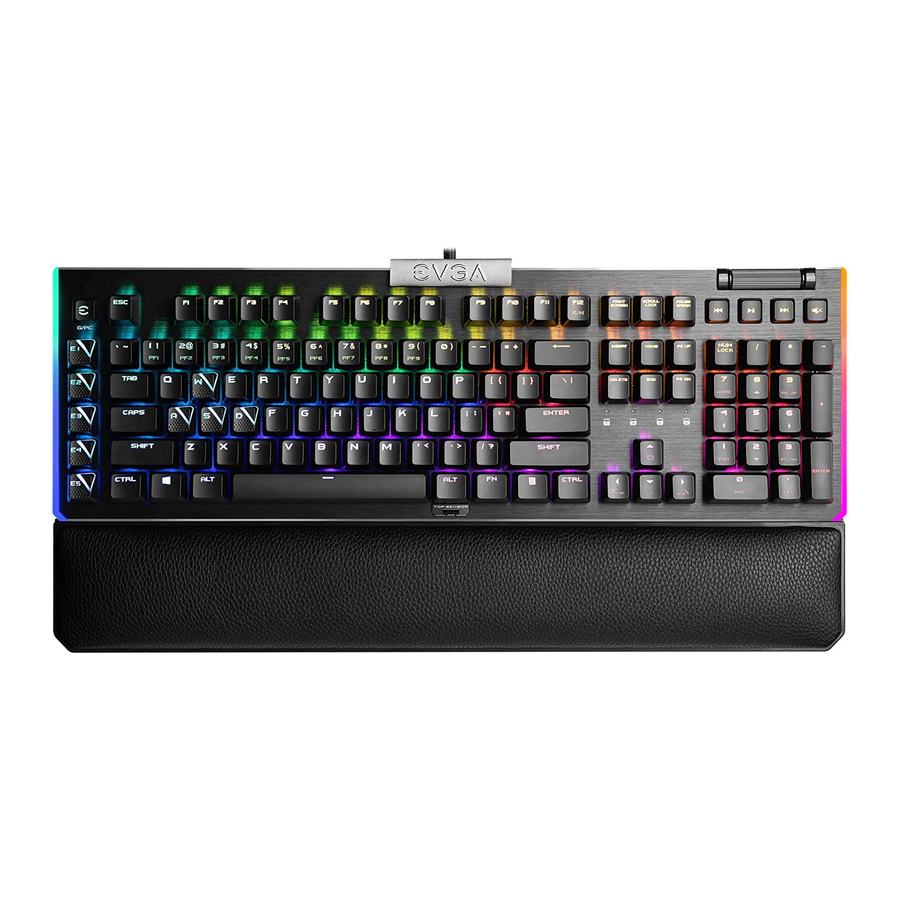
INHOUD VAN DE DOOS
CONTROLEER OF AL DEZE ITEMS ZIJN MEEGELEVERD.

AAN DE SLAG MET JE Z20 GAMING-TOETSENBORD
- Sluit de USB-kabel aan op je pc.
![]()
- Zet je pc aan.
![]()
- Installeer de EVGA Unleash RGB-software.
![]()
- Geniet ervan!
![]()


INLEIDING

- "E"-toets voor gamemodus
- Programmeerbare macrotoetsen
- Magnetische polssteun
- EVGA Time-of-Flight-detectiesysteem
- EVGA RGB-lichtbalk
- 3,5mm-audiojack


- Num Lock-ledindicator
- Caps Lock-ledindicator
- Scroll Lock-ledindicator
- Gamemodusindicator
- USB 2.0-doorvoerpoort
- Volumeregeling
- Mediatoetsen
- USB-doorvoerconnector
- USB-toetsenbordconnector
- 3,5mm-audiostekker
JE Z20 ELITE GAMING-TOETSENBORD INSTELLEN
Je Z20 ELITE gaming-toetsenbord gebruiken
 | Wanneer de "FN"-toets wordt ingedrukt, lichten alle functietoetsen met secundaire functies op, inclusief andere toetsen die je kunt combineren met de "FN"-toets. De functietoetsen activeren hun secundaire functies op je pc. |
 | Schakelen naar Profiel 1 ~ Profiel 9 |
 | Met de toetsen voor de achtergrondverlichting kun je de helderheid van de LED's van je toetsenbord verlagen  of verhogen of verhogen  . . |
 | Lichteffect schakelen. |
 | Schakelen naar 6-toetsen of N-toetsen rollover |
Volg deze stappen om een macro-opname te maken:

- Druk op de toetscombinatie (FN + ALT) om de opname te starten.
- De CAPS LOCK-indicator licht op om aan te geven dat het apparaat klaar is om op te nemen.
- Typ de toetsen in die je wilt opnemen.
- Druk op de toetscombinatie om de opname te stoppen. De CAPS LOCK-indicator begint te knipperen om aan te geven dat het apparaat is gestopt met opnemen en klaar is om de macro op te slaan.
- Druk op de gewenste toets (E1~E5) waar je je macro wilt opslaan.
www.evga.com

Meer..
Download handleiding
Hier kunt u de volledige pdf-versie van de handleiding downloaden. Deze kan aanvullende veiligheidsinstructies, garantie-informatie, FCC-regels, enz. bevatten.
Download EVGA Z20 - Toetsenbordhandleiding


