Alesis Strike - Drum Module Handleiding
Introductie
Bij Alesis weten we hoe serieus je muziek neemt. Daarom ontwerpen we onze apparatuur met maar één ding in gedachten: je prestaties zo goed mogelijk maken.
Inhoud van de doos
Strike Performance Drummodule
8 GB SDHC-kaart (in de SD-kaartslot van de module)
Voedingsadapter
Snelstartgids
Handleiding met veiligheids- en garantie-informatie
Ondersteuning
Ga voor de meest recente informatie over dit product (documentatie, technische specificaties, systeemvereisten, compatibiliteitsinformatie, enz.) en productregistratie naar alesis.com.
Ga voor aanvullende productondersteuning naar alesis.com/support.
Installatie
Items die niet worden vermeld in Introductie > Inhoud van de doos worden afzonderlijk verkocht.

Functies
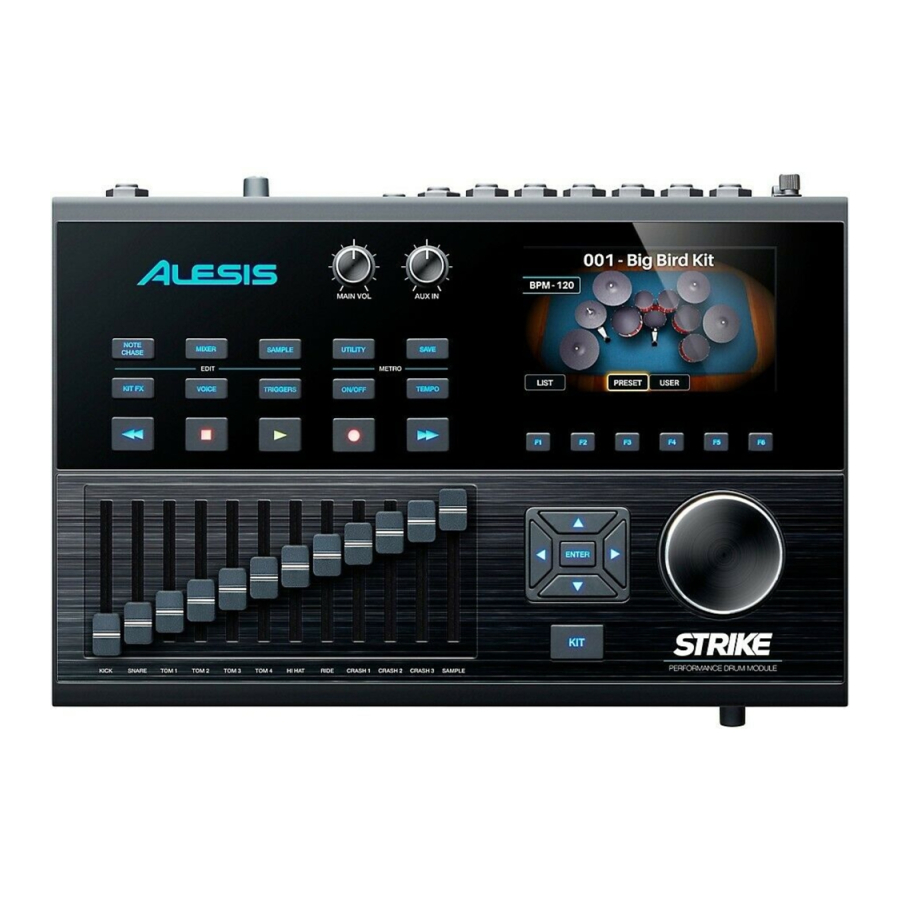
Bovenpaneel

- Display: Dit kleurendisplay toont de huidige kit, instellingen en andere informatie. Gebruik de cursors (cursors) om door de menu's en lijsten te navigeren die hier worden weergegeven. Gebruik de Data Dial (gegevensknop) om door de beschikbare opties te bladeren. Gebruik de Function Buttons (functieknoppen) (F1–F6) om tabbladen te selecteren die aan de onderkant van het display worden weergegeven.
- Function Buttons (functieknoppen) (F1–F6): Druk op een van deze 6 knoppen om het bijbehorende tabblad te selecteren dat erboven wordt weergegeven (aan de onderkant van het display).
- Data Dial (gegevensknop): Draai aan deze knop om door de beschikbare opties te bladeren die op het display worden weergegeven.
- Cursors (cursors): Gebruik deze knoppen om verschillende gebieden te selecteren die op de huidige pagina op het display worden weergegeven.
- Enter (enter): Druk op deze knop om een selectie op het display te bevestigen.
- Kit: Druk op deze knop om het Kit-menu te openen (de standaardweergave wanneer u de drummodule inschakelt).
- Main Vol: Draai aan deze knop om het volumeniveau van de Main Out (hoofduitgang) op het achterpaneel aan te passen. Dit niveau is onafhankelijk van het volumeniveau van elke voice of de gehele kit.
- Aux In: Draai aan deze knop om het volumeniveau van de Aux In (aux-ingang) op het achterpaneel aan te passen. Dit regelt ook het invoeropnameniveau van de Sample-modus.
- Headphone Out (hoofdtelefoonuitgang) (1/4"/6,35 mm): Sluit uw stereohoofdtelefoon aan op deze ingang. Pas het volume aan met de Headphone Vol (hoofdtelefoonvolume)-knop.
- Headphone Vol (hoofdtelefoonvolume): Draai aan deze knop om het volumeniveau van de Headphone Out (hoofdtelefoonuitgang) aan te passen.
- Sliders (schuifregelaars): Gebruik deze schuifregelaars om het onafhankelijke volumeniveau van elk geluid in uw huidige kit aan te passen. De naam van het geluid wordt onder de schuifregelaar weergegeven.
- Note Chase: Druk op deze knop om de Note Chase-functie in of uit te schakelen. Wanneer deze functie actief is, wordt door het aanslaan van een trigger deze automatisch in de drummodule geselecteerd. Dit is handig om snel wijzigingen aan te brengen in meerdere geluiden op uw kit, zoals het selecteren van nieuwe instrumenten, het bewerken van voiceparameters, enz.
Als alternatief kunt u met de menu's van uw Strike-module de huidige trigger selecteren met behulp van de cursors (cursors) en data dial (gegevensknop). - Mixer: Druk op deze knop om de Mixer-modus te openen.
- Sample: Druk op deze knop om de Sample Edit-modus te openen. Hiervoor moet u een SD-kaart in de SD-kaartslot van de Strike-module hebben geplaatst. Als uw SD-kaart nog geen WAV-bestanden bevat, wordt door op deze knop te drukken de Sample Record-modus geopend.
- Utility: Druk op deze knop om het Utility-menu te openen.
- Save (opslaan): Druk op deze knop om de huidige kit of algemene instellingen op te slaan (afhankelijk van de huidige modus). Wanneer u zich in de Kit-modus bevindt, kunt u door op deze knop te drukken de huidige kit een naam geven/hernoemen en opslaan op uw SD-kaart. Wanneer u zich in de Trigger-modus of het Utility-menu bevindt, kunt u door op deze knop te drukken al uw huidige trigger-, metronoom- en algemene MIDI-instellingen opslaan.
- Edit (bewerken) > Kit FX: Druk op deze knop om de Kit Effects-modus te openen, waar u de galm en andere effecten voor elke kit kunt instellen.
- Edit (bewerken) > Voice: Druk op deze knop om de Voice-modus te openen, waar u de toegewezen instrumenten, galm/FX-hoeveelheid, MIDI-uitgang en andere instellingen voor elke drum- of bekkenpad kunt bewerken.
- Edit (bewerken) > Triggers: Druk op deze knop om de Trigger-modus te openen, waar u de gevoeligheid en het algemene gevoel van elke drum- of bekkenpad kunt aanpassen. De standaardinstellingen van Strike zijn geoptimaliseerd voor een breed scala aan speelstijlen en kitconfiguraties. Hoewel triggerinstellingen normaal gesproken geen aanpassing behoeven, kunt u hier nog steeds de gevoeligheid van uw triggers aanpassen.
- Metro > On/Off (aan/uit): Druk op deze knop om de metronoom in of uit te schakelen. Metronoominstellingen zijn te vinden in het Utility-menu, op het Metro (metronoom)-tabblad.
- Metro > Tempo: Druk 3 keer of vaker op deze knop met de gewenste snelheid om het tempo van de metronoom (in BPM) te wijzigen. U kunt ook deze knop ingedrukt houden en aan de data dial (gegevensknop) draaien om de BPM te wijzigen. Het lampje boven deze knop knippert op het huidige tempo.
- Transport Buttons (transportknoppen): Gebruik deze knoppen om het afspelen van samples te regelen. Deze knoppen werken zelfs als de drummodule zich niet in de Sample-modus bevindt.
- Rewind/Fast-Forward (terugspoelen/vooruitspoelen) (
![]() ): Houd een van deze knoppen ingedrukt om door de sample naar achteren of naar voren te "scrubben".
): Houd een van deze knoppen ingedrukt om door de sample naar achteren of naar voren te "scrubben". - Play (afspelen) (
![]() ): Druk op deze knop om het afspelen of opnemen van de sample te starten.
): Druk op deze knop om het afspelen of opnemen van de sample te starten. - Stop (stoppen) (
![]() ): Druk op deze knop om het afspelen of opnemen van de sample te stoppen.
): Druk op deze knop om het afspelen of opnemen van de sample te stoppen. - Record (opnemen) (˜
![]() ): Druk op deze knop om het scherm Sample Record (sample opnemen) weer te geven. Druk er nogmaals op om te beginnen met het opnemen van het signaal van de Aux In (aux-ingang) en druk er vervolgens nog een keer op om de opname te stoppen. U bevindt zich dan in de Sample Edit-modus, waar u uw nieuwe sample kunt bewerken en opslaan.
): Druk op deze knop om het scherm Sample Record (sample opnemen) weer te geven. Druk er nogmaals op om te beginnen met het opnemen van het signaal van de Aux In (aux-ingang) en druk er vervolgens nog een keer op om de opname te stoppen. U bevindt zich dan in de Sample Edit-modus, waar u uw nieuwe sample kunt bewerken en opslaan.
 ): Houd een van deze knoppen ingedrukt om door de sample naar achteren of naar voren te "scrubben".
 ): Druk op deze knop om het afspelen of opnemen van de sample te starten.
 ): Druk op deze knop om het afspelen of opnemen van de sample te stoppen.
 ): Druk op deze knop om het scherm Sample Record (sample opnemen) weer te geven. Druk er nogmaals op om te beginnen met het opnemen van het signaal van de Aux In (aux-ingang) en druk er vervolgens nog een keer op om de opname te stoppen. U bevindt zich dan in de Sample Edit-modus, waar u uw nieuwe sample kunt bewerken en opslaan.
Achterpaneel

- Power Input (stroomingang): Sluit de meegeleverde voedingsadapter (12 V, 2 A, center-positief) aan op deze ingang.
- Cable Restraint (kabelborg): U kunt de kabel van de voedingsadapter aan deze borg bevestigen om te voorkomen dat deze per ongeluk wordt losgekoppeld.
- Power Switch (aan/uit-schakelaar): Druk op deze knop om de drummodule in of uit te schakelen. Schakel hem pas in nadat u al uw invoerapparaten hebt aangesloten en voordat u aangesloten luidsprekers inschakelt. Schakel uw luidsprekers uit voordat u de drummodule uitschakelt.
- Trigger Inputs (triggeringangen) (1/4"/6,35 mm, TRS): Sluit deze ingangen aan op de triggers van uw Strike Kit. De kabelbundel die bij uw Strike Kit of Strike Pro Kit wordt geleverd, is gelabeld om overeen te komen met deze ingangen. Wanneer een trigger is aangesloten, stuurt deze een elektrisch signaal naar de drummodule, waardoor het bijbehorende geluid wordt geactiveerd.
- Aux In (aux-ingang) (1/8"/3,5 mm, TRS): Sluit deze ingang aan op een optioneel extern audioapparaat (computer, tablet, smartphone, enz.). Draai aan de Aux In (aux-ingang)-knop op het bovenpaneel om het volumeniveau aan te passen. U kunt vervolgens naar uw favoriete begeleidingstracks luisteren en meespelen, of het binnenkomende audiosignaal opnemen in de Sample-modus.
- Main Out (hoofduitgang) (1/4"/6,35 mm, TRS): Sluit deze uitgangen aan op uw luidsprekers, audio-interface, enz. Draai aan de Main Vol (hoofdvolume)-knop op het bovenpaneel om het volumeniveau aan te passen.
- Direct Audio Outs (directe audio-uitgangen) (1/4"/6,35 mm, TRS of TS): Sluit deze mono-uitgangen aan op uw externe mixer, audio-interface, enz. De onafhankelijke audiosignalen van deze triggers worden via deze uitgangen verzonden: kick, snare (snare), hi-hat, ride, de linker- en rechterkanalen voor alle toms, en de linker- en rechterkanalen voor de crash-bekkens. Het signaal dat via deze uitgangen wordt verzonden, is vast en zonder toegepaste effecten.
- MIDI In (MIDI-ingang) (5-pins DIN): Sluit deze ingang aan op de MIDI-uitgang van een extern MIDI-apparaat (synthesizer, drummachine, enz.).
- MIDI Out (MIDI-uitgang) (5-pins DIN): Sluit deze uitgang aan op de MIDI-ingang van een extern MIDI-apparaat (synthesizer, drummachine, enz.).
- USB Port (USB-poort): Gebruik een standaard USB-kabel (meegeleverd) om deze USB-poort aan te sluiten op een beschikbare USB-poort op uw computer. Deze verbinding verzendt en ontvangt MIDI-informatie van en naar de computer.
- SD Card Slot (SD-kaartslot): U kunt een standaard SDHC-kaart in deze slot steken (een kaart van 8 GB is al meegeleverd). Een SD-kaart is vereist om kits, samples of algemene instellingen op te slaan. De SDHC-kaart moet klasse 10 zijn, een FAT32-bestandssysteem gebruiken en een capaciteit van niet meer dan 64 GB hebben.
- Display Contrast (displaycontrast): Draai aan deze knop om het contrast van het display aan te passen.
Bediening
Dit hoofdstuk bevat informatie over het gebruik van je Strike Performance Drum Module.
Navigatie
Bedieningselementen
Het display van de Strike-module toont informatie over de huidige modus en bewerkingen. Je kunt door de verschillende modi, pagina's, enz. navigeren met behulp van de volgende bedieningselementen:

- Data Dial: Gebruik deze draaiknop om door een menu te bladeren of om de geselecteerde parameterwaarde, instelling, enz. in het display te wijzigen.
- Cursors: Gebruik deze knoppen om verschillende gebieden te selecteren die op de huidige pagina in het display worden weergegeven.
- Enter: Druk op deze knop om een selectie in het display te bevestigen.
- Function Buttons (F1–F6): Druk op een van deze 6 knoppen om het bijbehorende tabblad te selecteren dat erboven wordt weergegeven (aan de onderkant van het display).
- Mode Buttons (niet afgebeeld): Druk op een van deze knoppen om de bijbehorende modus te openen: Kit, Mixer, Sample, Utility, Save, Kit FX, Voice of Triggers. Wanneer je de drummodule inschakelt, start deze altijd in de Kit-modus.
Overzicht
Dit gedeelte geeft een overzicht van elke pagina die in het display wordt weergegeven.
Raadpleeg de hoofdstukken Kits, Trigger Mode, Metronome, Sample Mode en Utility Menu om te leren hoe je specifieke bewerkingen in de drummodule uitvoert.
Kit Menu
Dit is het hoofdmenu waar je kits kunt selecteren of afzonderlijke triggers kunt selecteren om binnen de kit te bewerken.

Om het Kit-menu te bekijken, druk je op Kit.
Om een kit te selecteren, voer je een van de volgende handelingen uit:
- Druk op F3/Preset om te kiezen uit je vooraf ingestelde kits of F4/User om te kiezen uit de gebruikerskits op je SD-kaart.
Draai aan de data dial om door de lijst te bladeren (de naam van de huidige kit wordt bovenaan de pagina weergegeven). Nadat je bent gestopt met het bewegen van de data dial, wordt de kit automatisch geladen. - Druk op F1/List om te kiezen uit een lijst met beschikbare kits.
Druk op F3/Preset om te kiezen uit je vooraf ingestelde kits of F4/User om te kiezen uit je gebruikerskits.
Gebruik de cursors om te schakelen tussen de kitcategorieën (linkerpaneel) en kits (rechterpaneel).
Draai aan de data dial om door de lijst te bladeren. Nadat je bent gestopt met het bewegen van de data dial, wordt de kit automatisch geladen.
Als je een kitcategorie in de lijst selecteert en vervolgens terugkeert naar het hoofdmenu Kit, bekijk je vervolgens alleen de kits in die categorie.
Om een kit op te slaan, zie Kits > Saving Kits.

Als je een vooraf ingestelde kit bewerkt en vervolgens opslaat, wordt de opgeslagen kit opgeslagen op je SD-kaart, terwijl de originele vooraf ingestelde kit ongewijzigd blijft in het interne geheugen van de module. Je moet je SD-kaart in de SD-kaartlezer hebben geplaatst om wijzigingen in vooraf ingestelde kits op te slaan.
Kit FX Mode
Met de Kit FX-modus kun je de instellingen aanpassen voor de processors Reverb, EQ, Comp (compressor) en FX. Je kunt dan aangeven hoeveel je van elk wilt toepassen op elke voice in de kit (zie Kits > Editing Kits > Editing Voices).
Om de Kit FX-modus te openen, druk je op Edit > Kit FX.
Zie Kits > Editing Kits voor meer informatie over de Kit FX-modus.

Voice Mode
De Voice-modus toont de instellingen voor elke voice in de kit. Een voice is het geluid dat wordt geproduceerd door elke trigger van je Strike Kit.
Met elk tabblad in dit scherm kun je verschillende instellingen van elke voice bewerken.

Om de Voice-modus te openen, druk je op Edit > Voice.
Om een trigger te selecteren, voer je een van de volgende handelingen uit:
- Zet Note Chase aan. Sla op de gewenste trigger op je Strike Kit.
- Gebruik de cursors om het veld Trig in de rechterbovenhoek te selecteren. Draai aan de data dial om de gewenste trigger te selecteren.
Zie Kits > Editing Kits voor meer informatie over de instellingen van de Voice-modus.
Trigger Mode
De Trigger-modus toont de instellingen voor elke trigger van je Strike Kit, inclusief de gevoeligheid, drempelwaarde, velocitycurve en crosstalk-instellingen.

Om de Trigger-modus te openen, druk je op Edit > Trigger.
Om een trigger te selecteren, voer je een van de volgende handelingen uit:
- Zet Note Chase aan. Sla op de gewenste trigger op je Strike Kit.
- Gebruik de cursors om het veld Trig in de rechterbovenhoek te selecteren. Draai aan de data dial om de gewenste trigger te selecteren.
Zie Kits > Editing Kits voor meer informatie over de instellingen van de Trigger-modus.
Mixer Mode
De Mixer-modus toont de outputniveaus van elke trigger, weergegeven door 12 kanaalfaders.
Om de Mixer-modus te openen, druk je op Mixer.
Om het niveau van elke trigger aan te passen, beweeg je de slider op de module omhoog of omlaag.

Sample Mode
De Sample Record-modus bevat bedieningselementen voor het opnemen van samples (vóór het opnemen) en het bewerken van samples (na het opnemen).
Om de Sample Record-modus te openen, druk je op de knop Record ( ˜).
˜).
Om de opname te starten, druk je op de knop Record (˜). De knop in het display licht rood op en de teller Time Remaining begint te tellen.
Om de opname te stoppen en de pagina Sample Edit weer te geven, druk je nogmaals op de knop Record (˜).
Zie Sample Mode > Recording Samples voor meer informatie.
Met de Sample Edit-modus kun je de sample bewerken die je zojuist hebt opgenomen. Zie Sample Mode > Editing Samples voor meer informatie hierover.

Utility Menu
Het menu Utility bevat instellingen die de algehele werking van de module bepalen, inclusief globale metronoomfuncties, globale triggerinstellingen en systeeminformatie.
Om het menu Utility te bekijken, druk je op Utility.
Zie Utility Menu voor meer informatie hierover.

Kits
De Strike module bevat 135 vooraf ingestelde kits. Je kunt ook je eigen gebruikerskits maken en opslaan op een SD-kaart. Je kunt zoveel gebruikerskits opslaan als je SD-kaart aankan.
Als je een vooraf ingestelde kit bewerkt en deze vervolgens opslaat, wordt de opgeslagen kit opgeslagen op je SD-kaart, terwijl de originele vooraf ingestelde kit ongewijzigd blijft in het interne geheugen van de module.
Je SD-kaart moet in de SD-kaartsleuf zijn geplaatst om wijzigingen in vooraf ingestelde kits op te slaan.
Kits selecteren
Een kit selecteren:

- Druk op Kit om het Kit menu te tonen (de standaardweergave wanneer je de drummodule inschakelt).
- Druk op F3/Preset om uit je vooraf ingestelde kits te kiezen of F4/User om uit gebruikerskits op je SD-kaart te kiezen. Draai aan de dataknop om door de lijst te scrollen (de huidige kitnaam wordt bovenaan de pagina weergegeven). Nadat je bent gestopt met het bewegen van de dataknop, wordt de kit automatisch geladen.
Je kunt ook op F1/List drukken om alle kits als een lijst weer te geven. Druk op F3/Preset om uit je vooraf ingestelde kits te kiezen of F4/User om uit je gebruikerskits te kiezen. Gebruik de cursors om tussen de kitcategorieën (linkerpaneel) en kits (rechterpaneel) te schakelen. Draai aan de dataknop om door de lijst te scrollen. Nadat je bent gestopt met het bewegen van de dataknop, wordt de kit automatisch geladen.
Kits bewerken
Je kunt verschillende gebieden van een kit bewerken: de instrumenten die aan elke laag zijn toegewezen, de effecten die op de kit zijn toegepast, de instellingen voor elke trigger en meer.
Instrumenten toewijzen
Een instrument in een kit toewijzen:

- Druk op Kit om het Kit menu weer te geven en selecteer een kit.
- Nadat je een kit hebt geselecteerd, selecteer je een trigger: als de knop Note Chase uit staat, druk je erop zodat deze aan gaat en sla je vervolgens op de gewenste zone van de trigger (drum- of bekkenspad).
- Druk op Voice en druk vervolgens op F4/Inst.
- Druk op F1/Layer A of F2/Layer B om de gewenste laag te selecteren (je Strike module kan twee afzonderlijke instrumenten op één triggerzone layeren).
- Druk op F3/Preset om een instrument uit de interne instrumentenbibliotheek van de Strike module te selecteren of F4/User om een instrument van je SD-kaart te selecteren (als je samples in de Sample Edit modus hebt opgeslagen, staan ze op je SD-kaart).
- Gebruik de cursors om het linkerpaneel te selecteren - de instrumentcategorieën. Draai aan de dataknop om door de lijst te scrollen en er een te selecteren.
- Gebruik de cursors om het rechterpaneel te selecteren - de instrumenten in die categorie. Draai aan de dataknop om door de lijst te scrollen en er een te selecteren.
Om andere instrumenten toe te wijzen, gebruik je de cursors om het veld Trig in de rechterbovenhoek te selecteren en draai je aan de dataknop om de gewenste zone van een trigger te selecteren. Als Note Chase aan staat, sla je anders op de gewenste zone van de trigger. Herhaal stappen 4-5 om een nieuw instrument toe te wijzen.
![]()
Elke kit kan maximaal 200 MB aan samples gebruiken. De meter Memory Used geeft aan hoeveel ruimte je van die totale capaciteit gebruikt.
Kit FX gebruiken
Elke kit heeft een processor voor galm, equalisatie (EQ), compressie (Comp) en twee FX-processors. De Kit FX modus is waar je de parameters voor deze effecten aanpast. Deze instellingen worden bij elke kit opgeslagen.
Nadat je deze instellingen hebt bewerkt, kun je bepalen hoeveel van elk effect wordt toegepast voor elke afzonderlijke triggerzone. Je kunt dit doen in het tabblad FX/MIDI van de Voice modus (zie Voices bewerken> FX/MIDI).
Effecten voor een hele kit bewerken:

- Nadat je een kit hebt geselecteerd, druk je op Edit > Kit FX om de Kit FX modus te openen.
- Druk op de functieknop onder het type effect dat je wilt toepassen: galm (F1/Reverb), equalisatie (F2/EQ), compressie (F3/Comp) of een ander effect (F4/FX1 of F5/FX2).
- Gebruik de cursors om de parameter te selecteren die je wilt bewerken.
Draai aan de dataknop om de parameterwaarde of instelling te wijzigen.
Om aanpassingen aan andere instellingen voor het kit effect aan te brengen, herhaal je stappen 2-3.
Om terug te keren naar het vorige scherm, druk je op F6/Back.
Dit zijn de parameters in de Kit FX modus:
| Parameter | Beschrijving | Waarden/Instellingen |
| Reverb | Reverb stelt je in staat om verschillende soorten galm toe te passen om te simuleren dat je kit in een specifiek soort ruimte wordt bespeeld. | |
| Type | Dit is het type ruimte dat de galm zal emuleren. | Zie > Effects |
| Size | Dit is de grootte van de virtuele ruimte die wordt aangeduid door het type galm. Hogere waarden resulteren in een langere galmtijd. | 00–99 |
| Color | Dit is de hoeveelheid hoogfrequente demping van de galm, die de toon beïnvloedt. Hogere waarden resulteren in een helderder galmgeluid. | 00–99 |
| Level | Dit is het niveau van het galmeffect. Als je al hebt ingesteld hoeveel galm op elke triggerzone wordt toegepast, kun je deze instelling gebruiken om het algehele galmniveau voor de kit te verlagen. | 00–99 |
| EQ | EQ stelt je in staat om lage en hoge frequenties van het geluid van de kit te "versterken" of te "verminderen" om het geluid te veranderen. | |
| LF Gain | Dit bepaalt hoeveel de lage frequentieband van de equalizer wordt versterkt of verminderd. | -60 tot 00 tot +12dB |
| LF Freq | Dit bepaalt de lage frequentie van de equalizer. | 20 Hz – 18.5 kHz |
| HF Gain | Dit bepaalt hoeveel de hoogfrequente band van de equalizer wordt versterkt of verminderd. | -60 tot 00 tot +12dB |
| HF Freq | Dit bepaalt de hoge frequentie van de equalizer. | 20 Hz – 18.5 kHz |
| Comp | Comp past compressie toe op het geluid van de kit (waardoor het dynamische bereik van het geluid wordt verkleind om het consistenter te maken). | |
| Threshold | Dit bepaalt het volume waarop compressie op het geluid wordt toegepast. Met andere woorden, wanneer het volume van je spel dit volumeniveau bereikt of overschrijdt, wordt de compressor geactiveerd. | -90 tot 00dB |
| Output | Dit bepaalt het volume van het gecomprimeerde signaal. | 20 Hz – 18.5 kHz |
| FX1, FX2 | Met de FX-processors kun je kiezen uit verschillende soorten flanger-, chorus-, vibrato- en delay-effecten. | |
| Type | Dit is het type effect. | Zie > Effects |
| Parameters | De beschikbare parameters zijn afhankelijk van het type effect. | Zie > Effects |
Voices bewerken
De Voice modus toont de voice instellingen van de kit, die bepalen hoe elk instrument klinkt wanneer je op elke trigger slaat. (Bij het maken van gebruikerskits is dit waar je de meeste tijd zult doorbrengen.)
Spraakinstellingen bewerken:

- Nadat u een kit hebt geselecteerd, drukt u op Edit > Voice om de Voice Mode te openen.
- Selecteer een trigger door een van de volgende handelingen uit te voeren:
- Als de knop Note Chase uit staat, drukt u erop zodat deze aan gaat. Bespeel de gewenste zone van de trigger waarvan u de stem wilt bewerken.
- Gebruik de cursors om het veld Trig in de rechterbovenhoek te selecteren. Draai aan de data dial om de gewenste zone van een trigger te selecteren.
- U ziet eerst de pagina Layers. Druk op de function button onder de instellingen die u wilt bewerken: niveau-instellingen (F1/Level), toon- en stemmingsinstellingen (F2/Tone) of velocity-instellingen en dynamiek (F3/Velocity). U ziet ook F4/Inst, waarmee u de instrumenten van uw kit kunt bewerken (zie Instrumenten toewijzen).
Om in plaats daarvan de pagina FX/MIDI te bekijken, drukt u op F5/FX/MIDI en drukt u op de function button onder andere spraakinstellingen die u wilt bewerken: effectinstellingen (F1/FX), MIDI-instellingen (F2/MIDI) of andere prestatiegerelateerde instellingen (F3/Other). Druk op F5/Layers om terug te keren naar de pagina Layers.

- Gebruik de cursors om de parameter te selecteren die u wilt bewerken.
Draai aan de data dial om de parameterwaarde of instelling te wijzigen.
Om andere spraakinstellingen aan te passen, herhaalt u stap 2-4.
Om terug te keren naar het vorige scherm, drukt u op F6/Back.


Dit zijn de parameters op de pagina Layers van de Voice Mode (identiek voor beide lagen):
| Parameter | Omschrijving | Waarden/Instellingen |
| Laag A, Laag B | ||
| Loop | Dit bepaalt of de sample op die laag wel of niet zal loopen. Indien ingesteld op Loop, zal de sample herhaaldelijk afspelen wanneer u de trigger bespeelt en stoppen met spelen wanneer u hem opnieuw bespeelt (of de Decay instelt op 99 als u wilt dat deze oneindig doorspeelt). | Off (---), Loop |
| Vel Limit | Deze twee waarden bepalen het velocity-bereik van de laag. Als u de trigger bespeelt met een hoeveelheid kracht binnen dat bereik, zal deze de sample activeren. | 000–127 |
| Level | ||
| Decay | Dit bepaalt hoe lang het geluid van de laag te horen is voordat het in stilte vervalt. | Off, 01–99 |
| Pan | Dit is de positie van het geluid van de laag in het stereoveld. | Left (L01–L50) Center (MID) Right (R01–R50) |
| Level | Dit is het volumeniveau van het geluid van de laag. | Off, 01–99 |
| Tone | ||
| Tune | Dit is een offset van de stemming van het geluid van de laag in halve stappen (halve tonen). | -12 tot 0 tot +12 |
| Fine | Dit is een offset van de stemming van het geluid van de laag in centen. | -50 tot 00 +50 |
| Filter | Dit bepaalt de cutoff-frequentie van het filter dat op het geluid van de laag wordt toegepast (zie Tone > Type hieronder). De waarde is een percentage van de frequentieband, niet de frequentie zelf. | 00–99 |
| Type | Dit is het type filter dat op het geluid van de laag wordt toegepast. | Laagdoorlaat (LoPass) Hoogdoorlaat (HiPass) |
| Velocity | ||
| Velocity>Level | Dit bepaalt in hoeverre de velocity van een aanslag van invloed is op het volumeniveau van de laag. | 00–99 |
| Velocity>Filter | Dit bepaalt in hoeverre de velocity van een aanslag van invloed is op de filter cutoff-frequentie van de laag. | -99 tot 00 tot +99 |
| Velocity>Decay Dit bepaalt in hoeverre de velocity van een aanslag van invloed is op | de decay-tijd van het geluid van de laag. | -99 tot 00 tot +99 |
| Velocity>Pitch | Dit bepaalt in hoeverre de velocity van een aanslag van invloed is op de stemming van de laag. | -99 tot 00 tot +99 |
Dit zijn de parameters op de pagina FX/MIDI van Voice Mode (ze beïnvloeden beide lagen):
| Parameter | Omschrijving | Waarden/Instellingen |
| FX EQ/Comp | Dit bepaalt of equalisatie en compressie worden toegepast op de geselecteerde stem. | Off, On |
| Reverb Send | Dit is het send-niveau van de stem voor het reverb-effect. Het bepaalt hoeveel reverb u wilt toepassen op de geselecteerde stem. | 00–99 |
| FX1 Send, FX2 Send | Dit zijn de send-niveaus van de stem voor de FX1- en FX2-effecten. Het bepaalt hoeveel van elke FX-processor u wilt toepassen op de geselecteerde stem. | 00–99 |
| MIDI MIDI Chan | Dit is het MIDI-kanaal dat de trigger zal gebruiken bij het verzenden van MIDI-noten via de USB-poort en MIDI-uitgang. | 01–16 |
| MIDI Note | Dit is de MIDI-noot die de trigger zal verzenden via de USB-poort en MIDI-uitgang wanneer deze wordt aangeslagen. | 000 (C-2) – 127 (G8) |
| Gate Time | Dit is de duur van de MIDI-noot die de trigger zal verzenden via de USB-poort en MIDI-uitgang wanneer deze wordt aangeslagen. | Off, 00–99 ms, 1/32, 1/16, 1/8, 1/4, 1/2. Trplt geeft een op triplets gebaseerde tijdsindeling aan. |
| Note Off | Dit bepaalt hoe de trigger een MIDI Note Off-bericht zal verzenden. | Not Sent: De trigger zal geen MIDI Note Off-berichten verzenden. Sent: De trigger zal na de Gate Time een MIDI Note Off-bericht verzenden. Alternate: Het aanslaan van een trigger zorgt ervoor dat deze afwisselt tussen het verzenden van MIDI Note On- en Note Off-berichten. |
| Other Priority | Dit bepaalt de prioriteit van de stem in de algehele polyfonie van de Strike-module. Als het maximale aantal polyfonie-stemmen speelt, zal het activeren van een extra stem ervoor zorgen dat stemmen met een lage prioriteit stoppen, zodat stemmen met een hogere prioriteit kunnen klinken. | Low Medium High |
| MuteGroup | Dit bepaalt de mute-groep van de stem. Wanneer twee of meer stemmen zijn toegewezen aan een mute-groep, zal het activeren van een van de stemmen onmiddellijk alle andere stemmen in die mute-groep dempen. | Off 01–09 |
| Playback | Dit bepaalt of de stem op deze trigger slechts één keer per keer mag klinken of meerdere keren (alleen beperkt door de polyfonielimiet van de module). | Mono Poly |
Kits opslaan
Nadat u een kit hebt bewerkt, wilt u deze mogelijk opslaan als een gebruikerskit op een SD-kaart voor een latere uitvoering.
Als u een preset-kit bewerkt en vervolgens opslaat, wordt de opgeslagen kit opgeslagen op uw SD-kaart, terwijl de originele preset-kit ongewijzigd blijft in het interne geheugen van de module. U moet uw SD-kaart in de SD-kaartslot hebben geplaatst om wijzigingen in preset-kits op te slaan.
Een gebruikerskit opslaan:

- Nadat je de kit hebt bewerkt, druk je op Kit om het Kit Menu te openen.
- Druk op Save (Opslaan).
- Voer op de pagina die verschijnt de naam van de kit in.
Om naar het vorige of volgende teken te gaan, druk je op F1/<< of F2/>>.
Om het huidige teken te wijzigen, draai je aan de dataknop.
Om het huidige teken te verwijderen, druk je op F4/Delete (Verwijderen).
Om alle tekens te wissen, druk je op F5/Clear (Wissen). - Om de kit op te slaan, druk je op F3/Save (Opslaan).
Om terug te keren naar het vorige scherm zonder op te slaan, druk je op F6/Back (Terug).
![]()
Als je een kit probeert op te slaan met een naam die al bestaat, vraagt de module of je de bestaande kit wilt overschrijven (vervangen). Om de kit te overschrijven, druk je op F1/Save (Opslaan). Om te annuleren, druk je op F6/Back (Terug).
Opmerking: als je een vooraf ingestelde kit bewerkt, opslaat en die opgeslagen kit later wilt laden, onthoud dan dat het eigenlijk een gebruikerskit is.
Triggermodus
De triggermodus toont de instellingen die bepalen hoe de triggersensor voor elk drum- of bekkenspad reageert wanneer erop wordt geslagen. Als je de algehele niveau van een geluid wilt aanpassen, doe dit dan in het tabblad Lagen van de voicemodus (zie Kits > Kits bewerken > Voices bewerken); de instellingen van de triggermodus zijn al geoptimaliseerd om te werken met je Strike Kit of Strike Pro Kit, dus ze vereisen over het algemeen geen aanpassing.
Deze instellingen zijn globaal en worden bewaard in het interne geheugen van de module; ze worden niet opgeslagen met een kit. Om je triggerinstellingen op te slaan, druk je simpelweg op Save (Opslaan) terwijl je in de triggermodus bent.
Triggerinstellingen bewerken:

- Nadat je een kit hebt geselecteerd, druk je op Edit (Bewerken) > Triggers om de triggermodus te openen.
- Selecteer een trigger door een van de volgende handelingen uit te voeren:
- Als de knop Note Chase uit staat, druk je erop zodat deze aan gaat. Sla op de gewenste zone van de trigger waarvan je de voice wilt bewerken.
- Gebruik de cursors (cursors) om het veld Trig (Trigger) in de rechterbovenhoek te selecteren. Draai aan de data dial (gegevensknop) om de gewenste zone van een trigger te selecteren.
- Gebruik de cursors (cursors) om de parameter te selecteren die je wilt bewerken.
Draai aan de data dial (gegevensknop) om de parameterwaarde of instelling te wijzigen.
Andere voice-instellingen aanpassen, herhaal stap 2-4.
Opmerking: De triggers HiHat Bow (HiHat-boog) en HiHat Edge (HiHat-rand) hebben extra HiHat Pedal (HiHat-pedaal)-instellingen. Zie Hi-Hat Pedal Setup voor meer informatie hierover.
Dit zijn de parameters in de triggermodus:
| Parameter | Beschrijving | Waarden/Instellingen | |
| Gevoeligheid | Dit is de versterkingsregeling voor de trigger. Hoe hoger de instelling, hoe gemakkelijker het is om luidere geluiden te activeren met lichtere slagen. Wanneer je deze parameter instelt, sla je op de trigger en luister je naar het geluid. Als het te luid is, zelfs als je licht op de pad slaat, verlaag dan deze instelling. | 00–99 | |
| Retrigger | Dit is de minimale hoeveelheid tijd die nodig is tussen opeenvolgende slagen van dezelfde trigger voordat de tweede een geluid produceert. Als deze instelling te hoog is, worden sommige noten mogelijk niet geactiveerd wanneer je sneller speelt of roffels uitvoert. Als deze instelling te laag is, kun je extra, ongewenste noten activeren tijdens het normaal spelen. | 00–99 | |
| Drempel | Dit bepaalt hoeveel velocity (kracht) vereist is voordat een voice klinkt. Bij hogere instellingen moet je harder op de trigger slaan om een geluid te produceren. Bij lagere instellingen produceren zeer lichte slagen op de trigger geluiden. Als deze instelling echter te laag is, kunnen triggers willekeurig spelen zonder dat erop wordt geslagen. De standaard drempelwaarden zijn al geoptimaliseerd om te werken met je Strike Kit of Strike Pro Kit, dus ze vereisen over het algemeen geen aanpassing. | 00–99 | |
| Parameter | Beschrijving | Waarden/Instellingen |
| Curve | Dit bepaalt hoe het volume van een geluid wordt beïnvloed door hoe hard je erop slaat—dat wil zeggen, hoe responsief de dynamiek van de trigger is op veranderingen in je spel. Alle triggers op je Strike Kit of Strike Pro Kit gebruiken Linear als de standaardinstelling, wat de meest nauwkeurige en natuurlijke prestaties biedt. | Linear (Lineair) Log 1–4 Exp 1–4 Spline 1–4 Offset Constant (Constant) |
| Input Type | Dit is het type trigger dat is aangesloten op de bijbehorende triggeringang. Wijzig deze instelling niet als je je Strike of Strike Pro Kit gebruikt. Als je triggers van derden wilt gebruiken met je Strike Kit of Strike Pro Kit, raadpleeg dan de documentatie van de fabrikant voor de juiste instelling. | Piezo: Een drukgevoelige trigger zoals drum- of bekkenspads. Switch: De meeste dubbele of driedubbele zonebekkens (zoals je Strike-bekkens) gebruiken een schakelaarsensor op de "rand"-zone. Als je geen Strike-bekken gebruikt, raadpleeg dan de documentatie van de fabrikant voor de juiste instelling. |
| XTalk Rcv | Dit bepaalt hoe gevoelig de trigger is voor "crosstalk" van andere triggers. Hoe hoger de waarde, hoe minder waarschijnlijk het is dat crosstalk van andere triggers het beïnvloedt. Zie Over Crosstalk (XTalk) hieronder. | 00–07 |
| XTalk Send | Dit bepaalt hoe waarschijnlijk het is dat de trigger "crosstalk" in andere triggers veroorzaakt. Hoe hoger de waarde, hoe minder waarschijnlijk het is dat het een bron van crosstalk op andere triggers zal zijn. Zie Over Crosstalk (XTalk) hieronder. | 00–07 |
Over Crosstalk (XTalk)
Wanneer het slaan op een trigger ervoor zorgt dat een andere trigger onverwachts klinkt, wordt dit crosstalk (of XTalk) genoemd. Het komt niet vaak voor en je Strike-module is al geoptimaliseerd om dit te elimineren bij het gebruik van je Strike Kit of Strike Pro Kit. Net als een echte akoestische drumkit kan je kit echter op veel verschillende manieren worden gepositioneerd en bespeeld, afhankelijk van je voorkeuren, waarvan sommige crosstalk kunnen veroorzaken. Als dat gebeurt, volg dan deze tips om crosstalk op te lossen:
- Zorg ervoor dat je drum- en bekkenspads elkaar of hun klemmen niet raken. Als bijvoorbeeld een tom een andere tom of het rack zelf raakt, kan dit andere onderdelen van de kit veel gemakkelijker laten trillen.
- Indien mogelijk, zet je kit op een zachte, met tapijt beklede ondergrond. Harde vloeren veroorzaken over het algemeen meer trillingen door het drumrack.
- Pas de strakheid van de bekkenvleugelmoeren aan. Vleugelmoeren die te los zitten, kunnen ervoor zorgen dat het bekken "stuitert", wat ongewenste trillingen door de arm en het rack kan veroorzaken. Als alternatief laten vleugelmoeren die te strak zitten niet genoeg "stuitering" toe, dus de kracht van een slag wordt rechtstreeks naar het rack overgebracht.
- Als een specifieke drum- of bekkenspad anderen lijkt te laten klinken, verhoog dan de XTalk Send (XTalk verzenden)-instelling voor die specifieke trigger. XTalk Send (XTalk verzenden) kan het beste worden gebruikt op de trigger die de crosstalk veroorzaakt.
- Als een specifieke drum- of bekkenspad gevoelig lijkt voor onverwachte triggering door crosstalk, pas dan de XTalk Receive (XTalk ontvangen)-instelling voor die specifieke trigger aan.
Hi-Hat Pedal Setup (Hi-Hat Pedaalinstelling)
Hoewel de triggerinstellingen voor de drums en bekkens van je Strike Kit of Strike Pro Kit al zijn geoptimaliseerd, moet je mogelijk een kleine aanpassing doen om je hi-hat pedaalprestaties verder aan te passen. Hi-hat pedaalontwerpen kunnen variëren en de Strike-module heeft een eenvoudige aanpassing om hierbij te helpen.
Je bovenste hi-hat bekken aanpassen:
- Raadpleeg de montagehandleiding van de Strike Kit of Strike Pro Kit om er zeker van te zijn dat je hi-hat bekken correct is aangesloten en gepositioneerd.
- Maak de hi-hat "clutch" los en laat het bovenste bekken lichtjes op de veer eronder rusten.
- Zonder het hi-hat pedaal in te drukken, draai je de clutch vast.
Nu je hi-hat pedaal is ingesteld, selecteer je een kit met een realistisch akoestisch hi-hat geluid en speel je erop. Je zou een duidelijk "chick"-geluid moeten kunnen horen bij het sluiten van de hi-hat door op het pedaal te stappen. Terwijl je op het bovenste hi-hat bekken slaat en het pedaal opent/sluit, zou je een overgang moeten kunnen horen van het juiste open of gesloten hi-hat geluid.
Opmerking: Niet alle kits hebben meerdere hi-hat positiegeluiden. Sommige kits in de categorie Electronic kunnen bijvoorbeeld niet-conventionele instrumenten aan de hi-hat hebben toegewezen.
Om het geluid van je hi-hat te verfijnen, druk je op de knop Triggers (Triggers). Selecteer de zone Hi-Hat Bow (Hi-Hat-boog) of Hi-Hat Edge (Hi-Hat-rand). Druk op de knop F1/F2 Pedal (F1/F2-pedaal). Pas vervolgens de volgende parameters aan:

Foot Sens (Voetgevoeligheid): Wanneer deze wordt verlaagd, helpt deze instelling het dynamische bereik van het "chick/stamp"-geluid te vergroten (hoewel het te laag instellen inconsistente chick-volumes kan veroorzaken).
Splash: Deze instelling bepaalt hoe gemakkelijk of moeilijk het is om een hi-hat "splash"-geluid te creëren. Hogere waarden maken het moeilijker om te "splashen", hoewel je dat misschien verkiest, afhankelijk van je "voetenwerk".
Offset: Deze knop verhoogt of verlaagt het punt waarop je pedaal het "chick/stamp"-geluid zal activeren. Als je met het bovenste bekken echt hoog boven het onderste speelt, of als je hi-hat pedaal veren met hoge spanning heeft, kan het verhogen van deze instelling je helpen om een consistenter chick/stamp-geluid te krijgen.
Velocity Curve (Velocitycurve): Dit bepaalt hoe het volume van een geluid wordt beïnvloed door hoe hard je erop slaat—dat wil zeggen, hoe responsief de dynamiek van de trigger is op veranderingen in je spel. Alle triggers op je Strike Kit of Strike Pro Kit gebruiken Linear (Lineair) als de standaardinstelling, wat de meest nauwkeurige en natuurlijke prestaties biedt.
Pedal Curve (Pedaalcurve): Als je liever meer gesloten of halfopen geluiden hoort, kies dan een van de logaritmische curven (Log 1–4). Als je een meer open geluid verkiest, kies dan een exponentiële curve (Exp 1–4).
Metronoom
Om de metronoom in of uit te schakelen, druk je op Metro (Metronoom) > On (Aan)/Off (Uit).
Om het tempo van de metronoom aan te passen, doe je een van de volgende dingen:
- Druk minstens 3 keer op Metro (Metronoom) > Tempo in het gewenste tempo.
- Houd Metro (Metronoom) > Tempo ingedrukt en draai vervolgens aan de data dial (gegevensknop) om een nieuw tempo te selecteren.
Om de metronoominstellingen te wijzigen, zie Utility Menu >Metronome (Metro). Je kunt het metronoomgeluid, de maatsoort en de volumeniveaus wijzigen. Je kunt ook de knop Metro (Metronoom) > Tempo in- of uitschakelen.
Samplemodus
U kunt uw Strike-module gebruiken om samples van een andere audiobron op te nemen, te bewerken en op te slaan. U kunt deze samples vervolgens toewijzen als instrumenten in een kit of ze afspelen als loops of achtergrondtracks.
Samples opnemen
De Sample Record Mode bevat bedieningselementen voor het opnemen van een audiobron die is aangesloten op de Aux In van de Strike-module of het eigen interne audiosignaal van de Strike-module.
Een sample opnemen:

- Druk op Record (
![]() ˜) om de Sample Record Mode te openen.
˜) om de Sample Record Mode te openen. - Draai aan de data-draaiknop om de bron te selecteren die u wilt opnemen:
- Aux Input: het signaal dat naar de aux in (op het achterpaneel) wordt gestuurd.
- Internal: het interne audiosignaal van de module (d.w.z. u die op de Strike Kit speelt).
- Aux+Internal: het signaal dat naar de aux in (op het achterpaneel) wordt gestuurd, evenals het interne audiosignaal van de module (d.w.z. u die op de Strike Kit speelt).
- Als u Aux Input of Aux+Internal hebt geselecteerd, gebruikt u een 1/8" (3,5 mm) stereo/TRS-kabel om uw audiobron op de aux in aan te sluiten.
- Draai aan de data-draaiknop om de kanalen te selecteren die u wilt opnemen:
- Stereo: de linker- en rechterkanalen in stereo.
- Mono Left: alleen het linkerkanaal.
- Mono Right: alleen het rechterkanaal.
- Mono Summed: beide kanalen opgeteld tot een monosignaal.
- Speel uw Aux-bron en/of Strike Kit af om te controleren of het volumeniveau voldoende is.
- Druk op de knop Record (
![]() ˜) om de opname te starten. De knop in het display licht rood op en de teller Time Remaining begint te tellen.
˜) om de opname te starten. De knop in het display licht rood op en de teller Time Remaining begint te tellen.
Opmerking: de tijdslimiet voor de sample is gebaseerd op de hoeveelheid ruimte die beschikbaar is op uw SD-kaart. - Speel uw audiobron af en/of speel uw Strike Kit.
- Druk op de knop Record (
![]() ˜) of Stop (
˜) of Stop (![]() ) om de opname te stoppen en de Sample Edit Mode te openen.
) om de opname te stoppen en de Sample Edit Mode te openen. - Als u opneemt vanaf de Aux Input, stop dan de weergave ervan en/of draai de knop Aux In terug.
Samples bewerken

In de Sample Edit Mode kunt u de sample bewerken die u zojuist hebt opgenomen. De module gaat automatisch naar de Sample Edit Mode wanneer u de opname stopt.
Om de Sample Edit Mode vanuit een ander scherm te openen, drukt u op Sample.
Om de start- of eindmarkeringen van de sample aan te passen, drukt u op F1/Start om de Start (linker) markering te selecteren, of drukt u op F2/End om de End (rechter) markering te selecteren.
Om de start- of eindmarkeringen nauwkeuriger aan te passen, houdt u F1/Start of F2/End ingedrukt terwijl u aan de data-draaiknop draait. Hierdoor wordt ingezoomd op de Start- of End-markering, zodat u kleine aanpassingen kunt maken, wat belangrijk is bij het maken van een loop die zonder pops of klikken wordt herhaald.
Om het gebied van de sample tussen de start- en eindmarkeringen af te spelen, drukt u op Play ( ).
).
Om de weergave te stoppen, drukt u op Stop ( ).
).
Om in te zoomen op het gebied van de golfvorm tussen de start- en eindmarkeringen, drukt u op F5/Zoom. Druk er nogmaals op om terug te keren naar de voorbeeldweergave.
Om een kwantiseringsraster in te stellen, drukt u op F3/Grid om te schakelen tussen 1/4 Note, 1/8 Note, 1/16 Note en Off. Hiermee wordt de locatie van de End-markering vergrendeld op een muzikaal raster, op basis van het tempo van de Strike-module.

Om het tempo aan te passen (wat van invloed is op de Grid-instelling), doet u een van de volgende dingen:
- Druk drie of meer keer achter elkaar op Metro > Tempo in het gewenste tempo.
- Houd Metro > Tempo ingedrukt en draai aan de data-draaiknop.
- Gebruik de cursors om het veld BPM in de rechterbovenhoek te selecteren en draai vervolgens aan de data-draaiknop.
Om looping in of uit te schakelen, drukt u op F4/Loop. Wanneer ingeschakeld, wordt de sample herhaald totdat u op Stop () drukt. Wanneer uitgeschakeld, wordt de sample slechts één keer afgespeeld.
Tip: u kunt ook de Voice Mode gebruiken om een sample op een laag van een pad in te stellen om te loopen. Zie Kits >Kits bewerken > Voices bewerken voor meer informatie hierover.
Samples opslaan
Wanneer u de sample wilt opslaan, moet u selecteren hoe u deze wilt gebruiken; u kunt deze opslaan als een loop—een normaal audiobestand dat u kunt afspelen in de Sample Playback Mode—of als een instrument—een geluid dat u aan een voice in een kit kunt toewijzen.
Wanneer u een loop of instrument opslaat, wordt deze alleen op uw SD-kaart opgeslagen. U kunt geen loops of instrumenten in het interne geheugen van uw Strike-module opslaan of overschrijven.
De sample opslaan:

- Terwijl u in de Sample Edit Mode bent, drukt u op de knop Save en er verschijnt een venster.
- Voer een naam in voor de sample.
Om naar het vorige of volgende teken te gaan, drukt u op F1/<< of F2/>>.
Om het huidige teken te wijzigen, draait u aan de data-draaiknop.
Om het huidige teken te verwijderen, drukt u op F4/Delete.
Om alle tekens te wissen, drukt u op F5/Clear. - Druk op de down-cursor om het Save-type te markeren. Draai vervolgens aan de data-draaiknop om Full Sample, Trimmed Sample of Instrument te selecteren.
Om de volledige sample op te slaan (zonder bewerkingen) als een loop, selecteert u Full Sample.
Om de bewerkte sample als een loop op te slaan, selecteert u Trimmed Sample.
Om de bewerkte sample als een instrument op te slaan, selecteert u Instrument. Druk vervolgens op de down-cursor om de instrument-Category te markeren. Draai aan de data-draaiknop om Acoustic, Melodic of Electronic te selecteren.
Opmerking: we raden aan om samples onmiddellijk als Full- of Trimmed-loops op te slaan, zodat u het bestand een naam kunt geven. U kunt een loop altijd later opnieuw laden, bewerken of afspelen—of gebruiken om een instrument te maken—terwijl een instrument gewoon bedoeld is om aan een trigger toe te wijzen.

- Druk op F3/Save om de sample op te slaan.
Om terug te keren naar het vorige scherm zonder op te slaan, drukt u op F6/Back.
![]()
Als u een loop of instrument probeert op te slaan met een naam die al bestaat, vraagt de module of u de bestaande wilt overschrijven (vervangen). Om de loop of het instrument te overschrijven, drukt u op F1/Save. Om te annuleren, drukt u op F6/Back.

Samples toewijzen
Zodra u uw bewerkte sample als instrument hebt opgeslagen, kunt u deze aan een kit toewijzen.
Om dit te doen, zie Kits > Kits bewerken > Instrumenten toewijzen. Alle samples die als instrumenten zijn opgeslagen, vindt u op het tabblad User.
Loops afspelen
U kunt uw bewerkte sample afspelen als een loop (bijvoorbeeld als achtergrondtrack) in de Sample Edit Mode.
Tip: u kunt ook de Voice Mode gebruiken om een sample op een laag van een pad in te stellen om te loopen. Zie Kits >Kits bewerken > Voices bewerken voor meer informatie hierover.
Een loop afspelen:
- Druk op Sample om de Sample Edit Mode te openen.
- Gebruik de cursors om het veld Sample bovenaan het display te selecteren.
- Draai aan de data-draaiknop om een sample te selecteren, die in de onderstaande golfvorm wordt weergegeven.
- Druk op Play (
![]() ) om de weergave te starten. Wanneer u klaar bent, drukt u op Stop (
) om de weergave te starten. Wanneer u klaar bent, drukt u op Stop (![]() ) om de weergave te stoppen.
) om de weergave te stoppen.
 ) om de weergave te starten. Wanneer u klaar bent, drukt u op Stop (
 ) om de weergave te stoppen.
Alternatief:

- Druk op de knop Record (˜
![]() ) om de Sample Record Mode te openen.
) om de Sample Record Mode te openen. - Druk op F1/List om een lijst met samples op uw SD-kaart weer te geven.
- Draai aan de data-draaiknop om een sample te selecteren.
- Druk op Sample om de Sample Edit Mode te openen. De sample die u hebt geselecteerd, wordt in de onderstaande golfvorm weergegeven.
- Druk op Play (
![]() ) om de weergave te starten. Wanneer u klaar bent, drukt u op Stop (
) om de weergave te starten. Wanneer u klaar bent, drukt u op Stop (![]() ) om de weergave te stoppen.
) om de weergave te stoppen.
Hulpprogramma-menu
Het hulpprogramma-menu bevat instellingen die de algehele werking van de module bepalen, inclusief globale metronoomfuncties, globale triggerinstellingen en systeeminformatie.
Druk op de bijbehorende functieknop om de instellingen weer te geven:
- F1/Metro: Metronoominstellingen. Zie Metronoom (Metro) in dit hoofdstuk.
- F2/MIDI: MIDI-instellingen. Zie MIDI in dit hoofdstuk.
- F3/Trigger: Triggerinstellingen. Zie Trigger in dit hoofdstuk.
- F4/SysEx: Verzend de triggerinstellingen als een MIDI SysEx-bestand. Zie SysEx in dit hoofdstuk.
- F5/OS: Huidige informatie over het besturingssysteem. Zie OS in dit hoofdstuk.
Gebruik op elke pagina de cursors (cursors) om een instelling te selecteren en draai aan de data dial (gegevensknop) om deze te wijzigen.
Om de standaardinstellingen te herstellen in de Triggermodus en in het Hulpprogramma-menu, houd je de knoppen Stop (Stop) en Enter (Enter) ingedrukt terwijl je de Strike Module inschakelt.
Metronoom (Metro)

| Instelling | Beschrijving | Waarden/Instellingen |
| Beats Per Bar | Dit is het aantal tellen in elke maat (het bovenste getal van een maatsoort). | 00–99 |
| Note Per Beat | Dit is de tijdsindeling van elke tel (het onderste getal van een maatsoort). | 1/2, 1/4, 1/8, 1/16 |
| Meas Lvl | Dit is het volumeniveau van de eerste tel van elke maat. | 00–99 |
| Meas Snd | Dit is het geluid dat wordt gebruikt voor de eerste tel van elke maat. | Woodblock 1, Woodblock 2, Cowbell 1, Cowbell 2, Shaker |
| Beat Lvl | Dit is het volumeniveau van elke tel behalve de eerste. | 00–99 |
| Beat Snd | Dit is het geluid dat wordt gebruikt voor elke tel behalve de eerste. | Woodblock 1, Woodblock 2, Cowbell 1, Cowbell 2, Shaker |
| Subdvsn | Dit bepaalt de onderverdeling van elke tel. | Off, 1/4, 1/8, 1/16, 1/32, 1/64. Trplt geeft een op triolen gebaseerde tijdsindeling aan. |
| Subd Lvl | Dit is het volumeniveau van onderverdelingen van elke maat. | 00–99 |
| Subd Snd | Dit is het geluid dat wordt gebruikt voor onderverdelingen van elke maat. | Woodblock 1, Woodblock 2, Cowbell 1, Cowbell 2, Shaker |
| Tap Tempo | Dit bepaalt of de knop Metro > Tempo is ingeschakeld of uitgeschakeld. | On, Off |
| Output | Dit bepaalt waar het metronoomgeluid naartoe wordt geleid: de Main Out, de hoofdtelefoonaansluiting (Hdph Out) of beide (Main & Hdph). | Main Out Hdph Out Main & Hdph |
MIDI

| Instelling | Beschrijving | Waarden/Instellingen |
| Drum Chan | Dit is het MIDI-kanaal waarop de module MIDI-gegevens ontvangt. | Omni (alle kanalen) 01–16 |
| MIDI Thru | Dit bepaalt of de MIDI Out van de module functioneert als een MIDI Thru. | Enabled: Een MIDI-apparaat dat is aangesloten op de MIDI In van de module, stuurt zijn MIDI-berichten via de module naar het apparaat dat is aangesloten op de MIDI Out. Disabled: Alleen MIDI-berichten die afkomstig zijn van de module zelf, worden via de MIDI Out verzonden. |
Opmerking: je kunt MIDI program change-berichten verzenden naar de MIDI input (MIDI-ingang) of USB port (USB-poort) van je Strike module. De nummers van program change-berichten komen overeen met de kits die in de huidige map staan. Je kunt ook MIDI CC #118 verzenden om met één kit te verhogen of MIDI CC #119 om met één kit te verlagen.
Trigger

| Instelling | Beschrijving | Waarden/Instellingen |
| Trig Sensitivity | Dit bepaalt de algehele gevoeligheid van alle triggers die zijn aangesloten op de triggeringangen van de module. | Low Medium High |
| HiHat | Dit bepaalt of de hi-hat MIDI-noot met of zonder een MIDI CC-bericht (CC#4) wordt verzonden. | Note+CC#4 Note Only |
| HiHat Splash | Dit bepaalt of de hi-hat "splash"-noot (gegenereerd door het pedaal snel in te drukken en los te laten) wordt verzonden. | Sent, Not Sent |
| Cymbal Choke | Dit bepaalt of de "choke"-noot van het bekken (gegenereerd door de choke-strip van het bekken vast te pakken) wordt verzonden. | Sent, Not Sent |
SysEx
Om alle triggerinstellingen van de module als een SysEx-bestand te verzenden (via de USB port (USB-poort) en MIDI Out (MIDI-uitgang)), druk je op Enter (Enter).
Om een SysEx-bestand naar de module te verzenden (via de USB port (USB-poort) en MIDI In (MIDI-ingang)), verzend je het op elk moment vanaf je computer of een extern MIDI-apparaat.
OS
| Instelling | Beschrijving |
| Trigger OS | Dit is de versie van de triggerfirmware. |
| DSP OS | Dit is de versie van de firmware van de module. |
Fabrieksinstellingen herstellen / Standaardwaarden herstellen
Om de standaardinstellingen te herstellen in de Triggermodus en in het Hulpprogramma-menu, houd je de knoppen Stop (Stop) en Enter (Enter) ingedrukt terwijl je de Strike Module inschakelt.
Effecten
| Effectnaam | Parameters | |||||
| Off | ||||||
| Mono Flanger | Rate | Depth | Feedback | Level | ||
| Stereo Flanger | Rate | Depth | Feedback | Level | ||
| Xover Flanger | Rate | Depth | Feedback | Level | ||
| Mono Chorus 1 | Rate | Depth | Feedback | Level | ||
| Mono Chorus 2 | Rate | Depth | Feedback | Level | ||
| Stereo Chorus | Rate | Depth | Feedback | Level | ||
| XOver Chorus | Rate | Depth | Feedback | Level | ||
| Mono Vibrato | Rate | Depth | Level | |||
| Vibrato | Rate | Depth | Level | |||
| Mono Doubler | Delay | Level | ||||
| Doubler | Delay | Level | ||||
| Mono Slapback | Delay | Level | ||||
| Slapback | Delay | Level | ||||
| Mono Delay | Delay | Feedback | Damp | Level | ||
| Delay | Delay L | Feedback L | Delay R | Feedback R | Damp | Level |
| XOver Delay | Delay L | Delay R | Feedback | Damp | Level | |
| Ping Pong | Delay | Feedback | Damp | Level | ||
Technische specificaties
| Kits & Geluiden | 135 vooraf ingestelde fabriekskits > 1.600 instrumenten (4 GB totaal) Onbeperkt aantal gebruikerskits, afhankelijk van de grootte van de SD-kaart (zie de vereisten hieronder) | |
| Display | 4,4" / 111 mm (diagonaal) 3,8" x 2,2" / 96 x 55 mm (breedte x hoogte) Full-color LED-display met achtergrondverlichting | |
| Aansluitingen | Ingangen | (13) 1/4" (6,35 mm) TRS-ingangen (triggers) (1) 1/8" (3,5 mm) stereo-ingang (auxiliary audio device) (1) 5-pins MIDI-ingang |
| Uitgangen | (2) 1/4" (6,35 mm) TRS-uitgangen (hoofduitgangen, links & rechts) (8) 1/4" (6,35 mm) TRS-uitgangen (direct audio) (1) 5-pins MIDI-uitgang (1) 1/4" (6,35 mm) stereo-uitgang (hoofdtelefoon) | |
| Overige | (1) USB Type-B-poort (1) SD-kaartsleuf (zie de vereisten hieronder) (1) ingang voor voedingsadapter | |
| Mixer | (12) 45 mm schuifregelaars; digitale mixer | |
| SD-kaartspecificaties | Type | SDHC |
| Bestandssysteem | FAT32 | |
| Class | Class 10 | |
| Grootte | 32 GB (maximum) (8 GB-kaart meegeleverd) | |
| Stroomvoorziening | via voedingsadapter (12 V, 2 A, center-positive, meegeleverd) | |
| Afmetingen (breedte x diepte x hoogte) | 12,0" x 8,0" x 3,0" 30,5 x 20,3 x 7,6 cm | |
| Gewicht | 3,45 lbs. 1,56 kg | |
Specificaties kunnen zonder kennisgeving worden gewijzigd.
Referenties

Download handleiding
Hier kunt u de volledige pdf-versie van de handleiding downloaden. Deze kan aanvullende veiligheidsinstructies, garantie-informatie, FCC-regels, enz. bevatten.
Download Alesis Strike - Drum Module Handleiding