WiiM Pro - Handleiding audiostreamer
- 1 INLEIDING
- 2 WAT ZIT ER IN DE DOOS?
- 3 TECHNISCHE SPECIFICATIES
- 4 BEDIENING EN LAMPJES
-
5
INSTALLATIE
- 5.1 AUDIO-INGANG AANSLUITEN op IN-POORT OP WiiM PRO
- 5.2 AUDIO-UITGANGSPOORT VAN DE WiiM PRO AANSLUITEN
- 5.3 SAMENVATTING VAN APPARAATVERBINDINGEN
- 5.4 DE WiiM PRO VAN STROOM VOORZIEN
- 5.5 VERBINDEN MET UW NETWERK MET DE WiiM HOME-APP
- 5.6 VUL UW HUIS MET GELUID
- 5.7 12 V TRIGGER OUT GEBRUIKEN
- 5.8 AUDIO-UITGANG VIA BLUETOOTH OUT
- 5.9 AUDIO-UITGANG VIA AIRPLAY CAST
- 6 STEMBEDIENING
- 7 DIRECTE BEDIENING VIA UW FAVORIETE APP
- 8 ALLE MUZIEK IN ÉÉN APP
- 9 MULTIROOM- EN STEREKOPPELING
- 10 AUDIO-INVOER VIA LIJNINVOER OF SPDIF-INVOER
- 11 AUDIO-UITGANG VIA LIJN/SPDIF/COAX/BT-UITGANG
- 12 AUDIO STREAMEN NAAR WIIM PRO MET BLUETOOTH
- 13 GEAVANCEERDE FUNCTIES
- 14 FAQ
- 15 BELANGRIJKE VEILIGHEIDSINSTRUCTIES
- 16 Referenties
- 17 Download handleiding
- 18 In andere talen
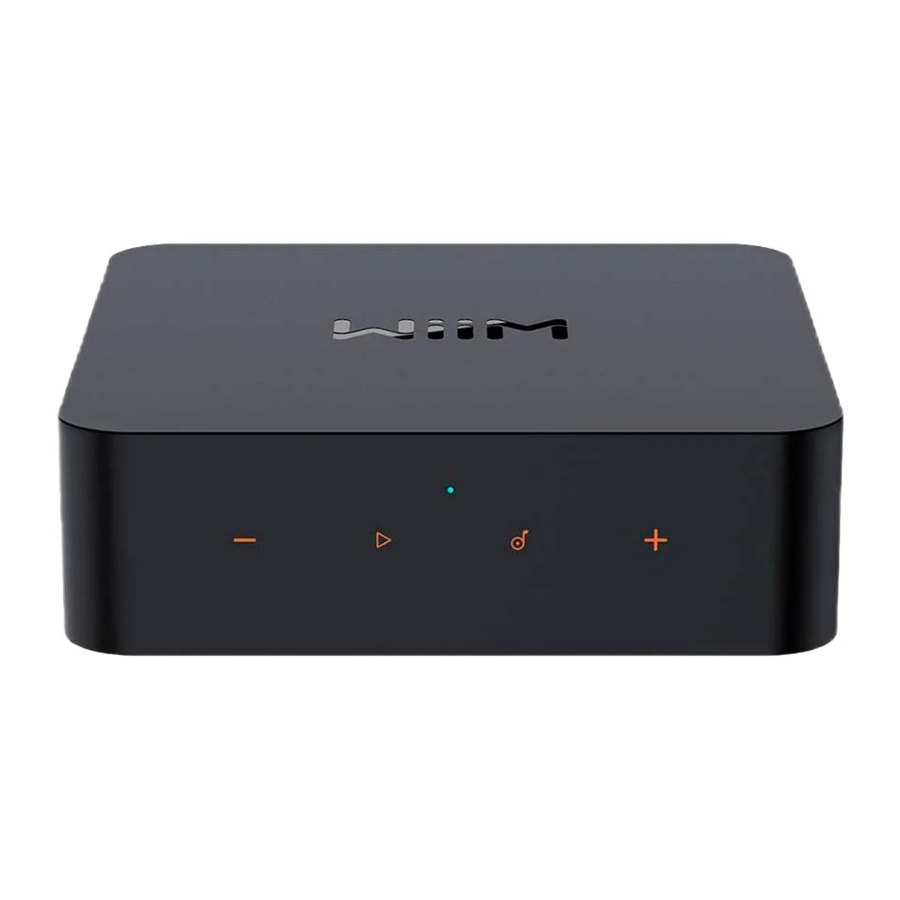
INLEIDING
Bij WiiM is het ons doel om u de eenvoudigste en meest betaalbare Hi-Fi, lossless audiosystemen aan te bieden. Elk product dat we creëren, toont een ontwerp van topklasse en een intuïtieve gebruikersinterface. Met onze gepatenteerde oplossing voor audiostreaming geïntegreerd in al onze premium producten en gebruiksvriendelijke mobiele apps, kunt u moeiteloos genieten van muziek in uw hele huis.
Introductie van de WiiM Pro, een uitzonderlijk veelzijdige netwerkmuziekstreamer die opvalt in de markt. Met functies zoals Google Chromecast, AirPlay 2, Spotify Connect, TIDAL Connect, DLNA, Roon Ready, MQA, Alexa Cast en naadloze weergave van Hi-Res 192k/24-bit lossless audio, transformeert het uw stereo-installatie. Geniet van cloudgebaseerde muziekdiensten of uw eigen bibliotheek via Wi-Fi of Ethernet.
Sluit de WiiM Pro eenvoudig aan op uw stereoversterker, DAC of versterker en bedien hem met de gebruiksvriendelijke WiiM Home App, populaire platforms zoals Spotify, TIDAL, Amazon Music of alle Chromecast-compatibele apps. Spraakbediening is ook een fluitje van een cent via iPhone, HomePod, compatibele Echo- en Google Home-apparaten, evenals de Alexa App, Google Home of Apple Home App.
Creëer gesynchroniseerde groepen met HomePods, Echo's, Google Home, AirPlay 2-apparaten, andere Alexa-compatibele apparaten of extra WiiM Mini's of Pro's, stream muziek door uw hele huis of speel verschillende nummers af in aparte kamers. Met zowel digitale als analoge audio-ingangen en -uitgangen integreert de WiiM Pro naadloos met uw bestaande stereo-opstelling.
Verbeter uw audioapparatuur met de slimme mogelijkheden van de WiiM Pro, die hifi, gapless muziek levert via de uitzonderlijke innovatie van WiiM.
TYPISCHE GEBRUIKSSITUATIES
De WiiM Pro is ontworpen om uw bestaande audio-installatie te verbeteren door draadloze streamingmogelijkheden en slimme functies toe te voegen. Hier zijn een paar veelvoorkomende gebruiksscenario's voor de WiiM Pro:
- Upgrade uw favoriete oudere audiosystemen: Als u een traditionele stereo-installatie of luidsprekers hebt die u wilt integreren in uw Apple AirPlay 2, Google Chromecast, Amazon Alexa of LinkPlay-ecosysteem, kunt u met de WiiM Pro draadloos muziek streamen naar die luidsprekers. Het overbrugt de kloof tussen uw oudere audioapparatuur en de moderne wereld van streaming muziek.
- Audio van hoge kwaliteit: Het ondersteunt bit-perfecte audioformaten met hoge resolutie en levert een rijk, gedetailleerd geluid, waardoor de luisterervaring van uw bestaande audiosysteem wordt verbeterd.
- Streamingdiensten en muziekbibliotheken: Met de WiiM Pro hebt u toegang tot verschillende streamingdiensten, zoals Spotify, Amazon Music of Tidal, waardoor u een breed scala aan muziek naar uw bestaande audio-installatie kunt brengen. U kunt hem ook aansluiten op uw persoonlijke muziekbibliotheek die is opgeslagen op een computer of een opslagapparaat dat is aangesloten op het netwerk voor een naadloze weergave.
- Podcasts en internetradio: Naast het streamen van muziek biedt de WiiM Pro toegang tot een breed scala aan podcasts en internetradiostations. U kunt bladeren door verschillende genres, podcasts of specifieke radiostations om van te genieten op uw bestaande audiosysteem.
- Audio in meerdere kamers: De WiiM Pro kan naadloos worden geïntegreerd met 3 andere populaire slimme luidsprekers en componenten, of een ander WiiM/Linkplay-apparaat, waardoor u een audiosysteem voor het hele huis kunt creëren met gesynchroniseerde muziekweergave in meerdere kamers.
- Integratie van slimme huizen: De WiiM Pro ondersteunt spraakbesturing via platforms zoals Apple Siri, Amazon Alexa of Google Assistant, waardoor u uw muziek handsfree kunt bedienen en integreren met andere slimme apparaten in huis.
- Integratie van vinyl of cd: Als u een draaitafel of cd-speler hebt die u wilt integreren in uw WiiM- of AirPlay-systeem, kan de WiiM Pro worden aangesloten op de analoge of digitale uitgangen van deze apparaten. Dit maakt draadloze audiostreaming naar andere luidsprekers mogelijk via een ander WiiM- of AirPlay-compatibel apparaat, zodat u kunt genieten van het geluid in uw hele huis.
- Integratie van thuisbioscoop: De WiiM Pro kan worden gebruikt als een brug tussen uw thuisbioscoopsysteem en het WiiM-ecosysteem. Door de Pro aan te sluiten op uw AV-receiver of soundbar, kunt u draadloos muziek streamen naar uw thuisbioscoopluidsprekers en de audioweergave synchroniseren met andere WiiM-apparaten voor een samenhangende audio-ervaring.
ANDERE APPARATEN DIE NODIG ZIJN OM DE WIIM PRO TE GEBRUIKEN
Om de WiiM Pro te gebruiken, hebt u een paar essentiële apparaten en componenten nodig. Hier is een lijst van wat u nodig hebt:
- Audiosysteem: De WiiM Pro is ontworpen om te worden aangesloten op een bestaand audiosysteem. Dit kan een stereo-installatie zijn, actieve luidsprekers, passieve luidsprekers met een versterker/receiver, of een thuisbioscoopopstelling met een AV-receiver of soundbar. Zorg ervoor dat u het juiste audiosysteem hebt.
- Wi-Fi-netwerk: De WiiM Pro vereist een stabiele Wi-Fi-netwerkverbinding om te functioneren. Zorg ervoor dat u een betrouwbaar Wi-Fi-netwerk beschikbaar hebt in het gebied waar u de WiiM Pro wilt installeren. U hebt de inloggegevens van het Wi-Fi-netwerk nodig tijdens de installatie.
- Smartphone of tablet: U hebt een compatibele smartphone of tablet (iOS of Android) nodig waarop de WiiM Home-app is geïnstalleerd. De WiiM Home-app wordt gebruikt voor de eerste installatie, configuratie en bediening van de WiiM Pro.
- Stroombron: De WiiM Pro moet worden aangesloten op een stroombron met behulp van de meegeleverde voedingsadapter en kabel. Zorg ervoor dat er een stopcontact in de buurt is om het apparaat van stroom te voorzien.
- Ethernetkabel (optioneel): Hoewel de WiiM Pro voornamelijk verbinding maakt met uw Wi-Fi-netwerk, heeft hij ook een Ethernet-poort. Als u de voorkeur geeft aan een bekabelde verbinding voor extra stabiliteit, kunt u een Ethernetkabel gebruiken om de WiiM Pro rechtstreeks op uw router of netwerkswitch aan te sluiten.
Dit zijn de kerncomponenten die nodig zijn om de WiiM Pro te gebruiken. Het is belangrijk om een audiosysteem te hebben dat u wilt integreren met de Pro, een stabiel Wi-Fi-netwerk en een compatibel apparaat met de WiiM Home-app voor installatie en bediening.
AUDIOAPPARATEN DIE WERKEN MET DE WIIM PRO
De WiiM Pro kan werken met uw audiobronapparaten, slimme luidsprekers en andere oudere stereo-installaties, DAC, versterker, luidsprekers of soundbars, enz. Het audiobronapparaat omvat een tv, platenspeler en MP3-speler. Het blokschema hieronder laat zien hoe u uw audiosysteem kunt aansluiten op de WiiM Pro.

WAT ZIT ER IN DE DOOS?

TECHNISCHE SPECIFICATIES
| Functie | Beschrijving |
| Stroominvoer | USB Type-C, vereist 5V, 1,5A of hoger Meegeleverde adapter: 5V, 2A |
| Audiokwaliteit | Digitale audio-uitgang: Bit-perfecte uitgang, tot 192 kHz, 24-bit met digitale optische of coaxiale uitgang. Analoge audio-uitgang: Het ondersteunt tot 384 kHz, 32-bit met zijn interne DAC. U verliest geen precisie bij het gebruik van volumeregeling met analoge uitgang voor 16-bits of 24-bits audio. |
| Netwerk | 802.11 b/g/n/ac 2,4 GHz en 5 GHz dual-band Wi-Fi 10/100M Ethernet |
| Bluetooth | Bluetooth 5.1 |
| Audio Invoer | 1 x Analoge RCA Line IN, 1 Vrms, 48 kHz/16bit 1 x SPDIF Optische IN, tot 192kHz/24-bit |
| Audio-uitgang | 1 x Analoge RCA Line OUT, 1 x Digitale optische (SPDIF) OUT, 1 x Digitale coaxiale OUT, tot 192kHz/24-bit |
| SNR (ingebouwde DAC) | 102 dB |
| THD+N (ingebouwde DAC) | 0,0025%, -92dB |
| Audiocodec | MP3, AAC, ALAC, APE, FLAC, WAV, WMA, OGG, AIFF |
| Streamingprotocol | AirPlay 2, Chromecast Audio, DLNA, Spotify Connect, TIDAL Connect, Amazon Music Casting, Qplay 2.0, Roon Ready |
| Streamingdiensten in app | Spotify, Amazon Music, Deezer, TuneIn, Tidal, Qobuz, SoundCloud, Pandora, iHeartRadio, vTuner, Napster, Sound machine, enz. |
| LED | Driekleurige status-LED - rood, groen en wit |
| Knop | Capacitieve aanraakknoppen – Afspelen/Pauze, Volume +, Volume -, 1 x Preset |
| Gewicht | 11,6 oz (330 g) |
| Afmeting | 5,5 x 5,5 x 1,6 inch (140 x 140 x 42 mm) |
BEDIENING EN LAMPJES

KNOPPEN EN IN-/UITGANG INTERFACE
| Knoppen / IO-interface | Functies | |
| Stroom | USB Type-C-stekker, 5V, 2A | |
| Afspelen/Pauze | Afspelen/Pauze, netwerkkoppeling en terugzetten naar de fabrieksinstellingen | |
| Voorinstelling | Start het afspelen van de vooraf ingestelde inhoud (kort indrukken) of sla de favoriete inhoud op als de voorinstelling (lang indrukken) | |
| Volume omhoog | Volume verhogen | |
| Volume omlaag | Volume verlagen | |
| Analoge audio-in | Standaard RCA | |
| Analoge audio-uit | Standaard RCA | |
| Digitale optische audio-uit | SPDIF optisch tot 192 kHz/24-bit | |
| Digitale coaxiale audio-uit | Digitale coaxiale poort tot 192 kHz/24 bit | |
| Mic | Wordt gebruikt om automatisch de latentie van het audiopad te meten voor multiroom-synchronisatie (d.w.z. AirPlay 2, Alexa MRM, Chromecast MRM, Linkplay MRM, enz.) | |
| 12 V trigger | 2,5 mm-poort om de kabel aan te sluiten op uw versterker om deze automatisch in of uit te schakelen. Opmerking: Lees de handleiding die bij uw versterker is geleverd voor meer informatie over het gebruik van de 12V-triggeringang. | |
| LAN | 10/100Mbps Ethernet-poort | |
| LAMPJES | ||
| Staat | Kleur | Knipperend/Continu |
| Opstarten | Wit | Knipperend (snel) |
| OOBE/Klaar voor installatie | Wit | Knipperend (langzaam) |
| BT klaar om te koppelen | Groen | Knipperend (langzaam) |
| Verbinding maken met Wi-Fi | Wit, groen | Knipperend (snel) |
| Verbonden met netwerk | Wit | Continu |
| BT-modus, gekoppeld | Groen | Continu |
| Aux-in-modus | Groen | Continu |
| OTA | Wit, groen | Knipperend (langzaam) |
| Terugzetten naar fabrieksinstellingen | Wit, rood | Knipperend (langzaam) |
| Geen verbinding met het netwerk (en niet in de installatiemodus) | Rood | Continu |
| Fout | Rood | Knipperend (langzaam) |
OPMERKINGEN:
WGR: Driekleurige LED, geen kleurenmix
W: Wi-Fi als audiobron (standaard productmodus)
G: Audiobron van analoge, digitale audio-ingang of BT
R: Fout (geen verbinding met een netwerk of een fout)
Drie modi: Continu, langzaam knipperend, snel knipperend
INSTALLATIE
AUDIO-INGANG AANSLUITEN op IN-POORT OP WiiM PRO
De WiiM Pro heeft twee verschillende audio-ingangsinterfaces: de analoge LINE IN en de digitale optische (TOSLINK) SPDIF IN.
Dit veelzijdige apparaat functioneert als zowel een voorversterker als een netwerkaudiozender via Wi-Fi of Ethernet. U kunt analoge audio-invoer van bronnen zoals cd-spelers, vinylspelers, tv's of computers streamen naar andere WiiM Pro- of Mini-apparaten, evenals naar AirPlay-apparaten (met behulp van AirPlay Cast), afzonderlijk of in meerdere combinaties.
Scenario 1: Analoge audiobron-ingang (cd-speler, vinylspeler of computer)
Sluit uw bronapparaat aan op de LINE IN-poort van de WiiM Pro met behulp van een line-in-kabel. Een van de twee soorten kabels kan worden gebruikt, d.w.z. RCA naar RCA of Aux naar RCA.
Aansluiten op WiiM Pro Line IN-poort

Aansluiten op cd-speler, vinylspeler, tv of computer

Stappen om de WiiM Pro in te stellen met de line-in-ingang:
(Voer stap 3/4/5 uit nadat de WiiM Home-app is geïnstalleerd)
- Steek de line-in-kabel in de LINE IN-poort aan de achterkant van de WiiM Pro.
- Sluit het andere uiteinde van de kabel aan op de AUX- of LINE OUT-poort op uw audiobronapparaat (cd-speler, vinylspeler, tv of computer).
- Navigeer in de WiiM Home-app naar het tabblad 'Browse' (Bladeren), kies 'Select source on device' (Bron selecteren op apparaat) en kies vervolgens 'LINE IN' om dit als uw audio-distributiebron in te stellen.
- Voor het maken van een multiroom-muziekgroep met uw WiiM Pro, opent u het gedeelte Apparaten in de WiiM Home-app. Selecteer de WiiM Pro die is gekoppeld aan uw LINE-IN-apparaat, tik op de groepsknop (met een "link" (link) pictogram in een vak) in de rechterbovenhoek van het apparaatvak en kies de WiiM Pro waarnaar u audio wilt verzenden.
- Als u klaar bent, wordt de muziek van het apparaat dat is aangesloten op de WiiM Pro afgespeeld in uw multiroom-muziekgroep.
Scenario 2: Digitale audiobron-ingang (tv of pc)
Sluit uw bronapparaat aan op de SPDIF IN-poort (optisch) van de WiiM Pro met behulp van een optische kabel.

Stappen om de WiiM Pro in te stellen met de SPDIF IN zijn hetzelfde als Line-in, waarbij Line-in wordt vervangen door SPDIF IN.
Opmerkingen:
- U kunt ook "Autosense" (Auto detectie) inschakelen op de WiiM Pro om automatisch uw Line-In- of Optical-In-bron af te spelen wanneer WiiM Pro een signaal detecteert. U kunt deze functie inschakelen vanuit de WiiM Home-app.
- WiiM Pro heeft een ingebouwde EQ om de audio-invoer te verwerken op basis van uw smaak. U kunt ook het audiovolume in de app op afstand regelen zonder uw audio-ingang aan te passen.
- Sommige bronapparaten hebben mogelijk een voorversterker nodig. Sommige draaitafels hebben bijvoorbeeld geen ingebouwde voorversterker, dus u moet uw draaitafel aansluiten op een externe voorversterker en vervolgens de voorversterker aansluiten op WiiM Pro.
AUDIO-UITGANGSPOORT VAN DE WiiM PRO AANSLUITEN
De WiiM Pro heeft drie verschillende audio-uitgangsinterfaces die flexibiliteit bieden bij het aansluiten van uw DAC, versterker of actieve luidspreker. Deze interfaces omvatten de analoge LINE out, de digitale optische (TOSLINK) en de coaxiale poort. Het is belangrijk op te merken dat de WiiM Pro is ontworpen om audio uit te voeren via een enkele van deze audio-uitgangsopties.
De WiiM Pro audio-uitgang instellen:
(Opmerking: voer stap 3, 4 en 5 uit na het installeren van de WiiM Home-app)
- Selecteer de juiste verbindingsmethode, afhankelijk van uw voorkeursaudioapparatuur: RCA-kabel, optische kabel (TOSLINK) of COAX.
- Sluit voor de RCA-kabel aan op de LINE OUT-poort aan de achterkant van de WiiM Pro.
- Sluit voor een optische kabel (TOSLINK) aan op de SPDIF OUT-poort.
- Sluit voor de coaxiale kabel aan op de COAX-poort.
- Sluit het andere uiteinde van de kabel aan op uw audioapparatuur (DAC, versterker of actieve luidspreker).
- Wijs in de WiiM Home-app op uw iOS- of Android-apparaat de gewenste uitvoerpoort aan. Onthoud dat de WiiM Pro alleen audio uitvoert via een van deze opties.
- Verbeter de geluidskwaliteit met een aangepaste verbinding voor geluidsapparatuur:
- EQ-instellingen
- Kalibratie (WiiM Pro naar luidspreker)
- Test de muziekweergave
- U bent nu klaar om audio af te spelen op uw geselecteerde uitvoerapparaten.
Opmerkingen:
- Het selecteren van de juiste audio-uitgangspoort is cruciaal om geluidsuitvoer te garanderen. Een onjuiste selectie kan ertoe leiden dat er geen audio is.
- Voor bit-perfecte audio-uitvoer kiest u voor de digitale audio-uitvoer en activeert u de vaste volume-uitvoer, schakelt u EQ en mono-audio uit in de apparaatinstellingen van de WiiM Home-app.
- U hebt twee manieren om het volume van uw systeem te regelen:
- Gebruik uw AVR of versterker voor volumeregeling (wanneer de 'Fixed Volume Output' (Vaste volume-uitvoer) is ingesteld op de WiiM Pro).
- Regel het volume via de WiiM Home-app, maar vergeet niet om de vaste volume-uitvoer voor deze optie uit te schakelen.
SAMENVATTING VAN APPARAATVERBINDINGEN
- Als u verbinding maakt met een audio-/videoreceiver (AVR), DAC of versterker, gebruikt u de Line Out-, Optical Out- of Coaxial Out-poort.
![]()
of - Wanneer u rechtstreeks verbinding maakt met actieve luidsprekers of een soundbar, kiest u voor de Line Out-, Optical Out- of Coaxial Out-poort.
![]()
of - Voor pc-, tv-, vinyl- of MP3-spelerverbindingen gebruikt u de Line In- of Optical In-poort.
![]()


| WiiM Pro's audiopoorten | ||||||
| Apparaat | Line In | Line Out | SPDIF In | SPDIF Out | Coax Out | IN/OUT |
| TV | Y | Y | IN | |||
| Vinyl | Y | Y | IN | |||
| MP3 | Y | Y | IN | |||
| CD | Y | Y | IN | |||
| Audio-/videoreceiver (AVR) | Y | Y | Y | OUT | ||
| Actieve luidspreker/Sound bar | Y | Y | Y | OUT | ||
| DAC | Y | Y | OUT | |||
| Versterker | Y | Y | Y | OUT | ||
DE WiiM PRO VAN STROOM VOORZIEN
Gebruik de meegeleverde USB-voedingsadapter om uw WiiM Pro van stroom te voorzien. Als u uw eigen lineaire voeding wilt gebruiken, zorg er dan voor dat deze 5V, 1,5A of een hoger vermogen kan ondersteunen.

VERBINDEN MET UW NETWERK MET DE WiiM HOME-APP
U kunt Ethernet of Wi-Fi gebruiken om WiiM Pro met uw netwerk te verbinden. Download voor de installatie de WiiM Home-app. Als u de Wi-Fi wilt gebruiken om verbinding te maken met de WiiM Pro, houd dan uw netwerkwachtwoord bij de hand.
- DE WiiM HOME-APP DOWNLOADEN
![]()


- Wi-Fi OF ETHERNET-INSTALLATIE
- Schakel de luidspreker, audio-/videoreceiver (AVR), versterker of DAC in.
- Schakel de WiiM Pro-streamer in en wacht 30 seconden totdat deze volledig is opgestart.
- Open de WiiM Home-app.
- Klik op het apparaat dat u wilt configureren.
- Selecteer het netwerk en voer het juiste netwerkwachtwoord in. (Ethernet heeft deze stap niet)
- Selecteer de maximale bitdiepte en samplefrequentie voor uw downstream audioapparaat als u de digitale audio-uitvoer van WiiM Pro gebruikt. Houd er rekening mee dat sommige oudere DAC's, versterkers of luidsprekers geen audio tot 24-bit/192 kHz kunnen ondersteunen via de digitale audio-interface. (Raadpleeg de handleidingen van uw DAC, versterker of luidspreker voor meer informatie.)
Als u een iOS-systeem gebruikt, kunt u ook het Apple Wireless Accessory Configuration (WAC)-protocol of de Home-app gebruiken om het apparaat in te stellen.
- INSTALLATIE met Apple WAC
- Schakel de luidspreker, audio-/videoreceiver (AVR), versterker of computer in.
- Open de iPhone-instellingen en tik op de naam van uw geselecteerde apparaat in het WAC-installatiegedeelte
- INSTALLATIE met Apple Home-app
- Tik op de Home-app op het startscherm van het iOS-apparaat.
- Tik op de knop "+" in de rechterbovenhoek van het scherm.
- Tik op "Add Accessory" (Accessoire toevoegen).
- Tik op "Don't Have a Code or Can't Scan?" (Heb je geen code of kun je niet scannen?).
- Tik op uw geselecteerde apparaat, dat MOET worden vermeld onder "Nearby Accessories" (Accessoires in de buurt).
VUL UW HUIS MET GELUID
Dompel uzelf onder in uw favoriete muziek- en radiostations via naadloze Wi-Fi- of Bluetooth-streaming. Met meerdere WiiM Pro-apparaten kunt u genieten van muziek in uw hele huis. U kunt ook stereocomponenten zoals een versterkte draaitafel, cd-speler of MP3-speler aansluiten en tegelijkertijd muziek casten naar meerdere WiiM Pro- of WiiM Mini-aangesloten luidsprekers, of AirPlay-compatibele apparaten via AirPlay Cast.
Breid uw audio-ervaring uit door te groeperen met AirPlay 2-apparaten, Amazon Echo of Google Home, waardoor een gesynchroniseerde audio-installatie voor het hele huis in meerdere kamers ontstaat. Houd er rekening mee dat groeperen met niet-WiiM- of LinkPlay-apparaten de respectievelijke apps zoals Alexa of Google Home vereist.
Het is belangrijk om te vermelden dat bij gebruik van Amazon Echo- of Google Home-apparaten de WiiM Pro functioneert als de audio-ontvanger. Houd er rekening mee dat het de fysieke audio-ingang (via Line-In of Optical-In) niet kan verzenden naar niet-WiiM-apparaten of apparaten die geen AirPlay ondersteunen, zoals Amazon Echo of Google Home-apparaten via Wi-Fi. Het kan echter wel de audio-ingang verzenden naar AirPlay-compatibele luidsprekers zoals HomePod, Sonos enz.
12 V TRIGGER OUT GEBRUIKEN
De WiiM Pro verhoogt de spanning op de 12v-triggerrail zodra het afspelen van muziek begint. Het verlaagt de spanning van de trigger twee en een halve minuut nadat het afspelen is gestopt. De reactiesnelheid van de aangesloten versterker op deze spanningsverandering is afhankelijk van de fabrikant en hun individuele time-outinstellingen.
Voor externe DAC of versterker kan de 12 V-trigger worden gebruikt om het starten of stoppen van muziek te detecteren. Raadpleeg de handleiding van uw apparaat met trigger-ingang voor meer informatie.
AUDIO-UITGANG VIA BLUETOOTH OUT
U kunt de WiiM Pro gebruiken als een Bluetooth-bronapparaat, waardoor naadloze koppeling met uw Bluetooth-luidsprekers mogelijk is.
Bluetooth-koppelingsprocedure voor audio-uitvoer:
- Start de WiiM Home-app op uw iOS- of Android-apparaat.
- Selecteer het tabblad 'Device' (Apparaat) en tik op het tandwielpictogram voor apparaatinstellingen.
- Selecteer de instelling 'Audio Output' (Audio-uitvoer) en kies 'Bluetooth' om een verbinding tot stand te brengen met een externe Bluetooth-ontvanger, zoals een versterker of luidspreker.
- Begin met het afspelen van muziek.
AUDIO-UITGANG VIA AIRPLAY CAST
U kunt de WiiM Pro gebruiken als een AirPlay-bron, die naadloos verbinding maakt met AirPlay-luidsprekers zoals de HomePod.
Hier leest u hoe u AirPlay Cast stap voor stap instelt:
- WiiM Home-app starten: Open de app en tik op het tabblad 'Device' (Apparaat).
- Apparaatinstellingen openen: Selecteer uw WiiM-apparaat en tik vervolgens op het pictogram Gear Setting (Tandwielinstelling) om toegang te krijgen tot de apparaatspecifieke configuraties.
- Navigeer naar Audio Output (Audio-uitvoer): Ga naar 'Audio Output' (Audio-uitvoer) om de uitvoer van WiiM Pro te configureren.
- Selecteer AirPlay-ontvanger: Kies de 'AirPlay-ontvanger' en tik op 'Connect' (Verbinden) om uw casting-apparaat te kiezen.
- Kies uw apparaat: Er verschijnt een lijst met beschikbare AirPlay 2-apparaten. Als uw gewenste luidspreker niet in de lijst staat, tikt u op het pictogram 'Refresh' (Vernieuwen) om uw apparaatlijst bij te werken.
- Selecteer uw ontvanger: Kies uw AirPlay 2-ontvanger, zelfs meerdere apparaten.
- Speel uw audio af: Selecteer ten slotte uw gewenste audio en druk op 'Play' (Afspelen).
STEMBEDIENING
Met stembediening kunt u navigeren en communiceren met uw apparaat om muziek te zoeken, af te spelen, te stoppen of over te slaan en meer.
Wanneer stembediening is geconfigureerd, kunt u spraakopdrachten geven zoals u zou handelen door aanraking.
WERKT MET ALEXA
Download de Amazon Alexa-app en schakel Amazon-apparaten of 3rd party Alexa ingebouwde apparaten in.
- Uw Amazon-account instellen voor uw WiiM-apparaat
Als uw WiiM-apparaat niet is aangemeld bij uw Amazon-account in de WiiM Home-app,- Open de WiiM Home-app en klik op "Browse -> Amazon Alexa -> Sign in to Amazon" (Bladeren -> Amazon Alexa -> Aanmelden bij Amazon).
- Meld u aan bij uw Amazon-account
- Open de Amazon Alexa-app
- Tik op "Devices" (Apparaten) onder aan de pagina.
- Tik op de "+" in de rechterbovenhoek.
- Tik op "Combine speakers" (Luidsprekers combineren) en selecteer vervolgens "Multi-room music" (Multiroom-muziek).
- Selecteer de geconfigureerde Echo of andere Amazon-apparaten en het geconfigureerde WiiM Pro-apparaat
- Klik op "Next" (Volgende) en kies de groepsnaam (d.w.z. Slaapkamer)
- De Amazon Alexa-app geeft aan dat de groep is gemaakt.
- Probeer "Alexa, play some music in the Bedroom" (Alexa, speel wat muziek af in de slaapkamer) voor de multiroom-audio met Echo.
Of - Kies het WiiM-apparaat als de voorkeursluidspreker. U hoeft dus uw apparaatnaam niet te zeggen wanneer u Alexa gebruikt.
WERKT MET SIRI
- Configureer een tot meer apparaten
- Open een muziek-app (zoals Apple Music) en selecteer een nummer om af te spelen
- Tik op
![]() .
. - Selecteer uw luidspreker(s) of HomePod
- Zeg "Hey Siri, stop the music/Play music" (Hé Siri, stop de muziek/Speel muziek af) op uw telefoon of HomePod
 .
.WERKT MET GOOGLE ASSISTENT
Laten we aannemen dat u uw Google Home en WiiM Pro afzonderlijk hebt ingesteld. Nu moet u ze aan elkaar koppelen in de Google Home-app voor Android of iOS:
- Open de Google Home-app en u vindt de WiiM Pro ingeschakeld als een Chromecast-audioapparaat onder "Local devices" (Lokale apparaten).
- Tik op de naam van de WiiM Pro en open de gebruikersinterface voor apparaatbeheer.
- Tik op de knop "Add to a room" (Toevoegen aan een ruimte) onder de volumecirkel om WiiM Pro aan een ruimte toe te voegen.
![]()
- U kunt spraak gebruiken om de WiiM Pro te bedienen met uw Google Home- of Android-apparaten.

DIRECTE BEDIENING VIA UW FAVORIETE APP
U kunt rechtstreeks van uw favoriete apps naar uw WiiM Pro streamen met de volgende methoden.
Afhankelijk van uw mobiele apparaten en muziekdienst, zijn er mogelijk meerdere manieren om van uw muziek-app naar WiiM-apparaten te streamen. Als u bijvoorbeeld de Spotify App op een iOS-apparaat gebruikt, kunt u Spotify Connect of AirPlay 2 gebruiken. Spotify Connect geeft u echter een betere geluidskwaliteit in vergelijking met AirPlay 2 en bevrijdt uw telefoon voor andere taken.
SPOTIFY CONNECT
Spotify Connect is een manier om Spotify af te spelen via uw draadloos compatibele apparaat via wifi. Dat betekent dat u uw favoriete nummers overal in huis kunt afspelen zonder dat u ingewikkelde Bluetooth-koppelingen tussen apparaten nodig hebt wanneer u naar muziek wilt luisteren.
Spotify Connect werkt vanaf een smartphone, tablet of pc die fungeert als afstandsbediening voor Spotify. Zowel gratis als premium accounts worden ondersteund. Ga naar Spotify.com/connect voor meer informatie. Het is de beste manier om Spotify op een WiiM-apparaat af te spelen, waardoor de best mogelijke geluidskwaliteit en streamingervaring wordt geboden.

De Spotify Software is onderworpen aan licenties van derden die u hier kunt vinden:
https://www.spotify.com/connect/third-party-licenses
Om Spotify Connect met multiroom- of stereokoppeling te gebruiken, kunt u eerst meerdere WiiM-apparaten groeperen in de WiiM Home App en vervolgens Spotify naar de gegroepeerde apparaten streamen. De groepsnaam is hetzelfde als het hoofdapparaat van de groep.
AIRPLAY 2
WiiM Pro verandert uw stereo in een luidspreker met AirPlay 2-functionaliteit om de muziek waar u van houdt te streamen vanaf iOS-, Mac- en pc-apparaten of audio te streamen vanaf Apple TV. Het is een eenvoudige en betaalbare manier om uw Apple-apparaten aan te sluiten op uw favoriete audioapparatuur en te upgraden naar een AirPlay 2-ontvanger.
Met AirPlay 2 kunt u muziek streamen vanaf uw iOS-, MAC-, pc- en Apple TV-apparaat naar meer dan één product om via wifi een multiroom-audio-ervaring te creëren.

OPMERKINGEN:
- Om AirPlay 2 te gebruiken, hebt u een Apple-apparaat nodig met iOS 11.4 of hoger.
- Uw Apple-apparaat en WiiM Pro moeten met hetzelfde wifi-netwerk zijn verbonden.
- Ga voor meer informatie over AirPlay 2 naar: https://www.apple.com/airplay
U kunt het AirPlay 2-streamen starten vanuit de muziek-app of het iOS-controlecentrum. De stappen worden hieronder weergegeven voor beide gevallen.
AUDIO STREAMEN VANUIT HET BEDIENINGSCENTRUM
- Open het bedieningscentrum op uw Apple-apparaat.
- Tik en houd de audiokaart in de rechterbovenhoek van het scherm ingedrukt en tik vervolgens op het AirPlay-pictogram
![]() .
. - Selecteer uw WiiM Pro-apparaat.
AUDIO STREAMEN VANUIT EEN APP
- Open een muziek-app (zoals Apple Music) en selecteer een nummer om af te spelen.
- Tik op
![]() .
. - Selecteer uw WiiM Pro-apparaat.
TIDAL CONNECT
TIDAL is een wereldwijd muziekstreamingplatform dat fans dichter bij artiesten brengt door middel van unieke ervaringen en de hoogste geluidskwaliteit. Stream uw favoriete muziek naadloos van de TIDAL App rechtstreeks naar uw apparaten in de hoogst mogelijke kwaliteit.
TIDAL Connect is een functie waarmee u muziek van de TIDAL App naar compatibele apparaten kunt streamen. Het is vergelijkbaar met Apple AirPlay en Spotify Connect, omdat gebruikers hiermee muziek naar verbonden apparaten kunnen streamen vanuit de app. Dit betekent dat u uw smartphone of computer als controller kunt gebruiken om muziek af te spelen op WiiM Pro.
WiiM Pro ondersteunt ook een MQA-decoder voor de TIDAL Connect tot 24-bits/96 kHz als u zich abonneert op TIDAL Hi-Fi+. Als uw externe DAC of versterker MQA-decoder of -weergave kan ondersteunen, kunt u een nog hogere samplefrequentie/bitdiepte krijgen dan 24-bit/96 kHz.
Om Tidal Connect te gebruiken, moet u de Tidal App op uw mobiele apparaat starten. Zoek en speel vervolgens een nummer af dat u leuk vindt en ga naar het scherm 'Now Playing' (Nu afspelen). Tik op het 'cast'-pictogram rechtsboven in het scherm 'Now Playing' en selecteer een WiiM Pro-apparaat in de lijst.
AMAZON MUSIC CAST (ALEXA CAST)
Alexa Cast is een functie waarmee u muziek kunt afspelen en bedienen op al uw Alexa-apparaten vanuit uw Amazon Music iOS- of Android-app. U kunt al uw Alexa-apparaten vanuit uw muziek-app ontdekken. Uw apparaten hoeven zich niet in hetzelfde wifi-netwerk als uw mobiele apparaat te bevinden. U kunt elk apparaat vanaf elke locatie targeten. Zodra u een doelapparaat hebt gekozen, begint de muziek die u in uw app hebt geselecteerd, op het gekozen apparaat af te spelen. U kunt nu volgen in uw app. Wanneer u op uw app op overslaan tikt, gaat uw apparaat naar het volgende nummer. Uw app wordt een afstandsbediening voor het apparaat.
WiiM Pro is een van de eerste apparaten die Alexa Cast ondersteunt met bit-perfecte uitvoer tot 192 kHz/24-bit. Zo kunt u rechtstreeks van de native Amazon Music naar WiiM Pro naar uw Amazon Music Ultra HD luisteren in de hoogst mogelijke kwaliteit.
Om dit te gebruiken, logt u in op uw Amazon-account voor Amazon Alexa in de WiiM Home App. Zorg er ook voor dat u de nieuwste versie van de Amazon Music-app hebt. Vervolgens ziet u in het scherm "Now Playing" (Nu afspelen) een casting-pictogram rechtsboven. Als u op het pictogram tikt, wordt de lijst met al uw beschikbare Alexa-apparaten weergegeven waaruit u kunt kiezen.
Zodra u bent begonnen met casten, kunt u nog steeds uw stem gebruiken om de muziek te bedienen die op het apparaat wordt afgespeeld. U kunt op basis van uw gemak schakelen tussen het gebruik van uw stem en uw app. Wanneer u wilt stoppen met casten naar een apparaat en de weergave op uw telefoon wilt hervatten, moet u de apparatenlijst oproepen en op de knop Verbinding verbreken tikken.
CHROMECAST AUDIO
Met Chromecast audio kunt u direct uw favoriete muziek, radio of podcasts streamen van uw favoriete Chromecast-compatibele apps op het mobiele apparaat naar uw luidsprekers via wifi. Zodra u WiiM Pro hebt ingesteld, kunt u Chromecast inschakelen vanuit de WiiM Home-app. Open vervolgens een compatibele app op uw smartphone of tablet en tik op de knop Cast. Hierdoor kunt u uw WiiM Pro selecteren en audio ernaar streamen.
De meeste muziek-apps op zowel iOS als Android ondersteunen Chromecast al, zoals Spotify, Apple Music, TIDAL, Amazon Music, YouTube Music en Deezer. U kunt ook audio casten vanuit uw Chrome-browser door Menu > Cast te selecteren.
Chromecast kan ook worden gebruikt voor multiroom-audio, waarbij muziek synchroon wordt afgespeeld op meerdere luidsprekers van compatibele merken en WiiM Pro met behulp van de Google Home-app.
DLNA
DLNA staat voor Digital Living Network Alliance. Het is een handelsorganisatie die normen en richtlijnen vaststelt voor thuisnetwerkapparaten, waaronder pc's, smartphones, tablets, smart-tv's, Blu-ray Disc-spelers, thuisbioscoopreceivers en mediastreamers. Wanneer een DLNA-gecertificeerd apparaat aan een thuisnetwerk wordt toegevoegd, kan het automatisch communiceren en mediabestanden delen met andere aangesloten DLNA-producten in het netwerk.
WiiM Pro is de DLNA digital media render. Wanneer deze is verbonden met hetzelfde netwerk als uw andere DLNA-apparaten of -apps, verschijnt deze in de menu's van andere netwerkcomponenten. Uw computer en andere media-apparaten ontdekken en herkennen de WiiM Pro zonder enige installatie.
U kunt de WiiM Pro bedienen vanaf een andere DLNA digital media player of -controller. U kunt ook inhoud naar de WiiM Pro afspelen vanaf andere DLNA digital media servers, allemaal zonder extra installatie.
ALLE MUZIEK IN ÉÉN APP
Met de gratis WiiM Home App kunt u uw content en apparaten vanaf één plek bedienen. We ondersteunen veel populaire muziekstreamingdiensten in de app, zoals Spotify, iHeartRadio, Tidal, Amazon Prime Music en Unlimited, SoundCloud, Qobuz, Pandora, Deezer, TuneIn en meer. U kunt ook muziek afspelen die is opgeslagen op uw mobiele apparaat, lokale netwerkmediaservers of persoonlijke cloudserver.
De app ondersteunt de uniforme zoekfunctie voor artiesten, nummers, zenders, afspeellijsten, enz. in meerdere muziekdiensten en uw lokale netwerk. Het is een krachtig hulpmiddel om uw favoriete content uit uw online en lokale bibliotheek te ontdekken.

De WiiM Home App ondersteunt egalisatie (EQ) met twee opties: 24 EQ-presets of een 10-bands grafische EQ. Deze EQ-instellingen kunnen worden toegewezen aan verschillende bronnen, zoals AUX-ingang, online muziek of Bluetooth-streaming.
De app heeft twaalf muziekpresets waarmee u uw favoriete zender, afspeellijst, album, enz. kunt opslaan en deze later kunt openen met de presetknop op de Pro, de afstandsbediening of de app met één tik.
MULTIROOM- EN STEREKOPPELING
Met de WiiM Pro is het eenvoudig om uw draadloze multiroom-geluidssysteem te bouwen met andere AirPlay 2-luidsprekers, Amazon Echo (of Alexa ingebouwde apparaten) of Google Home. U kunt een nog flexibeler multiroom-geluidssysteem creëren met meerdere WiiM Pro's, WiiM Mini's en uw bestaande audioapparaten.
LINKPLAY MULTIROOM/STEREKOPPELING
Met ons eigen multiroom-schema kunnen alle soorten audio-invoer, waaronder wifi, BT, analoge lijninvoer of digitale SPDIF-invoer, worden gebruikt als audiobron voor het multiroom-systeem.
Daarnaast kunt u twee luidsprekers die zijn verbonden met WiiM Pro of WiiM Mini groeperen als een stereopaar voor een breder, meeslepender geluidsbeeld. Het ondersteunt ook alle vier de invoeropties. Het kan dus werken met bijna elke optie voor het luisteren naar muziek.
Volg de onderstaande stappen om dit te gebruiken.

- Configureer twee of meer apparaten.
- Open de WiiM Home App.
- Selecteer het apparaat en klik op het plusteken in de rechterbovenhoek "
![]() "
" - Selecteer de andere WiiM Pro, klik op "Done" (Klaar)
- Klik op het LR-pictogram"
![]() " en stel het apparaat in op "L/R/LR"
" en stel het apparaat in op "L/R/LR" - Selecteer het tabblad Browse (Bladeren), kies de muziek die u wilt afspelen.
 "
" " en stel het apparaat in op "L/R/LR"
AMAZON ALEXA MULTIROOM
TIP: Download de Amazon Alexa App en bereid u voor met Echo of andere Amazon-apparaten. Raadpleeg de "WERKT MET ALEXA" voor gedetailleerde stappen.
Omdat de WiiM Pro een Alexa Cast-audio-ontvanger is, geen zender, kan hij de lijninvoer- of optische ingangsaudio niet naar andere Alexa-apparaten zoals Echo verzenden.
MULTIROOM MET CHROMECAST AUDIO-APPARATEN
U kunt WiiM Pro groeperen met andere Google Home- of Chromecast-audio-compatibele apparaten om dezelfde muziek op alle apparaten af te spelen via de Google Home-app.
- Ga naar de Google Home-app en tik op de "+" in de linkerbovenhoek
- Tik op "Create speaker group" (Luidsprekergroep maken) om een luidsprekergroep te maken
- Selecteer de apparaten die zich in hetzelfde netwerk bevinden
![]()
- Geef een groepsnaam op
- Stream muziek naar de groep

Omdat de WiiM Pro een Chromecast-audio-ontvanger is, geen zender, kan hij de lijninvoer- of optische ingangsaudio niet naar andere Chromecast-audio-apparaten zoals Google Home verzenden.
AUDIO-INVOER VIA LIJNINVOER OF SPDIF-INVOER
Ontgrendel het volledige potentieel van de WiiM Pro door deze te gebruiken als voorversterker en netwerkaudiozender via wifi of Ethernet. U kunt naadloos analoge of digitale audio-invoer van apparaten zoals cd-spelers, vinylspelers, tv's of computers streamen naar andere WiiM Pro- of Mini-verbonden apparaten, of AirPlay-compatibele luidsprekers zoals HomePod of Sonos.
Om uw WiiM Pro met Line-IN in te stellen:
- Steek de lijninvoerkabel in de LINE IN-poort aan de achterkant van de WiiM Pro.
- Sluit het andere uiteinde van de kabel aan op uw platenspeler.
- Navigeer in de WiiM Home-app naar het tabblad 'Browse' (Bladeren) > Selecteer bron op apparaat > LINE IN en wijs LINE IN aan als audiobron.
- Vorm een multiroom-muzziekgroep met uw WiiM Pro. Ga in de WiiM Home-app naar Apparaten en kies de WiiM Pro die is gekoppeld aan uw LINE-IN-apparaat. Tik op de groepsknop (weergegeven door een "link"-pictogram in een vak) in de rechterbovenhoek van het apparaatvak. Selecteer de gewenste WiiM Pro voor audiotransmissie.
- Om audio naar een breed scala aan AirPlay 2-compatibele apparaten te casten, selecteert u in de lijst met AirPlay-ontvangers in de "Now Playing" (Nu afspelen) UI of apparaatinstellingen.
Na voltooiing wordt de muziek van het aangesloten apparaat in uw multiroom-muzziekgroep afgespeeld.
U kunt dezelfde procedure volgen met behulp van de SPDIF-ingangspoort van de WiiM Pro als uw bronapparaat een digitale audio-uitgang via SPDIF biedt.
Daarnaast kunt u de functie "Autosense" inschakelen op de WiiM Pro, waardoor deze automatisch uw Line-In- of Optical-In-bron afspeelt wanneer een signaal wordt gedetecteerd. Deze functie kan worden geactiveerd in de WiiM Home App.
De WiiM Pro heeft een ingebouwde EQ om de audio-invoer aan uw voorkeuren aan te passen. Bovendien kunt u het audiovolume op afstand via de app regelen, waardoor u de audio-invoer niet rechtstreeks hoeft aan te passen.
Houd er rekening mee dat bepaalde bronapparaten mogelijk een voorversterker nodig hebben. Sommige draaitafels
hebben bijvoorbeeld geen ingebouwde voorversterker, waardoor een aansluiting op een externe voorversterker nodig is voordat ze aan de WiiM Pro worden gekoppeld.
AUDIO-UITGANG VIA LIJN/SPDIF/COAX/BT-UITGANG
Er zijn drie afzonderlijke audio-uitgangsinterfaces op WiiM Pro die u kunt gebruiken om uw DAC, versterker of actieve luidspreker aan te sluiten. Dit zijn de analoge LIJN-uitgang, de digitale optische (TOSLINK) en de coaxiale poort. Houd er rekening mee dat WiiM Pro audio slechts naar één van de audio-uitgangen uitvoert.
Het is belangrijk om de juiste audio-uitgangspoort te selecteren. Anders hoort u mogelijk geen geluid.
Als u de bit-perfecte audio-uitvoer wilt, gebruikt u de digitale audio-uitvoer en schakelt u de vaste volume-uitvoer in. U kunt dit doen via de apparaatinstelling in de WiiM Home App.
U hebt dus twee manieren om het volume van uw systeem te regelen.
- Regel het volume vanaf uw AVR of versterker (uitvoer met vast volume)
- Regel het volume vanaf de WiiM Home App. Om dit te doen, moet u de uitvoer met vast volume uitschakelen.
AUDIO-UITGANG VIA SPDIF/COAX/LIJN-UITGANG
- Afhankelijk van de uitvoer die u wilt gebruiken, steekt u het SPDIF/RCA/COAX-uiteinde van de kabel in de bijbehorende uitvoerpoort op de WiiM Pro.
- Open de WiiM Home App op uw iOS- of Android-apparaat.
- Start de weergave op de uitvoerapparaten.
AUDIO-UITGANG VIA BT-UITGANG (BT-sourcingmodus)
- Open de WiiM Home App op uw iOS- of Android-apparaat.
- Selecteer het tabblad Apparaat en tik op het tandwielpictogram voor de apparaatinstelling.
- Tik op de audio-uitvoerinstelling en selecteer Bluetooth om verbinding te maken met een extern Bluetooth-apparaat (zoals een versterker of luidspreker)
- Start het afspelen van muziek.
AUDIO STREAMEN NAAR WIIM PRO MET BLUETOOTH
Met draadloze Bluetooth-technologie kunt u muziek streamen van mobiele apparaten zoals smartphones, tablets, tv's en laptops. Voordat u muziek vanaf een apparaat streamt, moet u uw mobiele apparaat aan de WiiM Pro koppelen. U kunt de WiiM Pro in de koppelingsmodus zetten door de volumeknoppen '+' en '-' 2 seconden samen ingedrukt te houden.
Bluetooth ondersteunt A2DP- en AVRCP-profielen en zowel SBC- als AAC-codecs worden ondersteund.
GEAVANCEERDE FUNCTIES
FIRMWARE-UPDATES
- WiiM Pro wordt automatisch bijgewerkt wanneer deze is verbonden met uw wifi-netwerk.
- Upgrades vinden plaats van 2:00-5:00 uur in uw tijdzone. Tijdens de stille upgrade is er geen geluid en geen indicatie. Bij het openen van de app ziet u de nieuwste updates die in WiiM Pro zijn aangebracht.
ETHERNET GEBRUIKEN IN PLAATS VAN WIFI
Wanneer de Ethernet-kabel is aangesloten en WiiM Pro via de Ethernet-verbinding verbinding kan maken met uw netwerk, wordt de wifi automatisch uitgeschakeld en maakt de WiiM Pro alleen verbinding met het netwerk via Ethernet. U kunt controleren welke netwerkverbinding wordt gebruikt via de WiiM Home App > tabblad Browse (Bladeren) > scroll naar beneden en controleer het gedeelte voor het selecteren van de audiobron. U ziet Ethernet in plaats van wifi wanneer een Ethernet-verbinding wordt gebruikt.
FAQ
Als u problemen ondervindt met de audiostreamer, probeer dan eerst deze oplossingen:
- Wat kan ik doen als mijn WiiM Home-app het apparaat niet kan vinden?
- Zorg ervoor dat uw netwerk beschikbaar is en dat het apparaat correct is ingeschakeld.
- Controleer of de led op het apparaat continu wit brandt.
- Zorg ervoor dat uw apparaat en WiiM Pro zijn verbonden met hetzelfde wifi-netwerk.
- Zorg ervoor dat u de nieuwste versie van de WiiM Home-app op uw apparaat hebt.
- Probeer uw apparaat, WiiM Pro en router opnieuw op te starten.
- Als u het nog steeds niet kunt vinden, configureert u het apparaat opnieuw met het netwerk.
- Wat kan ik doen als mijn apparaat geen geluid heeft?
Als u geen geluid uit uw WiiM Pro krijgt, controleer dan de volgende zaken:- Het volumeniveau op zowel de WiiM Home-app als uw ontvanger of apparaat dat u op WiiM Pro hebt aangesloten.
- De ingangsbron op uw ontvanger of apparaat die overeenkomt met de uitgang van WiiM Pro.
- De juiste audio-uitgang van WiiM Pro is geselecteerd in de WiiM Home-app.
- De fysieke verbindingen tussen WiiM Pro en uw ontvanger of apparaat correct en stevig zijn aangesloten.
- Audio valt weg of geen geluid op AirPlay 2?
Als u geen geluid ervaart met AirPlay 2, maar wel geluid heeft met andere diensten, controleer dan of de voortgangsbalk van de muziek-app op uw Apple-apparaat beweegt.- Controleer de netwerkverbinding: zorg ervoor dat het signaal van uw WiiM Pro en uw streamingapparaat sterk is. Plaats de WiiM Pro en het streamingapparaat dichter bij uw draadloze router of toegangspunt om de signaalsterkte te verbeteren.
- Start uw netwerkapparaten opnieuw op: het in- en uitschakelen van uw netwerkapparaten, inclusief uw router, modem, WiiM Pro en streamingapparaten, kan vaak verbindingsproblemen oplossen.
- Update firmware en software: zorg ervoor dat uw WiiM Pro en alle apparaten die betrokken zijn bij de AirPlay 2-configuratie de nieuwste firmware- en software-updates hebben geïnstalleerd. Werk bovendien uw streamingapparaat (bijv. iPhone, iPad, Mac) bij naar de nieuwste versie van iOS, iPadOS of macOS.
- Reset de WiiM Pro: als laatste redmiddel kunt u proberen een fabrieksreset uit te voeren op uw WiiM Pro en deze opnieuw in te stellen.
- Wat kan ik doen als mijn apparaat niet normaal kan worden ingeschakeld?
- Controleer de led-status van het apparaat en zorg ervoor dat deze is ingeschakeld.
- Zorg ervoor dat de originele voedingsadapter of een USB-voedingsadapter met een nominale waarde van 5 V, 2 A wordt gebruikt.
WIIM PRO RESETTEN
Houd de afspeel-/pauzeknop 10 seconden ingedrukt totdat u de gesproken prompts "Restore to factory setting" (Terugzetten naar fabrieksinstellingen) hoort en het lampje rood en wit ziet knipperen.
Bij een fabrieksreset worden alle bron-, volume- en netwerkinstellingen voor WiiM Pro gewist en teruggezet naar de oorspronkelijke fabrieksinstellingen.
BELANGRIJKE VEILIGHEIDSINSTRUCTIES
BELANGRIJK, BEWAREN VOOR TOEKOMSTIG GEBRUIK: LEES ZORGVULDIG
- Lees deze instructies.
- Bewaar deze instructies.
- Neem alle waarschuwingen in acht.
- Volg alle instructies.
- Gebruik dit apparaat niet in de buurt van water.
- Reinig alleen met een droge doek.
- Blokkeer geen ventilatieopeningen. Installeer in overeenstemming met de instructies van de fabrikant.
- Niet installeren in de buurt van warmtebronnen, zoals radiatoren, warmteroosters, kachels of andere apparaten (inclusief versterkers) die warmte produceren.
- Bescherm het netsnoer tegen betrapping of beknelling, vooral bij stekkers, stopcontacten en het punt waar ze het apparaat verlaten.
- Gebruik alleen hulpstukken/accessoires die door de fabrikant zijn gespecificeerd.
- Haal de stekker van dit apparaat uit het stopcontact tijdens onweer of wanneer het lange tijd niet wordt gebruikt.
- Laat al het onderhoud over aan gekwalificeerd personeel. Onderhoud is vereist wanneer het apparaat op enigerlei wijze is beschadigd, zoals een externe voeding, het snoer van de voeding of de stekker is beschadigd, er vloeistof is gemorst of er voorwerpen in het apparaat zijn gevallen, het apparaat is blootgesteld aan regen of vocht, niet normaal werkt of is gevallen.
- Om het risico op brand of elektrische schokken te verminderen, mag u dit product NIET blootstellen aan regen, vloeistoffen of vocht.
- Stel dit product NIET bloot aan druppels of spatten en plaats geen met vloeistoffen gevulde voorwerpen, zoals vazen, op of in de buurt van het product.
- Houd het product uit de buurt van vuur en warmtebronnen. Plaats GEEN open vuurbronnen, zoals brandende kaarsen, op of in de buurt van het product.
- Breng GEEN ongeoorloofde wijzigingen aan dit product aan.
- NIET gebruiken in voertuigen of boten.
- Gebruik dit product alleen met de meegeleverde voeding.
- Wanneer de stekker of een apparaatkoppeling als ontkoppelingsinrichting wordt gebruikt, moet de ontkoppelingsinrichting gemakkelijk bedienbaar blijven.
- Vanwege de ventilatievereisten wordt het niet aanbevolen om het product in een afgesloten ruimte te plaatsen, zoals in een muurholte of in een afgesloten kast.
- Bevat kleine onderdelen die verstikkingsgevaar kunnen opleveren. Niet geschikt voor kinderen jonger dan 3 jaar.
- Dit product bevat magnetisch materiaal. Raadpleeg uw arts over de vraag of dit van invloed kan zijn op uw implanteerbare medische apparaat.
- Plaats of installeer de beugel of het product niet in de buurt van warmtebronnen, zoals open haarden, radiatoren, warmteroosters of andere apparaten (inclusief versterkers) die warmte produceren.
ONDERSTEUNING
Als u uw probleem niet kunt oplossen, stuur ons dan een ticket via de app of stuur ons een e-mail over het probleem dat u ondervindt.
WiiM Home-app: Settings (Instellingen) > Feedback, Settings (Instellingen) > FAQ
Website: faq.wiimhome.com/support/solutions
E-mail: support@wiimhome.com
Gebruikershandleidingen voor producten: wiimhome.com/guides
Referenties
![App Store - Apple]() App Store - Apple
App Store - Apple![Google Play]() Google Play
Google PlayThird Party Licenses | Spotify for Developers
AirPlay - Apple
Solutions : Audio Help Center
![wiimhome.com]() Guide - WiiM Mini - WiiM
Guide - WiiM Mini - WiiM


Download handleiding
Hier kunt u de volledige pdf-versie van de handleiding downloaden. Deze kan aanvullende veiligheidsinstructies, garantie-informatie, FCC-regels, enz. bevatten.
Download WiiM Pro - Handleiding audiostreamer
