NZXT Function 2 - Handleiding voor gamingtoetsenbord
- 1 OVER HET FUNCTION 2-TOETSENBORD
- 2 INHOUD VAN DE VERPAKKING & BESCHRIJVING
- 3 NZXT FUNCTION 2-TOETSENBORD
- 4 HET TOETSENBORD INSTELLEN
- 5 KEYCAPS EN KEYSWITCHES VERVANGEN
- 6 HET NZXT FUNCTION 2-TOETSENBORD GEBRUIKEN MET CAM-SOFTWARE
- 7 HET TOETSENBORD GEBRUIKEN IN DE HARDWAREMODUS
- 8 ONDERSTEUNING EN SERVICE
- 9 Referenties
- 10 Download handleiding
- 11 In andere talen
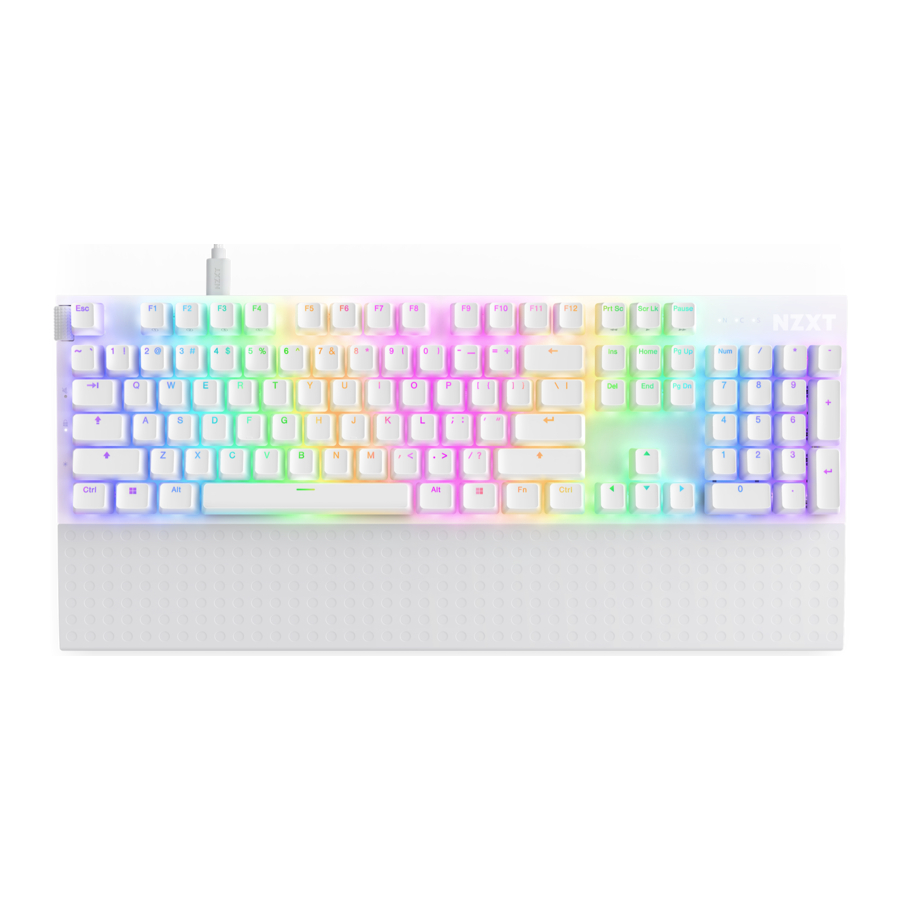
OVER HET FUNCTION 2-TOETSENBORD
Function 2
Ervaar razendsnelle prestaties met de NZXT Function 2 — een optisch gamingtoetsenbord uitgerust met lineaire optische schakelaars en een polling rate van 8.000 Hz om ervoor te zorgen dat elke toetsaanslag met snelheid en precisie wordt geregistreerd. Geniet van het bevredigende geluid en de tactiele feedback van elke toetsaanslag, en verander het gevoel op elk moment door eenvoudig te hot-swappen met de meegeleverde extra schakelaars.
Function 2 MiniTKL
Ervaar razendsnelle prestaties in een compact ontwerp met de NZXT Function 2 MiniTKL. Dit ruimtebesparende toetsenbord pakt het volledige aantal van tien toetsen in de kleinst mogelijke footprint. Lineaire optische schakelaars en een polling rate van 8.000 Hz zorgen voor ongeëvenaarde in-game responsiviteit. Geniet van het geluid en het gevoel van elke toetsaanslag en pas het aan door te hot-swappen met de extra schakelaars.
INHOUD VAN DE VERPAKKING & BESCHRIJVING
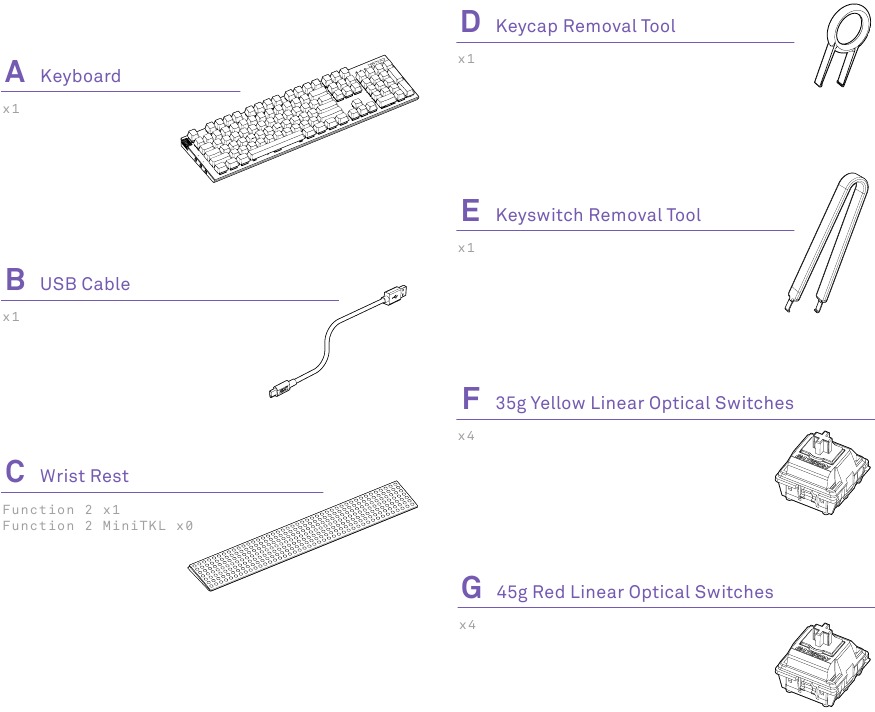
NZXT FUNCTION 2-TOETSENBORD
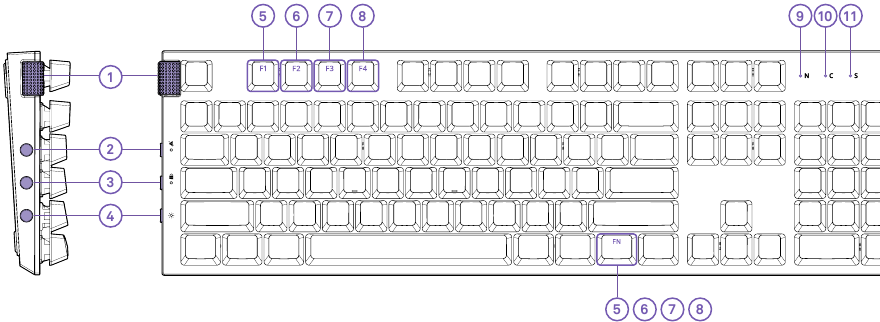
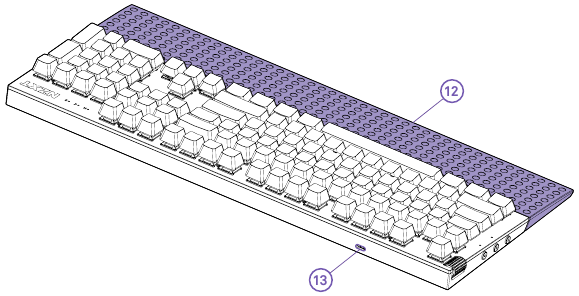
- Volumewiel
- Speaker Dempen/Stom zetten-knop
- Winlock-knop
- Helderheidsknop
- Profiel 1 (FN + F1-toets)
- Profiel 2 (FN + F2-toets)
- Profiel 3 (FN + F3-toets)
- Profiel 4 (FN + F4-toets)
- Numlock-indicator
- Caps Lock-indicator
- Scroll Lock-indicator
- Polssteun
- USB-C-poort
HET TOETSENBORD INSTELLEN
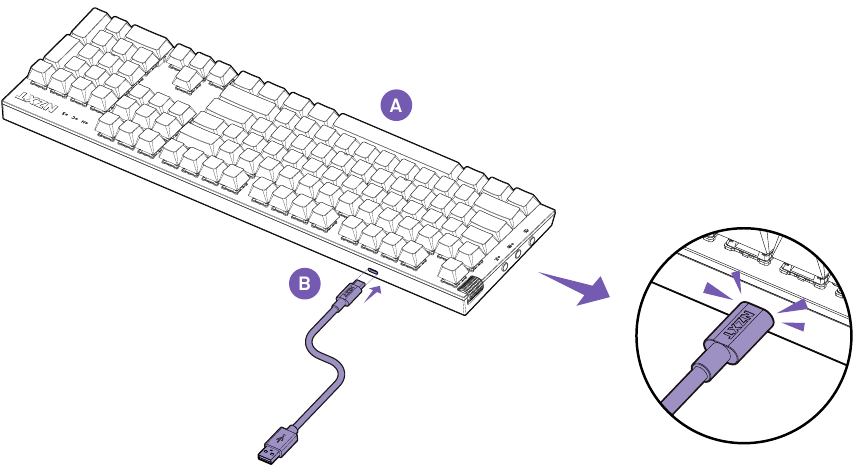
- Sluit de USB-C-kabel aan op de poort aan de achterkant van het toetsenbord en het andere uiteinde op een beschikbare USB 2.0-poort (of sneller) op uw pc.

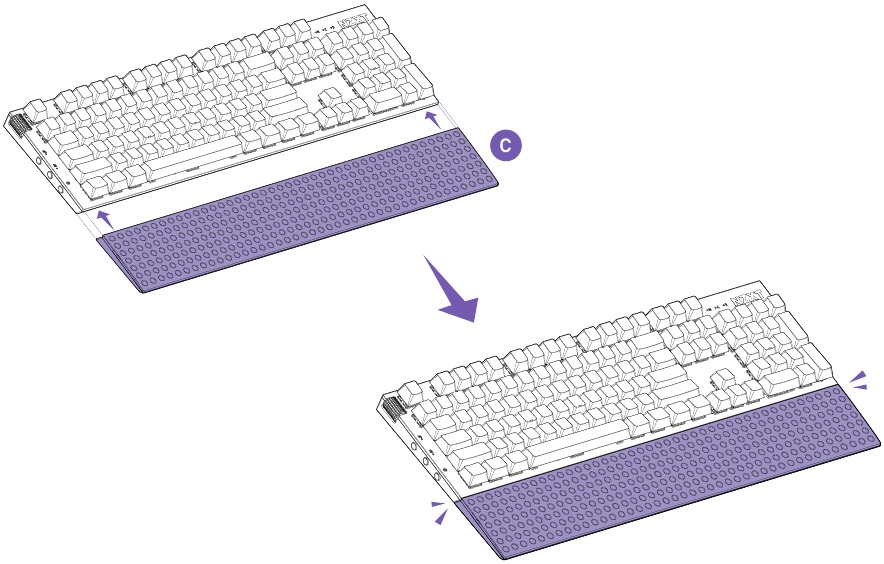
- Bevestig de polssteun aan de voorkant van het toetsenbord. De polssteun is magnetisch — deze maakt automatisch verbinding en centreert zichzelf.

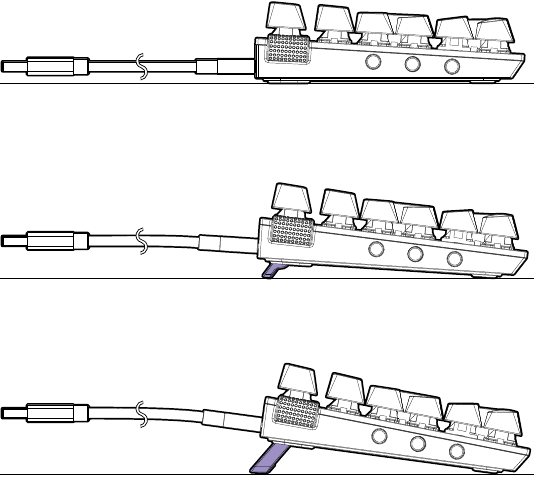
Alleen Function 2 - Klap de schuine achterpoten aan de onderkant van het toetsenbord uit als u een grotere typhoek wilt. Er zijn twee geneste poten voor een gemiddelde of hoge typhoek.

- De polling rate is standaard ingesteld op 1000 Hz, maar u kunt deze aanpassen met de NZXT Cam-software om beter aan uw behoeften te voldoen. Met opties variërend van 125 Hz tot 8000 Hz, kunt u uw toetsenbord aanpassen voor optimale prestaties, of u nu een gamer of een professional bent.
![]()
- De NZXT Swift Linear Optical Switches hebben een standaard activeringspunt van 1,0 mm, maar u kunt dit aanpassen naar 1,5 mm met de NZXT Cam-software.

KEYCAPS EN KEYSWITCHES VERVANGEN
- KEYCAPS VERWIJDEREN/OPNIEUW INSTALLEREN
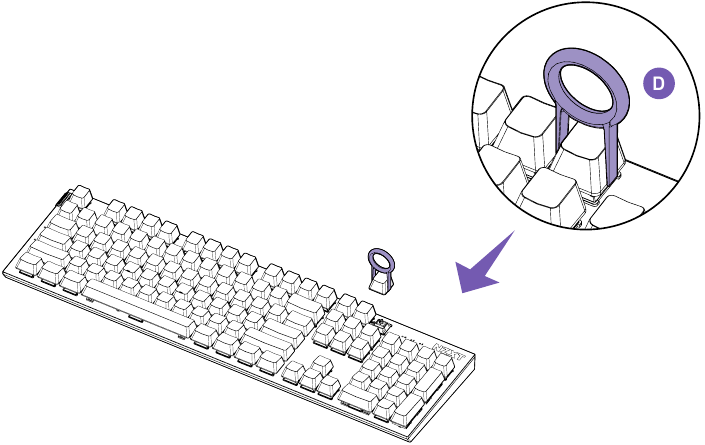
Bevestig met behulp van het meegeleverde hulpmiddel voor het verwijderen van keycaps het hulpmiddel over de bovenkant van de keycap en trek voorzichtig om te verwijderen. Als de keyswitch samen met de keycap eruit komt, volg dan de onderstaande handleiding voor herinstallatie.

- KEYSWITCHES VERWIJDEREN/OPNIEUW INSTALLEREN
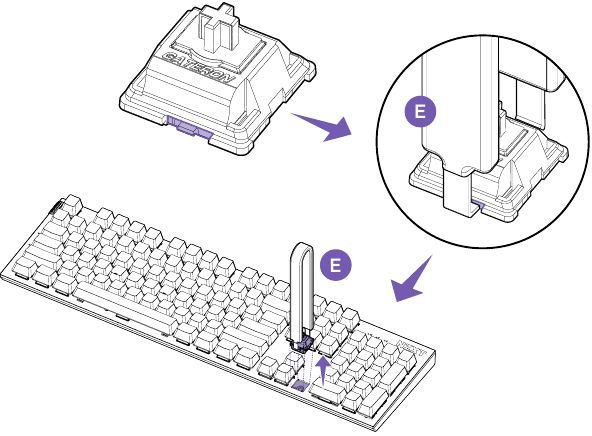
Gebruik het meegeleverde hulpmiddel voor het verwijderen van keyswitches en pak de keyswitch van bovenaf vast, waarbij u de uiteinden van het hulpmiddel langs de achterkant en voorkant van de keyswitch richt. Er zijn twee lipjes die de keyswitch in de plaat houden en die, wanneer ze worden ingedrukt, verwijdering mogelijk maken. Merk op dat het hulpmiddel de bovenplaat niet mag schrapen en dat het niet nodig is om onder de switch vast te pakken. Pak alleen de zijkanten van de plastic behuizing vast, in de buurt van de onderkant.

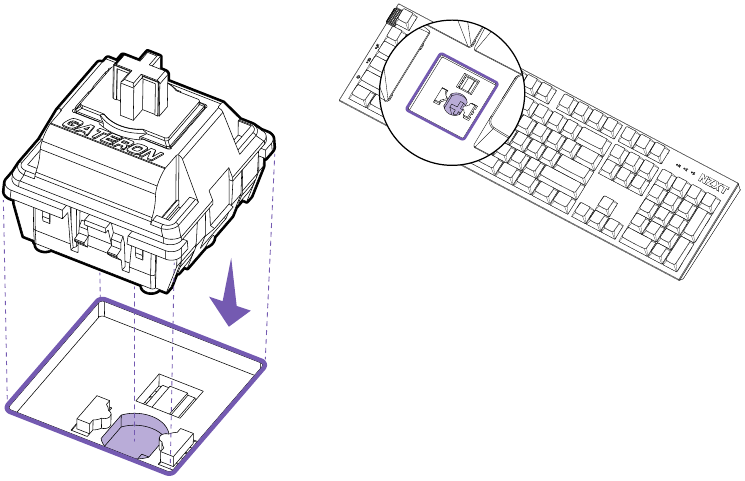
Om keyswitches opnieuw in het toetsenbord te installeren, moet u er eerst voor zorgen dat alle pinnen recht zijn en niet zijn gebogen of tegen de onderste behuizing van de switch zijn gevouwen. Controleer visueel of de twee metalen tanden op de keyswitch overeenkomen met de twee contactdozen op de keyswitch-aansluiting op het toetsenbord. Plaats de switch stevig in de toetsenbordaansluiting met behulp van directe druk van bovenaf. De zijkanten van de switchbehuizing moeten tegen de bovenplaat van het toetsenbord liggen wanneer deze correct is geplaatst.

HET NZXT FUNCTION 2-TOETSENBORD GEBRUIKEN MET CAM-SOFTWARE
- CAM-SOFTWARE DOWNLOADEN EN INSTALLEREN
Ga naar nzxt.com/software/cam voor de nieuwste versie van CAM - CAM-PROFIELEN INSTELLEN EN OPSLAAN OP HET TOETSENBORD
Het Function-toetsenbord heeft vier ingebouwde profielen die kunnen worden ingesteld en opgeslagen via CAM-software. Nadat de profielinformatie is opgeslagen, is het niet nodig om CAM uit te voeren om opgeslagen verlichting, macro's, enz. te bedienen. - PROFIELSCHAKELING BEDIENEN
Door op de FN-toets (afkorting van "Function") + een van de F1-, F2-, F3- of F4-toetsen te drukken, wordt overgeschakeld naar het profiel dat is opgeslagen met die nummerwaarde (respectievelijk 1 tot en met 4). - VERLICHTINGSMODI
Er zijn vier standaard verlichtingsmodi opgeslagen op profielen #1 tot en met #4 en deze kunnen worden geopend door op de FN-toets + F1, F2, F3 of F4 te drukken. - RGB-VERLICHTING AANPASSEN
Door CAM/Keyboard/Lighting te gebruiken, kunnen gebruikers de verlichting per toets aanpassen en verlichting instellen onder profielen (indien gewenst). - TOETSENBORDMACRO'S AANPASSEN
Door CAM/Keyboard/Macros te gebruiken, kunnen gebruikers zowel eenvoudige als complexe macro's maken en deze opslaan onder profielen (indien gewenst). - TOETSEN OPNIEUW BINDEN
Door CAM/Keyboard/Key Remapping te gebruiken, kunnen gebruikers nieuwe en aangepaste toetsbindingen maken en deze opslaan onder profielen (indien gewenst).
HET TOETSENBORD GEBRUIKEN IN DE HARDWAREMODUS
- RGB-VERLICHTING BEDIENEN
Er zijn vier standaard verlichtingsmodi opgeslagen op profielen #1 tot en met #4 en deze kunnen worden geopend door op de FN-toets + F1, F2, F3 of F4 te drukken. Als er aangepaste verlichting is ingesteld en aangepaste verlichting is toegewezen aan een van de ingebouwde profielen, wordt aangepaste verlichting geactiveerd bij het overschakelen naar een aangepast profiel. - OVERSCHAKELEN NAAR OPGESLAGEN PROFIELEN (1-4)
Door op de FN-toets (afkorting van "Function") + een van de F1-, F2-, F3- of F4-toetsen te drukken, wordt overgeschakeld naar het profiel dat is opgeslagen met die nummerwaarde (respectievelijk 1 tot en met 4).
ONDERSTEUNING EN SERVICE
Als u vragen of problemen heeft met het NZXT-product dat u hebt gekocht, aarzel dan niet om contact met ons op te nemen via ons ondersteuningssysteem. service@nzxt.com
support.nzxt.com
Voeg een gedetailleerde uitleg van uw probleem en uw aankoopbewijs toe. Voor opmerkingen en suggesties kunt u een e-mail sturen naar ons ontwerpteam, designer@nzxt.com.
Tot slot willen we u bedanken voor uw steun door dit product te kopen. Bezoek ons online voor meer informatie over NZXT. NZXT-website: NZXT.com
NZXT, Inc.
15736 E. Valley Blvd, City of Industry, CA 91744, USA
NZXT Europe GmbH
Ammerthalstrasse 32 Kirchheim bei Muenchen 85551, Germany
NZXT UK Ltd.
First Floor 5 Fleet Place London EC4M 7RD, GB United Kingdom
+1 (800) 228-9395
service@nzxt.com
nzxt.com
Referenties
![nzxt.com]() NZXT CAM | PC-bewakings- en configuratiesoftware
NZXT CAM | PC-bewakings- en configuratiesoftware![nzxt.com]() NZXT Aangepaste & vooraf gebouwde gaming-pc's, onderdelen, randapparatuur | NZXT
NZXT Aangepaste & vooraf gebouwde gaming-pc's, onderdelen, randapparatuur | NZXT

Download handleiding
Hier kunt u de volledige pdf-versie van de handleiding downloaden. Deze kan aanvullende veiligheidsinstructies, garantie-informatie, FCC-regels, enz. bevatten.
Download NZXT Function 2 - Handleiding voor gamingtoetsenbord