NZXT Relay - Handleiding gamingheadset
Inleiding
De NZXT-headset wordt geleverd met audiokabels om vrijwel elk type audioproduct of gamingapparaat aan te sluiten, en de verwijderbare kabel en microfoon bieden unieke veelzijdigheid. Deze handleiding helpt je bij het instellen van je headset en het oplossen van eventuele problemen met een handleiding voor probleemoplossing. Het bevat ook belangrijke informatie over de garantie.
Over de NZXT Relay-headset
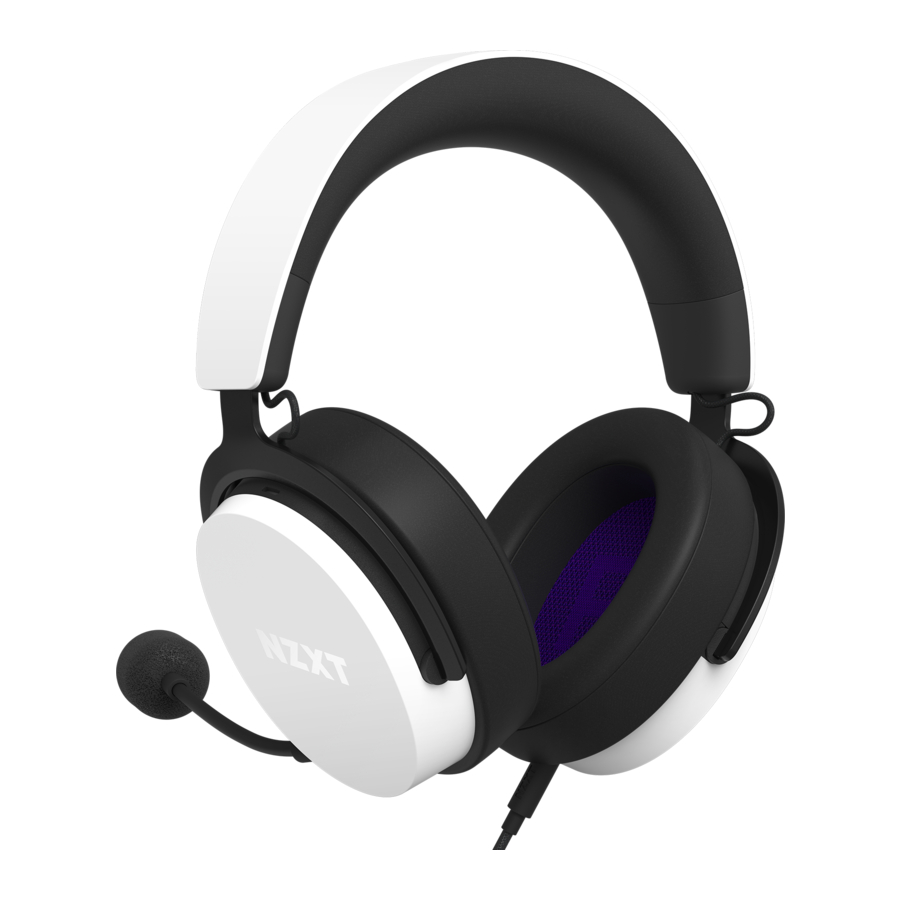
De NZXT Relay-headset is ontworpen om een zeer comfortabele headset te zijn die lang kan worden gedragen, dankzij de zachte, oversized circumaurale oorschelpen en het lichtgewicht ontwerp. De unidirectionele microfoon en Hi-Res-drivers leveren uitzonderlijke prestaties, ongeacht je favoriete gamegenre.
Deze headset is ontworpen rond het "Gesloten" audioprincipe: de buitenste oorschelpen zijn massief/gesloten en de oorkussens zijn ontworpen om rond je oren af te sluiten. Dit biedt je een geïsoleerde audio-ervaring (en voorkomt dat luisteraars in de buurt last hebben van je audio). Het gesloten ontwerp profiteert ook van een iets verbeterd lager octaaf (basweergave).
Over het gebruik van de NZXT-headset met het NZXT Relay-systeem
Het complete NZXT-audiosysteem bestaat uit de NZXT Relay-headset (beschreven in deze handleiding), de NZXT SwitchMix en het NZXT Relay-speakersysteem. Alle componenten van het NZXT Relay-systeem zijn op zichzelf al hoogwaardige desktop-pc-gamingaudioproducten, maar in combinatie ontgrendelen ze extra functionaliteit en prestaties. Lees meer over het NZXT Relay-systeem op www.nzxt.com.
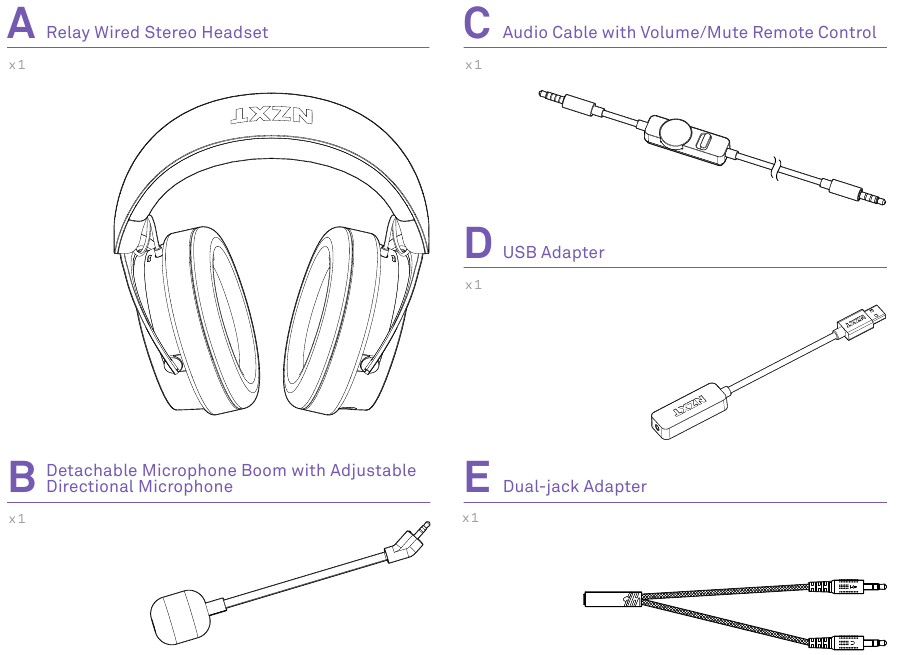
INHOUD EN BESCHRIJVING VAN DE VERPAKKING
DE NZXT RELAY-HEADSET EN HET KABELSYSSTEEM
INSTALLATIE
STAP 1
SLUIT DE MEEGELEVERDE 5-POLIGE KABEL AAN MET VOLUME-/DEMPBEDIENING
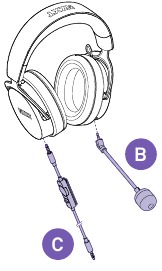
De NZXT RELAY-headset wordt geleverd met een headsetkabel met ingebouwde demp-/volumebediening op de kabel. De kant van de kabel die zich het dichtst bij de bediening bevindt, moet in de headset worden gestoken.
Het volumewiel regelt het volume van de headset – draai het wiel met de klok mee om het volume te verhogen en tegen de klok in om het te verlagen. Houd er rekening mee dat de inline volumebediening als een master fungeert – als het wiel op een laag volume (of uit) staat, is het geluid niet te horen.
De dempbediening heeft een helderrode indicator wanneer deze in de dempstand (Voice OFF) staat. Deze kabel is mobielvriendelijk en kan worden gebruikt in verschillende pc's, laptops, mobiele telefoons, draagbare gaming- en muziekapparaten als deze een 3,5 mm hoofdtelefoonaansluiting hebben.

Houd de headsetkabel volledig ingebracht en in de 3,5 mm-connector aan de rechterkant van de headset gestoken voor een goede werking. Een onjuist geplaatste kabel kan feedback of andere interferentie veroorzaken.

Pas het volume van de NZXT Relay-headset ALTIJD aan tot een veilig niveau VOORDAT je hem opzet! Permanent gehoorverlies kan optreden als hoofdtelefoons of oordopjes gedurende langere tijd op een hoog volume worden gebruikt.
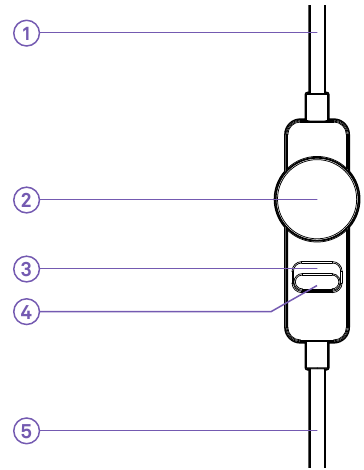
- Naar headset
- Volume omhoog/omlaag
- Dempindicator (ROOD = Demp AAN)
- Microfoon dempschakelaar
- Naar adapter, mixer of andere audioapparaten
STAP 2
SLUIT DE MICROFOONARM AAN
Je vindt een audio-aansluiting met sleuven aan de onderkant van de linker oorschelp. Steek de microfoon voorzichtig in de sleuf totdat er een stevige verbinding tot stand is gebracht.
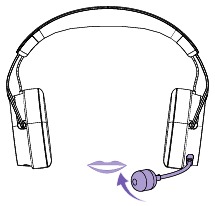
Voor een goede werking van de MICROFOONARM moet je ervoor zorgen dat deze VOLLEDIG IN DE HEADSET-AANSLUITING ZIT. Steek de connector in de aansluiting en zorg ervoor dat de positioneringssleutel correct is uitgelijnd. Controleer of deze volledig is geplaatst. De microfoonarm is flexibel, dus nadat je de microfoon hebt aangesloten en 7 hebt gecontroleerd of deze volledig in de 2,5 mm-aansluiting zit, positioneer je de microfoon door hem ongeveer 2,5-5 cm van de hoek van je mond te buigen voor de beste prestaties.
Formaataanpassing
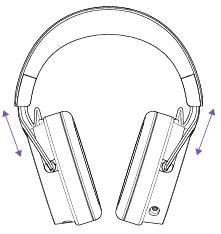
Flexibele microfoonarm
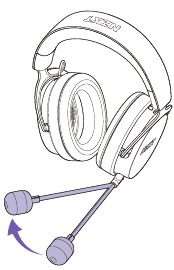
Sluit de microfoon en audiokabel aan op de headset
Buig de microfoon naar de mond

STAP 3
SLUIT DE USB-ADAPTER AAN OM SOFTWAREFUNCTIES TE ONTGRENDELEN
Om softwarefuncties die bij je Relay-headset zijn inbegrepen te ontgrendelen, of als de laptop of desktop-pc geen 3,5 mm-uitgang heeft (of als deze zich op een onhandige locatie bevindt), gebruik je de meegeleverde USB-adapter om je headset aan te sluiten. Ga naar www.nzxt.com/software/cam om CAM te downloaden om toegang te krijgen tot softwarefuncties. Eenmaal geïnstalleerd, herkent CAM je headset via de USB-adapter.
DE NZXT RELAY-HEADSET AANSLUITEN OP EEN AUDIOBRON
OPTIE 1
DE NZXT RELAY-HEADSET GEBRUIKEN MET SWITCHMIX
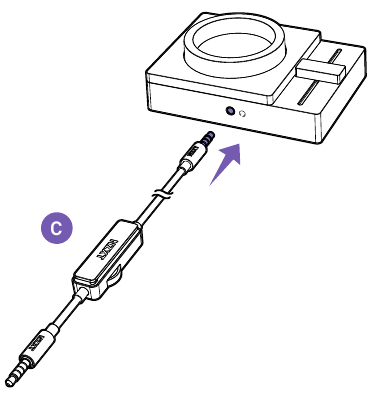
Sluit de HEADSETKABEL aan op de 3,5 mm vrouwelijke audio-aansluiting aan de voorkant van de mixer. Zorg ervoor dat de connector volledig is ingebracht en in de aansluiting zit.
OPTIE 2
DE NZXT RELAY-HEADSET GEBRUIKEN MET EEN PC
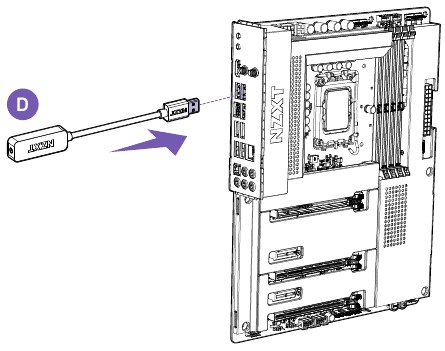
Steek je audiokabel in de 3,5 mm-audio-poort van je pc. Als je pc geen audio-uitgang heeft, of als deze zich op een onhandige locatie bevindt, steek je de meegeleverde audiokabel in de 3,5 mm vrouwelijke kant van de USB-adapter en de USB-connector in je USB-poort. Je pc moet onmiddellijk beginnen met het configureren van de driver voor de adapter. Raadpleeg de handleiding van het moederbord en/of de geluidskaart van je pc voor meer informatie.
OPTIE 3
DE NZXT RELAY-HEADSET GEBRUIKEN MET EEN STANDAARD AUDIOBRON

Wanneer je de 4-polige HEADSETKABEL gebruikt, kan elk apparaat met een 3,5 mm stereo-uitgang, zoals mp3-spelers, draagbare spelsystemen en mobiele apparaten, worden aangesloten en kan de NZXT-headset als een normale headset worden gebruikt.
BASISPROBLEEMOPLOSSING
ALS JE NZXT-HEADSET GEEN GELUID HEEFT, CONTROLEER DAN...
> Is de audiokabel stevig in de 3,5 mm-poort aan de rechterkant van de headset geduwd?
> Is het volumeniveau van het apparaat waarmee je bent verbonden ingesteld op minimum of gedempt?
> Is het volumeniveau van de inline bediening ingesteld op minimum of gedempt (helemaal tegen de klok in)?
> Als je bent verbonden met een pc met de USB-adapter: is de audiokabel correct in de 3,5 mm-ingang (vrouwelijk) op de adapter gestoken?
Zorg ervoor dat de kabel volledig is ingebracht en dat het volume van de inline bediening correct is ingesteld.
Controleer ook de audio-uitvoerinstellingen van je pc om er zeker van te zijn dat deze is geselecteerd voor de USB-adapter.
ALS DE MICROFOON NIET GOED WERKT, CONTROLEER DAN...
> Is de DEMP op de inline demp-/volumebediening ingeschakeld? (de schakelaar geeft ROOD aan wanneer de microfoon is gedempt)
> Is de MICROFOONARM correct geplaatst en zit hij goed? (controleer de uitlijning van de positioneringssleutel en steek de microfoonarm stevig in)
> Is de audiokabel stevig in de 3,5 mm-poort aan de rechterkant van de headset geduwd?
> Ga naar nzxt.com/warranty en support.nzxt.com voor informatie over garantie en service.
ONDERSTEUNING EN SERVICE
Als je vragen of problemen hebt met het NZXT-product dat je hebt gekocht, neem dan gerust contact met ons op via ons ondersteuningssysteem.
service@nzxt.com
support.nzxt.com
Vermeld een gedetailleerde uitleg van je probleem en je aankoopbewijs. Voor opmerkingen en suggesties kun je een e-mail sturen naar ons ontwerpteam, designer@nzxt.com.
Ten slotte willen we je bedanken voor je steun door dit product te kopen. Ga voor meer informatie over NZXT online naar ons.
NZXT Website: NZXT.com
Referenties
![www.nzxt.com]() NZXT CAM | PC Monitoring and Configuration Software
NZXT CAM | PC Monitoring and Configuration Software![www.nzxt.com]() NZXT Custom & Prebuilt Gaming PCs, Parts, Peripherals | NZXT
NZXT Custom & Prebuilt Gaming PCs, Parts, Peripherals | NZXT![nzxt.com]() NZXT Custom & Prebuilt Gaming PCs, Parts, Peripherals | NZXT
NZXT Custom & Prebuilt Gaming PCs, Parts, Peripherals | NZXT

Download handleiding
Hier kunt u de volledige pdf-versie van de handleiding downloaden. Deze kan aanvullende veiligheidsinstructies, garantie-informatie, FCC-regels, enz. bevatten.
Download NZXT Relay - Handleiding gamingheadset