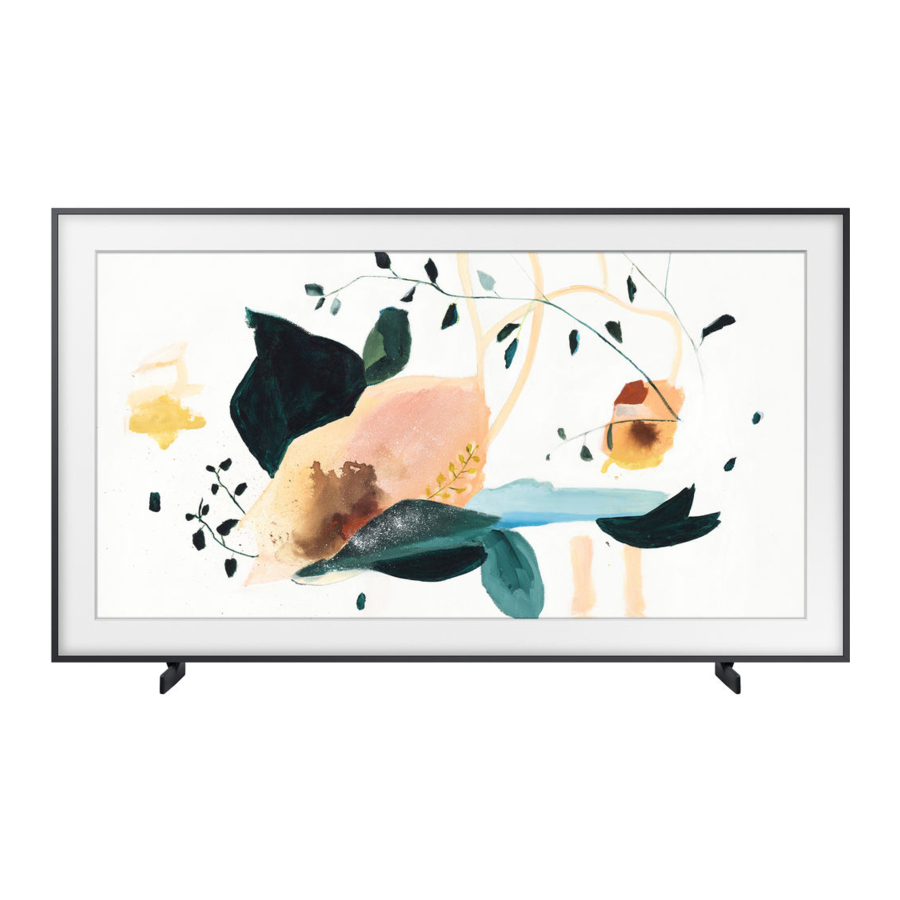
Samsung The Frame LS03T - Handleiding Smart TV
- 1 Voordat u deze gebruikershandleiding leest
- 2 Tv-installatie
- 3 Art-modus gebruiken
- 4 De SAMSUNG Smart Remote
- 5 Eerste installatie
- 6 Probleemoplossing en onderhoud
- 7 Specificaties
- 8 Contact opnemen met SAMSUNG WERELDWIJD
- 9 Belangrijke veiligheidsinstructies
- 10 Referenties
- 11 Download handleiding
- 12 In andere talen
Voordat u deze gebruikershandleiding leest
Deze tv wordt geleverd met deze gebruikershandleiding en een ingebouwde e-Manual. Lees, voordat u deze gebruikershandleiding leest, het volgende:
 | Gebruikershandleiding | Lees deze meegeleverde gebruikershandleiding voor informatie over productveiligheid, installatie, accessoires, eerste configuratie en productspecificaties. |
 | e-Manual | Lees de in het product ingebouwde e-Manual voor meer informatie over deze tv.
|
 Settings > Support > Open e-Manual (Instellingen > Ondersteuning > e-Manual openen)
Scan deze QR-code met uw smart-apparaat om het online Customer Service Center van Samsung te bezoeken. U kunt ook uw pc gebruiken om "www.samsung.com" te bezoeken en op Support te klikken. Op de website kunt u de handleidingen downloaden en de inhoud ervan bekijken op uw pc of mobiele apparaat.
De assistentiefuncties van de e-Manual leren kennen
 | Search (Zoeken) | Selecteer een item uit de zoekresultaten om de bijbehorende pagina te laden. |
 | Index (Index) | Selecteer een trefwoord om naar de relevante pagina te navigeren. |
 | Sitemap (Sitemap) | Het geeft de lijsten weer voor elk item in de e-Manual. |
 | Recently Viewed Topics (Recent bekeken onderwerpen) | Selecteer een onderwerp uit de lijst met recent bekeken onderwerpen. |
- Sommige menuschermen zijn niet toegankelijk vanuit de e-Manual.
De functies leren kennen van de knoppen die op de pagina's van de e-Manual-onderwerpen verschijnen
 | Try Now (Probeer nu) | Hiermee kunt u direct naar het bijbehorende menu-item gaan en de functie uitproberen. |
 | Link (Link) | Krijg direct toegang tot een onderstreept onderwerp waarnaar wordt verwezen op een e-Manual-pagina. |
Tv-installatie
One Connect-kabelgids

Volg deze stappen om de One Connect-kabel aan te sluiten op de One Connect en uw tv:
- Nadat de tv volledig is ingesteld en op zijn definitieve positie is geplaatst, sluit u de One Connect-kabel aan op de One Connect en de tv, zoals weergegeven in stappen 1 tot en met 3 hierboven.
![]()
Zorg ervoor dat beide connectoren volledig en stevig zijn aangesloten. Als een van beide connectoren niet goed is aangesloten, bestaat er een gevaar voor ernstige elektrische schokken. - Sluit het One Connect-netstroomkabel aan op de One Connect en sluit vervolgens de kabel aan op een stopcontact, zoals weergegeven in stap 4 hierboven.
![]()
Volg de aanwijzingen precies op. Zorg ervoor dat u het netsnoer als laatste stap op het stopcontact aansluit. Koppel altijd het netsnoer los van het stopcontact voordat u de One Connect-kabel loskoppelt van de achterkant van de tv of van de One Connect.- Zie de geïllustreerde Quick Setup Guide voor meer informatie.
- Sluit uw randapparatuur (kabelbox, Blu-ray-speler, enz.) aan op de One Connect. Zie de accessoirekit voor meer informatie.
![waarschuwing]()
- Installeer de One Connect niet ondersteboven of rechtopstaand op een van de zijkanten.
- Let bij het aansluiten van de One Connect-kabel op de vormen en maten van de connectoren, zodat ze correct zijn aangesloten. Als u dit niet doet, kan dit leiden tot een storing in het product.
- Wees voorzichtig om de kabel van de One Connect-kabel niet te draaien bij het aansluiten van de One Connect-kabel. Als u dit niet doet, kan dit leiden tot prestatievermindering van de tv of schade aan de kabel.
- Raadpleeg de bovenstaande afbeelding voor de juiste opstelling bij het ordenen van de resterende kabel.
- Pas op dat de kabel niet wordt blootgesteld aan een van de onderstaande acties. De One Connect-kabel bevat een stroomcircuit. U kunt de kabel beschadigen en uzelf blootstellen aan een elektrische schok.
- Behandel de One Connect voorzichtig. Hij is zwaar.
![]()

De tv aan de muur bevestigen
 Als u deze tv aan een muur bevestigt, volg dan de instructies precies zoals beschreven door de fabrikant. Als het niet correct is gemonteerd, kan de tv schuiven of vallen en ernstig letsel veroorzaken bij een kind of volwassene en ernstige schade aan de tv.
- Raadpleeg de installatiehandleiding die bij de Samsung-muurbevestigingsset is meegeleverd.

- Samsung Electronics is niet verantwoordelijk voor schade aan het product of letsel aan uzelf of anderen als u ervoor kiest om de muurbeugel zelf te installeren.
- U kunt uw muurbeugel installeren op een stevige muur die loodrecht op de vloer staat. Neem, voordat u de muurbeugel aan andere oppervlakken dan gipsplaat bevestigt, contact op met uw dichtstbijzijnde dealer voor aanvullende informatie. Als u de tv aan een plafond of schuine muur installeert, kan deze vallen en ernstig persoonlijk letsel veroorzaken.

| Type | Tv-formaat in inches | Schroefgat-specs in millimeters | Schroef | Pitch (mm) | Aantal |
 | 32 | 582.2 |  M4 | 0.7 | 2 |
 | 277.5 |
Installeer uw muurbevestigingsset niet terwijl uw tv is ingeschakeld. Dit kan leiden tot persoonlijk letsel door elektrische schokken.
- Zorg ervoor dat u alleen de schroeven gebruikt die bij het product zijn geleverd. (Anders kan dit schade aan de tv veroorzaken of kan de aan de muur bevestigde tv van de muur vallen.)
- Draai de schroeven niet te stevig vast. Dit kan het product beschadigen of ervoor zorgen dat het product valt, wat kan leiden tot persoonlijk letsel. Samsung is niet aansprakelijk voor dit soort ongevallen.
- Samsung is niet aansprakelijk voor schade aan het product of persoonlijk letsel wanneer een niet-gespecificeerde muurbeugel wordt gebruikt of wanneer de consument de productinstallatie-instructies niet opvolgt.
Zorgen voor voldoende ventilatie voor uw tv
Wanneer u uw tv en One Connect installeert, moet u een afstand van minimaal 10 cm tussen de tv en de One Connect met andere objecten (muren, zijkanten van kasten, enz.) aanhouden om voldoende ventilatie te garanderen. Het niet handhaven van voldoende ventilatie kan leiden tot brand of een probleem met het product veroorzaakt door een verhoging van de interne temperatuur.
- Wanneer u uw tv installeert met een standaard of een muurbeugel, raden we u ten zeerste aan om alleen onderdelen te gebruiken die door Samsung Electronics zijn geleverd. Het gebruik van onderdelen die door een andere fabrikant zijn geleverd, kan problemen met het product veroorzaken of leiden tot letsel veroorzaakt door het vallen van het product.
Veiligheidsmaatregel: de tv aan de muur bevestigen om vallen te voorkomen


Trekken, duwen of klimmen op de tv kan ervoor zorgen dat de tv valt. Zorg er met name voor dat uw kinderen niet aan de tv hangen of deze destabiliseren. Deze actie kan ervoor zorgen dat de tv omvalt, wat ernstig letsel of de dood tot gevolg kan hebben. Volg alle veiligheidsmaatregelen die worden verstrekt in de Safety Flyer die bij uw tv is meegeleverd. Voor extra stabiliteit en veiligheid kunt u het anti-tipapparaat aanschaffen en installeren zoals hieronder beschreven.

Plaats een tv nooit op een onstabiele plaats. De tv kan vallen, wat ernstig persoonlijk letsel of de dood tot gevolg kan hebben. Veel verwondingen, vooral bij kinderen, kunnen worden voorkomen door eenvoudige voorzorgsmaatregelen te nemen, zoals:
- Gebruik altijd kasten of standaards of montagemethoden die door Samsung worden aanbevolen.
- Gebruik altijd meubels die de tv veilig kunnen dragen.
- Zorg er altijd voor dat de tv niet over de rand van het ondersteunende meubelstuk hangt.
- Informeer kinderen altijd over de gevaren van het klimmen op meubels om de tv of de bediening ervan te bereiken.
- Leid snoeren en kabels die op uw tv zijn aangesloten altijd zo dat er niet over kan worden gestruikeld, getrokken of gegrepen.
- Plaats een tv nooit op een onstabiele plaats.
- Plaats de tv nooit op hoge meubels (bijvoorbeeld kasten of boekenkasten) zonder zowel het meubel als de tv aan een geschikte steun te verankeren.
- Plaats de tv nooit op doek of andere materialen die zich tussen de tv en het ondersteunende meubel kunnen bevinden.
- Plaats nooit items die kinderen kunnen verleiden tot klimmen, zoals speelgoed en afstandsbedieningen, bovenop de tv of meubels waarop de tv is geplaatst.
Als de bestaande tv behouden en verplaatst gaat worden, moeten dezelfde overwegingen als hierboven worden toegepast.
- Indien geïnstalleerd op een standaard, is het display van dit product iets naar achteren gekanteld en kan de hoek niet worden aangepast.
- Als er een object op de standaard wordt geplaatst of de vloer gekanteld is, kan het product omvallen, wat storingen of persoonlijk letsel kan veroorzaken.
Voorkomen dat de tv valt
- Bevestig met behulp van de juiste schroeven een set beugels stevig aan de muur. Controleer of de schroeven stevig aan de muur zijn bevestigd.
- Afhankelijk van het type muur heeft u mogelijk extra materiaal nodig, zoals muurankers.
- Bevestig met behulp van schroeven van de juiste maat een set beugels stevig aan de tv.
- Raadpleeg voor de schroefspecificaties "Schroef" in de tabel.
- Verbind de beugels die aan de tv zijn bevestigd en de beugels die aan de muur zijn bevestigd met een duurzaam, zwaar touw en knoop het touw vervolgens stevig vast.
- Installeer de tv dicht bij de muur, zodat deze niet achterover valt.
- Verbind het touw zo dat de beugels die aan de muur zijn bevestigd zich op dezelfde hoogte of lager bevinden dan de beugels die aan de tv zijn bevestigd.

- De weergegeven afbeelding kan afwijken van uw tv, afhankelijk van het model.
Art-modus gebruiken
 Art
Art
Je kunt de functie Art-modus gebruiken om beeldmateriaal zoals kunstwerken of foto's weer te geven wanneer je geen tv kijkt in de modus voor volledig scherm.
- Druk op de
![]() -knop op de afstandsbediening om over te schakelen naar de tv-modus of de Art-modus.
-knop op de afstandsbediening om over te schakelen naar de tv-modus of de Art-modus. - Druk in de Art-modus op de knop
![]() om over te schakelen naar de tv-modus.
om over te schakelen naar de tv-modus. - Om de tv volledig uit te schakelen, houd je de
![]() -knop op de afstandsbediening ingedrukt of druk je op de tv-controllerknop linksboven op de tv.
-knop op de afstandsbediening ingedrukt of druk je op de tv-controllerknop linksboven op de tv. - Als je een andere afstandsbediening dan de Samsung Smart Remote gebruikt, wordt de tv mogelijk niet volledig uitgeschakeld.
- In de Art-modus worden de helderheid en kleurtint van je tv automatisch aangepast aan de omgeving, en kan de tv automatisch worden uitgeschakeld.
- De tv is ingesteld om het scherm automatisch uit te schakelen na een bepaalde tijd nadat het scherm is gedimd als het omgevingslicht in de Art-modus zwakker wordt.
- In de Art-modus kun je je mobiele apparaat verbinden met de tv via de SmartThings-app op het mobiele apparaat om foto's op het mobiele apparaat te bekijken.
- Deze functie wordt mogelijk niet ondersteund, afhankelijk van het tv-model of mobiele apparaat.
- Ondersteunde functies kunnen verschillen afhankelijk van de versie van de SmartThings-app.
 -knop op de afstandsbediening om over te schakelen naar de tv-modus of de Art-modus.
 om over te schakelen naar de tv-modus.
 -knop op de afstandsbediening ingedrukt of druk je op de tv-controllerknop linksboven op de tv.
 Afbeeldingen bekijken

- De afbeelding op je tv kan afwijken van de bovenstaande afbeelding, afhankelijk van het model en de geografische regio.
Om een afbeelding in de Art-modus te bekijken, selecteer je een van de onderstaande menu's. Om over te schakelen naar het submenu waar je afbeeldingen kunt selecteren, druk je op de selectieknop, een van de vier richtingstoetsen of de  -knop in de Art-modus. Gebruik vervolgens de richtingstoetsen op de afstandsbediening om naar de gewenste afbeelding te gaan en druk op de selectieknop.
  Set verschijnt bovenaan de geselecteerde afbeelding en je kunt de geselecteerde afbeelding in de Art-modus bekijken.
- Recent
Je kunt de laatst geselecteerde afbeeldingen bewerken. - Art Store
Je kunt naar de Art Store gaan om verschillende afbeeldingen te kopen.- De Art Store wordt mogelijk niet weergegeven, afhankelijk van de status van de netwerkverbinding.
- Mijn verzameling
Je kunt een lijst bekijken met kunstwerken en foto's die je hebt ingesteld als![]() Favoriet in Favorieten. Je kunt ook de gewenste afbeeldingen selecteren uit de afbeeldingen die zijn opgeslagen op een extern opslagapparaat of een mobiel apparaat en ze opslaan in
Favoriet in Favorieten. Je kunt ook de gewenste afbeeldingen selecteren uit de afbeeldingen die zijn opgeslagen op een extern opslagapparaat of een mobiel apparaat en ze opslaan in
Mijn foto's.- Om de afbeeldingen van je mobiele apparaat op te halen, moet de SmartThings-app op je mobiele apparaat zijn geïnstalleerd.
 Favoriet in Favorieten. Je kunt ook de gewenste afbeeldingen selecteren uit de afbeeldingen die zijn opgeslagen op een extern opslagapparaat of een mobiel apparaat en ze opslaan in
Afbeeldingen op tijd bekijken
- Gebruik de richtingstoetsen op de afstandsbediening om naar Mijn verzameling te gaan.
- Gebruik de richtingstoetsen om naar Favoriet of Mijn foto's te gaan.
Om de afbeeldingen te bekijken op het mobiele apparaat dat via de USB- of SmartThings-app is verbonden, selecteer je de gewenste afbeeldingen op het verbonden apparaat en sla je ze op in Mijn foto's. - Gebruik de richtingstoetsen op de afstandsbediening om naar Opties+ bovenaan het scherm te gaan.
- Druk op de selectieknop wanneer het item Diavoorstelling starten wordt weergegeven.
- Gebruik de richtingstoetsen op de afstandsbediening om de tijd te selecteren waarna afbeeldingen worden vervangen en druk op de selectieknop.
Afbeeldingen importeren vanaf een extern opslagapparaat
- Sluit een extern opslagapparaat met afbeeldingen aan op de tv.
- Gebruik de richtingstoetsen op de afstandsbediening om naar Mijn verzameling te gaan en ga vervolgens naar het aangesloten externe opslagapparaat.
- Gebruik de richtingstoetsen op de afstandsbediening om naar Opslaan in Mijn foto's bovenaan het scherm te gaan en druk op de selectieknop.
- Gebruik de richtingstoetsen op de afstandsbediening om naar een afbeelding te gaan en druk op de selectieknop. – Je kunt meerdere afbeeldingen selecteren.
- Gebruik de richtingstoetsen op de afstandsbediening om naar Geselecteerde opslaan bovenaan het scherm te gaan en druk op de selectieknop.
- De geselecteerde afbeelding of afbeeldingen worden opgeslagen in Mijn foto's.
- Aanbevolen resoluties: 1920 x 1080 (16:9)
Afbeeldingen kopen in de Art Store
- Gebruik de richtingstoetsen op de afstandsbediening om naar de Art Store te gaan.
- Gebruik de richtingstoetsen op de afstandsbediening om naar een onderwerp te gaan en druk op de selectieknop. Je kunt alle subonderwerpen of afbeeldingen op het scherm selecteren.
- Het invoerpad kan per onderwerp verschillen.
- Gebruik de richtingstoetsen op de afstandsbediening om naar een afbeelding te gaan en druk op de selectieknop.
- Gebruik de richtingstoetsen op de afstandsbediening om naar Opties+ bovenaan het scherm te gaan en selecteer Proeflidmaatschap krijgen of Kopen om de geselecteerde afbeelding te kopen.
- Geeft Proeflidmaatschap krijgen weer als je geen lid bent geworden van The Art Store Membership.
- Gebruik de richtingstoetsen op de afstandsbediening om betaalmethoden te selecteren en druk op de selectieknop.
- Volg de instructies op het scherm om de betaling uit te voeren.
Abonneren op The Art Store Membership
Wanneer je je abonneert op The Art Store Membership, kun je de Art Store onbeperkt gebruiken en genieten van verschillende kunstwerken door ze te vervangen door nieuwe volgens je voorkeuren.
- Gebruik de richtingstoetsen op de afstandsbediening om naar de Art Store te gaan.
- Gebruik de richtingstoetsen op de afstandsbediening om naar Lidmaatschap te gaan.
- Volg de instructies op het scherm om je lidmaatschapsinformatie in te voeren.
De stijl van de geselecteerde afbeelding instellen

- De afbeelding op je tv kan afwijken van de bovenstaande afbeelding, afhankelijk van het model en de geografische regio.
Gebruik de richtingstoetsen op de afstandsbediening om naar Opties+ bovenaan het scherm te gaan. Je kunt de volgende menu's gebruiken:
- Details
Je kunt meer informatie over de afbeelding vinden. - Photo Filter
Je kunt het effect van het geselecteerde filter toepassen op de afbeelding volgens je voorkeuren.- Deze functie is alleen beschikbaar voor opgeslagen afbeeldingen in Mijn foto's.
- Matte
Je kunt verschillende randstijlen en -kleuren toepassen op de afbeelding volgens je voorkeuren.- Deze functie is alleen beschikbaar voor opgeslagen afbeeldingen in Mijn foto's.
- Favoriet
Je kunt een afbeelding die je verkiest instellen (of niet instellen) als een favoriet item door op de selectieknop op de afstandsbediening te drukken. Je kunt een lijst bekijken met items die als je favorieten zijn ingesteld in Mijn verzameling > Favorieten![]() Favoriet: Niet ingesteld als favoriet.
Favoriet: Niet ingesteld als favoriet.![]() Favoriet: Ingesteld als favoriet.
Favoriet: Ingesteld als favoriet.
 Favoriet: Niet ingesteld als favoriet.
 Favoriet: Ingesteld als favoriet.
Een randstijl en een kleur toepassen op een afbeelding
- Gebruik de richtingstoetsen op de afstandsbediening om naar de afbeelding te gaan waarvan je de randstijl en kleur wilt wijzigen, ga naar Opties+ bovenaan het scherm en selecteer Matte.
- Gebruik de richtingstoetsen op de afstandsbediening om de gewenste randstijl en kleur te selecteren.
- Wijzig de randstijl en kleur en druk op de selectieknop om de focus naar de afbeelding te verplaatsen.
- Als je alleen de randstijl wijzigt, wijzig je de randstijl en druk je op de selectieknop om de geselecteerde randstijl op te slaan.
- Om de geselecteerde randstijl en kleur op te slaan, druk je nogmaals op de selectieknop.
- Als je op de
![]() -knop drukt om af te sluiten, worden de randstijl en kleur die je hebt gewijzigd niet opgeslagen.
-knop drukt om af te sluiten, worden de randstijl en kleur die je hebt gewijzigd niet opgeslagen.
- Als je op de
Art-modus instellen
Gebruik in de Art-modus de richtingstoetsen op de afstandsbediening om naar het menu-item Instellingen onderaan te gaan. Je kunt de volgende functies aanpassen:
- Helderheid
Gebruik de richtingstoetsen op de afstandsbediening om naar Wijzigen bovenaan te gaan en druk op de selectieknop. Pas in het volgende scherm de helderheid van de afbeelding aan. Nadat je de gewenste instellingen hebt geselecteerd, druk je op de selectieknop op de afstandsbediening.- Om de Helderheid direct in te stellen terwijl je geniet van de Art-modus, druk je op de
![]() -knop op de afstandsbediening.
-knop op de afstandsbediening.
- Om de Helderheid direct in te stellen terwijl je geniet van de Art-modus, druk je op de
- Slaapstand na
De tv wordt na de ingestelde tijd automatisch uitgeschakeld. Gebruik de richtingstoetsen op de afstandsbediening om naar de bovenste items te gaan. Nadat je de gewenste tijd hebt geselecteerd, druk je op de selectieknop op de afstandsbediening. - Nachtmodus
Wanneer deze functie is ingeschakeld, wordt de tv automatisch uitgeschakeld als er geen licht rond de tv wordt gedetecteerd. Gebruik de richtingstoetsen op de afstandsbediening om naar de bovenste items te gaan en schakel deze functie in of uit.
 -knop op de afstandsbediening.
Afbeeldingen verwijderen uit Mijn verzameling
Je kunt de opgeslagen afbeeldingen verwijderen uit Mijn verzameling.
- Gebruik de richtingstoetsen op de afstandsbediening om naar Mijn verzameling te gaan.
- Gebruik de richtingstoetsen op de afstandsbediening om naar Favorieten of Mijn foto's te gaan.
- Gebruik de richtingstoetsen op de afstandsbediening om naar Opties+ bovenaan het scherm te gaan.
- Verplaats de focus naar Verwijderen en druk op de selectieknop op de afstandsbediening.
- Gebruik de richtingstoetsen op de afstandsbediening om naar een afbeelding te gaan en druk op de selectieknop.
- Je kunt meerdere afbeeldingen selecteren.
- Gebruik de richtingstoetsen op de afstandsbediening om naar Geselecteerde verwijderen bovenaan het scherm te gaan en druk op de selectieknop.
Art-modus gebruiken met de SmartThings-app
Zodra je de SmartThings-app op je mobiele apparaat hebt geïnstalleerd, kun je de volgende functies gebruiken:
Je kunt de SmartThings-app downloaden via Google Play Store, Samsung Apps of de App Store.
- De functies of terminologie kunnen variëren afhankelijk van de versie van de SmartThings-app.
- Op tablets worden de functies van de Art-modus mogelijk niet ondersteund door de SmartThings-app.
- Afbeeldingen selecteren
- Abonneren op The Art Store Membership
- Collage maken: Meerdere afbeeldingen combineren tot één afbeelding.
- Randstijlen en -kleuren toepassen op afbeeldingen
- De helderheid instellen voor de Art-modus
- Slaapstand na instellen: De tv wordt na de ingestelde tijd automatisch uitgeschakeld.
- Nachtmodus instellen: Stel The Frame in om automatisch uit te schakelen als er geen licht in de kamer wordt gedetecteerd.
De SAMSUNG Smart Remote
Over de knoppen op de SAMSUNG Smart Remote
- De afbeeldingen, knoppen en functies van de SAMSUNG Smart Remote kunnen verschillen afhankelijk van het model.


De tv koppelen aan de SAMSUNG Smart Remote
Wanneer u de tv voor het eerst inschakelt, wordt de SAMSUNG Smart Remote automatisch gekoppeld aan de tv. Als de SAMSUNG Smart Remote niet automatisch aan de tv wordt gekoppeld, richt u deze op de sensor van de afstandsbediening van de tv en houdt u vervolgens de knoppen met het label  zoals weergegeven in de afbeelding aan de linkerkant tegelijkertijd 3 seconden of langer ingedrukt.

Batterijen plaatsen in de SAMSUNG Smart Remote
Om de batterijen te plaatsen, duwt u de achterklep open in de richting van de pijl aan de onderkant van de afbeelding en plaatst u de batterijen zoals weergegeven in de afbeelding. Zorg ervoor dat de positieve en negatieve uiteinden in de juiste richting wijzen. Sluit de achterklep zoals weergegeven.

- Alkaline batterijen worden aanbevolen voor een langere levensduur van de batterij.
Eerste installatie
Wanneer u uw tv voor het eerst inschakelt, start deze onmiddellijk de eerste installatie. Volg de instructies op het scherm en configureer de basisinstellingen van de tv zodat deze passen bij uw kijkomgeving.
- Om de eerste installatie uit te voeren met behulp van de SmartThings-app, moet u uw mobiele apparaat via wifi verbinden.
- Als de pop-up voor de installatie niet automatisch verschijnt in de SmartThings-app op uw mobiele apparaat, voegt u de tv handmatig toe met Add Device (Apparaat toevoegen) op het dashboard van de SmartThings-app en gaat u verder met het installatieproces.
- De SmartThings-app is beschikbaar voor mobiele apparaten met Android 6.0 of hoger of iOS 10 of hoger.
- Er kan tijdelijk ruis optreden wanneer de tv communiceert met mobiele apparaten.
- De tv-installatie is geoptimaliseerd voor de liggende modus.
De tv-controller gebruiken
U kunt de tv inschakelen met de knop TV Controller (Tv-controller) linksboven op de tv en vervolgens het menu Control menu (Bedieningsmenu) gebruiken. Het Control menu (Bedieningsmenu) verschijnt wanneer de knop TV Controller (Tv-controller) wordt ingedrukt terwijl de tv aan staat. Raadpleeg de onderstaande afbeelding voor meer informatie over het gebruik ervan.

- In de modus Art (Kunst) blijft de stroomindicator linksboven op de tv uit.
Probleemoplossing en onderhoud
Probleemoplossing
Als de tv een probleem lijkt te hebben, raadpleeg dan eerst deze lijst met mogelijke problemen en oplossingen. U kunt ook de sectie Probleemoplossing of FAQ in de e-handleiding raadplegen. Als geen van de tips voor probleemoplossing van toepassing is, ga dan naar "www.samsung.com" en klik op Support of neem contact op met het SAMSUNG-servicecentrum dat op de achterkant van deze handleiding staat vermeld.
- Bekijk voor gedetailleerde informatie over probleemoplossing de video's over probleemoplossing op www.samsung.com/spsn.
- Dit TFT LED-paneel bestaat uit subpixels waarvoor geavanceerde technologie nodig is om te produceren. Er kunnen echter een paar heldere of donkere pixels op het scherm voorkomen. Deze pixels hebben geen invloed op de prestaties van het product.
- Om uw tv in optimale conditie te houden, voert u een upgrade uit naar de nieuwste software. Gebruik de functies Update Now (Nu bijwerken) of Auto Update (Automatisch bijwerken) in het menu van de tv (
![]() Settings (Instellingen) > Support (Ondersteuning) > Software Update (Software-update) > Update Now (Nu bijwerken) of Auto Update (Automatisch bijwerken)).
Settings (Instellingen) > Support (Ondersteuning) > Software Update (Software-update) > Update Now (Nu bijwerken) of Auto Update (Automatisch bijwerken)). - In de portretmodus ondersteunen sommige apps of externe ingangen mogelijk niet het volledige scherm.
 Settings (Instellingen) > Support (Ondersteuning) > Software Update (Software-update) > Update Now (Nu bijwerken) of Auto Update (Automatisch bijwerken)).
De tv gaat niet aan
• Zorg ervoor dat het netsnoer stevig is aangesloten op de One Connect en het stopcontact.
• Zorg ervoor dat het stopcontact werkt en dat de stroomindicator linksboven op de tv brandt en continu rood oplicht.
• Probeer op de knop TV Controller (Tv-controller) linksboven op de tv te drukken om er zeker van te zijn dat het probleem niet bij de afstandsbediening ligt. Als de tv aangaat, raadpleegt u "De afstandsbediening werkt niet" hieronder.
Er is geen beeld/video/geluid,
of een vervormd beeld/video/geluid van een extern apparaat, of "Zwak of geen signaal" wordt weergegeven op de tv, of u kunt geen zender vinden.
- Voer een zelfdiagnose van de tv uit om te bepalen of het probleem wordt veroorzaakt door de tv of het apparaat (
![]() Settings (Instellingen) > Support (Ondersteuning) > Device Care (Apparaatonderhoud) > Self Diagnosis (Zelfdiagnose) > Picture Test (Beeldtest) of Sound Test (Geluidstest)).
Settings (Instellingen) > Support (Ondersteuning) > Device Care (Apparaatonderhoud) > Self Diagnosis (Zelfdiagnose) > Picture Test (Beeldtest) of Sound Test (Geluidstest)). - Als de testresultaten normaal zijn, zorg er dan voor dat de verbinding met het apparaat correct is en dat alle kabels volledig zijn ingestoken.
- Verwijder en sluit alle kabels die op de tv en de externe apparaten zijn aangesloten opnieuw aan. Probeer indien mogelijk nieuwe kabels en controleer of de juiste ingangsbron is geselecteerd (
![]() Source (Bron)).
Source (Bron)). - Start de aangesloten apparaten opnieuw op door het netsnoer van elk apparaat los te koppelen en vervolgens weer aan te sluiten. Als het probleem aanhoudt, raadpleegt u de verbindingshandleiding in de gebruikershandleiding van het aangesloten apparaat.
- Als u geen kabelbox of satellietbox gebruikt en uw tv tv-signalen ontvangt van een antenne of een kabelwandaansluiting, voert u Auto Program (Automatisch programmeren) uit om naar zenders te zoeken (
![]() Settings (Instellingen) > Broadcasting (Uitzending) > Auto Program (Automatisch programmeren)).
Settings (Instellingen) > Broadcasting (Uitzending) > Auto Program (Automatisch programmeren)).
 Settings (Instellingen) > Support (Ondersteuning) > Device Care (Apparaatonderhoud) > Self Diagnosis (Zelfdiagnose) > Picture Test (Beeldtest) of Sound Test (Geluidstest)).
 Source (Bron)).
 Settings (Instellingen) > Broadcasting (Uitzending) > Auto Program (Automatisch programmeren)).
De afstandsbediening werkt niet
- Controleer of de stroomindicator linksboven op de tv knippert wanneer u op de aan/uit-knop van de afstandsbediening drukt. Zo niet, vervang dan de batterijen van de afstandsbediening.
- Zorg ervoor dat de batterijen met hun polen (+/–) in de juiste richting zijn geplaatst.
- Probeer de afstandsbediening rechtstreeks op de tv te richten vanaf een afstand van 1,5-1,8 m.
- Als uw tv is geleverd met een SAMSUNG Smart Remote (Bluetooth-afstandsbediening), zorg er dan voor dat u de afstandsbediening aan de tv koppelt.
De afstandsbediening van de kabelbox of satellietbox zet de tv niet aan of uit en past het volume niet aan
- Programmeer de afstandsbediening van de kabelbox of satellietbox om de tv te bedienen. Raadpleeg de gebruikershandleiding van de kabelbox of satellietbox voor de SAMSUNG TV-code.
De tv-instellingen gaan na 5 minuten verloren
- De tv staat in de Retail Mode (Winkelmodus). Wijzig de Usage Mode (Gebruiksmodus) in het menu System Manager (Systeembeheer) in Home Mode (Thuismodus) (
![]() Settings (Instellingen) > General (Algemeen) > System Manager (Systeembeheer) > Usage Mode (Gebruiksmodus) > Home Mode (Thuismodus)).
Settings (Instellingen) > General (Algemeen) > System Manager (Systeembeheer) > Usage Mode (Gebruiksmodus) > Home Mode (Thuismodus)).
 Settings (Instellingen) > General (Algemeen) > System Manager (Systeembeheer) > Usage Mode (Gebruiksmodus) > Home Mode (Thuismodus)).
Onderbroken wifi
- Zorg ervoor dat de tv een netwerkverbinding heeft (
![]() Settings (Instellingen) > General (Algemeen) > Network (Netwerk) > Network Status (Netwerkstatus)).
Settings (Instellingen) > General (Algemeen) > Network (Netwerk) > Network Status (Netwerkstatus)). - Zorg ervoor dat het wifi-wachtwoord correct is ingevoerd.
- Controleer de afstand tussen de tv en de modem of het toegangspunt. De afstand mag niet groter zijn dan 15,2 m.
- Verminder storingen door geen draadloze apparaten te gebruiken of uit te schakelen. Controleer ook of er geen obstakels zijn tussen de tv en de modem of het toegangspunt. (De wifi-sterkte kan worden verminderd door apparaten, draadloze telefoons, stenen muren/open haarden, enz.)

- Neem contact op met uw internetprovider (ISP) en vraag hen om uw netwerkcircuit te resetten om de MAC-adressen van uw nieuwe modem of toegangspunt en de tv opnieuw te registreren.
 Settings (Instellingen) > General (Algemeen) > Network (Netwerk) > Network Status (Netwerkstatus)).
Problemen met video-apps (YouTube enz.)
- Wijzig de DNS in 8.8.8.8. Selecteer
![]() Settings (Instellingen) > General (Algemeen) > Network (Netwerk) > Network Status (Netwerkstatus) > IP Settings (IP-instellingen) > DNS Setting (DNS-instelling) > Enter manually (Handmatig invoeren) > DNS Server (DNS-server) > voer 8.8.8.8 in > OK.
Settings (Instellingen) > General (Algemeen) > Network (Netwerk) > Network Status (Netwerkstatus) > IP Settings (IP-instellingen) > DNS Setting (DNS-instelling) > Enter manually (Handmatig invoeren) > DNS Server (DNS-server) > voer 8.8.8.8 in > OK. - Reset door
![]() Settings (Instellingen) > Support (Ondersteuning) > Device Care (Apparaatonderhoud) > Self Diagnosis (Zelfdiagnose) > Reset Smart Hub (Smart Hub resetten) te selecteren.
Settings (Instellingen) > Support (Ondersteuning) > Device Care (Apparaatonderhoud) > Self Diagnosis (Zelfdiagnose) > Reset Smart Hub (Smart Hub resetten) te selecteren.
 Settings (Instellingen) > Support (Ondersteuning) > Device Care (Apparaatonderhoud) > Self Diagnosis (Zelfdiagnose) > Reset Smart Hub (Smart Hub resetten) te selecteren.
Voorzorgsmaatregelen bij het gebruik van de kunstmodus
- De prestaties van de sensor kunnen variëren, afhankelijk van de installatie van de tv en de werkomgeving.
- De helderheid van het scherm en de kleurtint kunnen worden beïnvloed, afhankelijk van de kleur van de vloer waarop de tv staat.
- Als de omgeving rond de tv te donker of te helder is, kan de helderheid van het scherm beperkt zijn of werkt de sensor mogelijk niet normaal.
- Als de tv te hoog of te laag is geïnstalleerd, werkt de sensor mogelijk niet normaal.
- Afhankelijk van de instellingen van de functie Auto Power Off (Automatisch uitschakelen) kan de tv worden uitgeschakeld wanneer er geen gebruikersinvoer is in de modus Art (Kunst), zoals invoer van de afstandsbediening (
![]() Settings (Instellingen) > General (Algemeen) > Eco Solution (Eco-oplossing) > Auto Power Off (Automatisch uitschakelen)).
Settings (Instellingen) > General (Algemeen) > Eco Solution (Eco-oplossing) > Auto Power Off (Automatisch uitschakelen)). ![]() Settings (Instellingen) > General (Algemeen) > System Manager (Systeembeheer) > Time (Tijd) > Sleep Timer (Slaaptimer) en Off Timer (Uitschakeltimer) werken niet in de modus Art (Kunst).
Settings (Instellingen) > General (Algemeen) > System Manager (Systeembeheer) > Time (Tijd) > Sleep Timer (Slaaptimer) en Off Timer (Uitschakeltimer) werken niet in de modus Art (Kunst).![]() De functie Settings (Instellingen) > General (Algemeen) > System Manager (Systeembeheer) > Auto Protection Time (Automatische beveiligingstijd) werkt niet in de modus Art (Kunst).
De functie Settings (Instellingen) > General (Algemeen) > System Manager (Systeembeheer) > Auto Protection Time (Automatische beveiligingstijd) werkt niet in de modus Art (Kunst).
 Settings (Instellingen) > General (Algemeen) > Eco Solution (Eco-oplossing) > Auto Power Off (Automatisch uitschakelen)).
 Settings (Instellingen) > General (Algemeen) > System Manager (Systeembeheer) > Time (Tijd) > Sleep Timer (Slaaptimer) en Off Timer (Uitschakeltimer) werken niet in de modus Art (Kunst).
 De functie Settings (Instellingen) > General (Algemeen) > System Manager (Systeembeheer) > Auto Protection Time (Automatische beveiligingstijd) werkt niet in de modus Art (Kunst).
Wat is hulp op afstand?
SAMSUNG Hulp op afstand biedt u persoonlijke ondersteuning met een SAMSUNG-technicus die op afstand:
- Uw tv kan diagnosticeren
- De tv-instellingen voor u aanpassen
- Een fabrieksreset op uw tv uitvoeren
- Aanbevolen firmware-updates installeren
Hoe werkt hulp op afstand?
U kunt eenvoudig SAMSUNG Hulp op afstand voor uw tv krijgen.
- Bel het SAMSUNG-servicecentrum en vraag om hulp op afstand.
- Open het menu op uw tv en ga vervolgens naar het menu Support (Ondersteuning). (
![]() Settings (Instellingen) > Support (Ondersteuning))
Settings (Instellingen) > Support (Ondersteuning)) - Selecteer Remote Management (Beheer op afstand), lees en ga akkoord met de serviceovereenkomsten. Wanneer het PIN-scherm verschijnt, geeft u het PIN-nummer aan de technicus.
- De technicus krijgt dan toegang tot uw tv.
Eco-sensor en schermhelderheid

De Eco-sensor past de helderheid van de tv automatisch aan. Deze functie meet het licht in uw kamer en optimaliseert de helderheid van de tv automatisch om het stroomverbruik te verminderen. Als u dit wilt uitschakelen, gaat u naar  Settings (Instellingen) > General (Algemeen) > Eco Solution (Eco-oplossing) > Ambient Light Detection (Omgevingslichtdetectie).
- Als het scherm te donker is terwijl u tv kijkt in een donkere omgeving, kan dit te wijten zijn aan de functie Ambient Light Detection (Omgevingslichtdetectie).
- De eco-sensor bevindt zich linksboven op de tv. Blokkeer de sensor niet met een object. Dit kan de helderheid van het beeld verminderen.
De tv verzorgen
- Als er een sticker op het tv-scherm was bevestigd, kunnen er resten achterblijven nadat u de sticker hebt verwijderd. Verwijder de resten voordat u tv gaat kijken.
- De buitenkant en het scherm van de tv kunnen tijdens het schoonmaken bekrast raken. Veeg de buitenkant en het scherm voorzichtig af met een zachte doek om krassen te voorkomen.
![]()
- Spuit geen water of andere vloeistoffen rechtstreeks op de tv. Vloeistoffen die in het product terechtkomen, kunnen een defect, brand of elektrische schok veroorzaken.
- Om het scherm schoon te maken, schakelt u de tv uit en veegt u voorzichtig vlekken en vingerafdrukken op het paneel weg met een microvezeldoek. Reinig de behuizing of het paneel van de tv met een microvezeldoek die is bevochtigd met een kleine hoeveelheid water. Verwijder daarna het vocht met een droge doek. Oefen tijdens het schoonmaken geen sterke kracht uit op het oppervlak van het paneel, omdat dit het paneel kan beschadigen. Gebruik nooit ontvlambare vloeistoffen (benzeen, verdunner, enz.) of een reinigingsmiddel. Spuit voor hardnekkige vlekken een kleine hoeveelheid schermreiniger op een microvezeldoek en gebruik de doek om de vlekken weg te vegen.

Specificaties
| Modelnaam | QN32LS03T |
| Schermresolutie | 1920 x 1080 |
| Schermgrootte | |
| Diagonaal Diagonaal gemeten | 32˝ klasse 31,5 inch |
| Geluid (uitgang) | 20 W |
| Afmetingen (B x H x D) | |
| Behuizing Met voet | 28,7 x 16,5 x 1,0 inch (728,9 x 419,4 x 24,7 mm) 28,7 x 17,8 x 5,6 inch (728,9 x 452,0 x 143,0 mm) |
| Gewicht | |
| Zonder voet Met voet | 11,7 lbs (5,3 kg) 11,9 lbs (5,4 kg) |
Milieuoverwegingen
| Bedrijfstemperatuur Luchtvochtigheid tijdens bedrijf Opslagtemperatuur Luchtvochtigheid tijdens opslag | 50°F tot 104°F (10°C tot 40°C) 10% tot 80%, niet-condenserend -4°F tot 113°F (-20°C tot 45°C) 5% tot 95%, niet-condenserend |
Opmerkingen
- Ontwerp en specificaties kunnen zonder voorafgaande kennisgeving worden gewijzigd.
- Dit apparaat is een digitaal apparaat van klasse B.
- Raadpleeg het etiket op het product voor informatie over de voeding en meer informatie over het stroomverbruik.
- Op One Connect-modellen is het label bevestigd aan de onderkant van de One Connect.
- Op de meeste modellen is het label bevestigd aan de achterkant van de tv. (Op sommige modellen bevindt het label zich in de afdekking van de aansluiting.)
- Uw tv en de accessoires ervan kunnen er anders uitzien dan de productafbeeldingen in deze handleiding, afhankelijk van het model.
- Alle tekeningen zijn niet noodzakelijkerwijs op schaal. Sommige afmetingen kunnen zonder voorafgaande kennisgeving worden gewijzigd. Raadpleeg de afmetingen voordat u uw tv installeert. Niet verantwoordelijk voor typografische of drukfouten.
Stroomverbruik verminderen
Wanneer u de tv uitschakelt, gaat deze naar de stand-by modus. In de stand-by modus blijft deze een kleine hoeveelheid stroom verbruiken. Om het stroomverbruik te verminderen, trekt u de stekker uit het stopcontact wanneer u de tv lange tijd niet wilt gebruiken.
Afmetingen
Details achterpaneel / Achteraanzicht

- De weergegeven afbeelding kan afwijken van uw tv, afhankelijk van het model.
(Eenheid: inches)
| Modelnaam | 1 | 2 | 3 |
| QN32LS03T | 2.8 | 2.8 | 2.8 |
Contact opnemen met SAMSUNG WERELDWIJD
| Land | Samsung Service Center | Website | Adres |
| CANADA | 1-800-SAMSUNG (726-7864) | www.samsung.com/ca/support (Engels) www.samsung.com/ca_fr/support (Frans) | Samsung Electronics Canada Inc. 2050 Derry Road West Mississauga, Ontario L5N 0B9 Canada |
| U.S.A. | 1-800-SAMSUNG (726-7864) | www.samsung.com/us/support | Samsung Electronics America, Inc. 85 Challenger Road Ridgefield Park, NJ 07660 |
Contactgegevens voor toegankelijkheid in de U.S.A.: accessibility@sea.samsung.com
Scan deze QR-code met uw smartphone om nuttige instructievideo's te bekijken.

Als u problemen ondervindt in de Verenigde Staten, kunt u ons bellen op 1-800-SAMSUNG (1-800-726-7864) of ons bezoeken op www.samsung.com of www.samsung.com/spsn voor ondersteuning en garantieservice.
Belangrijke veiligheidsinstructies
Lees de veiligheidsinstructies voordat u uw tv gebruikt.
Raadpleeg de onderstaande tabel voor een uitleg van de symbolen die op uw product van Samsung kunnen staan.

RISICO OP ELEKTRISCHE SCHOK. NIET OPENEN.
VERWIJDER DE BEHUIZING (OF ACHTERKANT) NIET OM HET RISICO OP ELEKTRISCHE SCHOKKEN TE VERMINDEREN. ER ZIJN GEEN ONDERDELEN BINNENIN DIE DOOR DE GEBRUIKER KUNNEN WORDEN ONDERHOUDEN. LAAT AL HET ONDERHOUD OVER AAN GEKWALIFICEERD PERSONEEL.
 | Dit symbool geeft aan dat er een hoge spanning aanwezig is in het apparaat. Het is gevaarlijk om in contact te komen met interne onderdelen van dit product. |
| Dit symbool geeft aan dat dit product belangrijke documentatie bevat over de bediening en het onderhoud. |
 | Klasse II-product: Dit symbool geeft aan dat een veiligheidsaansluiting op een elektrische aarde (massa) niet vereist is. Als dit symbool niet aanwezig is op een product met een netsnoer, MOET het product een betrouwbare aansluiting op de beschermende aarde (massa) hebben. |
 | AC-spanning: De nominale spanning die met dit symbool is aangegeven, is AC-spanning. |
 | DC-spanning: De nominale spanning die met dit symbool is aangegeven, is DC-spanning. |
 | Voorzichtig. Raadpleeg de gebruiksaanwijzing: Dit symbool geeft aan dat de gebruiker de gebruikershandleiding moet raadplegen voor verdere veiligheidsgerelateerde informatie. |
- De sleuven en openingen in de behuizing en aan de achterkant of onderkant zijn aangebracht voor de noodzakelijke ventilatie. Om een betrouwbare werking van dit apparaat te garanderen en het te beschermen tegen oververhitting, mogen deze sleuven en openingen nooit worden geblokkeerd of afgedekt.
- Plaats dit apparaat niet in een afgesloten ruimte, zoals een boekenkast of ingebouwde kast, tenzij er voldoende ventilatie is.
- Plaats dit apparaat niet in de buurt van of boven een radiator of verwarmingsrooster, of waar het wordt blootgesteld aan direct zonlicht.
- Plaats geen vaten (vazen enz.) met water op dit apparaat, aangezien dit kan leiden tot brand of elektrische schokken.
- Stel dit apparaat niet bloot aan regen en plaats het niet in de buurt van water (in de buurt van een badkuip, wastafel, gootsteen of wasteil, in een natte kelder of in de buurt van een zwembad, enz.). Als dit apparaat per ongeluk nat wordt, trek dan de stekker uit het stopcontact en neem onmiddellijk contact op met een geautoriseerde dealer.
- Dit apparaat gebruikt batterijen. In uw gemeenschap zijn er mogelijk milieuvoorschriften die vereisen dat u deze batterijen op de juiste manier afvoert. Neem contact op met uw plaatselijke autoriteiten voor informatie over verwijdering of recycling.
- Overbelast wandcontactdozen, verlengsnoeren of adapters niet boven hun capaciteit, aangezien dit kan leiden tot brand of elektrische schokken.
- Voedingskabels moeten zo worden geplaatst dat er waarschijnlijk niet op wordt gelopen of dat ze bekneld raken door voorwerpen die erop of ertegen worden geplaatst. Besteed bijzondere aandacht aan kabels aan de stekkerzijde, bij stopcontacten en op het punt waar ze het apparaat verlaten.
- Om dit apparaat te beschermen tegen onweer, of wanneer het gedurende langere tijd onbeheerd en ongebruikt wordt achtergelaten, trekt u de stekker uit het stopcontact en koppelt u het antenne- of kabelsysteem los. Dit voorkomt schade aan het toestel als gevolg van bliksem en stroompieken.
- Voordat u de AC-voedingskabel van de tv aansluit, moet u ervoor zorgen dat de bedrijfsspanning van de tv overeenkomt met de spanning van uw lokale elektriciteitsnet. Raadpleeg het gedeelte over de voedingsspecificaties van de handleiding en/of het etiket van de voeding op het product voor informatie over spanning en stroomsterkte.
- Steek nooit metalen voorwerpen in de open delen van dit apparaat. Dit kan een elektrische schok veroorzaken.
- Om elektrische schokken te voorkomen, mag u nooit de binnenkant van dit apparaat aanraken. Alleen een gekwalificeerde technicus mag dit apparaat openen.
- Zorg ervoor dat u het netsnoer aansluit totdat het stevig vastzit. Wanneer u het netsnoer uit een stopcontact trekt, trekt u altijd aan de stekker van het netsnoer. Trek hem nooit los door aan het netsnoer te trekken. Raak het netsnoer niet aan met natte handen.
- Als dit apparaat niet normaal werkt - in het bijzonder als er ongebruikelijke geluiden of geuren uit komen - trek dan onmiddellijk de stekker uit het stopcontact en neem contact op met een geautoriseerde dealer of een servicecentrum van Samsung.
- Zorg ervoor dat u de stekker uit het stopcontact trekt als de tv ongebruikt blijft of als u het huis voor een langere tijd gaat verlaten (vooral als kinderen, ouderen of gehandicapten alleen in huis achterblijven).
- Opgestapeld stof kan een elektrische schok, een elektrische lekkage of een brand veroorzaken doordat het netsnoer vonken en hitte veroorzaakt of doordat de isolatie verslechtert.
- Neem contact op met een erkend servicecentrum van Samsung voor informatie als u van plan bent uw tv te installeren op een locatie met veel stof, hoge of lage temperaturen, hoge luchtvochtigheid, chemische stoffen of waar deze 24 uur per dag zal werken, zoals op een luchthaven, een treinstation, enz. Als u dit niet doet, kan dit leiden tot ernstige schade aan uw tv.
- Gebruik alleen een correct geaard stekker en stopcontact.
- Een onjuiste aarding kan een elektrische schok of schade aan de apparatuur veroorzaken. (Alleen Klasse l-apparatuur.)
- Om dit apparaat volledig uit te schakelen, koppelt u het los van het stopcontact. Om er zeker van te zijn dat u dit apparaat indien nodig snel kunt loskoppelen, moet u ervoor zorgen dat het stopcontact en de stekker gemakkelijk toegankelijk zijn.
- Bewaar de accessoires (batterijen, enz.) op een veilige plaats buiten het bereik van kinderen.
- Laat het product niet vallen en stoot er niet tegenaan. Als het product beschadigd is, koppel dan het netsnoer los en neem contact op met een servicecentrum van Samsung.
- Om dit apparaat schoon te maken, trekt u de stekker uit het stopcontact en veegt u het product af met een zachte, droge doek. Gebruik geen chemicaliën zoals was, benzeen, alcohol, verdunners, insecticide, luchtverfrissers, smeermiddelen of schoonmaakmiddelen. Deze chemicaliën kunnen het uiterlijk van de tv beschadigen of de bedrukking op het product verwijderen.
- Stel dit apparaat niet bloot aan druppels of spatten.
- Gooi batterijen niet in vuur.
- Maak geen kortsluiting, demonteer of oververhit de batterijen niet.

Er bestaat explosiegevaar als u de batterijen in de afstandsbediening vervangt door een verkeerd type batterij. Vervang ze alleen door hetzelfde of een gelijkwaardig type.
![]()
OM DE VERSPREIDING VAN BRAND TE VOORKOMEN, DIENT U KAARSEN EN ANDERE VOORWERPEN MET OPEN VUUR TE ALLEN TIJDE UIT DE BUURT VAN DIT PRODUCT TE HOUDEN.- Wees voorzichtig bij het aanraken van de tv nadat deze enige tijd aan heeft gestaan. Sommige delen kunnen warm aanvoelen.
- State of California Proposition 65 Warning

Kanker en schade aan de voortplanting - www.P65Warnings.ca.gov
Internetbeveiliging
Samsung neemt een aantal maatregelen om zijn met internet compatibele Smart TV's te beschermen tegen ongeoorloofde inbraken en hacking. Zo worden bepaalde gevoelige communicaties tussen de tv en de internetservers gecodeerd. Bovendien heeft het besturingssysteem van de tv maatregelen genomen om de installatie van ongeautoriseerde applicaties te voorkomen. Hoewel we stappen ondernemen om uw Smart TV en persoonlijke gegevens te beschermen, is geen enkel apparaat of transmissie met internetverbinding volledig veilig. We raden u daarom aan om extra maatregelen te nemen om uw tv te beveiligen, uw internetverbinding te beveiligen en het risico op ongeoorloofde toegang te minimaliseren. Deze stappen worden hieronder weergegeven:
- Wanneer Samsung software-updates uitbrengt om de beveiliging van uw tv te verbeteren, dient u deze updates onmiddellijk te installeren. Om deze updates automatisch te ontvangen, schakelt u Auto Update (Automatische update) in in het menu van de tv (
![]() >
> ![]() Settings (Instellingen) > Support (Ondersteuning) > Software Update (Software-update) > Auto Update (Automatische update)). Wanneer er een update beschikbaar is, verschijnt er een pop-upbericht op het tv-scherm. Accepteer de softwaredownload en -update door Yes (Ja) te selecteren wanneer daarom wordt gevraagd. Neem maatregelen om uw draadloze toegangspunt en netwerk te beveiligen. De handleiding van uw toegangspunt zou meer details moeten bevatten over het implementeren van de volgende maatregelen:
Settings (Instellingen) > Support (Ondersteuning) > Software Update (Software-update) > Auto Update (Automatische update)). Wanneer er een update beschikbaar is, verschijnt er een pop-upbericht op het tv-scherm. Accepteer de softwaredownload en -update door Yes (Ja) te selecteren wanneer daarom wordt gevraagd. Neem maatregelen om uw draadloze toegangspunt en netwerk te beveiligen. De handleiding van uw toegangspunt zou meer details moeten bevatten over het implementeren van de volgende maatregelen: - Beveilig de beheerinstellingen van uw draadloze toegangspunt met een uniek wachtwoord om ongeoorloofde wijzigingen in beveiligingsgerelateerde instellingen te voorkomen.
- Implementeer standaardcodering (bijv. WPA2-codering) op uw draadloze toegangspunt om uw draadloze netwerksignaal te beveiligen.
- Beveilig de toegang tot uw draadloze netwerk met een moeilijk te raden wachtwoord.
- Bevestig dat de firewallinstelling van uw toegangspunt is ingeschakeld (indien aanwezig).
- Zorg ervoor dat al uw apparaten met internetverbinding zich achter de firewall van uw netwerk bevinden.
- Als uw toegangspunt of modem een standby-knop heeft, gebruikt u deze om uw thuisnetwerk los te koppelen van internet wanneer het niet in gebruik is.
- Gebruik sterke wachtwoorden voor al uw internetaccounts (Netflix, Facebook, enz.).
- Als er onverwachte berichten op uw tv-scherm verschijnen waarin om toestemming wordt gevraagd om een apparaat te koppelen of een externe sessie in te schakelen, accepteer dit dan NIET.
- Bezoek geen verdachte websites en installeer geen verdachte programma's. We raden gebruikers aan alleen die geautoriseerde apps te installeren die door Samsung via Samsung Smart Hub worden geleverd.
 >
>  Settings (Instellingen) > Support (Ondersteuning) > Software Update (Software-update) > Auto Update (Automatische update)). Wanneer er een update beschikbaar is, verschijnt er een pop-upbericht op het tv-scherm. Accepteer de softwaredownload en -update door Yes (Ja) te selecteren wanneer daarom wordt gevraagd. Neem maatregelen om uw draadloze toegangspunt en netwerk te beveiligen. De handleiding van uw toegangspunt zou meer details moeten bevatten over het implementeren van de volgende maatregelen:
 * Afbeeldingen en illustraties in deze gebruikershandleiding worden uitsluitend ter referentie verstrekt en kunnen afwijken van het werkelijke uiterlijk van het product. Het ontwerp en de specificaties van het product kunnen zonder voorafgaande kennisgeving worden gewijzigd.
Referenties
![www.samsung.com]() Samsung US | Mobile | TV | Home Electronics | Home Appliances | Samsung US
Samsung US | Mobile | TV | Home Electronics | Home Appliances | Samsung US![www.samsung.com]() Samsung Care - YouTube
Samsung Care - YouTube![www.samsung.com]() Product Help & Support | Samsung CA
Product Help & Support | Samsung CA![www.samsung.com]() Aide et assistance : produits | Samsung Canada
Aide et assistance : produits | Samsung Canada![www.samsung.com]() Support Home | Official Samsung Support US
Support Home | Official Samsung Support US![www.p65warnings.ca.gov]() http://www.p65warnings.ca.gov
http://www.p65warnings.ca.gov


Download handleiding
Hier kunt u de volledige pdf-versie van de handleiding downloaden. Deze kan aanvullende veiligheidsinstructies, garantie-informatie, FCC-regels, enz. bevatten.
Download Samsung The Frame LS03T - Handleiding Smart TV


