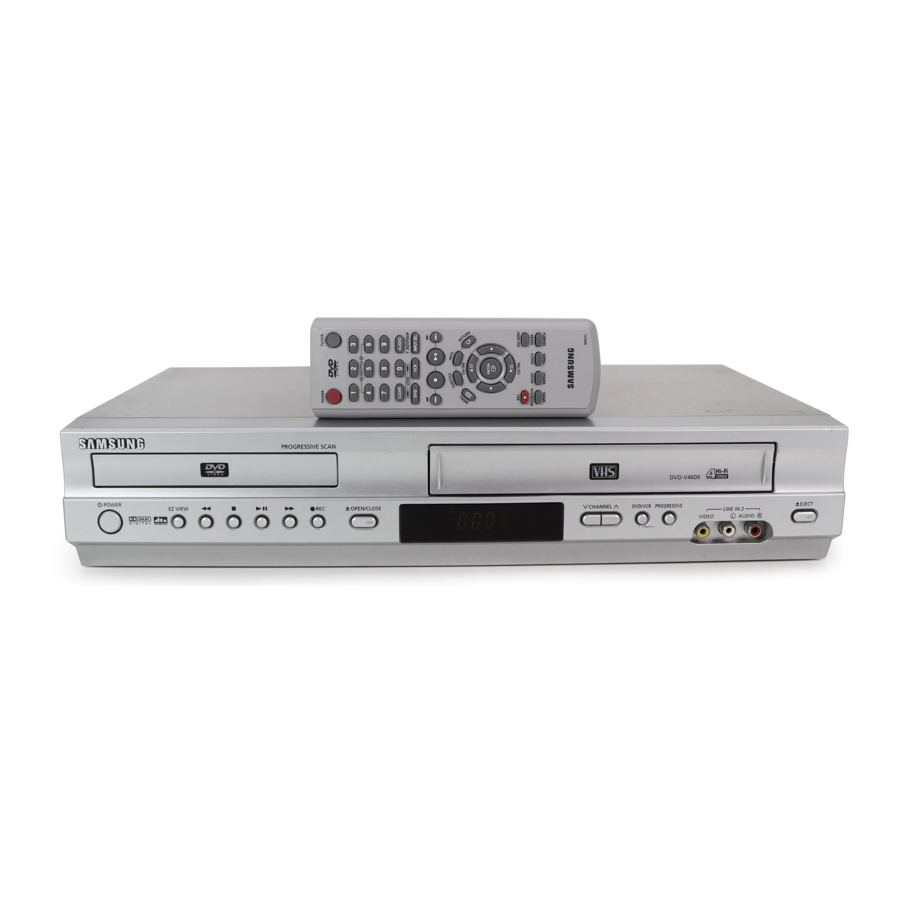
Samsung DVD-V4600 - Handleiding DVD / VCR Combo Player
- 1 Overzicht afstandsbediening
- 2 Functieoverzicht
- 3 Type en kenmerken van de disc
- 4 Systeemoverzicht
- 5 Basisverbindingen/Automatische installatie
- 6 Geavanceerde aansluitingen
- 7 A/V-ontvanger aansluitingen
- 8 Basisbediening
- 9 Systeeminstellingen
- 10 DVD-instellingen
- 11 DVD-bewerkingen
- 12 VCR afspelen
- 13 VCR opnemen
- 14 Timeropname
- 15 Technische specificaties
- 16 Veiligheidsinstructies
- 17 BEPERKTE GARANTIE AAN DE OORSPRONKELIJKE KOPER
- 18 Download handleiding
- 19 In andere talen
Overzicht afstandsbediening

Functieoverzicht
DVD-VCR-functies
- Perfecte compatibiliteit om dvd's, audio-cd's of VHS-banden af te spelen.
- Geniet van een dvd-film terwijl u een tv-programma opneemt op de videorecorder.
- Auto Setup vindt direct de tijd en voert een kanaalzoekactie uit.
- RF-ingangen en -uitgangen beschikbaar voor alle soorten tv's.
- Composiet, S-Video en Component Video-uitgangen.
- Universele afstandsbediening biedt de volledige bediening op de DVD-VCR.
- Programma op het scherm (Engels/Frans/Spaans).
DVD-functies
- 10-bits video digitaal naar analoog omzetter en 27MHz geavanceerd digitaal filter.
- Weergave van 96KHz/24-bits bronnen.
- DTS digitale uitgang voor DTS-verbeterde dvd's.
VCR-functies
- Hi-Fi Stereo videorecorder.
- Superieure slow motion en stop action (met 4 koppen).
- Weergave van S-VHS-banden met een betere resolutie dan standaard.
- INTRO Scan, Zero Return en END Search.
- 7-event/1 maand timeropname.
- Resterende tijd teller, real time teller.
Opmerking
*Discs die niet met deze speler kunnen worden afgespeeld.
- DVD-ROM
- DVD-RAM
- VCD
- CDI
- CDV
- HD-laag van super Audio CD
- CDG's spelen alleen audio af, geen afbeeldingen.
* De mogelijkheid om af te spelen kan afhangen van de opnameomstandigheden.
- DVD-R
- CD-RW
- DVD+RW, -RW
- CD-ROM
Type en kenmerken van de disc
| DVD | AUDIO-CD | |||
| Schijftypen (logo's) |  V I D E O |  | ||
| Opnametypes | Audio + Video | Audio | ||
| Schijfgrootte | 5" | 31/2" | 5" | 31/2" |
| Max. Speeltijd | Enkelzijdig 240 min. Dubbelzijdig dz 480 min. | Enkelzijdig 80 min. Dubbelzijdig 160 min. | 74 min. | 20 min. |
| Kenmerken |
|
| ||
* Het is mogelijk dat CD-R, CD-RW en DVD-R niet in alle gevallen kunnen worden afgespeeld vanwege het type schijf of de opnameconditie.
Schijfmarkeringen
 |
|
 |
|
 |
|
 |
|
 |
|
 |
|
Afspeelregio nummer
Zowel de dvd-speler als de schijven zijn gecodeerd per regio. Deze regionale codes moeten overeenkomen om de schijf af te spelen. Als de codes niet overeenkomen, wordt de schijf niet afgespeeld.
Het regio nummer voor deze speler staat beschreven op het achterpaneel van de speler.
Systeemoverzicht
Overzicht voorpaneel

- DVD-DEK
- DVD OPEN/CLOSE
- VCR-DEK
- VCR UITWERPEN
- POWER
- EZ VIEW
- TERUGWINDEN/REV
- STOP
- AFSPELEN/PAUZE
- SNEL VOORUIT/FWD
- RECORD
- DISPLAY VOORPANEEL
- KANAAL
![]()
- DVD-VCR SELECT
- PROGRESSIVE
- LIJN IN 2 COMPOSITE VIDEO JACK
- LIJN IN 2 LINKER AUDIO JACK
- LIJN IN 2 RECHTER AUDIO JACK

Achterpaneel

- S-VIDEO OUT
- DIGITALE AUDIO OUT (COAXIAAL)
- COMPONENT VIDEO OUT
- AUDIO LIJN UIT NAAR TV (S-VIDEO OF COMPONENT)
- LIJN IN 1
- LIJN UIT NAAR TV (COMPOSITE)
- RF-ANTENNE-INGANG
- RF OUT NAAR TV (ALLEEN RF THROUGH)
Uitpakken
Controleer bij het uitpakken van de DVD-VCR of de volgende lijst met items is inbegrepen in de verpakking.

Display voorpaneel

- Wanneer het lampje brandt, is de dvd in werking.
- De tijd, tellerstand, resterende tijd of huidige deckstatus wordt aangegeven.
- VCR is geactiveerd.
- DVD- of CD-media is geladen.
- VHS-videoband is geladen.
Plaats batterijen in de afstandsbediening

- Verwijder het batterijklepje op de afstandsbediening
- Plaats twee 1.5V "AAA"-batterijen zoals afgebeeld, en zorg ervoor dat de polariteit correct is (+/-)
- Schuif de klep terug op de afstandsbediening.
Basisverbindingen/Automatische installatie
U moet de DVD-VCR aansluiten op een tv en Auto Setup uitvoeren. Auto Setup zoekt automatisch naar kanalen en stelt vervolgens de interne klok van uw DVD-VCR in.
OPMERKINGEN:
- Zie het volgende hoofdstuk voor geavanceerde verbindingen.
- Sluit de RF-antennekabel aan
![]() op uw DVD-VCR Sluit een externe binnen-/buitenantenne of wandcontactdoos antennekabel aan op de Ant-In-aansluiting op het achterpaneel.
op uw DVD-VCR Sluit een externe binnen-/buitenantenne of wandcontactdoos antennekabel aan op de Ant-In-aansluiting op het achterpaneel. - Sluit uw DVD-VCR aan op een tv
RF-aansluiting
Gebruik de RF-antennekabel![]() en sluit de OUT-aansluiting (NAAR TV) op het achterpaneel van uw DVD-VCR aan op de antenne-ingang van uw tv.
en sluit de OUT-aansluiting (NAAR TV) op het achterpaneel van uw DVD-VCR aan op de antenne-ingang van uw tv.
Lijnaansluiting
Gebruik een RCA-type audio-/videokabel![]() (rood, wit, geel) en sluit de LINE OUT-aansluitingen op het achterpaneel van uw DVD-VCR aan op de Line In-aansluitingen van uw tv. Gebruik de drie kabels als volgt: rood voor rechter audio, wit voor linker audio en geel voor video.
(rood, wit, geel) en sluit de LINE OUT-aansluitingen op het achterpaneel van uw DVD-VCR aan op de Line In-aansluitingen van uw tv. Gebruik de drie kabels als volgt: rood voor rechter audio, wit voor linker audio en geel voor video.

 op uw DVD-VCR Sluit een externe binnen-/buitenantenne of wandcontactdoos antennekabel aan op de Ant-In-aansluiting op het achterpaneel.
Om van DVD-VCR te genieten, moet u de RCA-kabel aansluiten  en RF-antennekabel
  . Om DVD-VCR te bekijken, moet u de modus "Lijningang" op uw tv selecteren.
OPMERKING: U kunt de DVD-VCR niet via de RF-aansluiting bekijken. De RF-uitgang verzendt alleen antenne- en kabelsignalen.
- Aansluiten
De stroom van uw DVD-VCR moet worden aangesloten op een standaard 120V/60Hz stopcontact. Vermijd het indrukken van knoppen op de afstandsbediening of op het apparaat tijdens een automatische installatie. Terwijl uw DVD-VCR een automatische installatie uitvoert, knippert "AUTO". Wanneer de automatische installatie is voltooid, wordt de huidige tijd weergegeven op het display van het voorpaneel. Als het automatisch instellen van de klok geen kanaal kan vinden om de klok in te stellen, moet u de klok handmatig instellen. Zie "Handmatige klokinstelling".
![]()
- Schakel uw DVD-VCR in
Schakel de stroom in door op de POWER-knop op de afstandsbediening of op het voorpaneel van het apparaat te drukken. - Schakel uw tv in
Schakel de tv in door op de POWER-knop op de afstandsbediening van de tv te drukken. - Stel de tv in op Line
Stel uw tv in op de lijningang.

Geavanceerde aansluitingen
Stereo-aansluitingen
U kunt uw dvd-videorecorder aansluiten op uw stereo-installatie of stereo-tv en genieten van stereogeluid wanneer u een film of tv kijkt.
- Dvd-videorecorder aansluiten op stereo
Gebruik RCA-kabels en sluit de linker- en rechteraudio-uitgangen op het achterpaneel van de dvd-videorecorder aan op de aux-ingangen op uw stereo-ontvanger. Sluit ook de video-uitgang aan als u een stereo-tv gebruikt.

- Stereo instellen op aux-modus
Stel uw stereo-ontvanger of tv in op "Aux" of "Tape", ongeacht welke lijningang u gebruikt voor uw specifieke apparaat. - Een band afspelen
Plaats een dvd of Hi-Fi-stereovideoband in uw systeem. Zorg ervoor dat u het volume op uw stereo-ontvanger of tv aanpast. Audio is te horen via uw stereoluidsprekers- Als er geen stereogeluid is, zelfs niet nadat u een Hi-Fi-stereovideoband hebt geplaatst, drukt u op de AUDIO-knop totdat "Hi-Fi" op het scherm verschijnt.

S-Video/Component-video-aansluitingen voor dvd
Gebruik de S-Video- of Component-video-aansluitmethode alleen voor de dvd-speler. De videorecorder kan nog steeds worden bekeken via de lijningangsmodus op uw tv.
Om uw alternatieve (S-Video of Component) videoselectie te activeren, volgt u de instructies voor "Alt Video Out". Houd er rekening mee dat u slechts S-Video of Component kunt kiezen, maar niet beide. Een superieure videokwaliteit kan worden verkregen bij het bekijken van een dvd op uw dvd-videorecorder als uw tv is uitgerust met S-Video- of Component-video-ingangen.
- S-Video-uitgang aansluiten op tv
Sluit met een S-Video-kabel de S-VIDEO OUT op het achterpaneel van uw dvd-videorecorder aan op de S-Video-ingang op uw tv.
![]()
- Component-video-uitgang aansluiten op tv
Sluit met een component-videokabel de COMPONENT VIDEO OUT (Y, Pb, Pr) op het achterpaneel van uw dvd-videorecorder aan op de Component-video-ingang op uw tv.
![]()
- Audio-uitgang aansluiten (alleen dvd)
Gebruik RCA-audiokabels en sluit de linker-/rechterlijnaansluitingen op het achterpaneel van uw dvd-videorecorder aan op de linker-/rechteraudiolijnaansluitingen op uw tv.
![]()
- Wanneer u uw dvd-videorecorder aansluit op een tv met de S-Video- of Component-video-uitgang, moet u ervoor zorgen dat u deze lijnaansluitingen gebruikt.
- Zie "Alt Video Out" om uw verbinding te activeren.


Monitor-tv-aansluitingen
Televisies in monitorstijl bieden een beter geluid en beeld dan gewone televisies, omdat ze de audio- en videosignalen rechtstreeks van de dvd-videorecorder ontvangen via de lijningangen.
OPMERKING: een monitortelevisie is niet hetzelfde als een computermonitor.
- Videorecorder aansluiten op monitortelevisie
Sluit RCA-kabels aan van de audio-/videolijnaansluitingen op het achterpaneel van de dvd-videorecorder naar de audio-/videolijningangen van uw monitortelevisie.
![]()
- Tv instellen op aux-modus
Stel uw monitortelevisie in op "Aux", "Video" of "Line". Raadpleeg de handleiding van uw monitortelevisie voor de juiste instelling.
![]()
- Verbinding is voltooid


Andere videoapparatuur aansluiten
U kunt een breed scala aan audio-/videoapparatuur aansluiten op uw dvd-videorecorder, waaronder:
- Een extra videorecorder
- Laserdisc-speler
- Dvd-speler
- Camcorder
- Satellietontvanger
- Videogame
Aangezien al deze apparaten in wezen dezelfde aansluitingen gebruiken, worden ze samen beschreven.
- Apparaat aansluiten op dvd-videorecorder
Sluit RCA-kabels aan van de audio- en videolijnaansluitingen van uw externe apparaat op de audio- en videolijningangen op het voor- of achterpaneel van de dvd-videorecorder.
![]()
- Apparaat bekijken
Speel uw externe apparaat af en druk vervolgens op de INPUT SEL.-knop totdat de weergave van Line1 (ingangen op het achterpaneel) of Line2 (ingangen op het voorpaneel) op uw tv-scherm verschijnt. - Apparaat opnemen
Speel eerst uw externe apparaat af. Druk vervolgens op de INPUT SEL.-knop totdat de weergave van Line1 (ingangen op het achterpaneel) of Line2 (ingangen op het voorpaneel) op uw tv-scherm verschijnt. Druk vervolgens op Opnemen op het voorpaneel en de afstandsbediening. - Timeropname van apparaat
Selecteer Line1 (L1) of Line2 (L2) als uw opnamebron in het menu Timeropname. Alle andere instellingen voor Timeropname moeten op de gebruikelijke manier worden ingesteld.

A/V-ontvanger aansluitingen
Om optimaal te profiteren van de bioscoopervaring die dvd biedt, kunt u uw DVDVCR aansluiten op een compleet Surround Sound-systeem, inclusief een A/V-ontvanger en zes Surround Sound-luidsprekers.
Voordat u begint...
- Als uw A/V-ontvanger is uitgerust met een Dolby Digital Decoder, hebt u de mogelijkheid om de ingebouwde Dolby Digital Decoder van de dvd-videorecorder te omzeilen. Gebruik de Digital Audio Out-aansluiting hieronder.
- Digitale audio-uitgang
Sluit een digitale coaxkabel aan van de Digital Audio Out-aansluiting op het achterpaneel van de dvd-videorecorder naar de bijbehorende Digital Audio Input-aansluiting op uw A/V-ontvanger:
![]()
- Coaxiaal
- Gebruik de aansluiting die beschikbaar is op uw A/V-ontvanger.

Basisbediening
Deckbedieningsknoppen
De dvd-videorecorder gebruikt één set bedieningselementen om beide decks te bedienen. De volgende knoppen zijn handig om elk deck succesvol te bedienen.
- POWER-knop
Druk op de POWER-knop op de afstandsbediening of het voorpaneel om de dvd-videorecorder in te schakelen. - DVD-knop
Druk op de DVD-knop op de afstandsbediening of het voorpaneel wanneer u het dvd-deck wilt bedienen.- De dvd-indicator licht op het display op het voorpaneel op om aan te geven dat het dvd-deck is geselecteerd.
- VCR-knop
Druk op de VCR-knop op de afstandsbediening of het voorpaneel wanneer u het videorecorderdeck wilt bedienen.- De videorecorderindicator licht op het display op het voorpaneel op om aan te geven dat het VHS-deck is geselecteerd.
- INPUT SEL.-knop
Druk herhaaldelijk op de INPUT SEL.-knop om door al uw invoerbronnen te bladeren, inclusief de Tuner(Ch##), Line 1 (AV-ingang achterpaneel) en Line 2 (AV-ingang voorpaneel).- Ingangselectie is alleen beschikbaar wanneer het videorecorderdeck is geselecteerd.
Basis dvd-bediening
Volg de onderstaande instructies om een dvd af te spelen.
- De schijflade openen
Druk op de OPEN/CLOSE-knop op uw afstandsbediening of op het voorpaneel van het apparaat om de stroom in te schakelen en de schijflade te openen. - Een schijf plaatsen
Plaats een schijf in het midden van de lade met de bedrukte kant naar boven. - De schijflade sluiten
Druk op de OPEN/CLOSE-knop op uw afstandsbediening of op het voorpaneel van het apparaat om de schijflade te sluiten. - Een dvd afspelen
Druk op de![]() (PLAY/PAUSE)-knop op uw afstandsbediening of op het voorpaneel van het apparaat.
(PLAY/PAUSE)-knop op uw afstandsbediening of op het voorpaneel van het apparaat. - De meeste schijven beginnen met afspelen zodra de lade sluit.
- Als een dvd een MENU heeft, kan het menu op het tv-scherm verschijnen.
- Aanvullende dvd-opties
- Zie "Dvd-instellingen" voor geavanceerde dvd-instellingen.
- Zie "Dvd-bewerkingen" voor speciale dvd-afspeelfuncties.
 (PLAY/PAUSE)-knop op uw afstandsbediening of op het voorpaneel van het apparaat.
 Basis videorecorderbediening
Om een standaard VHS-videoband af te spelen, plaatst u deze in het videorecorderdeck en drukt u op de PLAY-knop. U kunt Auto Play inschakelen om het videorecorderdeck automatisch te laten afspelen wanneer u een videoband plaatst waarop het Record Safety Tab ontbreekt. Zie "Auto Play".

- VHS-band plaatsen
Plaats een standaard VHS-videoband in het videorecorderdeck.- Wanneer een videoband wordt geplaatst, wordt de stroom automatisch ingeschakeld.
- Band afspelen
Druk op de![]() (PLAY/PAUSE)-knop op uw afstandsbediening of op het voorpaneel van het apparaat. De videoband begint automatisch af te spelen als de Record Safety Tab ontbreekt en Auto Play is ingeschakeld. Zie "Auto Play".
(PLAY/PAUSE)-knop op uw afstandsbediening of op het voorpaneel van het apparaat. De videoband begint automatisch af te spelen als de Record Safety Tab ontbreekt en Auto Play is ingeschakeld. Zie "Auto Play". - Weergave stoppen
Druk op de![]() (STOP)-knop op uw afstandsbediening of op het voorpaneel van het apparaat.
(STOP)-knop op uw afstandsbediening of op het voorpaneel van het apparaat. - Aanvullende videorecorderopties
- Zie "Videorecorderweergave" voor speciale functies voor videorecorderweergave.
- Zie "Videorecorderopname" voor videorecorderopnamefuncties.
- Zie "Timeropname" voor timeropnamefuncties.
 (PLAY/PAUSE)-knop op uw afstandsbediening of op het voorpaneel van het apparaat. De videoband begint automatisch af te spelen als de Record Safety Tab ontbreekt en Auto Play is ingeschakeld. Zie "Auto Play".
 (STOP)-knop op uw afstandsbediening of op het voorpaneel van het apparaat.
Basis tv-tunerbediening
Wanneer u tv kijkt met behulp van de ingebouwde tv-tuner van de dvd-videorecorder, gebruikt u de onderstaande knoppen.
- Kanaal OMHOOG/OMLAAG
Gebruik deze knoppen om naar het vorige of volgende kanaal te gaan. - 0-9 knoppen
Gebruik deze knoppen om het gewenste kanaal rechtstreeks te selecteren.- Houd de knop nummer één twee seconden ingedrukt om de knop 100+ te activeren.
- Deze functie is alleen geactiveerd in de kabel-tv-modus.
- Houd de knop nummer één twee seconden ingedrukt om de knop 100+ te activeren.
- INFO.-knop
Druk op deze knop om het huidige kanaal weer te geven.- Dit werkt ook in de dvd- en videorecordermodus.
Systeeminstellingen
Navigatie door het schermmenu
Met de menu's op het scherm kunt u verschillende functies op uw DVD-VCR in- of uitschakelen. Gebruik de volgende knoppen om de menu's op het scherm te openen en erdoorheen te navigeren.

- MENU Button
Druk op deze knop terwijl de dvd in de modus Stop of Afspelen staat om het HOOFDMENU op het scherm te openen. - UP/DOWN and LEFT/RIGHT
Gebruik deze knoppen om de selectiebalk OMHOOG/OMLAAG en LINKS/RECHTS te bewegen om door de menu-opties te bladeren. - ENTER Button
Druk op deze knop om nieuwe instellingen te bevestigen. - RETURN Button
Druk op deze knop om terug te keren naar het laatst weergegeven MENU-scherm of om het MENU op het scherm helemaal te verlaten.
Menutaal
Volg deze stappen om de MENU-taal op het scherm te wijzigen in Engels, Frans of Spaans.
- Open "MENU"
Druk op de MENU button (knop) terwijl de dvd in de modus Stop of Afspelen staat. - Select "SETUP"
Gebruik de OMHOOG/OMLAAG buttons (knoppen) om de selectiebalk naar "SETUP" te verplaatsen en druk vervolgens op ENTER om te selecteren.
![]()
- Select "Language"
Gebruik de OMHOOG/OMLAAG buttons (knoppen) om "Language" te markeren en druk vervolgens op de ENTER button (knop).
![]()
- Set menu Language
Plaats de selectiebalk naast de gewenste Language (taal) en druk vervolgens op de ENTER button (knop).
![]()


Handmatige klokinstelling
Als Auto Setup de interne klok van de DVD-VCR niet kan instellen door een lokaal tv-station te vinden, volgt u deze stappen om de datum en tijd handmatig in te stellen.
OPMERKING: Voor een nauwkeurige timeropname moet de interne klok van uw DVD-VCR correct zijn ingesteld.
- Open "MENU"
Druk op de MENU button (knop) terwijl de dvd in de modus Stop of Afspelen staat. - Select "SETUP"
Gebruik de OMHOOG/OMLAAG buttons (knoppen) om de selectiebalk naar "SETUP" te verplaatsen en druk vervolgens op ENTER om te selecteren. - Select "Clock"
Gebruik de OMHOOG/OMLAAG buttons (knoppen) om "Clock" te markeren en druk vervolgens op de ENTER button (knop).
![]()
- Select "Manual Clock"
Verplaats de markering naar "Manual Clock" en druk vervolgens op de ENTER button (knop).- Het Clock Set/Adjust menu (menu Klok instellen/aanpassen) verandert zoals weergegeven.
![]()
- Het Clock Set/Adjust menu (menu Klok instellen/aanpassen) verandert zoals weergegeven.
- Set the Clock
Gebruik de LINKS/RECHTS buttons (knoppen) om elk van de volgende opties te selecteren en gebruik vervolgens de OMHOOG/OMLAAG buttons (knoppen) om elke optie in te stellen:
![]()
- Hour – Stel het uur in
- Minute – Stel de minuut in.
- Month – Stel de maand in.
- Day – Stel de dag in.
- Year – Stel het jaar in
- Confirm Settings
Druk op de RETURN button (knop) om uw klokinstellingen te bevestigen en terug te keren naar het Clock Set/Adjust (Klok instellen/aanpassen).- Druk drie keer op de RETURN button (knop) om het menu te verlaten.


Tunerbandinstelling
Met deze functie kunt u de tunerband van de DVD-VCR handmatig instellen op Antenna (antenne) of Cable (kabel), afhankelijk van wat u tijdens de eerste installatie op de Antenna In jack (antenne-ingang) hebt aangesloten.
- Gebruik deze instelling alleen als Auto Setup de verkeerde tunerband heeft gedetecteerd, d.w.z. als kanalen binnenkomen op de verkeerde kanaalnummers.
- Open "MENU"
Met de dvd in de modus Stop of Afspelen drukt u op de MENU button (knop). - Select "SETUP"
Gebruik de OMHOOG/OMLAAG buttons (knoppen) om de selectiebalk naar "SETUP" te verplaatsen en druk vervolgens op ENTER om te selecteren. - Select "Channel"
Gebruik de OMHOOG/OMLAAG buttons (knoppen) om de selectiebalk naar "Channel" te verplaatsen en druk vervolgens op ENTER om te selecteren.
![]()
- Select "Ant./Cable"
Verplaats de selectiepijl naar "Ant./Cable" en druk vervolgens op de RECHTS button (knop) om een van de volgende opties te selecteren:

- Antenna (Antenne) - Geeft aan dat de DVD-VCR is aangesloten op een binnen- of buiten VHF/UHF-antenne.
- Cable TV (Kabel-tv) - Geeft aan dat de DVD-VCR is aangesloten op kabel-tv.


Automatisch kanaalgeheugen
Auto Channel Memory (Automatisch kanaalgeheugen) zoekt en bewaart automatisch alle actieve kanalen in uw omgeving.
- Open "MENU"
Met de dvd in de modus Stop of Afspelen drukt u op de MENU button (knop). - Select "SETUP"
Gebruik de OMHOOG/OMLAAG buttons (knoppen) om de selectiebalk naar "SETUP" te verplaatsen en druk vervolgens op ENTER om te selecteren. - Select "Channel"
Gebruik de OMHOOG/OMLAAG buttons (knoppen) om de selectiebalk naar "Channel" te verplaatsen en druk vervolgens op ENTER om te selecteren.
![]()
- Run "Auto channel memory"
Verplaats de selectiepijl naar "Auto Channel Memory" en druk vervolgens op ENTER om te selecteren.
![Automatisch kanaalgeheugen]()
- De DVD-VCR zoekt automatisch naar alle beschikbare kanalen in de geselecteerde Tuner Band (tunerband). Deze procedure kan enkele minuten duren.
- Als u klaar bent, wordt het laagste gevonden kanaal weergegeven.


Kanaal toevoegen/verwijderen
Gebruik deze functie als Auto Channel Search (Automatisch kanaal zoeken) een kanaal heeft gemist dat u wilt toevoegen, of om een kanaal te verwijderen dat u wilt verwijderen.
- Open "MENU"
Met de dvd in de modus Stop of Afspelen drukt u op de MENU button (knop). - Select "SETUP"
Gebruik de OMHOOG/OMLAAG buttons (knoppen) om de selectiebalk naar "SETUP" te verplaatsen en druk vervolgens op ENTER om te selecteren. - Select "Channel"
Gebruik de OMHOOG/OMLAAG buttons (knoppen) om de selectiebalk naar "Channel" te verplaatsen en druk vervolgens op ENTER om te selecteren.
![]()
- Select "Channel Add/Delete"
Verplaats de selectiebalk naar "Channel Add/Delete" en druk vervolgens op ENTER om te selecteren.
![Kanaal toevoegen/verwijderen]()
- Select Channel to Add/Delete
Gebruik de CH![]() buttons (knoppen) om af te stemmen op het kanaalnummer dat u wilt toevoegen of verwijderen.
buttons (knoppen) om af te stemmen op het kanaalnummer dat u wilt toevoegen of verwijderen. - Select "Channel Add/Delete"
Druk op de RECHTS button (knop) om het kanaal toe te voegen of druk op de LINKS button (knop) om het kanaal uit uw kanaallijst te verwijderen.
![Selecteer kanaal om toe te voegen/verwijderen]()
- Herhaal stappen 4 en 5 om extra kanalen toe te voegen of te verwijderen.


 buttons (knoppen) om af te stemmen op het kanaalnummer dat u wilt toevoegen of verwijderen.
Dimmer voor het voorpaneel
U kunt instellen dat het Front Panel Display (display op het voorpaneel) altijd helder is, altijd gedimd is of gedimd wordt wanneer het apparaat is uitgeschakeld.
- Open " MENU"
Met de dvd in de modus Stop of Afspelen drukt u op de MENU button (knop). - Select "SETUP"
Gebruik de OMHOOG/OMLAAG buttons (knoppen) om de selectiebalk naar "SETUP" te verplaatsen en druk vervolgens op ENTER om te selecteren.
![]()
- Set "Front Display"
Verplaats de selectiebalk naar "Front Display" en druk vervolgens op de RECHTS button (knop) om een van de volgende opties te selecteren:

- Auto – Front Panel Display (display op het voorpaneel) wordt automatisch gedimd wanneer het apparaat is uitgeschakeld.
- Bright – Front Panel Display (display op het voorpaneel) is altijd helder.
- Dim – Front Panel Display (display op het voorpaneel) is altijd gedimd.


Automatisch uitschakelen
- Open "MENU"
Met de dvd in de modus Stop of Afspelen drukt u op de MENU button (knop). - Select "SETUP"
Gebruik de OMHOOG/OMLAAG buttons (knoppen) om de selectiebalk naar "SETUP" te verplaatsen en druk vervolgens op ENTER om te selecteren.
![]()
- Set "Auto Power Off"
Verplaats de selectiebalk naar "Auto Power Off" en druk vervolgens op de RECHTS button (knop) om een van de volgende opties te selecteren:
![Automatisch uitschakelen instellen]()
- Off – Automatisch uitschakelen is uitgeschakeld.
- 1Hr – DVD-VCR wordt 1 uur na de laatste keer dat op een knop is gedrukt automatisch uitgeschakeld.
- 2Hr – DVD-VCR wordt 2 uur na de laatste keer dat op een knop is gedrukt automatisch uitgeschakeld.


DVD-instellingen
Taal van het discmenu
Volg deze stappen om de taal van het discmenu in te stellen op de taal van uw voorkeur. Als uw voorkeurstaal beschikbaar is op een dvd, wordt de taal van uw discmenu automatisch ingesteld op de taal die u kiest.
- Open "MENU"
Druk op de MENU-knop terwijl de dvd in de stopmodus staat. - Selecteer "DVD"
Gebruik de OMHOOG/OMLAAG-knoppen om "DVD" te markeren en druk vervolgens op de ENTER-knop. - Selecteer "Taal"
Verplaats de selectiebalk naar "Taal" en druk vervolgens op ENTER om te selecteren.
![]()
- Selecteer "Discmenu"
Markeer "Discmenu" en druk vervolgens op de ENTER-knop.
![]()
- Stel de voorkeur voor "Taal van het discmenu" in
Markeer uw voorkeurstaal voor discmenu's en druk vervolgens op de ENTER-knop.
![]()


Audiotaal
Volg deze stappen om de audiotaal in te stellen op de taal van uw voorkeur. Als uw voorkeurstaal beschikbaar is op een dvd, wordt uw audiotaal automatisch ingesteld op de taal die u kiest.
- Open "MENU"
Druk op de MENU-knop terwijl de dvd in de stopmodus staat. - Selecteer "DVD"
Gebruik de OMHOOG/OMLAAG-knoppen om "DVD" te markeren en druk vervolgens op de ENTER-knop. - Selecteer "Taal"
Verplaats de selectiebalk naar "Taal" en druk vervolgens op ENTER om te selecteren.
![]()
- Selecteer "Audio"
Markeer "Audio" en druk vervolgens op de ENTER-knop.
![]()
- Stel de voorkeur voor "Audiotaal" in
Markeer uw voorkeurstaal voor audiotrack en druk vervolgens op de ENTER-knop.
![]()


Ondertiteltaal
Volg deze stappen om de ondertiteltaal in te stellen op de taal van uw voorkeur. Als uw voorkeurstaal beschikbaar is op een dvd, wordt uw ondertiteltaal automatisch ingesteld op de taal die u kiest.
- Open "MENU"
Druk op de MENU-knop terwijl de dvd in de stopmodus staat. - Selecteer "DVD"
Gebruik de OMHOOG/OMLAAG-knoppen om "DVD" te markeren en druk vervolgens op de ENTER-knop. - Selecteer "Taal"
Verplaats de selectiebalk naar "Taal" en druk vervolgens op ENTER om te selecteren.
![]()
- Selecteer "Ondertitel"
Markeer "Ondertitel" en druk vervolgens op de ENTER-knop.
![]()
- Stel de voorkeur voor "Ondertiteltaal" in
Markeer uw voorkeurstaal voor ondertitels en druk vervolgens op de ENTER-knop.
![]()


Digitale uitvoer
Als uw A/V-receiver is uitgerust met een Dolby Digital-decoder, kan uw DVD-VCR Dolby Digital 5.1-geluid uitvoeren, maar u MOET deze functie inschakelen in het menusysteem om schade aan uw luidsprekers te voorkomen.
OPMERKING: Selecteer "Bitstream" (bitstroom) ALLEEN als u een Dolby Digital-uitgeruste A/V-receiver hebt aangesloten op de digitale uitgang (coaxiaal) op het achterpaneel van de DVD-VCR.
- Open "MENU"
Druk op de MENU-knop terwijl de dvd in de stopmodus staat. - Selecteer "DVD"
Gebruik de OMHOOG/OMLAAG-knoppen om "DVD" te markeren en druk vervolgens op de ENTER-knop. - Selecteer "Audio"
Markeer "Audio" en druk vervolgens op de ENTER-knop.
![]()
- Stel "Digitale uitvoer" in
Markeer "Digitale uitvoer" en druk vervolgens op de RECHTS-knop om een van de volgende opties te selecteren:

- PCM – Om uw dvd/tv te gebruiken met een A/V-receiver zonder een Dolby Digital-decoder.
- Bitstream – Om uw dvd/tv te gebruiken met een A/V-receiver met een Dolby Digital-decoder.


DTS
Als uw A/V-receiver is uitgerust met een DTS-decoder, kan uw DVD-VCR digitaal DTS-geluid uitvoeren, maar u MOET deze functie inschakelen in het menusysteem.
OPMERKING: Selecteer "Aan" ALLEEN als u een DTS-uitgeruste A/V-receiver hebt aangesloten op de digitale audio-uitgang (coaxiaal) op het achterpaneel van de DVD-VCR.
- Open "MENU"
Druk op de MENU-knop terwijl de dvd in de stopmodus staat. - Selecteer "DVD"
Gebruik de OMHOOG/OMLAAG-knoppen om "DVD" te markeren en druk vervolgens op de ENTER-knop. - Selecteer "Audio"
Markeer "Audio" en druk vervolgens op de ENTER-knop.
![]()
- Stel "DTS" in
Markeer "DTS" en druk vervolgens op de RECHTS-knop om een van de volgende opties te selecteren:
![]()
- Uit – Om uw dvd/tv te gebruiken met een A/V-receiver die NIET is uitgerust met een DTS-decoder.
- Aan – Om uw dvd/tv te gebruiken met een A/V-receiver die is uitgerust met een DTS-decoder.


Dynamische compressie
Dynamische compressie beperkt het dynamische bereik van geluiden, d.w.z. het verschil tussen de luide en stille passages van een dvd-audiotrack.
- Open "MENU"
Druk op de MENU-knop terwijl de dvd in de stopmodus staat. - Selecteer "DVD"
Gebruik de OMHOOG/OMLAAG-knoppen om "DVD" te markeren en druk vervolgens op de ENTER-knop. - Selecteer "Audio"
Markeer "Audio" en druk vervolgens op de ENTER-knop.
![]()
- Stel "Dynamische compressie" in
Markeer "Dynamische compressie" en druk vervolgens op de RECHTS-knop om een van de volgende opties te selecteren:
![]()
- Aan – Dit comprimeert het totale dynamische bereik van de dvd-audio, waardoor stille passages in het audiosignaal luider worden en luide passages zachter.
- Uit – Dit behoudt het oorspronkelijke dynamische bereik.


PCM-downsampling
Als uw versterker geen 96kHz-signaal kan reproduceren, moet PCM-downsampling worden ingesteld op aan.
- Open "MENU"
Druk op de MENU-knop terwijl de dvd in de stopmodus staat. - Selecteer "DVD"
Gebruik de OMHOOG/OMLAAG-knoppen om "DVD" te markeren en druk vervolgens op de ENTER-knop. - Selecteer "Audio"
Markeer "Audio" en druk vervolgens op de ENTER-knop.
![]()
- Stel "PCM-downsampling" in
Markeer "PCM-downsampling" en druk vervolgens op de RECHTS-knop om een van de volgende opties te selecteren:
![]()
- Aan – Wanneer een 96K-audiodisc wordt afgespeeld, wordt 96K gedownsampled naar 48K en uitgevoerd.
- Uit – Wanneer een 96K-disc wordt afgespeeld, wordt 96K uitgevoerd.


TV-beeldverhouding
Stel de beeldverhouding (lengte x breedte) van uw tv-scherm in, zodat de dvd-speler films op de juiste grootte voor uw televisie weergeeft. Kies uit standaard-, letterbox- of breedbeeldformaat.
- Open "MENU"
Druk op de MENU-knop terwijl de dvd in de stopmodus staat. - Selecteer "DVD"
Gebruik de OMHOOG/OMLAAG-knoppen om "DVD" te markeren en druk vervolgens op de ENTER-knop. - Selecteer "Beeld"
Markeer "Beeld" en druk vervolgens op de ENTER-knop.
![]()
- Stel "TV-beeldverhouding" in
Markeer "TV-beeldverhouding" en druk vervolgens op de RECHTS-knop om een van de volgende opties te selecteren:
![]()
- Breedbeeld - Met deze methode kunt u het volledige 16:9-beeld bekijken op een breedbeeldtelevisie.
- Letterbox - Met deze methode wordt de volledige breedte van de breedbeeldfilm weergegeven op een standaard 4:3-televisie. Als gevolg hiervan verschijnen er zwarte balken aan de boven- en onderkant van het scherm.
- Pan-Scan - De bekende manier om dvd- en VHS-films te bekijken, deze methode snijdt (door pannen en scannen om het belangrijkste deel van de foto zichtbaar te houden) breedbeeldfilms selectief bij om op een standaard 4:3-televisiescherm te passen.


Zwartniveau
De functie Zwartniveau past het referentieniveau van zwart in het videosignaal aan naar een van de twee keuzes:
- Uit - Standaard NTSC-zwartniveau. Levert consistent contrast via alle bronnen.
- Aan - Verbeterd zwartniveau, voor meer contrast tijdens het afspelen van dvd's.
- Open "MENU"
Druk op de MENU-knop terwijl de dvd in de stopmodus staat. - Selecteer "DVD"
Gebruik de OMHOOG/OMLAAG-knoppen om "DVD" te markeren en druk vervolgens op de ENTER-knop. - Selecteer "Beeld"
Markeer "Beeld" en druk vervolgens op de ENTER-knop.
![]()
- Stel "Zwartniveau" in
Markeer "Zwartniveau" en druk vervolgens op de RECHTS-knop om een van de volgende opties te selecteren:

- Aan – Dit verbetert het zwartniveau voor meer helderheid/contrast bij het bekijken van dvd's.
- Uit – Dit is het standaard NTSC-referentiezwartniveau voor consistente helderheid/contrast over alle bronnen.


Alt Video Uit
De optie "Alt Video Uit" moet worden ingesteld in het schermmenu als u uw DVD-VCR op een tv hebt aangesloten met behulp van de S-VIDEO OUT- of COMPONENT VIDEO OUT-aansluitingen.
- Gebruik de S-Video- of Component Video-verbindingsmethode alleen voor de dvd-speler. De tuner en videorecorder kunnen nog steeds worden bekeken via de RF- of lijningangen.
- Open "MENU"
Druk op de MENU-knop terwijl de dvd in de stopmodus staat. - Selecteer "DVD"
Gebruik de OMHOOG/OMLAAG-knoppen om "DVD" te markeren en druk vervolgens op de ENTER-knop. - Selecteer "Beeld"
Markeer "Beeld" en druk vervolgens op de ENTER-knop.
![]()
- Stel "Alt Video Uit" in
Markeer "Alt Video Uit" en druk vervolgens op de RECHTS-knop om een van de volgende opties te selecteren:
![]()
- S-Video - Selecteer dit als u de S-Video OUT-aansluiting op het achterpaneel gebruikt om verbinding te maken met een tv.
- Component - Selecteer dit als u de COMPONENT VIDEO OUT-aansluitingen op het achterpaneel gebruikt om verbinding te maken met een Progressive(480p)- of Interlaced (480i)-tv.
- Raadpleeg de handleiding van uw tv om te bepalen welk type tv u hebt.
- Interlace: Interlaced Scan-modus werkt.
- Progressive: Progressive Scan-modus werkt en Video en S-Video werken niet.
- Druk op de PROGRESSIVE-knop op het voorpaneel in de stopmodus als u alleen een Progressive Scan-tv hebt. Anders wordt het beeld verstoord.


Ouderlijk toezicht
Ouderlijk toezicht is een met een wachtwoord beveiligd systeem waarmee u het afspelen van dvd's kunt blokkeren op basis van hun inhoud. Het systeem maakt gebruik van een beoordelingssysteem met acht niveaus.
- Als u een dvd probeert af te spelen die de geselecteerde beoordeling overschrijdt, verschijnt er een foutmelding.
- Niet alle discs zijn beoordeeld.
- Open "MENU"
Druk op de MENU-knop terwijl de dvd in de stopmodus staat. - Selecteer "DVD"
Gebruik de OMHOOG/OMLAAG-knoppen om "DVD" te markeren en druk vervolgens op de ENTER-knop. - Selecteer "Ouderlijk toezicht"
Markeer "Ouderlijk toezicht" en druk vervolgens op de ENTER-knop.
![]()
- Selecteer "Wachtwoord gebruiken"
Druk op de RECHTS-knop om een van de volgende opties te selecteren:
![]()
- Nee - Er is geen wachtwoord nodig om een dvd te bekijken of om het beoordelingsniveau te wijzigen. Er zijn geen aanvullende instellingen nodig.
- Ja - Er is een wachtwoord nodig om een dvd te bekijken en om het beoordelingsniveau te bekijken. Het menu verandert zoals weergegeven.


OPMERKINGEN:
- De eerste keer dat "Wachtwoord gebruiken" is ingesteld op "Nee", wordt u gevraagd een nieuw wachtwoord in te voeren.
- Als het scherm "Wachtwoord invoeren" verschijnt, is "Wachtwoord gebruiken" al ingesteld op "Ja". Ga verder naar stap 6.
- Er is geen standaardwachtwoord.
- Wachtwoord invoeren
Gebruik de numerieke knoppen (0-9) op de afstandsbediening om het 4-cijferige wachtwoord in te voeren.
![]()
- Schrijf uw wachtwoord op en bewaar het op een veilige plaats voor het geval u uw instellingen later moet wijzigen.
- Selecteer "Beoordelingsniveau"
Verplaats de selectiebalk naar "Beoordelingsniveau" en druk vervolgens op ENTER om te selecteren.
![]()
- Wijzig het beoordelingsniveau
Gebruik de OMHOOG/OMLAAG-knoppen om een van de volgende beoordelingen te selecteren:
![]()
- Niveau 8 Volwassene
- Niveau 7
- Niveau 6
- Niveau 5
- Niveau 4
- Niveau 3
- Niveau 2
- Niveau 1 Kindveilig


Alle beoordelingen boven het niveau dat u selecteert, worden ook geblokkeerd, bijv. als u niveau 6 selecteert, worden niveau 7 en 8 ook geblokkeerd.
Druk op Enter om uw selectie te bevestigen.
- Als u uw wachtwoord bent vergeten, drukt u op de aan/uit-knop vanaf een koude start zonder dat er een schijf in het apparaat zit. Druk tegelijkertijd 5 seconden op de REW- en F.F-knoppen op het voorpaneel. Het bericht "Reset Ok" verschijnt. Druk op de AAN/UIT-knop.
DVD-bewerkingen
Speciale afspeelfuncties
Tijdens het afspelen van een dvd/cd kunt u kiezen uit de volgende speciale afspeelopties. Om de normale weergave te hervatten, drukt u op de  (PLAY/PAUSE)-knop.
- PAUZE
Druk tijdens het afspelen op de![Afspeel- / pauzeknop]() (PLAY/PAUSE)-knop op de afstandsbediening.
(PLAY/PAUSE)-knop op de afstandsbediening. - Het beeld wordt gepauzeerd en het geluid wordt gedempt.
- Om het afspelen te hervatten, drukt u op de ❿ll(PLAY/PAUSE)-knop.
- Als de speler 5 minuten in de pauzestand staat, stopt deze automatisch.
- Frame vooruit (stap)
Druk in de PAUZE-modus op de F.ADV/SKIP-knop op de afstandsbediening om één frame per keer vooruit te gaan.- Audio is gedempt in de Frame Advance-modus.
- Druk op
![Afspeel- / pauzeknop]() (PLAY/PAUSE) om de normale weergave te hervatten.
(PLAY/PAUSE) om de normale weergave te hervatten.
OPMERKING: Frame Advance werkt alleen in de voorwaartse richting.
- Vooruit/achteruit springen
Terwijl een cd of dvd in de afspeelmodus staat, drukt u op de SKIP FORWARD/BACK-knoppen (![Knoppen voor vooruit/achteruit springen]() ) op de afstandsbediening of het voorpaneel om vooruit en achteruit te springen door de hoofdstukken/tracks op de disc.
) op de afstandsbediening of het voorpaneel om vooruit en achteruit te springen door de hoofdstukken/tracks op de disc. - Vooruit springen springt naar het volgende hoofdstuk/track.
- Achteruit springen springt naar het begin van het huidige hoofdstuk/track.
- Druk nogmaals op Achteruit springen om naar het begin van het vorige hoofdstuk/track te springen.
Vooruit/achteruit zoeken
Terwijl een disc in de afspeelmodus staat, houdt u de FORWARD/BACK-knoppen (  ) op de afstandsbediening of het voorpaneel ingedrukt om visueel vooruit/achteruit te zoeken met een snelheid van 2X - 8X - 32X - 128X. Druk op de (PLAY/PAUSE)-knop om de normale snelheid te hervatten.
OPMERKING: CD-zoeksnelheid - 2X, 4X, 8X
- Slow motion
Druk tijdens het afspelen op de![Afspeel- / pauzeknop]() (PLAY/PAUSE)-knop om het beeld te pauzeren. Houd de zoekknop VOORUIT (
(PLAY/PAUSE)-knop om het beeld te pauzeren. Houd de zoekknop VOORUIT ( ![Vooruitzoekknop]() ) ingedrukt om in slow motion af te spelen met verschillende snelheden.
) ingedrukt om in slow motion af te spelen met verschillende snelheden. - Houd de knop VOORUIT (
![Vooruitzoekknop]() ) op de afstandsbediening en het voorpaneel ingedrukt om de snelheid te verhogen van normale weergave tot 1/8, 1/4 of 1/2 snelheid.
) op de afstandsbediening en het voorpaneel ingedrukt om de snelheid te verhogen van normale weergave tot 1/8, 1/4 of 1/2 snelheid. - Audio is gedempt tijdens het afspelen in slow motion.
- Druk op de
![Afspeel- / pauzeknop]() (PLAY/PAUSE)-knop om de normale weergave te hervatten.
(PLAY/PAUSE)-knop om de normale weergave te hervatten.
- Houd de knop VOORUIT (
 ) ingedrukt om in slow motion af te spelen met verschillende snelheden.
  ) op de afstandsbediening en het voorpaneel ingedrukt om de snelheid te verhogen van normale weergave tot 1/8, 1/4 of 1/2 snelheid.
OPMERKING:
- De slow-functie is niet beschikbaar voor cd's.
- Slow motion werkt alleen in de voorwaartse richting
Stoppen/Hervatten
- Druk één keer op de STOP-knop om het afspelen te stoppen. Om de dvd/cd te hervatten vanaf het punt waar de disc stopte, drukt u op de
![Afspeel- / pauzeknop]() (PLAY/PAUSE)-knop.
(PLAY/PAUSE)-knop. - Druk tweemaal op de
![Stopknop]() (STOP)-knop om het afspelen volledig te stoppen. De volgende keer dat u op
(STOP)-knop om het afspelen volledig te stoppen. De volgende keer dat u op ![Afspeel- / pauzeknop]() (PLAY/PAUSE) drukt, begint de disc opnieuw vanaf het begin.
(PLAY/PAUSE) drukt, begint de disc opnieuw vanaf het begin.
 (STOP)-knop om het afspelen volledig te stoppen. De volgende keer dat u op
 Discmenunavigatie
Veel dvd's hebben hun eigen menusystemen, waar u titels, hoofdstukken, audiotracks, ondertitels en speciale discfuncties kunt selecteren, zoals filmtrailers en informatie over de cast. Gebruik deze knoppen om selecties te maken in de discmenu's.

- DISC-menu
Druk hierop om toegang te krijgen tot het discmenu van de dvd, indien van toepassing. - Druk op OMHOOG/OMLAAG en LINKS/RECHTS om door de menuopties van de dvd te navigeren.
- Druk op OMHOOG/OMLAAG en LINKS/RECHTS om menukeuzes te markeren.
- ENTER-knop
Druk hierop om uw selecties in het discmenu te maken.
EZ View
- Druk op de EZ VIEW button (EZ VIEW-knop) op het voorpaneel.
- De schermgrootte verandert wanneer er herhaaldelijk op de knop wordt gedrukt.
- De schermzoommodus werkt anders, afhankelijk van de scherminstelling in het eerste instelmenu.
- Om een correcte werking van de EZ VIEW button (EZ VIEW-knop) te garanderen, moet u de juiste beeldverhouding instellen in de eerste installatie. (Zie "TV-beeldverhouding")
- Als u een 16:9 TV gebruikt
- Voor discs met een beeldverhouding van 16:9
![EZ View 16:9-scherm]()
- Wide Screen
Geeft de inhoud van de dvd-titel weer in een beeldverhouding van 16:9. - Screen Fit
De boven- en onderkant van het scherm worden afgesneden. Bij het afspelen van een disc met een beeldverhouding van 2,35:1 verdwijnen de zwarte balken aan de boven- en onderkant van het scherm. Het beeld ziet er verticaal uitgerekt uit. (Afhankelijk van het type disc verdwijnen de zwarte balken mogelijk niet volledig.) - Zoom Fit
De boven-, onder-, linker- en rechterkant van het scherm worden afgesneden en het centrale gedeelte van het scherm wordt vergroot.
- Wide Screen
- Voor discs met een beeldverhouding van 4:3
![EZ View 4:3-scherm]()
- Normal Wide
Geeft de inhoud van de dvd-titel weer in een beeldverhouding van 16:9.
Het beeld ziet er horizontaal uitgerekt uit. - Screen Fit
De boven- en onderkant van het scherm worden afgesneden en het volledige scherm wordt weergegeven. Het beeld ziet er verticaal uitgerekt uit. - Zoom Fit
De boven-, onder-, linker- en rechterkant van het scherm worden afgesneden en het centrale gedeelte van het scherm wordt vergroot. - Vertical Fit
Wanneer een 4:3-dvd wordt bekeken op een 16:9-tv, verschijnen er zwarte balken aan de linker- en rechterkant van het scherm om te voorkomen dat het beeld er horizontaal uitgerekt uitziet.
- Normal Wide
- Voor discs met een beeldverhouding van 16:9
- Als u een 4:3 TV gebruikt
- Voor discs met een beeldverhouding van 16:9
- 4:3 Letter Box
Geeft de inhoud van de dvd-titel weer in een beeldverhouding van 16:9.
De zwarte balken verschijnen aan de boven- en onderkant van het scherm. - 4:3 Pan Scan
De linker- en rechterkant van het scherm worden afgesneden en het centrale gedeelte van het 16:9-scherm wordt weergegeven. - Screen Fit
De boven- en onderkant van het scherm worden afgesneden en het volledige scherm wordt weergegeven. Het beeld ziet er verticaal uitgerekt uit. - Zoom Fit
Wanneer een 4:3-dvd wordt bekeken op een 16:9-tv, verschijnen er zwarte balken aan de linker- en rechterkant van het scherm om te voorkomen dat het beeld er horizontaal uitgerekt uitziet.
- 4:3 Letter Box
- Voor discs met een beeldverhouding van 4:3
- Normal Screen
Geeft de inhoud van de dvd-titel weer in een beeldverhouding van 4:3. - Screen Fit
De boven- en onderkant van het scherm worden afgesneden en het volledige scherm wordt weergegeven. Het beeld zou er verticaal uitgerekt uitzien. - Zoom Fit
De boven-, onder-, linker- en rechterkant van het scherm worden afgesneden en het centrale gedeelte van het scherm wordt vergroot.
- Normal Screen
- Voor discs met een beeldverhouding van 16:9


Deze functie kan zich anders gedragen, afhankelijk van het type disc.
Titel/hoofdstuk/tijdselectie
Om de huidige titel, het hoofdstuk/track en de tellerpositie te bekijken, drukt u tijdens het afspelen van een dvd op de INFO. knop. Het informatiescherm kan ook worden gebruikt om snel een titel, hoofdstuk/track of speeltijd te kiezen.
- Het scherm bekijken
Druk tijdens het afspelen van een dvd/cd op de INFO. knop op de afstandsbediening. - Titel selecteren
Gebruik de OMHOOG/OMLAAG en LINKS/RECHTS knoppen om Titel te selecteren en druk vervolgens op de numerieke knoppen of de LINKS/RECHTS knoppen om te wisselen tussen alle beschikbare titels op de disc. - Hoofdstuk of track selecteren
Gebruik de OMHOOG/OMLAAG en LINKS/RECHTS knoppen om Hoofdstuk of Track te selecteren en druk vervolgens op de ENTER knop om te wisselen tussen alle beschikbare Hoofdstukken/Tracks op de disc. - Tellerpositie selecteren
Gebruik de OMHOOG/OMLAAG knop om de tellerpositie-indicator te selecteren en gebruik vervolgens de numerieke knoppen (0-9) om de gewenste tellerpositie in te voeren in de notatie U:MM:SS (U = Uren, M = Minuten, S = Seconden).
Druk vervolgens op de ENTER knop om de gewenste tellerpositie in te voeren.
Om het scherm te laten verdwijnen, drukt u nogmaals op de INFO knop.
 | Om toegang te krijgen tot de gewenste titel wanneer er meer dan één op de disc staat. Als er bijvoorbeeld meer dan één film op een dvd staat, wordt elke film geïdentificeerd. |
 | De meeste dvd-discs zijn opgenomen in hoofdstukken, zodat u snel een bepaalde passage kunt vinden. |
 | Maakt het mogelijk om de film vanaf een gewenst tijdstip af te spelen. U moet de begintijd als referentie invoeren. |
 | Verwijst naar de taal van de film soundtrack. In het voorbeeld wordt de soundtrack afgespeeld in English 5.1CH. Een dvd-disc kan maximaal acht verschillende soundtracks hebben. |
 | Verwijst naar de ondertiteltalen die beschikbaar zijn op de disc. U kunt de ondertiteltaal kiezen of, als u dat liever hebt, ze uitschakelen via het scherm. Een dvd-disc kan maximaal 32 verschillende ondertitels hebben. |
Kijkhoek
Sommige dvd-films bieden u verschillende kijkhoeken van dezelfde scène tijdens het afspelen. Om de functie te activeren drukt u op de ANGLE knop.

- Controleer op het kijkhoekpictogram
Druk op de Angle knop, u ziet het Angle pictogram wanneer u een dvd bekijkt met meerdere beschikbare kijkhoeken. - Kijkhoekmenu-opties bekijken
Wanneer het Angle pictogram op het scherm verschijnt, drukt u op de ANGLE knop om het Angle menu te bekijken. - Een kijkhoekoptie selecteren
Druk op de OMHOOG/OMLAAG knoppen om een kijkhoek te selecteren die u wilt zien.
![screenshot van kijkhoekmenu]()

Ondertiteling
Sommige dvd's bieden ondertitels in één of meer talen. U kunt de SUBTITLE knop gebruiken om snel instellingen te bekijken en te wijzigen.
- Ondertitelmenu openen
Druk tijdens het afspelen op de SUBTITLE knop. - Ondertiteltaal instellen
Gebruik de LINKS/RECHTS knoppen om te selecteren uit de beschikbare ondertiteltalen.- Ondertiteltalen worden weergegeven door afkortingen.
- Ondertitels activeren
Gebruik de OMHOOG/OMLAAG knoppen om ondertitels In of Uit te schakelen.
![screenshot van ondertitelmenu]()
- De standaardinstelling is "Aan".
- Om het scherm te laten verdwijnen, drukt u nogmaals op de SUBTITLE knop.

A naar B herhalen
Met de A naar B herhaalfunctie kunt u het aangegeven gedeelte op een dvd of cd herhalen. Om te activeren, markeert u waar u wilt beginnen (A) en waar u wilt eindigen (B) van het gedeelte dat u wilt bekijken.
- A-B herhaalfunctie selecteren
Druk op de REPEAT button terwijl u in de afspeelmodus bent en gebruik vervolgens de Left/Right buttons om A-B Repeat (A-B herhalen) te selecteren.- Wanneer u A-B Repeat (A-B herhalen) selecteert, wordt "A-" gemarkeerd.
OPMERKING: Het menu toont "Track" in plaats van "Chapter" als u een CD afspeelt.

- Het beginpunt markeren
Druk op de ENTER button aan het begin van het segment dat u wilt herhalen (punt A).- Zodra u punt "A" selecteert, wordt "B" gemarkeerd.
OPMERKING: De minimale A -B herhaaltijd is 5 seconden.
- Het eindpunt markeren
Druk nogmaals op de ENTER button aan het einde van het segment dat u wilt herhalen (punt B).- Het segment wordt herhaald in een continue lus.
- A-B herhalen annuleren
Druk op de REPEAT button om het herhaalmenu te openen, gebruik de LEFT/RIGHT buttons om "Off" (Uit) te markeren en druk vervolgens op de ENTER button.
Hoofdstuk/titel herhalen
U kunt een enkel hoofdstuk of een complete titel herhalen.
- Herhaalmenu openen
Druk op de REPEAT button terwijl u in de afspeelmodus bent om het herhaalmenu te openen.- De huidige herhaalmodus wordt gemarkeerd.
- "Hoofdstuk / Track" selecteren
Gebruik de LEFT/RIGHT buttons om "Chapter/Track" (Hoofdstuk/Track) te selecteren.- Wanneer u Chapter/Track Repeat (Hoofdstuk/Track herhalen) selecteert, wordt "Chapter/Track" (Hoofdstuk/Track) gemarkeerd.
![screenshot van herhaalmenu]()
- Wanneer u Chapter/Track Repeat (Hoofdstuk/Track herhalen) selecteert, wordt "Chapter/Track" (Hoofdstuk/Track) gemarkeerd.
- Hoofdstuk/Track herhalen
Druk op de ENTER button om het huidige hoofdstuk of Track te herhalen. - "Titel/Disc" selecteren
Gebruik de LEFT/RIGHT buttons om "Title/Disc" (Titel/Disc) te selecteren.- Wanneer u Title/Disc Repeat (Titel/Disc herhalen) selecteert, wordt "Title/Disc" (Titel/Disc) gemarkeerd.
- Titel/Disc herhalen
Druk op de ENTER button om de Titel/Disc te herhalen.

Audio
Meerdere audio taal instellingsopties, zoals Dolby Digital 5.1, Dolby Pro Logic of LPCM 2 Channel audio, zijn beschikbaar op sommige dvd's. U kunt de AUDIO button gebruiken om snel de opties te bekijken en te selecteren die beschikbaar zijn op een disc.
- Het audiomenu openen
Druk tijdens het afspelen op de AUDIO button op de afstandsbediening. - DVD audiotrack selecteren
Gebruik de LEFT/RIGHT buttons om de gewenste audio taal instelling op de dvd te selecteren.- Talen worden weergegeven door afkortingen, b.v. "ENG" voor "English" (Engels).
Bladwijzers
Er kunnen maximaal drie bladwijzers worden ingevoegd voor een bepaalde dvd, zodat u snel naar uw favoriete scène of nummer kunt springen
- Bladwijzermenu openen
Druk tijdens het afspelen op de MARK button op de afstandsbediening.
De "MARK" header wordt op het scherm weergegeven. - Bladwijzerplaceholder selecteren
Gebruik de LEFT/RIGHT buttons om naar een van de drie bladwijzerplaceholders (- - -) te gaan.- De geselecteerde placeholder wordt gemarkeerd.
- De bladwijzer instellen
Blijf de dvd afspelen tot de scène die u wilt markeren en druk vervolgens op de ENTER button. De placeholder (-) verandert in een nummer (1, 2 of 3).
![screenshot van bladwijzermenu]()
- U kunt maximaal drie bladwijzers instellen.
- Druk op de MARK button als u klaar bent.
- Afhankelijk van de disc werkt de bladwijzerfunctie mogelijk niet.
- Bladwijzer afspelen
- Druk tijdens het afspelen op de MARK button op de afstandsbediening.
- Gebruik de LEFT/RIGHT buttons om naar een eerder ingestelde bladwijzer te gaan.
- Druk op de
![afspeel-/pauzeknop]() (PLAY/PAUSE) button om de bladwijzer af te spelen.
(PLAY/PAUSE) button om de bladwijzer af te spelen. - Druk op de CLEAR button om de bladwijzer te annuleren.
- Druk nogmaals op de MARK button om het bladwijzermenu te verlaten.

 (PLAY/PAUSE) button om de bladwijzer af te spelen.
DVD-functie
Gebruik deze functie om uw dvd te controleren.
- Open "MENU"
Druk met de dvd in de afspeelmodus op de MENU-knop. - Selecteer "FUNCTION"
Gebruik de OMHOOG/OMLAAG-knoppen om "FUNCTION" te selecteren en druk vervolgens op de ENTER-knop. - Selecteer "DVD Function"
Gebruik de OMHOOG/OMLAAG-knoppen om "DVD Function" te selecteren en druk vervolgens op ENTER om te selecteren.
![Schermafbeelding van het dvd-functiemenu]()
- Selecteer "Title Menu"
Selecteer "Title Menu" en druk vervolgens op de ENTER-knop.
![Schermafbeelding van het titelmenu]()
- Disc Menu
Selecteer " Disc Menu" en druk vervolgens op de ENTER-knop. - Information
Selecteer "Information" en druk vervolgens op de ENTER-knop. - Zoom
Selecteer "Zoom" en druk vervolgens op de ENTER-knop. - Bookmark
Selecteer "Bookmark" en druk vervolgens op de ENTER-knop. - Repeat
Selecteer "Repeat" en druk vervolgens op de ENTER-knop. - EZ View
Selecteer "EZ View" en druk vervolgens op de ENTER-knop.
- Disc Menu


VCR afspelen
Speciale VCR-afspeelfuncties
Tijdens het afspelen van een videoband kunt u genieten van een verscheidenheid aan speciale afspeelfuncties, waaronder Stilstaand, Frame Vooruit, Overslaan, Herhalen en meer. Druk nogmaals op de knop Play (Afspelen) om het normale afspelen te hervatten.
- Pauze
Druk in de afspeelmodus op![]() (PLAY/PAUSE) (AFSPELEN/PAUZE) om een enkel frame stil te zetten.
(PLAY/PAUSE) (AFSPELEN/PAUZE) om een enkel frame stil te zetten. - Frame Vooruit
Druk in de pauzestand op F.ADV/SKIP om naar het volgende frame te gaan. - Fps/Review
Druk in de afspeelmodus op FORWARD (![]() ) of REWIND (
) of REWIND ( ![]() ) om Cue/Review te selecteren met twee snelheden:
) om Cue/Review te selecteren met twee snelheden: - Picture Search (Beeld zoeken) — Druk kort op de knop om de band vooruit of achteruit te spoelen met 5 keer de normale snelheid.
- Jet Search (Snel zoeken) — Houd de knop ingedrukt om de band vooruit of achteruit te spoelen met 7 keer de normale snelheid.
- Overslaan
Druk in de afspeelmodus op F.ADV/SKIP om precies 30 seconden vooruit te spoelen. Druk maximaal 4 keer op F.ADV/SKIP om 2 minuten vooruit te spoelen. - Herhalen
- Druk in de afspeelmodus op Repeat (Herhalen) om de laatste 5 seconden van de band te bekijken (SP-modus).
- Druk in de afspeelmodus op Repeat (Herhalen) om de laatste 15 seconden van de band te bekijken (SLP-modus).
- Shuttle
In de afspeelmodus verhoogt Shuttle >> geleidelijk de cuesnelheid: Afspelen met dubbele snelheid - Picture Search (Beeld zoeken) - Jet Search (Snel zoeken). Shuttle << vertraagt de band geleidelijk, gaat vervolgens naar de Slow-modus, Still-modus, Reverse Picture Search (Omgekeerd beeld zoeken) en Reverse Jet Search (Omgekeerd snel zoeken).
Druk op de INFO.-knop om de huidige status van het VCR-deck, de tellerstand van de band en de opnamesnelheid te bekijken.
![]()
 (PLAY/PAUSE) (AFSPELEN/PAUZE) om een enkel frame stil te zetten.
  ) of REWIND (
  ) om Cue/Review te selecteren met twee snelheden:
Tracking
De Tracking-aanpassing verwijdert de witte lijnen die soms tijdens het afspelen verschijnen als gevolg van kleine verschillen in opname-decks. De TRK-knop lijnt de opgenomen tracks automatisch uit met de afspeelkoppen om dit probleem op te lossen. U kunt de tracking ook handmatig instellen.
- Tracking handmatig aanpassen
Druk tijdens het afspelen op de CH/TRK-knoppen![]() om witte lijnen uit het beeld te verwijderen.
om witte lijnen uit het beeld te verwijderen.
 om witte lijnen uit het beeld te verwijderen.
Automatisch afspelen
Als u wilt dat uw videobanden automatisch worden afgespeeld wanneer u ze invoert, schakelt u Auto Play (Automatisch afspelen) in.
OPMERKING: Alleen banden waarvan de Record Safety Tab (Opnameveiligheidslip) ontbreekt, worden automatisch afgespeeld wanneer ze worden ingevoerd.

- Open het "MENU" (MENU)
Druk met de VCR in de Stop- of Afspeelmodus op de MENU-knop. - Selecteer "VCR" (VCR)
Gebruik de UP/DOWN-knoppen om de selectiebalk naar "VCR" (VCR) te verplaatsen en druk vervolgens op ENTER om te selecteren. - Selecteer "Tape Length" (Bandlengte)
Druk op de RIGHT-knop om de Tape Length (Bandlengte) te selecteren.
Deze informatie staat meestal op de banddoos. Het menu loopt door: T-120, T-160 of T-180. Zodra het type cassette is ingesteld, kan de VCR de resterende tijd op de band weergeven wanneer u op de INFO.-knop drukt.
![Afbeelding van het VCR-menu met de opties voor bandlengte gemarkeerd.]()
- Selecteer "Auto Play" (Automatisch afspelen)
Verplaats de selectiebalk naar "Auto Play" (Automatisch afspelen) en druk vervolgens op de rechterknop om uit de volgende opties te selecteren:
![Afbeelding van het VCR-menu met de opties voor automatisch afspelen gemarkeerd.]()
- On (Aan) - De VCR begint automatisch met het afspelen van een videoband wanneer deze wordt ingevoerd, zolang de veiligheidslip van de cassette is verwijderd.
- Off (Uit) - Automatisch afspelen is uitgeschakeld.
- Selecteer "Auto Repeat" (Automatisch herhalen)
Verplaats de selectiebalk naar "Auto Repeat" (Automatisch herhalen). Hiermee stelt u de VCR in om een band herhaaldelijk af te spelen [tenzij een bandbediening wordt geactiveerd (stoppen, snel vooruit of terugspoelen)].
![Afbeelding van het VCR-menu met de opties voor automatisch herhalen gemarkeerd.]()


S-VHS afspelen
Met de DVD-VCR kunt u S-VHS-banden van hoge kwaliteit afspelen.
- Plaats een S-VHS-band
Plaats een S-VHS-band in het VCR-deck. - Start het afspelen
Druk op![]() (PLAY/PAUSE) (AFSPELEN/PAUZE) op de afstandsbediening om het afspelen van de S-VHS-band te starten.
(PLAY/PAUSE) (AFSPELEN/PAUZE) op de afstandsbediening om het afspelen van de S-VHS-band te starten.
 (PLAY/PAUSE) (AFSPELEN/PAUZE) op de afstandsbediening om het afspelen van de S-VHS-band te starten.
Variabel zoek systeem
Druk op de SEARCH-knop om het zoekscherm in de stopmodus weer te geven. Wanneer een programma is opgenomen, krijgt het startpunt een indexmarkering voor eenvoudige lokalisatie. Het VHS Index Search System (VISS) kan echter geen indexmarkeringen herkennen die zijn gemaakt door oude VCR's. Als de VCR moeite heeft om een markering te vinden, komt dit waarschijnlijk doordat de cassette is opgenomen op een VCR zonder VISS. Als u twee programma's achter elkaar wilt indexeren, zet u uw VCR op stop en begint u met het opnemen van elk programma. Pauze heeft geen effect op indexmarkeringen.
- Ga naar [0:00:00] stop
Gebruik deze functie als u wilt zoeken naar de tellerstand [0:00:00] op een cassette. Druk op de CLEAR-knop op het punt op de band waar u de teller wilt instellen op [0:00:00]. Terwijl een cassette is gestopt, drukt u op de ENTER-knop. De VCR spoelt terug of snel vooruit, op zoek naar de tellerstand [0:00:00], en stopt dan automatisch op die positie.
![Afbeelding van het VCR-scherm met de gemarkeerde opties voor de variabele zoekfunctie.]()
- Eindzoekopdracht
Gebruik deze functie als u wilt zoeken naar een lege positie om een programma op een cassette op te nemen. Terwijl een cassette is gestopt, drukt u op de ENTER-knop. De VCR spoelt snel vooruit, op zoek naar een lege positie, en stopt dan automatisch op die positie. Als de VCR het einde van de band bereikt tijdens het zoeken naar het einde, wordt de band uitgeworpen. - Scannen en afspelen
Gebruik scannen en afspelen als u niet precies weet waar een programma zich op een cassetteband bevindt.- Forward Intro Scan (Voorwaartse introscan)
Markeer "Forward Intro Scan" (Voorwaartse introscan) en druk vervolgens op de ENTER-knop. - Reverse Intro Scan (Achterwaartse introscan)
Markeer "Reverse Intro Scan" (Achterwaartse introscan) en druk vervolgens op de ENTER-knop.
- Forward Intro Scan (Voorwaartse introscan)

VCR opnemen
Basisopname
U kunt een tv-programma dat aan de gang is opnemen door een lege band te plaatsen en op de  (REC)-knop te drukken. U kunt zelfs tijd toevoegen in stappen van 30 minuten tot 4 uur door herhaaldelijk op de (REC)-knop te drukken; zie "One-Touch Recording" (One-Touch opname).
OPMERKING: Zorg ervoor dat uw videoband een Record Safety Tab (Opnameveiligheidslip) heeft. Als de lip ontbreekt, kunt u de opening afdekken met een klein stukje tape.


Dek deze opening niet af, tenzij u zeker weet dat u over de band wilt opnemen.
Voordat u begint...
- Schakel de DVD-VCR in
- Schakel de tv in
- Plaats de band
Plaats een lege VHS-band in het VCR-deck.- Zorg ervoor dat de band lang genoeg is om het hele programma op te nemen.
Zie "Record Speed" (Opnamesnelheid) om de opnamesnelheid te wijzigen.
- Zorg ervoor dat de band lang genoeg is om het hele programma op te nemen.
- Selecteer een kanaal om op te nemen
Gebruik de knoppen 0–9 of de Channel UP/DOWN-pijltoetsen om het gewenste kanaal te selecteren, of druk op de INPUT SEL.-knop om Line 1 of 2 te selecteren als u opneemt vanaf een extern apparaat dat is aangesloten op de Line-ingangen voor of achter. - Start de opname
Druk op de![]() (REC)-knop op de afstandsbediening of het voorpaneel.
(REC)-knop op de afstandsbediening of het voorpaneel.
Zie "Special Recording Features" (Speciale opnamefuncties) voor opties tijdens het opnemen.
 (REC)-knop op de afstandsbediening of het voorpaneel.
Opnemen van de dvd-speler naar de VCR is niet mogelijk.
Speciale opnamefuncties
Tijdens het opnemen kunt u naar een ander kanaal kijken, een dvd kijken of opnametijd toevoegen in stappen van 30 minuten.
- Opname pauzeren/hervatten
Druk op de![]() (PLAY/PAUSE)-knop (AFSPELEN/PAUZE).
(PLAY/PAUSE)-knop (AFSPELEN/PAUZE).
Druk nogmaals op![]() (REC) om te hervatten.
(REC) om te hervatten. - Opname stoppen
Druk op de![]() (STOP)-knop.
(STOP)-knop. - Kijk naar een ander kanaal
Verander tijdens het opnemen de aansluiting van uw tv van Line (Lijn) naar Antenna (Antenne). Gebruik de afstandsbediening van uw tv om het kanaal te wijzigen waarnaar u wilt kijken. - Om een dvd te kijken
Plaats een dvd in het dvd-deck en druk op![]() (PLAY/PAUSE) (AFSPELEN/PAUZE). De uitvoer verandert automatisch in de dvd.
(PLAY/PAUSE) (AFSPELEN/PAUZE). De uitvoer verandert automatisch in de dvd. - Opnametijd toevoegen
Zie One-Touch Recording (OTR) (One-Touch opname) op de volgende pagina.
 (PLAY/PAUSE)-knop (AFSPELEN/PAUZE).
 (REC) om te hervatten.
 (STOP)-knop.
One-Touch opname
Met One-Touch Recording (OTR) (One-Touch opname) kunt u met één druk op de knop opnametijd toevoegen in stappen van 30 minuten tot 4 uur.
- Start de opname
Volg de onderstaande instructies om te beginnen met opnemen. - Activeer OTR
Druk in de opnamemodus nogmaals op de![]() (REC)-knop om One-Touch Recording (OTR) (One-Touch opname) te activeren.
(REC)-knop om One-Touch Recording (OTR) (One-Touch opname) te activeren. - Op het scherm verschijnt Record length 0:30 (Opnameduur 0:30) en de DVD-VCR neemt precies 30 minuten op.
![Afbeelding van het dvd-VCR-scherm met de resterende opnametijd gemarkeerd.]()
- Op het scherm verschijnt Record length 0:30 (Opnameduur 0:30) en de DVD-VCR neemt precies 30 minuten op.
- Opnametijd toevoegen
Blijf op![]() (REC) drukken om opnametijd toe te voegen in stappen van 30 minuten tot 4 uur.
(REC) drukken om opnametijd toe te voegen in stappen van 30 minuten tot 4 uur. - De DVD-VCR stopt automatisch met opnemen wanneer de tijd is verstreken. En de DVD-VCR wordt automatisch uitgeschakeld wanneer de OTR is voltooid.
![Afbeelding van het dvd-VCR-scherm met de resterende opnametijd en OTR-status gemarkeerd.]()
- De DVD-VCR stopt automatisch met opnemen wanneer de tijd is verstreken. En de DVD-VCR wordt automatisch uitgeschakeld wanneer de OTR is voltooid.
 (REC)-knop om One-Touch Recording (OTR) (One-Touch opname) te activeren.

Opnamesnelheid
U kunt de opnamesnelheid vertragen van SP naar SLP om zes uur aan programmering op een T-120-band te passen.
- Start de opname
Volg de instructies voor Basisopname. - Stel de opnamesnelheid in
Druk op de SPEED-knop op de afstandsbediening om de opnamesnelheid in te stellen op een van de volgende opties:- SP – Standard Play (Standaard afspelen), voor de beste kwaliteit.
- SLP – Super Long Play (Super lang afspelen), voor maximale opnametijd (3 keer SP).
OPMERKING: De geselecteerde opnamesnelheid wordt weergegeven op het display op het voorpaneel en op het scherm.
| Maximale opnametijd - SP vs. SLP | ||
| Bandlengte | SP (Standaard afspelen) SLP (Super lang afspelen) | |
| T-120 | 2 uur | 6 uur |
| T-160 | 2 uur 40 min | 8 uur |
| T-180 | 3 uur | 9 uur |
Timeropname
Hoe een timeropname instellen
Plaats een lege videoband in de videorecorder. Zorg ervoor dat de opnamebeveiliging intact is.
Met de timeropnamefunctie kunt u maximaal 7 gebeurtenissen tegelijk programmeren om tot een maand van tevoren op te nemen.
Om de timeropname in te stellen,
- Zet uw DVD-VCR aan, en
- Zet uw tv aan.
- Open "MENU"
Druk op de MENU-knop of de TIMER-knop terwijl de VCR in de stop- of afspeelmodus staat. - Selecteer "Program"
Gebruik de OMHOOG/OMLAAG-knoppen om "PROGRAM" te markeren en druk vervolgens op de ENTER-knop. - Selecteer kanaalnummer
Gebruik de knoppen Rechts en OMHOOG/OMLAAG om het kanaal in te stellen. Druk op de knop RECHTS om naar de volgende instelling te gaan. - Stel "Time/Date/Speed" in
Herhaal stap 3 hierboven om de starttijd, eindtijd, datum en opnamesnelheid in te stellen. De datum kan worden ingesteld voor eenmalige, dagelijkse of wekelijkse opname. Zie hieronder. - Dagelijkse/wekelijkse datumprogrammering
Druk op de RETURN-knop om de timeropname in te stellen. Stop de VCR of zet de stroom uit. De VCR wordt dan automatisch ingeschakeld en begint met opnemen op het door u ingestelde tijdstip. Om de timeropname te stoppen, drukt u op de POWER-knop of op de![stopknop]() (STOP)-knop tweemaal.
(STOP)-knop tweemaal.
![Instellingen voor datum en tijd]()
- Automatische snelheidsselectie
Als de lengte van de videoband niet lang genoeg is voor een timeropname in de SP-modus, zet u de opnamebandsnelheid op "AUTO" (automatisch). De opname start in de SP-modus. Als de lengte niet lang genoeg is, wordt de bandsnelheid automatisch gewijzigd van SP-modus naar SLP-modus. - Opslaan "Timeropname"
Wekelijks [Zo's~Za's]: Gebruik dit om elke week tv-programma's op hetzelfde kanaal op hetzelfde tijdstip op te nemen. Dagelijks [MA - VR]: Gebruik dit om elke dag van maandag tot en met vrijdag tv-programma's op hetzelfde kanaal op hetzelfde tijdstip op te nemen.
![Weekdaginstellingen]()
 (STOP)-knop tweemaal.

VCR-functie
- Open "MENU"
Druk in de DVD in de stop- of afspeelmodus op de MENU-knop. - Selecteer "FUNCTION"
Gebruik de OMHOOG/OMLAAG-knoppen om "FUNCTION" (functie) te markeren en druk vervolgens op de ENTER-knop. - Selecteer "VCR Function"
Gebruik de OMHOOG/OMLAAG-knoppen om "VCR Function" (VCR-functie) te markeren en druk vervolgens op ENTER om te selecteren.
![]()
- Selecteer "Go to [0: 00: 00]"
Markeer "Go to [0: 00: 00]" (Ga naar [0: 00: 00]) en druk vervolgens op de ENTER-knop.
![Ga naar functie]()
- End Search
Markeer "End Search" (Einde zoeken) en druk vervolgens op de ENTER-knop. - Forward Intro Scan
Markeer "Forward Intro Scan" (Vooruit intro-scan) en druk vervolgens op de ENTER-knop. - Reverse Intro Scan
Markeer "Reverse Intro Scan" (Achteruit intro-scan) en druk vervolgens op de ENTER-knop.
- End Search


Technische specificaties
| Inputs | AUDIO | 2 stereo-audio-ingangen, RCA-connector, -8 dbm, 47 KΩ, voor en achter | |
| VIDEO | 2 composietvideo-ingangen, RCA-connector, 75 Ω, 1 Vp-p | ||
| RF | Antenne- of CATV-ingang, F-connector, 75 Ω | ||
| Outputs | AUDIO | 1 stereo-audio-uitgang, RCA-connector, -8 dbm, 1,5 KΩ | |
| AUDIO (DVD only) | 1 digitale audio-uitgang (1 coaxiaal) 1 paar stereo-audio-uitgangen | ||
| VIDEO | 1 composietvideo-uitgang, RCA-connector, 75 Ω, 1 Vp-p | ||
| VIDEO (DVD only) | 1 S-Video-uitgang, S-connector, 75 Ω, Y=1,0 Vp-p, C=0,286 Vp-p | ||
| 1 componentvideo-uitgang, 75 Ω, Y=1,0 Vp-p, Pb=0,7 Vp-p, Pr=0,7 Vp-p | |||
| VCR | VIDEO SYSTEM | 1/2-inch VHS-systeem, 4 roterende kop helische scanning; FM-azimut luminantie; chrominantie: omgezet sub systeem faseverschuiving | |
| AUDIO TRACK | Normaal: 1 spoor; Hi-Fi: 2 sporen | ||
| PLAY/RECORD TIME | T-180-band: SP 3 uur, SLP 9 uur | ||
| FF/REW TIME | T-120-band: <2 minuten | ||
| HEADS | Video: | DA 4 roterend | |
| Audio: | 2 roterende koppen (Hi-Fi); 1 stationaire kop (lineair) | ||
| Control: | 1 stationaire kop | ||
| Erase: | 1 volledig spoor, 1 audiospoor | ||
| WOW & FLUTTER | Minder dan 0,005% (Hi-Fi) | ||
| FREQ. RESPONSE | 20-20.000 Hz (Hi-Fi) | ||
| DVD | DISC COMPATIBILITY | CD, CD-R, CD-R/W DVD-Video, CD-Digital Audio (5" en 3,5") | |
| FREQ. RESPONSE | 96/48 kHz Sampling: 4 Hz-22kHz | ||
| S/N RATIO | 110 dB | ||
| DYNAMIC RANGE | 96 dB | ||
| THD | 0,003% | ||
| SYSTEM | POWER REQUIREMENT | 120V AC, 60 Hz, 25 watt | |
| ENVIRONMENT | 41-104˚F (5-40˚C); 10%-75% luchtvochtigheid | ||
| WEIGHT | 13,8 lbs. | ||
Veiligheidsinstructies

RISICO OP ELEKTRISCHE SCHOK NIET OPENEN
OM HET RISICO OP ELEKTRISCHE SCHOK TE VERMINDEREN, MAG U DE BEHUIZING NIET VERWIJDEREN (OF ACHTERKANT).
GEEN DOOR DE GEBRUIKER TE ONDERHOUDEN ONDERDELEN BINNENIN. LAAT ONDERHOUD OVER AAN GEKWALIFICEERD ONDERHOUDSPERSONEEL.
 | Dit symbool is bedoeld om de gebruiker te waarschuwen voor de aanwezigheid van niet-geïsoleerde "gevaarlijke spanning" in de behuizing van het product die van voldoende omvang kan zijn om een risico op brand of elektrische schok voor personen te vormen. |
 | Dit symbool is bedoeld om de gebruiker te waarschuwen voor de aanwezigheid van belangrijke bedienings- en onderhoudsinstructies (service) in de documentatie die bij het apparaat wordt geleverd. |
Opmerking voor de installateur van het CATV-systeem: Deze herinnering is bedoeld om de aandacht van de installateur van het CATV-systeem te vestigen op artikel 820-40 van de National Electrical Code (sectie 54 van de Canadian Electrical Code, deel I) dat richtlijnen geeft voor een goede aarding en in het bijzonder specificeert dat de kabelaarde moet worden aangesloten op het aardingssysteem van het gebouw zo dicht mogelijk bij het punt waar de kabel binnenkomt.

De FCC-voorschriften bepalen dat ongeoorloofde wijzigingen of aanpassingen aan deze apparatuur de bevoegdheid van de gebruiker om deze te bedienen, ongeldig kunnen maken.
Om elektrische schokken te voorkomen, moet u de brede stekker in de brede sleuf steken en volledig insteken.
Let op: Om elektrische schokken te voorkomen, moet u de breedste punt van de stekker in de bijbehorende opening van het stopcontact steken en zo ver mogelijk duwen.

Een federale rechtbank heeft geoordeeld dat het ongeoorloofd opnemen van auteursrechtelijk beschermde tv-programma's een inbreuk is op de Amerikaanse auteursrechtwetten.
Bepaalde Canadese programma's kunnen auteursrechtelijk beschermd zijn en elke ongeoorloofde opname, geheel of gedeeltelijk, kan een schending van deze rechten zijn.

Om schade te voorkomen die kan leiden tot brand of elektrische schok, mag u dit apparaat niet blootstellen aan regen of vocht.
Belangrijke veiligheidsinstructies
- Lees deze instructies.
- Bewaar deze instructies.
- Neem alle waarschuwingen in acht.
- Volg alle instructies op.
- Gebruik dit apparaat niet in de buurt van water.
- Reinig alleen met een droge doek.
- Blokkeer geen ventilatieopeningen. Installeer in overeenstemming met de instructies van de fabrikant.
- Installeer niet in de buurt van warmtebronnen zoals radiatoren, warmteroosters, kachels of andere apparaten (inclusief versterkers) die warmte produceren.
- Omzeil het veiligheidsdoel van de gepolariseerde of geaarde stekker niet. Een gepolariseerde stekker heeft twee pennen waarvan de ene breder is dan de andere. Een geaarde stekker heeft twee pennen en een derde aardingspen. De brede pen of de derde pen is bedoeld voor uw veiligheid. Als de meegeleverde stekker niet in uw stopcontact past, raadpleeg dan een elektricien om het verouderde stopcontact te vervangen.
- Bescherm het netsnoer tegen betrapping of beknelling, vooral bij stekkers, stopcontacten en het punt waar ze uit het apparaat komen.
- Gebruik alleen hulpstukken/accessoires die door de fabrikant zijn gespecificeerd.
- Gebruik alleen met een kar, standaard, statief, beugel of tafel die door de fabrikant is gespecificeerd of die bij het apparaat wordt verkocht. Wanneer een kar wordt gebruikt, wees dan voorzichtig bij het verplaatsen van de kar/apparaat-combinatie om letsel door omvallen te voorkomen.
- Haal de stekker van dit apparaat uit het stopcontact tijdens onweer of wanneer het lange tijd niet wordt gebruikt.
- Laat al het onderhoud over aan gekwalificeerd onderhoudspersoneel. Onderhoud is vereist wanneer het apparaat op enigerlei wijze is beschadigd, zoals wanneer het netsnoer of de stekker is beschadigd, er vloeistof is gemorst of er voorwerpen in het apparaat zijn gevallen, het apparaat is blootgesteld aan regen of vocht, niet normaal werkt of is gevallen.
BEPERKTE GARANTIE AAN DE OORSPRONKELIJKE KOPER
Neem contact op met SAMSUNG voor garantieservice op hardware:
SAMSUNG CUSTOMER CARE CENTER
400 Valley Road, Suite 201, Mt. Arlington, NJ 07856, Tel: 973-601-6000, Fax: 973-601-6001
1-800-SAMSUNG (1-800-726-7864) en www.SAMSUNGUSA.com
SAMSUNG ELECTRONICS AMERICA, INC.
HOOFDKANTOOR
105 Challenger Road, Ridgefield Park, N.J.
07660-0511
TEL: 1-800-SAMSUNG
SERVICE AFDELING
400 Valley Road, Suite 201, Mount Arlington, NJ 07856
1-800-SAMSUNG (1-800-726-7864)
www.SAMSUNGUSA.com
Download handleiding
Hier kunt u de volledige pdf-versie van de handleiding downloaden. Deze kan aanvullende veiligheidsinstructies, garantie-informatie, FCC-regels, enz. bevatten.
Download Samsung DVD-V4600 - Handleiding DVD / VCR Combo Player
