NEC SL2100 - IP Multiline handleiding
- 1 Voordat u uw terminal gebruikt
- 2 De handset en LAN-kabel installeren
- 3 De kijkhoek in twee standen aanpassen
- 4 Uw terminal gebruiken
- 5 Voor uw gemak
- 6 Bellen
- 7 Snel bellen
- 8 Als uw oproep niet tot stand komt
- 9 Oproepen beantwoorden
- 10 Oproepen in de wacht zetten/doorverbinden
- 11 Voor een handiger gebruik
-
12
Werking van Soft Keys
- 12.1 Soft Key "Menu"
- 12.2 Soft Key "Dir"
- 12.3 Soft Key "VM"
- 12.4 Soft Key "CL"
- 12.5 Soft Key-bewerkingen tijdens off-hook-toestand
- 12.6 Soft Key-bewerkingen tijdens intercomgesprekken
- 12.7 Soft Key-bewerkingen na het tot stand brengen van een intercomgesprek
- 12.8 Soft Key-bewerkingen tijdens externe gesprekken
- 13 Werking van de cursortoetsen
- 14 Ingebouwde geautomatiseerde telefoniste
- 15 In-Mail (voicemail)
- 16 Referenties
- 17 Download handleiding
- 18 In andere talen
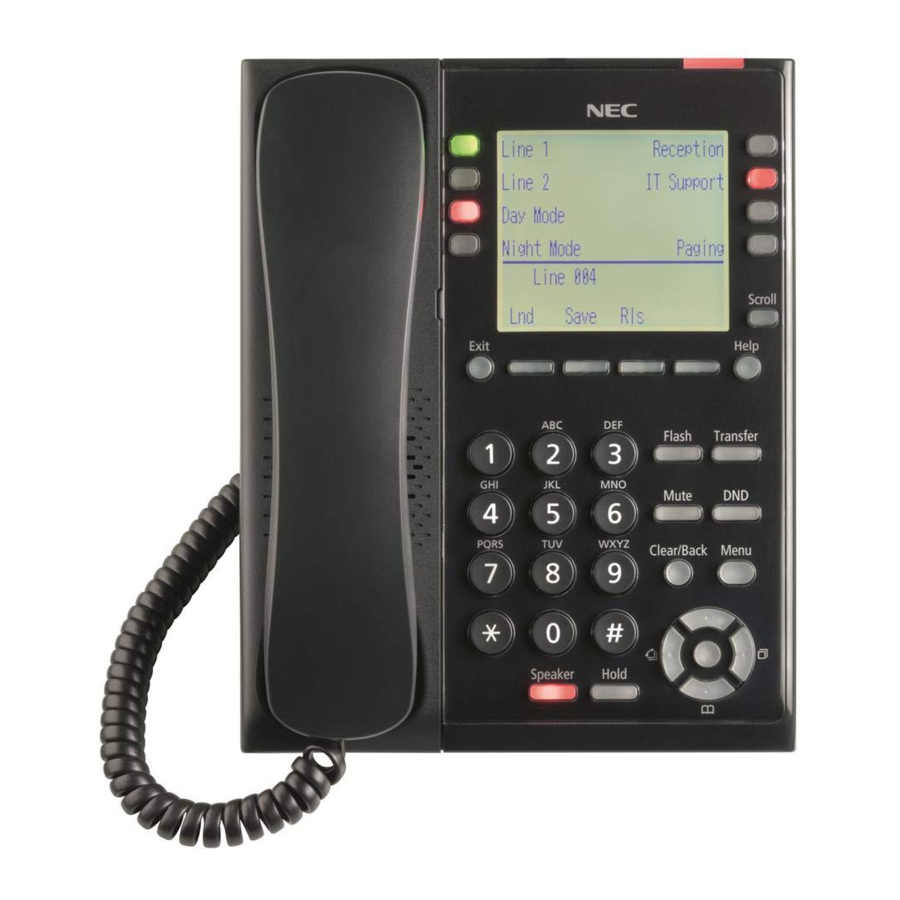
Voordat u uw terminal gebruikt
Vanwege de ingebouwde flexibiliteit in het systeem, kunnen uw kiescodes en functiemogelijkheden verschillen van die in deze handleiding. Neem contact op met uw erkende NEC-leverancier/systeembeheerder en noteer eventuele verschillen.
De handset en LAN-kabel installeren

Bij het installeren van de handset:
- Zorg ervoor dat het handsetsnoer is aangesloten op de handsetaansluiting op de telefoonbasis.
- De LAN-kabel loopt door het kanaal op de telefoonbasis of de telefoonpoten. (De LAN-kabel wordt door de klant geleverd.)
*Stroomvoorziening: alleen PoE (IEEE802.3af)
De kijkhoek in twee standen aanpassen
De lage kijkhoek instellen:
- Vouw de poten helemaal terug.
![]()

De hoge kijkhoek instellen:

- Klap de twee steunpoten omhoog.
- Vouw de poten terug totdat de steunen contact maken met de basis.
Uw terminal gebruiken

Handsfree opties
- Met handsfree kunt u bellen en oproepen beantwoorden door op "Speaker" (Luidspreker) te drukken in plaats van de handset te gebruiken.
- Met Automatisch handsfree kunt u op een Speaker Key (Luidspreker toets) drukken zonder de handset op te tillen. Normaal gesproken hebt u Automatisch handsfree.
- Gebruik Handsfree Answerback om een spraak aangekondigde intercomoproep te beantwoorden door naar uw telefoon te spreken zonder de handset op te tillen.
Display
**IP7[ ]-8IPLD-C1 Display

Er zijn 32 (8 toetsen x 4 pagina's) extra programmeerbare toetsen beschikbaar. Deze kunnen worden geprogrammeerd als Flexible Line/Programmable feature key (Flexibele lijn/programmeerbare functietoets) door de Telephony Server Administrator (Telefoonserverbeheerder). Voor de SL2100 kunnen de programmeerbare toetsen worden ingesteld door WebPro/PCPro/Tel Pro en de gebruiker kan ze ook instellen.
Opmerking:
Maximaal 11 tekens (inclusief pictogram)
Maximaal 13 tekens (inclusief pictogram)
- Pictogram
De status van de lijn toets, zoals Oproep gaat over, Oproep in de wacht of Bezet, en de instelling op de Feature key (Functietoets) worden weergegeven als pictogrammen.Status van de gebruiker Pictogram Knipperpatroon Inactief Geen pictogram - I-HOLD ![]()
Knipperen Anderen in de wacht ![]()
Knipperen Terugroepen ![]()
Knipperen Inkomende oproep ![]()
Knipperen - Tijdens gesprek
(Individueel gebruik) - Oproep doorschakelen
- Conference
![]()
- Tijdens gesprek
(Gebruik door andere partij) - Actieve functie
(Onder een instelling van een functietoets zoals "Call Forwarding" (Oproep doorschakelen))
![]()
Andere ![]()
Continu aan - Toets is bezet (bijvoorbeeld, indien geprogrammeerd als een virtueel toestel en het virtuele toestel is bezet).
![]()
Continu aan - Tijdens gesprek
- Feature Key Information (Informatie functietoets)
Feature Key Information (Informatie functietoets) geeft het volgende weer.Toets Omschrijving Maximaal aantal weer te geven cijfers Line Key (Lijn toets) Naam en nummer informatie Raadpleeg Opmerking* Feature Key (Functietoets) Functienaam Raadpleeg Opmerking* One-Touch Speed Dial Key (Snelkeuze toets) - Snelkeuze naam informatie
- Nummer informatie
Raadpleeg Opmerking* Opmerking*:
Maximaal 11 tekens (inclusief pictogram)
Maximaal 13 tekens (exclusief pictogram) - LCD
LCD (Liquid Crystal Display) (Liquid Crystal Display) biedt SL2100 activiteit informatie plus datum, tijd en Softkey Operation (Softkey werking).
De LCD op de IP7[ ]-8IPLD-C1 heeft een capaciteit van 28 tekens en 3 regels.
![]()


Menu Key (Menutoets)
***Menu Key (Menutoets)
Vanuit de Menu Key (Menutoets) kan de gebruiker diverse toepassingsfuncties gebruiken.
- To Display Menu List (Menu lijst weergeven)
Druk op de Menu Key (Menutoets). De Menu List (Menu lijst) wordt weergegeven in LCD. Gebruik Cursor Key (Cursortoets) om de gewenste Menu Items (Menu-items) te selecteren.Nr. Menu Item (Menu-item) Omschrijving 1 Setting (Instelling) Om de terminal in te stellen, zoals het instellen van beltonen en het downloaden van Music on Hold (Muziek in de wacht)... enz. 0 Config (Configuratie) Dit item wordt gebruikt voor de configuratie-instelling van de IP7WW-8IPLD-C1 terminal. - Simple Operation by Menu Key and Cursor Key (Eenvoudige bediening met Menu Key (Menutoets) en Cursor Key (Cursortoets))
Door Menu Key (Menutoets) en Cursor Key (Cursortoets) te gebruiken, kan de Terminal gebruiker toegang krijgen tot terminalinstellingen met eenvoudige bediening. Als voorbeeld laat het volgende zien hoe toegang te krijgen tot het Directory menu (Adresboek menu).
![]()
Vraag uw erkende NEC-leverancier naar de details.

Voor uw gemak
Programmable Function Keys (Programmeerbare functietoetsen)
Programmable Function Keys (Programmeerbare functietoetsen) kunnen worden toegewezen als "Trunk" Key (Trunk toets) en/of andere Function Keys (Functietoetsen). U kunt gewoon op de functietoets drukken om de toegewezen functie te activeren zonder de Service Code (Servicecode) te kiezen.

- Er zijn 2 niveaus van Function Keys (Functietoetsen). (General Keys (Algemene toetsen): toegewezen door 751, Appearance Keys (Verschijningstoetsen): toegewezen door 752)
- Appearance Keys (Verschijningstoetsen) hebben prioriteit. U kunt de Appearance Key (Verschijningstoets) overschrijven bij de General Key (Algemene toets).
- Als u de General Key (Algemene toets) wilt overschrijven bij de Appearance Key (Verschijningstoets), moet u de Appearance Key (Verschijningstoets) wissen door "752 + 000" te kiezen voordat u de General Key (Algemene toets) toewijst.
- In de standaardinstelling is Programmable Function Key (Programmeerbare functietoets) nr. 1 tot 12 toegewezen als "Trunk" Key (Trunk toets). Als u Function Keys (Functietoetsen) (Algemeen) wilt toewijzen bij de ongebruikte Trunk Keys (Trunk toetsen), moeten deze ongebruikte toetsen worden gewist door "752 + 000" bewerking.
- Programmable Function Keys (Programmeerbare functietoetsen) kunnen worden gewist door "752 + 000" of "751 + 00" te kiezen.
- Programmable Function Keys (Programmeerbare functietoetsen) kunnen ook worden toegewezen door Soft Key (Softkey) bediening.
DSS/One-Touch Keys (DSS/Snelkeuze toetsen)
Programmable Function Keys (Programmeerbare functietoetsen) kunnen worden toegewezen als DSS (Direct Station Selection) (Directe toestelkeuze) of One-Touch Keys (Snelkeuze toetsen). U kunt een buitenlijn/intercomoproep plaatsen door simpelweg op deze toets te drukken zonder het nummer te kiezen.

- Om de Trunk Access Code (Trunk toegangscode) te wijzigen, vraag uw erkende NEC-leverancier naar de details.
- In de standaardinstelling is Programmable Function Key (Programmeerbare functietoets) nr. 1 tot 12 toegewezen als "Trunk" Key (Trunk toets). Als u DSS Keys (DSS toetsen) wilt toewijzen bij de ongebruikte Trunk Keys (Trunk toetsen), moeten deze ongebruikte toetsen worden gewist door "752 + 000" bewerking vóór de bovenstaande bewerking.
- In het geval van DSS Key (DSS toets) kan de toestelstatus worden aangegeven op de BLF. (inactief: uit, Bezet: aan)
- Wanneer u een telefoonnummer registreert, moet de Trunk Access Code (Trunk toegangscode) voor het nummer worden toegevoegd.
- Er kunnen maximaal 36 cijfers worden geregistreerd, maar de naam kan niet worden geregistreerd.
- Als u de bewerking wilt voortzetten, druk dan op de Programmable Function Key (Programmeerbare functietoets) in plaats van de Speaker Key (Luidsprekertoets) om te voltooien.
- One-Touch Keys (Snelkeuze toetsen) kunnen ook worden toegewezen door Soft Key (Softkey) bediening.
Abbreviated Dial (Speed Dial) Registration (Verkorte nummerkeuze (Snelkeuze) registratie)

- Het aantal cijfers van Bin No. (Bak nr.) is afhankelijk van de systeeminstelling. (0-9<Alleen Groep ABB> / 00-99 / 000-999)
- Systeeminstelling is noodzakelijk voor Groep ABB functie. Vraag uw erkende NEC-leverancier naar de details.
- Naam kan worden ingevoerd door Dial Pad Keys (Kiestoetsen). (Zie hieronder)
- Er kunnen maximaal 36 cijfers worden geregistreerd en er kunnen maximaal 12 tekens als naam worden geregistreerd.
- Als u de bewerking wilt voortzetten, kies dan Bin No. (Bak nr.) in plaats van Speaker Key (Luidsprekertoets) om te voltooien.
- U kunt het invoeren van de naam overslaan. (Geen enkel teken invoeren, druk dan op de "Hold" (Wachtstand) toets).
- U kunt het geregistreerde nummer & naam wissen door op "Exit" (Afsluiten) te drukken nadat u Bin No. (Bak nr.) hebt gekozen.
- Common Abbreviated Dial (Algemene verkorte nummerkeuze) kan ook worden geregistreerd door Soft Key (Softkey) / Cursor Key (Cursortoets) bediening.
Alfanumerieke tekens invoeren
Wanneer u een naam invoert, gebruikt u Dial Pad Keys (Kiestoetsen) om letters in te voeren zoals hieronder. Druk bijvoorbeeld eenmaal op de "2" toets voor "A", tweemaal voor "B", enz..

Bellen
Een buitenlijn bellen <Snelle toegang>

- Luister naar de kiestoon voordat u een telefoonnummer kiest.
- U kunt functietoetsen hebben voor Trunks (Trunks) of Trunk Groups (Trunk groepen). Vraag uw erkende NEC-leverancier naar de details.
Een buitenlijn bellen <Toegang via code>

- Om de Trunk Access Code (Trunk toegangscode) te wijzigen, vraag uw erkende NEC-leverancier naar de details.
- Luister naar de kiestoon voordat u een telefoonnummer kiest.
- Als het aantal Trunk Group (Trunk groepen) meer dan 10 is, moet u 2 cijfers invoeren (bijv. 11: Groep 11) na het kiezen van "704". Vraag uw erkende NEC-leverancier naar de details.
- Voor het kiescijfer van Trunk No. (Trunk nr.), vraag uw erkende NEC-leverancier naar de details.
Een intercomoproep plaatsen <Kiestoegang>

- Uw oproep gaat over of wordt via spraak aangekondigd. Als u een beltoon hoort, wacht dan op een antwoord. Als u een pieptoon hoort, begin dan te spreken. Het kiezen van "1" verandert de spraak/beltoon modus. (in het geval dat de bestemming een Multi-line Terminal (Meerdere lijnen terminal) is)
Snel bellen
Directory Dialing (Adresboek kiezen)

- Na het zoeken naar de gewenste bestemming, drukt u op "Enter" (Enter) om het telefoonnummer te bevestigen voordat u de handset opneemt, indien nodig.
- U kunt meer tekens (maximaal 12) invoeren om de zoekopdracht naar de gewenste bestemming nog specifieker te maken.
- U kunt ook naar de gewenste bestemming zoeken zonder de tekens in te voeren. (druk alleen op Cursor Keys (Cursortoetsen))
- Om de Directory Dialing (Adresboek kiezen) bewerking te annuleren, drukt u op "Clear/Back" (Wissen/Terug) toets.
- Directory Dialing (Adresboek kiezen) kan ook worden geactiveerd door Soft Key (Softkey) bediening.
Last Number Dialing (Laatste nummer kiezen)

- Het systeem bewaart de laatste 10 gekozen nummers die kunnen worden bekeken en opnieuw kunnen worden gekozen.
- Om de Redial List (Herhaal lijst) bewerking te annuleren, drukt u op "Clear/Back" (Wissen/Terug) toets.
Callback by Received Number (Terugbellen op ontvangen nummer)

- Caller-ID functie is vereist om deze bewerking voor buitenlijn oproepen te gebruiken. Vraag uw erkende NEC-leverancier voor meer details.
- Om de Callback (Terugbellen) bewerking te annuleren, drukt u op "Clear/Back" (Wissen/Terug) toets.
Abbreviated (Speed) Dialing <for Outside> (Verkorte (Snel) Nummerkeuze <voor buitenlijn>)

- Het aantal cijfers van Bin No. (Bak nr.) is afhankelijk van de systeeminstelling. (0-9 <Alleen Groep ABB> / 00-99 / 000-999)
- Telefoonnummers moeten vooraf in het systeem worden geregistreerd.
- Systeeminstelling is noodzakelijk voor Groep ABB functie. Vraag uw erkende NEC-leverancier naar de details.
- Wanneer u de Common ABB Key (Algemene ABB toets) toewijst op de Programmable Function Key (Programmeerbare functietoets), is "Press HOLD" (Druk op HOLD) vereist na het kiezen van de Function Code (Functiecode) 27.
One-Touch/DSS Call (Snelkeuze/DSS oproep)

- Telefoon-/toestelnummer moet vooraf worden geregistreerd op een One-Touch/DSS Key (Snelkeuze/DSS toets).
- Trunk Access Code (Trunk toegangscode) moet voor het telefoonnummer worden toegevoegd.
Als uw oproep niet tot stand komt
Camp On/Terugbellen instellen

- Camp On
In geval van een intercomoproep, wacht u tot de opgeroepen partij antwoordt wanneer u de beltoon hoort.
In geval van een externe oproep, begint u met het kiezen van het telefoonnummer wanneer u de kiestoon hoort. - Terugbellen
In geval van een intercomoproep, neemt u de telefoon op en wacht u tot de opgeroepen partij antwoordt wanneer uw terminal begint te rinkelen.
In geval van een externe oproep, neemt u de telefoon op, hoort u de kiestoon en begint u met het kiezen van het telefoonnummer wanneer uw terminal begint te rinkelen. - Deze functie is van toepassing als alle lijnen in gebruik zijn. (niet van toepassing als de gekozen externe partij in gesprek is)
Camp On/Terugbellen annuleren

Herhaaldelijk kiezen <Alleen externe oproep>

- Wanneer Herhaaldelijk kiezen is ingesteld, knippert de toets Herhaaldelijk kiezen en het systeem kiest automatisch en periodiek opnieuw. De herhalingsduur is programmeerbaar. Neem contact op met uw erkende NEC-leverancier voor meer informatie.
- U moet de telefoon opnemen wanneer de opgeroepen partij antwoordt.
- Druk op de knipperende toets Herhaaldelijk kiezen om te annuleren.
Een bericht in de wachtrij plaatsen

- Wanneer u een MW (Message Waiting) instelt, begint de indicator van de opgeroepen partij te knipperen en brandt uw indicator rood.
Een bericht in de wachtrij beantwoorden
(De indicator van uw terminal knippert rood)

- Wanneer u een MW (Message Waiting) beantwoordt, wordt de indicator automatisch uitgeschakeld wanneer de opgeroepen partij antwoordt.
- Als er meerdere berichten in de wachtrij staan, kunt u de gewenste partij selecteren door op de toets Omhoog te drukken nadat u "
![]() , 0" hebt gekozen en er meerdere berichten in de wachtrij zijn geplaatst.
, 0" hebt gekozen en er meerdere berichten in de wachtrij zijn geplaatst.
 , 0" hebt gekozen en er meerdere berichten in de wachtrij zijn geplaatst.
Bericht in de wachtrij annuleren

Oproepen beantwoorden
Een externe oproep beantwoorden

- Controleer de status van de toets Mute als u handsfree wilt antwoorden. (Mute aan: LED aan, Mute uit: LED uit)
Een intercomoproep beantwoorden

- De intercomoproepmodus (Signaal of Spraak) kan op uw terminal worden ingesteld door:
"Signaal": Speaker → 723
"Spraak": Speaker → 721 - Controleer de status van de toets Mute als u handsfree wilt antwoorden. (Mute aan: LED aan, Mute uit: LED uit)
Een oproep beantwoorden voor andere toestellen

- Er is een systeeminstelling nodig om een oproepgroep aan te maken. Neem contact op met uw erkende NEC-leverancier voor meer informatie.
- Oproepen kunnen worden beantwoord met behulp van de softkey.
Oproepen in de wacht zetten/doorverbinden
Een oproep in de wacht zetten/een oproep uit de wacht halen

- In het geval van een intercomoproep wordt de oproep als "Exclusief in de wacht" gezet op uw terminal.
- Deze bewerking zet uw externe oproep in de wacht. Andere gebruikers van het toestel kunnen de oproep uit de wacht halen.
Een oproep exclusief in de wacht zetten

- Deze bewerking zet uw externe oproep exclusief in de wacht. Andere gebruikers van het toestel kunnen de oproep niet uit de wacht halen.
Een externe oproep uit de wacht halen

- Neem contact op met uw erkende NEC-leverancier voor meer informatie over de cijfers voor het kiezen van uw lijnnummer.
Een oproep doorverbinden naar een ander toestel

- Als uw terminal een DSS/One-Touch-toets heeft, drukt u erop in plaats van op "HOLD" en het "toestelnummer" te kiezen.
Voor een handiger gebruik
Niet storen (DND)

- Wanneer u de DND-functie instelt, gaat de DND-toets branden en wordt het interne kiestooonpatroon gewijzigd.
Conferentie

- U kunt deze bewerking herhalen om meer deelnemers toe te voegen.
- U kunt mogelijk maximaal 16 deelnemers hebben. (inclusief uw terminal) Mogelijk moet u het volume aanpassen aan de omgeving waarin de oproepen worden geplaatst. Neem contact op met uw erkende NEC-leverancier voor meer informatie.
Oproep doorschakelen/Volg mij
Wanneer u Oproep doorschakelen/Volg mij instelt, wordt het bestemingstoestel weergegeven op het LCD-scherm en wordt het interne kiestooonpatroon gewijzigd. (Oproep doorschakelen/Volg mij kan ook worden ingesteld met de softkey)


Werking van Soft Keys
Soft Key "Menu"
De volgende tabel toont de menustructuur van de Soft Key "Menu". U kunt de gewenste functie bereiken door de volgende handelingen uit te voeren.

Het is mogelijk om de gewenste functie te zoeken door meerdere keren op de Cursortoetsen (Omhoog / Omlaag / Rechts / Links) te drukken in plaats van op de Soft Keys "Prev" (Vorige) of "Next" (Volgende). Het is ook mogelijk om de gewenste functie direct te openen door de 2-cijferige menucode te kiezen na het indrukken van de Soft Key "Menu".
| Item | Menucode | Volgende handeling na het indrukken van "Select" |
| 10: Volumevoorkeuren | 11: Beltoon 12: Off-Hook beltoon | Druk op "Down" (Omlaag) of "Up" (Omhoog) om de geselecteerde optie aan te passen. |
| 20: Weergavevoorkeuren | 21: Contrast 22: Minimale helderheid 23: Maximale helderheid | Druk op "Down" (Omlaag) of "Up" (Omhoog) om de geselecteerde optie aan te passen. |
| 30: Functievoorkeuren | 31: Spraakaankondiging 32: Handsfree antwoord 33: Automatische gesprekstimer 34: Voorbeeldkiezen 35: Verlichte toetsen 36: Automatische oproepscreening 37: Inkomende oproep 38: Beltoonlijnvoorkeur | Druk voor de geselecteerde optie op "On" (Aan) (inschakelen) of "Off" (Uit) (uitschakelen). |
| 40: Beltoonvoorkeuren | 41: Intercom 42: Lijn toetsen 43: Elke lijn toetsen | Druk op "<<" of ">>" om de optie te selecteren en op te slaan. |
| 50: Toetstoewijzingen | 51: Functietoetsen 52: Primeline toets | Druk op "<<" of ">>" om de optie te selecteren en op te slaan. |
| 60: Oproep doorschakelen | 61: Onmiddellijk 62: Geen antwoord 63: Bezet geen antwoord 64: Oproep doorschakelen AME 65: Bericht weergeven 66: Volg mij 67: Beide bellen | Druk op "Set" (Instellen) of "Cancel" (Annuleren), voer de bestemming in en selecteer de optie om op te slaan. |
| 70: Snelkiezen | 71: Persoonlijk snelkiezen 72: Snelkiezen bedrijf | Voer het binnennummer en het telefoonnummer, de naam in en sla op. |
| 80: Naam en taal | 81: Extensienaam 82: Weergavetaal | Voer voor Naam de naam in met alfanumerieke tekens, druk voor Taal op "<<" of ">>" om te selecteren en op te slaan. |
| 90: Optievoorkeuren | 91: Headsetmodus 92: Spraakaankondiging headset 93: Systeeminformatie 94: VoIPDB-informatie 95: Niet gebruikt 96: IP-adresinformatie 97: IP-telefoon afmelden 98: Wachtwoord wijzigen | Druk voor de headsetoptie op "On" (Aan) (inschakelen) of "Off" (Uit) (uitschakelen). Druk voor Systeem- / VoIPDB-informatie (IP-adres, MAC-adres) op "Select" (Selecteren). |
| 00: Admin | 01: Tijd 02: Datum 03: Extensienaam 04: Alle oproepen doorschakelen wissen 05: Systeem nacht toets modus | Voer voor Tijd, Datum en Extensienaam de tijd, datum en het extensienummer en de naam in om op te slaan. Druk voor Alle oproepen doorschakelen wissen op "Yes" (Ja). |
Soft Key "Dir"
U kunt de functie Adresboekkiezen activeren door op de Soft Key "Dir" te drukken.

Soft Key "VM"
Het aantal nieuwe berichten in uw mailbox wordt weergegeven op de Soft Key "VM"; u kunt uw mailbox openen door op deze toets te drukken.

| Soft Key-indicatie | Functie | Volgende handeling na het indrukken van de Soft Key |
| Lstn | Luisteren naar linkerberichten | Druk op "Next" (Volgende) om het volgende bericht af te spelen, druk op "Rplay" (Opnieuw afspelen) om het afgespeelde bericht te herhalen, druk op "Del" (Verwijderen) om het afgespeelde bericht te verwijderen. Druk op "More" (Meer) voor andere mailboxfuncties. |
| Greet | Mailboxbegroeting | Druk op een van de "Gr1" / "Gr2" / "Gr3" om het gewenste persoonlijke begroetingsbericht te kiezen en druk op "Lstn" (Luisteren) / "Rec" (Opnemen) / "Del" (Verwijderen) om het te onderhouden. |
| LvMsg | Bericht achterlaten | Start de berichtopname en druk op "Done" (Klaar) om het te voltooien. Kies het extensienummer waarnaar u dit bericht wilt verzenden en druk op "Send" (Verzenden). |
| Setup | Optiemenu mailbox | Druk op "Code" (Beveiligingscode) / "Notfy" (Berichtmelding) / "CallH" (Optie gespreksafhandeling) / "ATime" (Automatische tijdstempel) om elke mailboxoptie te onderhouden. |
| RcNam | Naammenu | Druk op "Lstn" (Luisteren) / "Rec" (Opnemen) / "Del" (Verwijderen) om de mailboxnaam te onderhouden. |
| Page | Pagina-berichtenmenu | Druk op "Lstn" (Luisteren) / "Rec" (Opnemen) / "Del" (Verwijderen) om het oproepbericht te onderhouden. |
| List | Berichtenlijst | Druk op "All" (Alle) / "New" (Nieuw) / "Arch" (Archief) om de berichtluistermodus (berichtenlijst) in te stellen waarop u wilt luisteren. |
| Exit | VM-menu verlaten | - - - |
Soft Key "CL"
Het aantal nieuwe onbeantwoorde oproepen wordt weergegeven op de Soft Key "CL"; u kunt uw nummerweergavelijst openen door op deze toets te drukken.

| Soft Key-indicatie | Functie | Volgende handeling na het indrukken van de Soft Key |
| Call | Bellen naar weergegeven nummer | Neem de hoorn op om te praten wanneer de bestemming antwoordt. |
| Store | Weergegeven nummer opslaan | Druk op "STA" (Persoonlijk snelkiezen) of "Abb" (Algemeen afgekort kiezen) en kies het binnennummer om het weergegeven nummer met de naam op te slaan. (Druk op de Hold-toets om op te slaan.) |
| Del | Weergegeven nummer verwijderen | De volgende ontvangen nummerweergave wordt automatisch weergegeven en de Soft Key-bewerking voor nummerweergave wordt voortgezet. |
| Edit | Weergegeven nummer bewerken | Druk op "<-" of "->" om de cursorpositie te wijzigen, druk op "DEL" (Verwijderen) om een cijfer te verwijderen en kies een nieuw cijfer. (Druk op de Hold-toets om op te slaan.) Druk op "CNCL" (Annuleren) om de bewerkingsmodus te annuleren. |
| Back | Terug naar overzicht | Ga verder met de Soft Key-bewerking voor nummerweergave. |
Soft Key-bewerkingen tijdens off-hook-toestand
Wanneer u op de Speaker-toets drukt of de hoorn optilt, ziet u de volgende Soft Keys.

| Soft Key-indicatie | Functie | Volgende handeling na het indrukken van de Soft Key |
| Dir | Adresboekkiezen | Raadpleeg pagina 7 voor de werking van adresboekkiezen. |
| Page | Oproepen | Druk op "InPg" (Interne oproep) of "ExPg" (Externe oproep) en kies het groeps- / zonenummer om op te roepen. |
| Pkup | Oproep ophalen | Druk op "Pers" (Persoonlijk) voor het ophalen van een extensieoproep. Druk op "ExPg" (Externe oproep) om een externe oproep op te halen Druk op "InPg" (Interne oproep) om een interne oproep op te halen |
| VM:00 | Mailbox openen | Raadpleeg pagina 17 (VM Soft Key) |
| Barg | Barge-In | Kies het doel extensienummer om in te breken. |
| Save | Opgeslagen nummer kiezen | Het opgeslagen nummer wordt automatisch gekozen. Wacht op antwoord. |
Soft Key-bewerkingen tijdens intercomgesprekken
Tijdens een intercomgesprek (de opgeroepen partij antwoordt nog niet) ziet u de volgende Soft Keys.

| Soft Key-indicatie | Functie | Volgende handeling na het indrukken van de Soft Key |
| MW | Bericht in wachtrij | Bericht in wachtrij is ingesteld. Hang op om te beëindigen. |
| Voice (Signal) | Modusschakeling intercomoproep (Signaal / Spraak) | Signaal → Spraak: Begin te praten na de pieptoon. Spraak → Signaal: Wacht tot de opgeroepen partij antwoordt. Druk indien nodig nogmaals op "Voice" (Spraak) (of "Signal" (Signaal)) om de oproepmodus te schakelen. |
| Rls | Ophangen | - - - |
| VMsg | Bericht achterlaten (In-Mail) (Optie) | Start met het opnemen van uw bericht. |
| Camp | Camp On / Terugbellen | Camp On (Inwachting) Wacht tot het systeem u terugbelt zonder op te hangen. Callback (Terugbellen) Hang op en wacht tot het systeem u terugbelt. |
Soft Key-bewerkingen na het tot stand brengen van een intercomgesprek
Na het tot stand brengen van een intercomgesprek kunt u de volgende functie gebruiken met de Soft Key.

Raadpleeg "Conference" (Conference)
| Soft Key-indicatie | Functie | Volgende handeling na het indrukken van de Soft Key |
| Conf | Conference (Conference) | Kies het gewenste extensienummer of pak een vrije trunklijn en voer een gesprek om een conference tot stand te brengen. Druk op "Conf" (Conf) om de andere partij uit te nodigen, of druk op "Add" (Toevoegen) en "Begin" (Beginnen) om een conference te starten. Druk op "AnHd" (Antwoord op wachtstand) om een gesprek in de wacht te halen. |
Soft Key-bewerkingen tijdens externe gesprekken
Wanneer u een trunklijn bezet voor een uitgaand gesprek of u een inkomend gesprek hebt beantwoord, kunt u de volgende functies gebruiken met de Soft Key.
(Wanneer u een trunklijn bezet)

| Soft Key-indicatie | Functie | Volgende handeling na het indrukken van de Soft Key |
| Lnd | Laatste nummer kiezen | Het laatst gekozen nummer wordt automatisch gekozen. Wacht op antwoord. |
| Save | Opgeslagen nummer kiezen | Het opgeslagen nummer wordt automatisch gekozen. Wacht op antwoord. |
| Rls | Ophangen | - - - |
| Acct | Accountcode-invoer (Optie) | Voer de accountcode in. |
| Lnd | Laatste nummer kiezen | Het laatst gekozen nummer wordt automatisch gekozen. Wacht op antwoord. |
| Park | Parkeerstand | Druk op "Sys" (Systeem parkeerstand) of "StaP" (Extensie parkeerstand) om het type parkeerstand te selecteren. |
| Trf | Transfer (Doorschakelen) | Kies het gewenste extensienummer of pak een vrije trunklijn en voer een gesprek om door te schakelen. |
| Conf | Conference (Conference) | Kies het gewenste extensienummer of pak een vrije trunklijn en voer een gesprek om een conference tot stand te brengen. Druk op "Add" (Toevoegen) om de andere partij uit te nodigen, of druk op "Add" (Toevoegen) en "Begin" (Beginnen) om een conference te starten. Druk op "AnHd" (Antwoord op wachtstand) om een gesprek in de wacht te halen. |
| Save | Gekozen nummer opslaan | - - - |
| Time | Gespreksduur tijdindicatie | Druk nogmaals op "Time" (Tijd) om de tijdindicatie van de gespreksduur uit te schakelen. |
| Rpt | Herhaald kiezen | De functie voor herhaald kiezen is ingesteld en het systeem voert automatisch periodiek een gesprek. Wacht op antwoord. |
Werking van de cursortoetsen
Menustructuur wanneer PRG15-02-60 is ingesteld op geavanceerde modus 1
De volgende tabel toont de menustructuur van de cursortoetsen. U kunt het gewenste menu bereiken door op de navigatietoetsen (Omhoog / Omlaag / Rechts / Links) te drukken of 3 cijfers te kiezen voor snelkoppelingstoegang na het indrukken van de "Enter-toets" om een menu te activeren.


Ingebouwde geautomatiseerde telefoniste
Systeeminstellingen zijn noodzakelijk om de ingebouwde geautomatiseerde telefoniste te gebruiken. Vraag uw erkende NEC-leverancier om meer informatie.
Antwoordberichten opnemen/beluisteren/wissen

- Er kunnen maximaal 100 soorten berichten worden opgenomen.
- De berichtlengte mag niet langer zijn dan 4 minuten.
In-Mail (voicemail)
Optionele hardware en systeeminstellingen zijn noodzakelijk om de In-Mail (voicemail) functie te gebruiken. Vraag uw erkende NEC-leverancier om meer informatie.
Aanmelden bij de In-Mail

Oproepen doorschakelen naar voicemail

Begroeting mailbox

- De geselecteerde begroeting (één van de drie) moet actief worden gemaakt.
Beveiligingscode mailbox

※Het type beveiligingscode kan als volgt worden toegewezen.
- Kies een 4-cijferige beveiligingscode gevolgd door "7": Beveiligingscode voor alle aanmeldingen
- Kies een 4-cijferige beveiligingscode gevolgd door "6": Beveiligingscode alleen voor externe aanmeldingen
- De systeembeheerder kan een beveiligingscode voor de mailbox verwijderen.
Luister naar achtergelaten berichten in uw mailbox

Mail (Systeembeheerder voicemail)
De volgende administratieve functies zijn alleen beschikbaar op het toestel van de systeembeheerder (standaard toestel 101). Vraag uw erkende NEC-leverancier om meer informatie over hoe u systeembeheerder kunt worden.
Inloggen op de In-Mail

- Instructiemenubericht worden gebruikt als de hoofdgroeten van de geautomatiseerde telefoniste (bijv. dagmodusgroet, nachtmodusgroet, enz.)
- Om een instructiemenu op te nemen vanuit het menu Systeembeheerder, kiest u het cijfer 4 (Instructiemenuberichten). Kies het mailboxnummer (001 – 032).
- Druk op cijfer 5 om naar het bericht te luisteren.
- Druk op cijfer 7 om het bericht op te nemen.
- Druk op cijfer 3 om het bericht te verwijderen.
- Druk op # om terug te keren naar het menu Systeembeheerder.
- Om een instructiemenu op te nemen vanuit het menu Systeembeheerder, kiest u het cijfer 4 (Instructiemenuberichten). Kies het mailboxnummer (001 – 032).
- Aankondigingsbericht worden gebruikt om algemene informatie aan bellers door te geven, zoals routebeschrijvingen, openingstijden, enz.
- Om een aankondigingsbericht op te nemen vanuit het menu Systeembeheerder, kiest u het cijfer 2 (Aankondigingsberichten). Kies het mailboxnummer (001 – 032).
- Druk op cijfer 5 om naar het bericht te luisteren.
- Druk op cijfer 7 om het bericht op te nemen.
- Druk op cijfer 3 om het bericht te verwijderen.
- Druk op # om terug te keren naar het menu Systeembeheerder.
- Om een aankondigingsbericht op te nemen vanuit het menu Systeembeheerder, kiest u het cijfer 2 (Aankondigingsberichten). Kies het mailboxnummer (001 – 032).
- Distributielijst is een lijst met toestellen die zijn ingesteld om één voicemailbericht te ontvangen. Elk bericht dat in de distributie-mailbox wordt achtergelaten, wordt naar alle toestellen in de lijst verzonden.
- Om de distributielijst te bekijken of te wijzigen vanuit het menu Systeembeheerder, kiest u het cijfer 5 (Distributielijst). Kies het mailboxnummer (001 – 032) dat u wilt wijzigen.
- Druk op het cijfer 6 om de lijst te bekijken of te wijzigen.
- Druk op het cijfer 2 om een toestel aan de distributielijst toe te voegen.
- Druk op het cijfer 3 om het huidige toestel uit de lijst te verwijderen.
- Druk op het cijfer 6 om naar de volgende vermelding te gaan.
- Druk op # om terug te keren naar het menu Systeembeheerder.
- Druk op het cijfer 76 om een naam voor de distributielijst op te nemen.
- Druk op het cijfer 5 om naar de naam te luisteren.
- Druk op het cijfer 7 om een nieuwe naam te registreren.
- Druk op het cijfer 3 om de naam te verwijderen.
- Druk op # om deze functie te verlaten.
- Druk op # om terug te keren naar het menu Systeembeheerder.
- Druk op het cijfer 6 om de lijst te bekijken of te wijzigen.
- Om de distributielijst te bekijken of te wijzigen vanuit het menu Systeembeheerder, kiest u het cijfer 5 (Distributielijst). Kies het mailboxnummer (001 – 032) dat u wilt wijzigen.
- Abonneebeheer wordt gebruikt om de abonneepostvakken te wijzigen.
- Om een abonneepostvak te wijzigen vanuit het menu Systeembeheerder, kiest u het cijfer 7 (Abonneebeheer). Kies het toestelnummer van de mailbox die u wilt wijzigen.
- Druk op het cijfer 32 om alle berichten te verwijderen.
- Druk op het cijfer 34 om de begroeting van de mailbox te verwijderen.
- Druk op het cijfer 36 om de naam van de mailbox te verwijderen.
- Druk op het cijfer 7 om de beveiligingscode te verwijderen.
- Druk op het cijfer 6 om een nieuwe naam te registreren.
- Druk op # om terug te keren naar het menu Systeembeheerder.
- Om een abonneepostvak te wijzigen vanuit het menu Systeembeheerder, kiest u het cijfer 7 (Abonneebeheer). Kies het toestelnummer van de mailbox die u wilt wijzigen.
- Antwoordschema overschrijven biedt een alternatief antwoord voor de geautomatiseerde telefoniste door oproepen naar een gespecificeerde overschrijfmailbox te sturen, wanneer ingeschakeld. U kunt bijvoorbeeld de antwoordschema-overschrijving gebruiken om aankondigingen te doen over sluitingen tijdens feestdagen en slecht weer.
- Om de antwoordschema-overschrijving te wijzigen vanuit het menu Systeembeheerder, kiest u 6 (Antwoordschema overschrijven). Kies het antwoordtabelnummer (01-16) dat u wilt overschrijven.
- Druk op het cijfer 6 om de antwoordschematabel aan/uit te zetten.
- Druk op het cijfer 2 om een nieuwe antwoordschema-overschrijfmailbox in te voeren. Voer het nummer van de overschrijfmailbox in (001-032 of een geldig abonnee-toestel). De overschrijfmailbox kan een aankondiging, een oproeprouteringsbox of een abonneebox zijn.
- Druk op # om terug te keren naar het menu Systeembeheerder.
- Om de antwoordschema-overschrijving te wijzigen vanuit het menu Systeembeheerder, kiest u 6 (Antwoordschema overschrijven). Kies het antwoordtabelnummer (01-16) dat u wilt overschrijven.
- Mailbox-aankondigingsbericht is een bericht dat door de systeembeheerder is opgenomen en dat aan elke abonnee wordt afgespeeld wanneer ze inloggen op hun mailbox. Dit bericht wordt telkens afgespeeld wanneer de abonnee inlogt op zijn box, totdat het verloopt, wordt verwijderd of door de systeembeheerder inactief wordt gemaakt.
- Om het Mailbox-aankondigingsbericht op te nemen en te wijzigen vanuit het menu Systeembeheerder, kiest u het cijfer 3 (Mailbox-aankondigingsbericht).
- Druk op het cijfer 5 om naar het mailbox-aankondigingsbericht te luisteren.
- Druk op het cijfer 7 om een nieuw mailbox-aankondigingsbericht te registreren.
- Druk op het cijfer 3 om het mailbox-aankondigingsbericht te verwijderen.
- Druk op het cijfer 2 om het aantal dagen dat het bericht actief is te specificeren. Voer * in voor een onbepaald aantal dagen of voer 01-99 in voor 1-99 dagen.
- Druk op # om terug te keren naar het menu Systeembeheerder.
- Om het Mailbox-aankondigingsbericht op te nemen en te wijzigen vanuit het menu Systeembeheerder, kiest u het cijfer 3 (Mailbox-aankondigingsbericht).
- Voicemailversie speelt een bericht af dat het softwareniveau van de voicemail aangeeft.
- Om de huidige voicemailversie te horen vanuit het menu Systeembeheerder, kiest u het cijfer 8 (Voicemailversie).
NEC Corporation of America
Trumbull, CT
800-365-1928
www.necSL2100.com
Referenties

Download handleiding
Hier kunt u de volledige pdf-versie van de handleiding downloaden. Deze kan aanvullende veiligheidsinstructies, garantie-informatie, FCC-regels, enz. bevatten.
Download NEC SL2100 - IP Multiline handleiding
