Cricut EasyPress Mini - Handleiding warmtepers
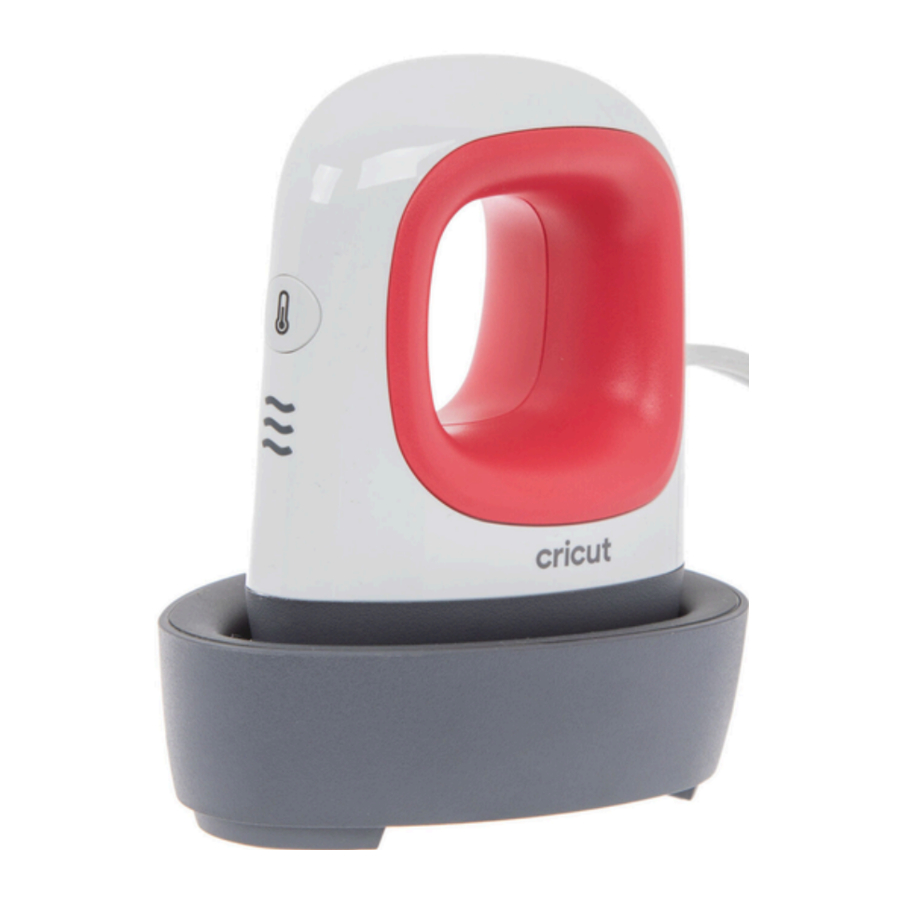
Wat is inbegrepen
- Cricut EasyPress Mini
- Zen BlueSafety Base
- Scoring stylus
- Weeder
- Pincet
- Spatel
- Schaar
- Schraper
- Draagtas
- Instructies
Kan worden gebruikt met
- Cricut Iron On Designs
- Iron On Patches
- Iron On Transfers


Beschrijving van onderdelen

De EasyPress Mini gebruiken
- Cricut EasyPress Mini inschakelen.
- Voor materialen met een platte basis: zoek een vlakke, hittebestendige. Gebruik een handdoek om het oppervlak te beschermen.
- Voor vormige materialen die hol zijn, zoals schoenen en hoeden, gebruikt u een vorm of opgevouwen handdoek aan de binnenkant om een stevig persoppervlak te creëren.
- Vermijd dunne strijkplanken!
- Temperatuur instellen.
- Gebruik de Cricut Heat Guide om projectinstellingen te bepalen. cricut.com/heatguide
- Het inschakelen van de machine zet de temperatuur op Low (Laag). Druk nogmaals op de knop voor Medium (Gemiddeld) en nogmaals voor High (Hoog).
- Oranje lampjes betekenen dat hij opwarmt.
- Groene lampjes betekenen dat de temperatuur is bereikt.
- Wees uiterst voorzichtig. De machine werkt op hoge temperaturen die brandwonden kunnen veroorzaken.
- Stel een aparte timer in op de aanbevolen tijd.
- Verwarm het basismateriaal voor.
- Beweeg de Cricut EasyPress Mini over het toepassingsgebied gedurende de aanbevolen tijd.
- Positie ontwerp.
- Zorg ervoor dat de glanzende kant (doorzichtige voering) naar boven wijst.
- Warmte aanbrengen.
- Start de timer en beweeg de Cricut EasyPress Mini continu over het ontwerp totdat de timer 0 bereikt.
- Raadpleeg de Cricut Heat Guide om de peltemperatuur te bepalen — warm of koud, voordat u de voering verwijdert.
Snelle tips!


- Gebruik de Cricut EasyPress Mini altijd op kamertemperatuur.
- Zorg ervoor dat stoffen en andere basismaterialen volledig droog zijn voordat u de Cricut EasyPress Mini gebruikt.
- Plaats de Cricut EasyPress Mini altijd terug in de Safety Base wanneer u hem niet gebruikt.
- De ontwerpformaten voor applicatie met Cricut EasyPress Mini variëren van het kleinste gebied dat u met de precisiepunt kunt bereiken tot een oppervlak dat ongeveer 2x de warmteplaat is. Aanbevolen instellingen zijn geoptimaliseerd met de maximale formaten in gedachten:
Iron-on: 4" B x 3.5" L of 1.7" B x 5.25" L.
Infusible Ink: 2.75" B x 2.75" L of 1.625" B x 5" L.
Cricut Design Space-app
Ga naar de App Store en download de Cricut Design Space-app
Eenmaal gedownload, maakt u een Cricut-account aan of logt u in.
Zodra u bent ingelogd, moet u de Cricut aansluiten.
Steek de stekker van de machine in het stopcontact en volg de instructies om verbinding te maken.

Eenmaal verbonden, kunt u door projecten bladeren of uw eigen projecten maken door New Project (Nieuw Project) te selecteren.

Design Space is een raster dat overeenkomt met uw mat. Het zal er zo uitzien.
Eenmaal hier kunt u afbeeldingen of tekst toevoegen waarmee u wilt ontwerpen met de Cricut.

HTV (Heat Transfer Vinyl) Iron On gebruiken
De HTV voorbereiden om te persen:

Leg de HTV-folie op een mat en druk deze aan om ervoor te zorgen dat deze volledig aan de mat is gehecht. De transferfolie moet uitgelijnd zijn met de linkerbovenhoek van de mat. Snijd de HTV met een van de Cricut-snijmachines.
HTV snijden met de Cricut:

Sla uw ontwerp op en klik vervolgens op Make It (Maken). Zorg ervoor dat u het in een spiegelbeeld uitsnijdt. Klik op de schakelaar zodat de Mirror (Spiegel)-instelling is ingeschakeld.
Selecteer Iron On (Opstrijken) als materiaal in de vervolgkeuze-instellingen en zorg ervoor dat uw fijne puntmes mooi scherp is!
De HTV verwijderen:

Verwijder de woorden, afbeeldingen en randen. Er moet een onderste laag plastic zijn die aan beide zijden uitsteekt.
HTV aanbrengen op het materiaal:

Zodra de afbeeldingen zijn verwijderd, is het tijd om ze op de items aan te brengen!
Centreer de afbeelding en druk deze vervolgens goed aan. De plastic achterkant is plakkerig, dus hij blijft aan het item plakken
Ontwerpen in Cricut Design Space op een desktop

Als u een computer gebruikt, opent u uw Bluetooth-instellingen en selecteert u Cricut Explore. De koppelingscode is 0000.
U kunt ook verbinding maken met behulp van de USB-kabel om uw computer en Cricut aan te sluiten.
Download Design Space via de Cricut-website.
Eenmaal gedownload, maakt u een Cricut-account aan of logt u in.
Begin nu met ontwerpen!
U moet de Cricut ook op uw computer aansluiten, u kunt de aanwijzingen in Product Setup (Productinstallatie) volgen.
In Design Space kunt u door hun projecten bladeren of een New Project (Nieuw Project) maken.

U kunt hier afbeeldingen en tekst toevoegen. Als u tevreden bent met uw ontwerp, selecteert u Make It (Maken).

Bezoek het Cricut Help Center voor verdere assistentie!
Referenties

Download handleiding
Hier kunt u de volledige pdf-versie van de handleiding downloaden. Deze kan aanvullende veiligheidsinstructies, garantie-informatie, FCC-regels, enz. bevatten.
Download Cricut EasyPress Mini - Handleiding warmtepers
