Hyperkin RETRON 5 - Handleiding spelconsole
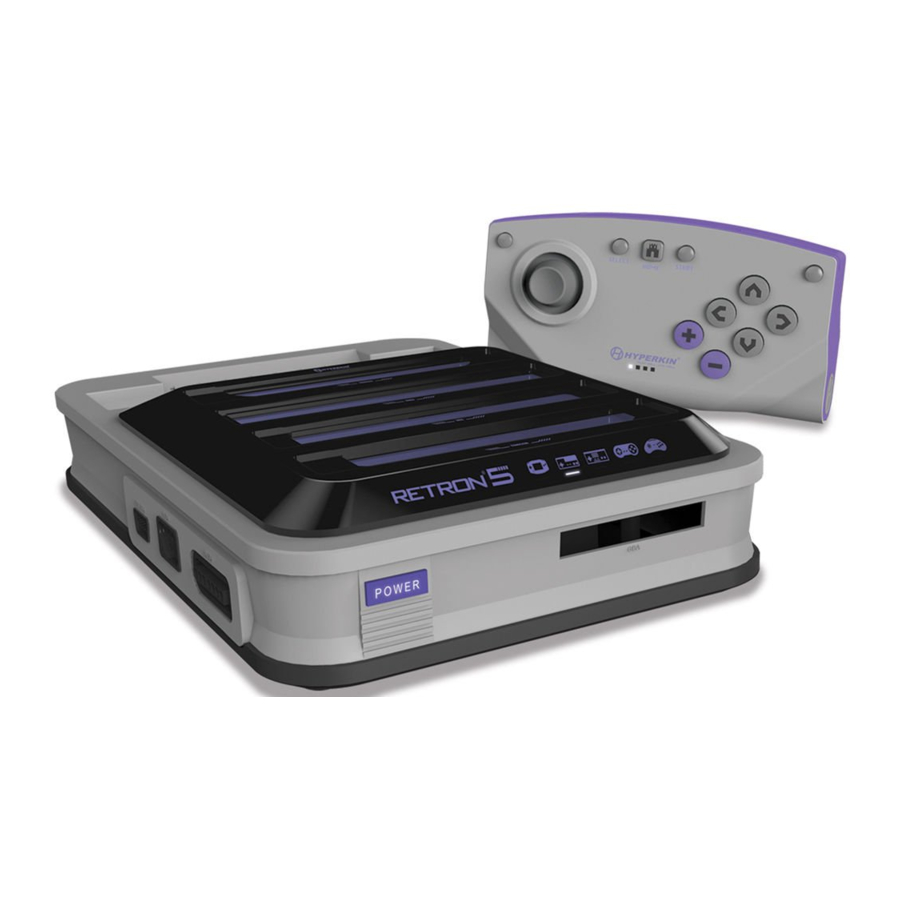
Introductie
Ervaar al je klassiekers in HD-glorie en geïnterpoleerde audio. De RetroN 5 speelt NES, Famicom, SNES, Super Famicom, Master System (via Power Base Converter), Genesis, Mega Drive, Game Boy, Game Boy Color en Game Boy Advance met HDMI-uitgang, verbeterd geïnterpoleerd geluid, schermafbeeldingen maken en de mogelijkheid om direct save states te hebben. De RetroN 5 is de retro-spelconsole die je terugbrengt naar een wereld waar het opladen van je gezondheid valsspelen is, je zoveel wapens kunt hebben als je wilt en prestaties niet zomaar wat cijfers op een scherm zijn. Blijf op de hoogte van het laatste nieuws en de firmware op www.RetroN5.com.
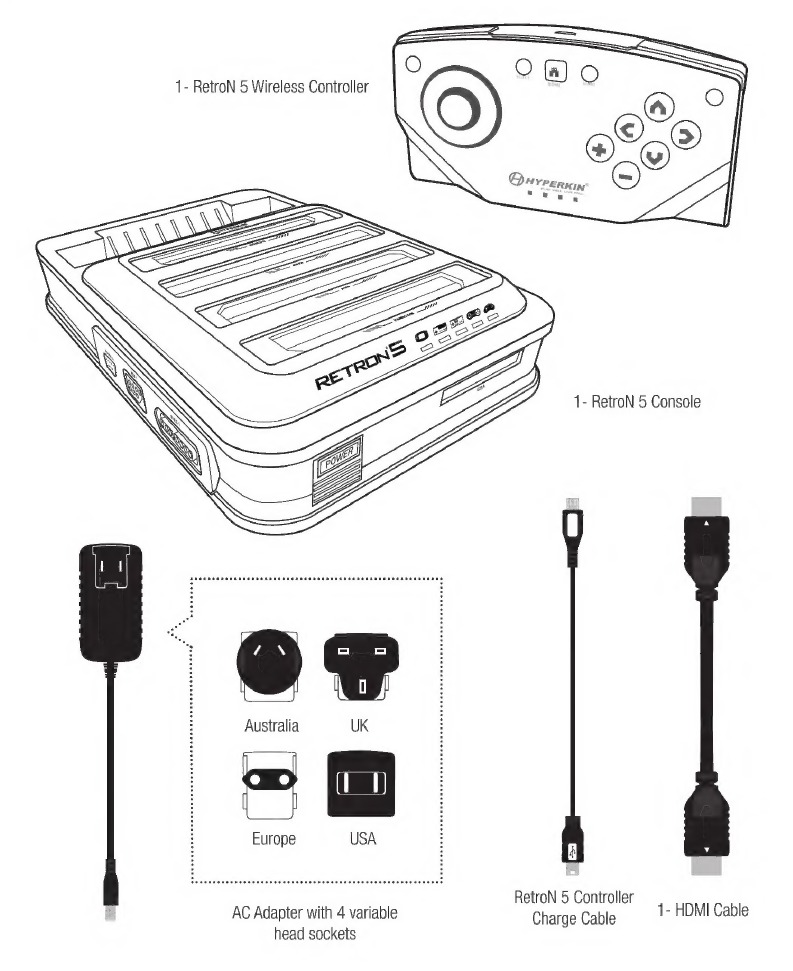
INHOUD VAN DE VERPAKKING
RETRON 5 CONSOLE VOOR- / ACHTERKANT
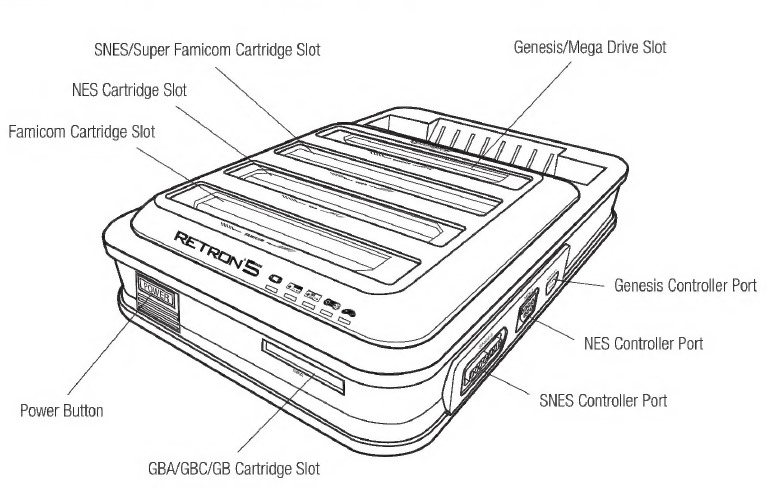
*PLAATS NIET MEER DAN ÉÉN CARTRIDGE TEGELIJKERTIJD, ANDERS LOOPT U HET RISICO UW RETRON 5 TE BESCHADIGEN.
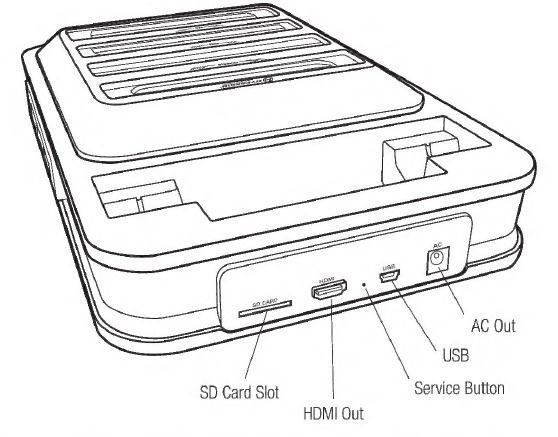
*Druk onder geen enkele omstandigheid op de serviceknop, tenzij u daartoe de opdracht krijgt van een Hyperkin-ondersteuningstechnicus.
RETRON 5 INSTALLATIE
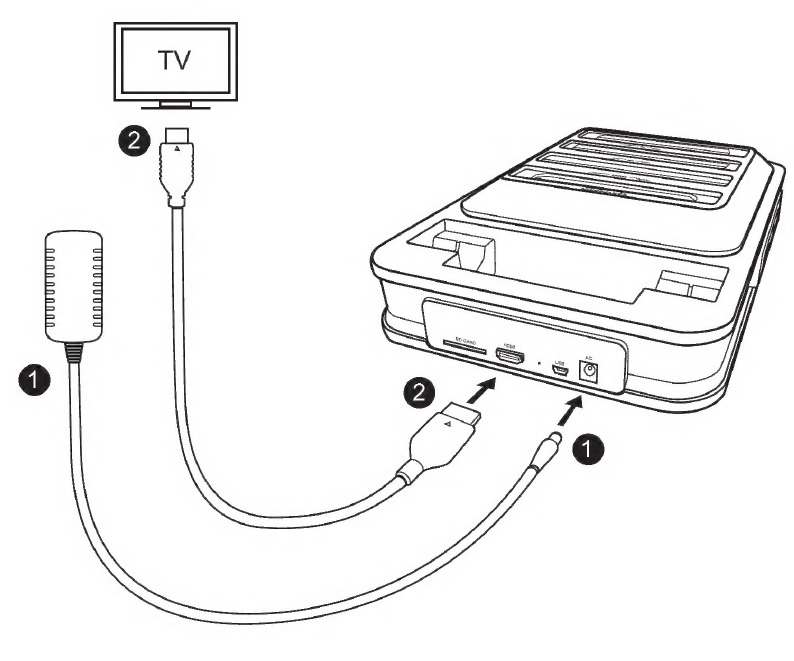
- Steek de AC-adapter in de AC-adapterpoort van de RetroN 5 en steek vervolgens de AC-adapter in het stopcontact.*
- Steek de HDMI-kabel in de HDMI-uitgang van de RetroN 5 en steek het andere uiteinde van de HDMI-kabel in de HDMI-ingang van uw tv, monitor of projector. **
- Druk op de POWER (AAN/UIT) knop om de RetroN 5 in te schakelen.
- De eerste keer dat u de RetroN 5 inschakelt, krijgt u het eerste opstartscherm te zien. Dit helpt u om uw RetroN 5 Wireless Controller te koppelen en de schermgrootte voor uw tv te kalibreren.
*De RetroN 5 wordt geleverd met 4 variabele kopcontactdozen; gebruik de juiste kopcontactdoos voor uw regio, anders loopt u het risico uw RetroN 5-console te beschadigen.
De Power Base Converter plaatsen
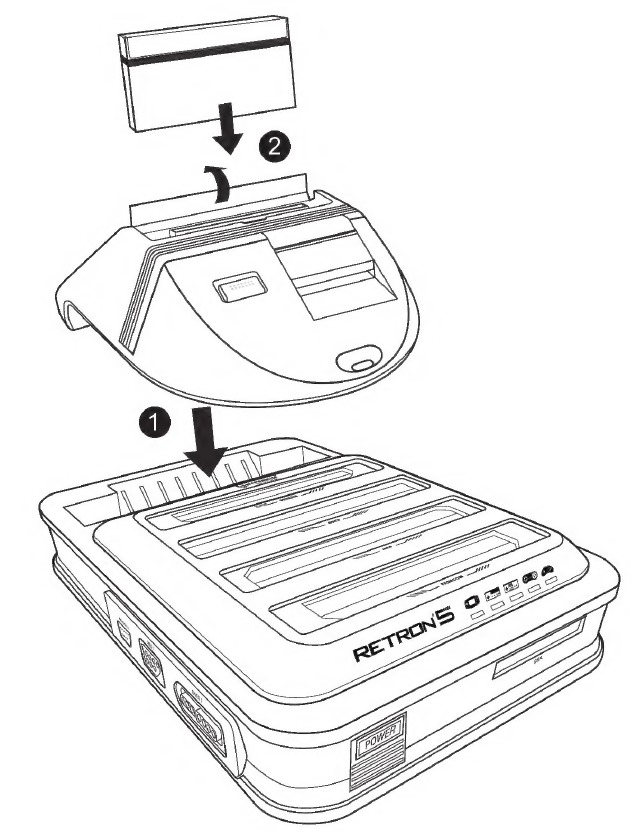
Kan alleen worden geprojecteerd met een HDTV-scherm dat een resolutie van 720p of hoger kan weergeven
- Plaats de Power Base Converter in de Genesis-cartridgesleuf van de RetroN 5
- Til de cartridgeklep van de Power Base Converter op en plaats vervolgens de Master System-cartridge
*Power Base Converter wordt apart verkocht.
HET MENU NAVIGEREN
PLAY
Plaats de cartridge en wacht tot het spel is geladen. Selecteer vervolgens Play (Spelen) om het spel te spelen. Plaats niet meer dan één cartridge tegelijkertijd, anders loopt u het risico uw RetroN 5 te beschadigen.
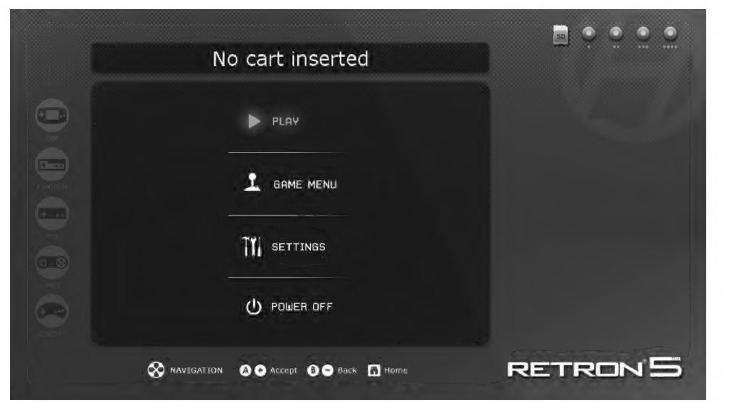
SETTING
Het menu Settings (Instellingen) heeft vier categorieën: Video, Audio, Controllers en System (Systeem).
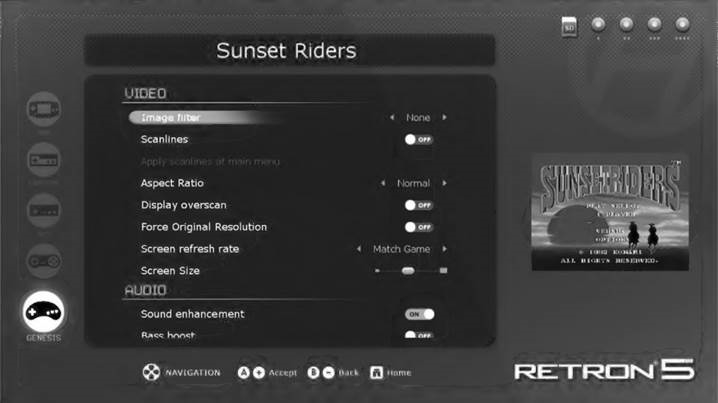
Video
Image Filter (Beeldfilter)
Er zijn verschillende filterinstellingen waaruit u kunt kiezen om de video-uitvoer te verbeteren.
Scan lines (Scanlijnen)
Schakelt een rij lijnen in een rasterscanpatroon in dat veel voorkwam op CRT-tv's en monitorbeeldschermen. Dit filter emuleert het gevoel van het spelen van je games op een ouder model tv. U kunt deze functie op elk moment tijdens het spelen van het spel AAN of UIT zetten.
Aspect Ratio (Beeldverhouding)
Gebruikers kunnen de beeldverhoudingsinstellingen wijzigen tussen drie verschillende instellingen:
- Normal (Normaal) — Kadreert de 4:3-video naar een 16:9-beeldgebied door deze in de oorspronkelijke beeldverhouding weer te geven, met verticale zwarte balken aan beide zijden van het scherm.
- Stretch (Uitrekken) — Rekt het beeld geleidelijk horizontaal uit, waardoor het hele 16:9-scherm wordt gebruikt om het spel weer te geven zonder zwarte balken aan de zijkanten. Dit gaat echter ten koste van een enigszins gewijzigde beeldverhouding.
- Zoom - Rekt het beeld gelijkmatig zowel horizontaal als verticaal uit totdat het beeld de volledige breedte van het scherm vult en snijdt de boven- en onderkant van het beeld af.
Overscan
CRT-tv's die tijdens de periode van klassiek gamen werden gebruikt, gaven niet daadwerkelijk het volledige beeld weer dat door gameconsoles werd geleverd, maar sneden eerder een kleine rand aan elke kant van het beeld af. Als u overscan AAN zet, zal RetroN 5 dit gedrag reproduceren door de buitenrand van het weergegeven beeld af te snijden. Als u Overscan UIT zet, wordt het volledige beeldgebied weergegeven, zodat elke laatste pixel zichtbaar is.
Force Original Resolution (Oorspronkelijke resolutie forceren)
Wanneer AAN, wordt het spel weergegeven met de oorspronkelijke resolutie, maar vult mogelijk niet de hele HDTV. Wanneer UIT, wordt het spel geschaald zodat het op de hele HDTV past.
Screen Refresh Rate (Vernieuwingsfrequentie scherm)
Het aantal keren per seconde dat een beeldschermhardware het schermbeeld opnieuw tekent. Er zijn twee belangrijke tv-coderingssystemen, NTSC en PAL. NTSC produceert een beeldfrequentie van 60 Hz en PAL produceert een beeldfrequentie van 50 Hz.
- Match Game (Spel aanpassen) - De RetroN 5 detecteert automatisch de regio waar het spel vandaan komt en produceert een beeldfrequentie die overeenkomt met de cartridge.
- Force 60Hz (60Hz forceren) - Als u deze optie selecteert, worden alle spellen uitgevoerd met een frequentie van 60 Hz, ongeacht hun regiocodering.
- Force 50Hz (50Hz forceren) - Als u deze optie selecteert, worden alle spellen uitgevoerd met een frequentie van 50 Hz, ongeacht hun regiocodering.
Screen size (Schermgrootte)
Gebruikers kunnen de schermgrootte handmatig aanpassen met de schuifregelaar.
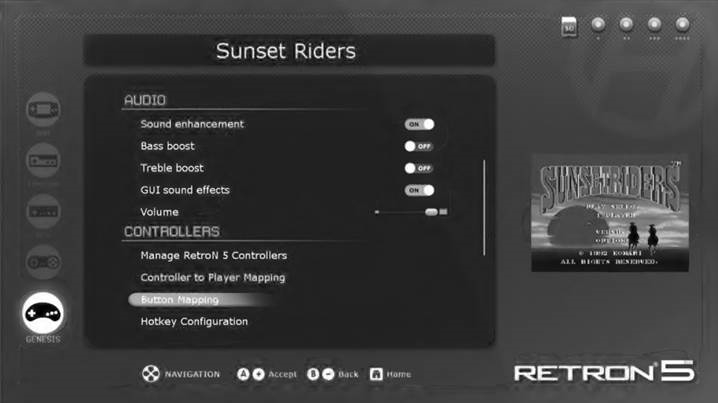
Audio
Sound Enhancement (Geluidsverbetering)
Als u deze functie AAN zet, wordt Audio Interpolation (Audio-interpolatie) ingeschakeld, een methode om de oorspronkelijke audio-sample te nemen en een sample van hogere kwaliteit te maken, waardoor een schonere, vloeiendere audio-uitvoer wordt gecreëerd.
Bass Boost (Basversterking)
Als u deze functie AAN zet, wordt het niveau van de audiotonen van lage frequentie verhoogd.
Treble Boost (Hoge tonen versterken)
Als u deze functie AAN zet, wordt het niveau van audiotonen van hoge frequentie verhoogd.
GUI Sound Effects (GUI-geluidseffecten)
Als u deze functie AAN zet, worden geluidseffecten en overgangen binnen de gebruikersinterface ingeschakeld.
Volume
Gebruikers kunnen het volume aanpassen met de schuifregelaar.
Controller
Manage RetroN 5 Controllers (RetroN 5-controllers beheren)
- Pair Controller (Controller koppelen) - Koppel een RetroN 5 Wireless-controller aan de console.
- Left Shortcut Button (Linker sneltoets) - Wijzig en wijs de linker macroknop van de RetroN 5 Wireless toe aan de gewenste opdracht.
- Right Shortcut Button (Rechter sneltoets) Wijzig en wijs de rechter macroknop van de RetroN 5 Wireless toe aan de gewenste opdracht.
- Controller Auto-off (Controller automatisch uitschakelen) — Stel de tijdsduur in waarna de controller wordt uitgeschakeld wanneer deze niet wordt gebruikt.
- Power-off (Uitschakelen) — Schakel een RetroN 5 Wireiess-controller uit die op de console is aangesloten.
Controller to Player Mapping (Controller aan speler toewijzen)
RetroN 5 ondersteunt een geavanceerd controller-toewijzingssysteem, waarmee u handmatig kunt selecteren welke cf van de bekabelde en draadloze controllers aan elke speler moeten worden toegewezen. Hiermee kunt u bijvoorbeeld een virtuele "multi&p" maken, als u bijvoorbeeld een SNES-titel voor 4 spelers speelt, kunt u bekabelde controllers SNES-poort 1 toewijzen aan Speler 1, SNES-poort 2 aan Speler 2, Genesis-pod 1 aan Speler 3 en de RetroN 5 Wireless-controller aan Speler 4. Om controllers toe te wijzen aan elk systeem:
- Gebruik System Playing (Systeem spelen) om het systeem te selecteren waarvoor u controllers wilt configureren (elk systeemtype heeft zijn eigen configuratie).
- Gebruik de DAD OMHOOG/OMLAAG-knoppen om het spelernummer te selecteren dat u wilt toewijzen en druk vervolgens op de knop "A"/"+" op de afzonderlijke controller die u aan die bepaalde speler wilt toewijzen.
Button Mapping (Knoppen toewijzen)
RetroN 5 ondersteunt ook een krachtig knop-toewijzingssysteem, waarmee u aangepaste toewijzingen kunt configureren tussen knoppen op uw fysieke controllers en de bijbehorende knoppen op het doelsysteem. U kunt bijvoorbeeld besluiten dat u voor het spelen van NES-titels een SNES-controller wilt gebruiken en de SNES-controller Y opnieuw wilt toewijzen aan NES B, SNES-controller X aan NES A enz. Knoppen toewijzingen worden gemaakt als profielen, catch of die een relatie specificeert tussen een enkel type fysieke controller en een enkel doelsysteem.
- System Playing (Systeem spelen) — Selecteer het spelsysteem dat u wilt spelen.
- Controller Used (Gebruikte controller) - Selecteer de fysieke controller die voor dat systeem wordt gebruikt.
- Current Profile (Huidig profiel) — Selecteer het huidige profiel dat u wilt gebruiken.
- Manage Profiles (Profielen beheren) - Vanaf hier kunt u een nieuw profiel toevoegen, de standaard knoptoewijzing bekijken of een bestaand profiel bewerken/verwijderen.
Om een knoptoewijzingsprofiel toe te voegen of te bewerken, gebruikt u de D•PAD om uw nieuwe knoptoewijzing te configureren en drukt u vervolgens op  om uw wijzigingen op te slaan en terug te keren naar het vorige menu,
Voor een video-tutorial over het configureren van de controller, kijk op http://youtube.com/hyperkingames.
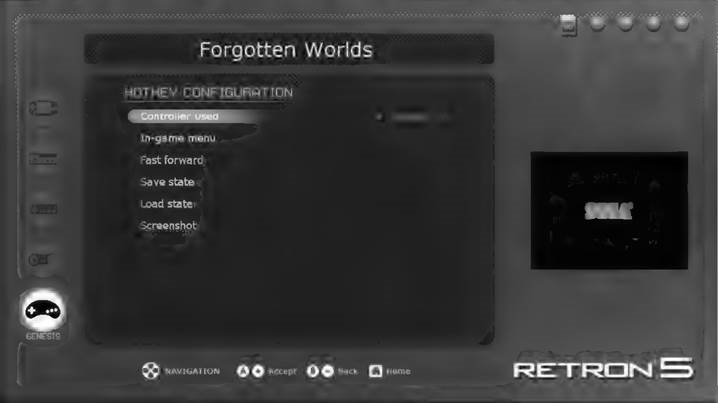
Hotkey Configuration (Sneltoetsconfiguratie)
De RetroN 5 pijlen gebruikers om snelkoppelingen te maken voor veelgebruikte functies (zoals het openen van het in-game menu, het inschakelen van de snel vooruit-modus en het opslaan/laden van statussen) die tijdens het spelen van het spel kunnen worden geactiveerd met een knopcombinatie op de bekabelde controllers. Selecteer een knopcombinatie om elk van deze functies te activeren tijdens het spelen van het spel:
- Controller Used (Gebruikte controller) - Geef aan welke controller u gebruikt.
- In-game menu - Kies een sneltoetscombinatie voor het openen van het in-game menu tijdens het spelen van het spel.
- Fast Forward (Snel vooruit) - Kies een sneltoetscombinatie om het spel snel vooruit te spoelen (u kunt het spel op elk moment snel vooruit spoelen. De functie versnelt het spel om lange animaties of tekstgesprekken in het spel over te slaan.)
- Save State (Status opslaan) - Kies een sneltoetscombinatie voor het opslaan van statussen. (U kunt op elk moment tijdens het spelen van het spel een status opslaan.)
- Load Save Slate (Status laden opslaan) - Kies een sneltoetscombinatie voor het laden van een opgeslagen status. (U kunt op elk moment tijdens het spelen van het spel een opgeslagen status laden. De laatst opgeslagen status wordt geladen, tenzij u een andere slot selecteert in het in-game menu)
- Screenshot - Kies een sneltoetscombinatie voor screenshots. (U kunt op elk moment tijdens het spelen van het spel een screenshot maken.)
Opmerking: De meeste van deze functies zijn ook beschikbaar voor gebruik vanuit het in-game menu op elk moment tijdens het spelen.
System (Systeem)
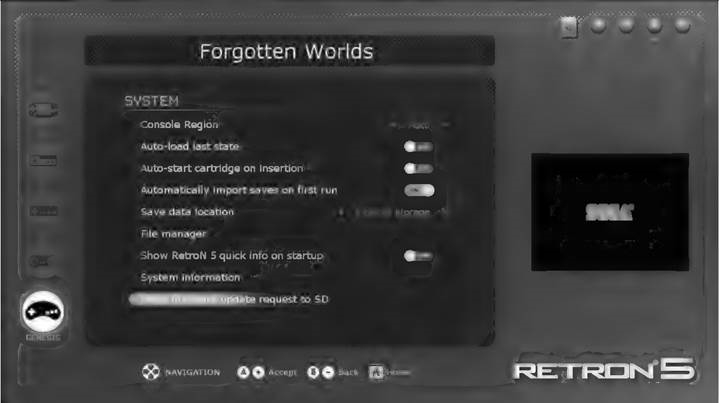
Console Region (Consoleregio)
De RetroN 5 geeft u de optie om automatisch de regio te selecteren op basis van het huidige spel (d.w.z. de regio USA wordt geselecteerd voor USA-cartridges), maar stelt u ook in staat om handmatig te selecteren tussen drie verschillende regio's: USA, Europa en Japan.
Auto-load Last State (Laatste status automatisch laden)
De RetroN 5 heeft de mogelijkheid om het spel op elk moment tijdens het spelen op te slaan. Door deze functie AAN te zetten, kunnen gebruikers het spel starten waar ze voor het laatst waren gebleven bij het starten van het spel vanuit het hoofdmenu. Als u deze functie UIT zet, wordt het spel vanaf het begin geladen naar het titelscherm van het spel.
Auto-start cartridge on insertion (Cartridge automatisch starten bij het plaatsen)
Met deze functie AAN begint RetroN 5 automatisch met het spelen van een cartridge bij het plaatsen. Als u dit UIT zet, moet u handmatig "Play" (Spelen) selecteren in het hoofdmenu om het spel te starten na het plaatsen van een cartridge.
Automatically import saves on first run (Opgeslagen bestanden automatisch importeren bij de eerste keer uitvoeren)
RetcoN 5 heeft de mogelijkheid om opgeslagen spelgegevens te lezen die zijn opgeslagen op uw originele cartridges. Met deze optie AAN wordt, de eerste keer dat u een bepaalde cartridge plaatst die opgeslagen spelgegevens bevat, dit automatisch geïmporteerd van de originele cartridge, en wanneer U dit spel via RetroN 5 begint te spelen, blijft uw eerder opgeslagen spel intact.
Save Data Location (Locatie van opgeslagen gegevens)
De RetroN 5 heeft de mogelijkheid om uw spellen op te slaan op de interne opslag of op een SD-kaart.
File Manager (Bestandsbeheer)
Met deze optie kunt u bestanden beheren op zowel de interne opslag als de SD-kaart, of ze nu van de ene locatie naar de andere kopiëren of bestanden verwijderen om ruimte vrij te maken.
Show RetroN quick info on startup (RetroN-snelinformatie tonen bij het opstarten)
Als u deze functie AAN zet, wordt het scherm met snelle informatie weergegeven bij het opstarten. Het scherm met snelle informatie toont de huidige knopcombinaties voor het openen van het in-game menu, evenals de huidige locatie van de opgeslagen gegevens. Als u deze functie UIT zet, wordt het scherm met snelle informatie uitgeschakeld, wat betekent dat de gebruiker bij het opstarten direct naar het hoofdmenu wordt gebracht.
System information (Systeeminformatie) geeft de versie-informatie voor uw RetroN 5-systeem weer (inclusief systeemsoftwareversie, applicatieversie en hardwareversie), evenals de status (totale capaciteit en vrije ruimte) van zowel de interne opslag als een aangesloten SD-kaart.
Write Update Request to SD (Updateverzoek naar SD schrijven)
Updates Wii beschikbaar zijn om de firmware op RetroN5.com te verbeteren. Kleine problemen kunnen worden verholpen, compatibiliteitsproblemen kunnen worden verholpen en er kunnen nieuwe functies worden toegevoegd. Voor een video-tutorial over het updaten van de firmware van uw unit, gaat u naar http://www.youtube.com/hyperkingames.
- Plaats een SD-kaart in de SD-kaartsleuf van de RetroN 5.
- Selecteer "Write update request to SD" (Updateverzoek naar SD schrijven)
![]()
- Het updateverzoekbestand wordt naar uw SD-kaart geschreven. Dit bestand is vereist om de update voor uw Retrom 5-systeem te verkrijgen,
- Verwijder de SD-kaart uit RetroN 5 en maak via een SD-lezer verbinding met uw pc
- U vindt een bestand met de naam "retron-update4equest.dat" op uw SD-kaart, kopieer dit naar uw pc.
- Log in op http://www.retron5.com.
- Zoek de nieuwste firmware-update en blader, indien gevraagd, op uw pc en selecteer het bestand "retron-update-request.dat" dat u eerder van de SD-kaart hebt gekopieerd.
- Een download van een bestand met de naam "retroropdate.bin" begint. Kopieer dit bestand, zodra het voltooid is, naar de root van uw SD-kaart (dit betekent dat u het niet in mappen/directories plaatst).
- Verwijder de SD veilig van uw pc en plaats deze terug in de SD-sleuf van de RetroN 5.
- Als uw RetroN 5 nog niet is ingeschakeld, schakel deze dan nu in
- U krijgt een bericht te zien waarin wordt uitgelegd dat er een update op de SD-kaart is gevonden. Selecteer "Install" (Installeren) om de updateprocedure te starten.

GAME MENU (SPELMENU)
Cartridge moet worden geplaatst om toegang te krijgen tot het spelmenu
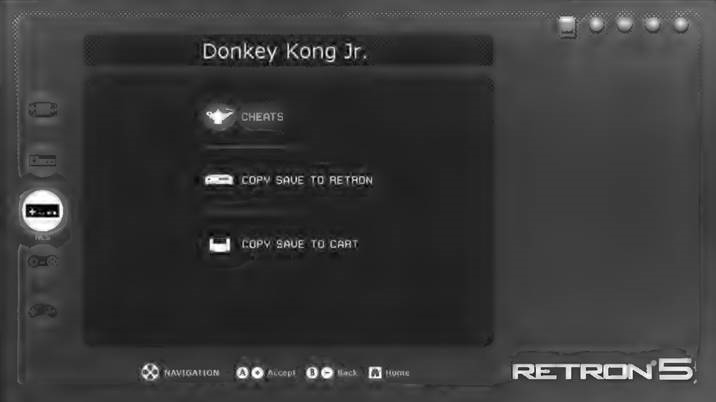
Cheats: De RetroN 5 wordt geleverd met ondersteuning voor cheatcodes die op elk moment tijdens het spelen kunnen worden geopend en geactiveerd. Als er cheatcodes beschikbaar zijn voor de momenteel geplaatste cartridge, kunt u afzonderlijke cheats cr aan en uitzetten.
NOTE: De cheatcodes zijn beschikbaar als databasebestanden die apart moeten worden gedownload en naar uw SD-kaart moeten worden gekopieerd - ze worden niet meegeleverd met RetroN 5 zelf.
Copy Save to RetroN 5: (Opgeslagen bestand kopiëren naar RetroN 5:) De RetroN 5 stelt u in staat om uw spellen op te slaan op de interne opslag, evenals  de SD-kaart. Door dit te doen, kunnen gebruikers hun opgeslagen bestanden via de SD-kaart extraheren en op hun pc opslaan. Hierdoor kunnen gebruikers ook opgeslagen bestanden uitwisselen met andere eigenaren van de Retrop 5.
Copy Save to Cartridge: (Opgeslagen bestand kopiëren naar cartridge:) De RetroN 5: stelt u in staat om uw opgeslagen bestand van de interne opslag of de GD-kaart naar uw cartridge over te brengen, zodat u uw spellen kunt spelen zonder uw opgeslagen bestand op een andere console of handheld te verliezen.
IN-GAME MENU
Open het in-game menu door op de homeknop op de RetroN 5 Wireless controller te drukken.
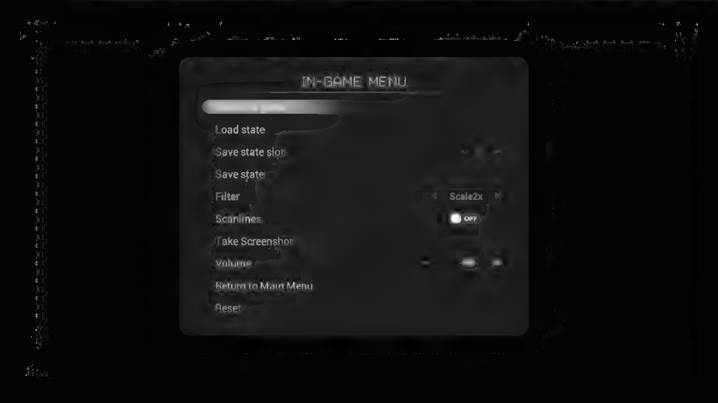
- Save State Slot (Opslagstatus-slot) - Kies een van de 10 verschillende slots waarin de huidige status van het spel kan worden opgeslagen of geladen.
- Save State (Opslagstatus) — Sla het spel in zijn huidige status op in de gekozen opslagsleuf.
- Load State (Status laden) - Laad de gekozen opslag-Sot.
- Filter (Filter) — Schakel de huidige videofilter in-game in of uit.
- Scanlines (Scanlijnen) - Schakel scanlijnen in-game in en uit.
- Take Screenshots (Schermafbeeldingen maken) — Sla het weergaveframe van het huidige spel op als schermafbeelding op je SD-kaart.
- Volume (Volume) — Regel het niveau van het spelvolume.
- Return to Main Menu (Terugkeren naar hoofdmenu) - Sluit het spel af en keert terug naar het hoofdmenu van de RetroN 5.
- Reset (Resetten) — Start het huidige spel opnieuw.
RetroN 5 WIRELESS CONTROLLER
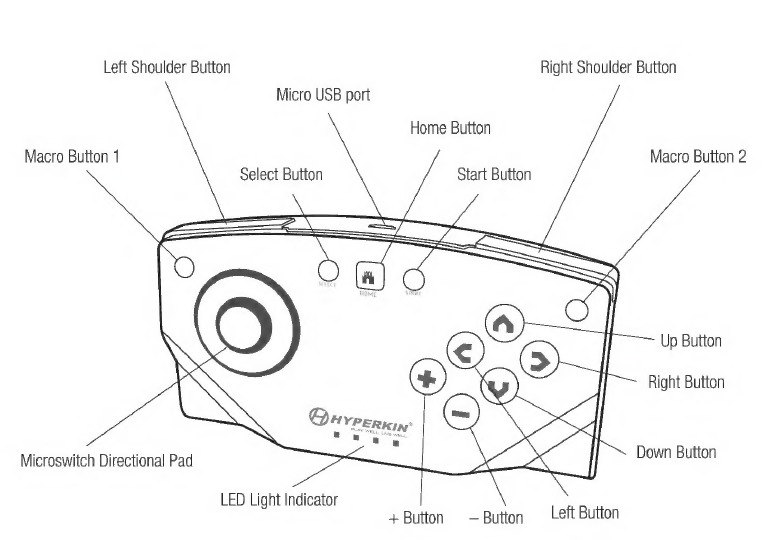
Elke RetroN 5 wordt geleverd met een Retron 5 Wireless Controller, die een speelbare afstand heeft van maximaal 30 voet zonder de synchronisatie te verliezen en een oplaadbare lithiumbatterij die kan worden opgeladen via elke Miri USB-poort via de Micro USB-kabel. Gebruikers kunnen maximaal vier RetroN 5 Wireless Controllers aan één systeem koppelen. De controller heeft een microstitch directionele pad, zes voorknoppen, twee schouderknoppen, een start- en selectknop, vier LED-lichtindicatoren, twee macroknoppen en een Home Button (Homeknop).
- Home Button (Homeknop) - Op elk moment tijdens het spel kan de gebruiker het in-game menu openen door op de Home Button (Homeknop) te drukken. Deze knop wordt ook gebruikt om een controller aan de console te koppelen.
- Macro Buttons (Macroknoppen) - Links- en rechtsboven op de controller kunnen gebruikers functies en in-game knopcombinaties programmeren en deze aan deze knoppen toewijzen.
- Four LED Light Indicators (Vier LED-lichtindicatoren) — Deze lampjes laten de gebruiker weten op welke spelersslot de controller is gesynchroniseerd.
Controller koppelen aan de RetroN 5 Console
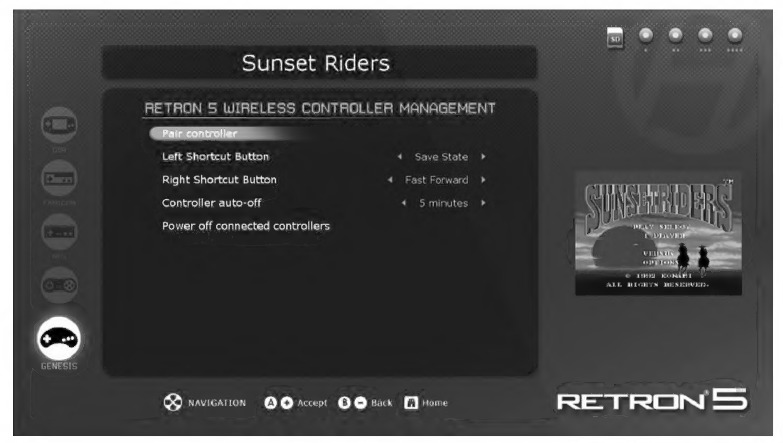
- Ga naar Settings (Instellingen) > Manage RetroN 5 Controller (RetroN 5-controller beheren) > Pair Controller (Controller koppelen).
- Houd de Home button (Homeknop) ingedrukt op de controller die u wilt koppelen totdat de 4 LED's beginnen te knipperen.
- De gebruikersinterface geeft een dialoogvenster weer dat u informeert of het koppelen is gelukt of niet.
Zodra een controller is gekoppeld aan de console, wordt er een synchronisatie gemaakt. Vervolgens kunt u de controller eenvoudig met de console verbinden door kort op een van de knoppen te drukken, waardoor de controller een verbinding initieert; u hoeft een controller niet opnieuw te koppelen.
De batterij opladen
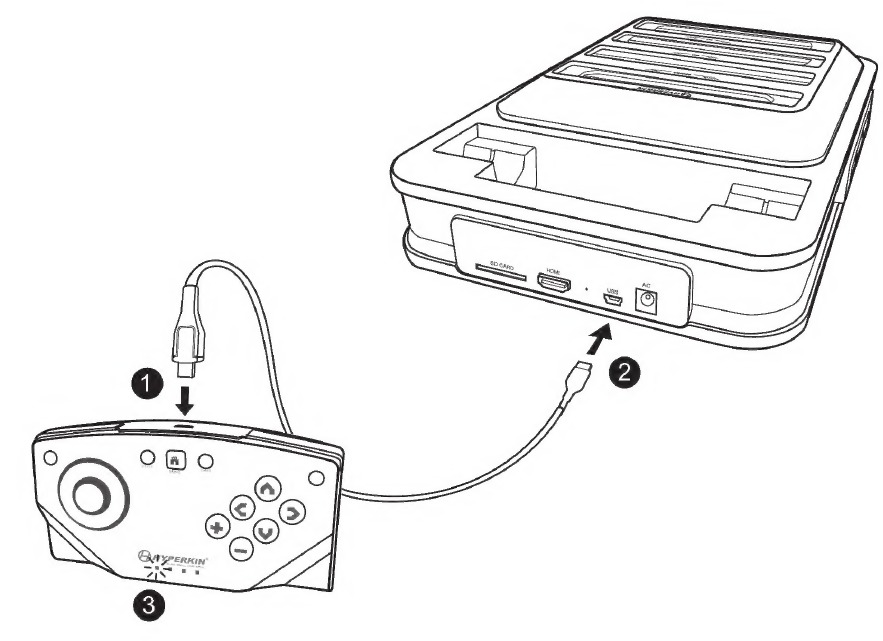
- Steek de Micro USB-kabel in de Micro USB-poort op de controller.
- Steek het andere uiteinde van de Micro USB-kabel in de Mini USB-poort op de RetroN 5.
- De LED-lichtindicator begint te knipperen.
Voor probleemoplossing kunt u onze YouTube-video's bekijken op http://youtube.com/hyperkingames, of neem contact met ons op via support@hyperkin.com.
www.hyperkin.com
Ga voor meer informatie naar www.RetroN5.com
Belangrijke gezondheidswaarschuwing over het spelen van videospelletjes
Een zeer klein percentage van de mensen kan een epileptische aanval ervaren bij blootstelling aan bepaalde visuele beelden, waaronder flitsende lichten of patronen die in videospelletjes kunnen voorkomen. Zelfs mensen die geen voorgeschiedenis hebben van epileptische aanvallen of epilepsie kunnen een niet-gediagnosticeerde aandoening hebben die deze "fotosensitieve epileptische aanvallen" kan veroorzaken tijdens het kijken naar videospelletjes.
Deze aanvallen kunnen verschillende symptomen hebben, waaronder duizeligheid, veranderd zicht, oog- of gezichtstrekkingen, schokken of schudden van armen of benen*, desoriëntatie, verwarring of momentaan verlies van bewustzijn. Epileptische aanvallen kunnen ook leiden tot bewustzijnsverlies of stuipen die kunnen leiden tot letsel door vallen of het raken van objecten in de buurt.
Stop onmiddellijk met spelen en raadpleeg een arts als u een van deze symptomen ervaart. Ouders moeten op de bovenstaande symptomen letten of hun kinderen ernaar vragen - kinderen en tieners hebben meer kans dan volwassenen om deze epileptische aanvallen te ervaren. Het risico op fotosensitieve epileptische aanvallen kan worden verminderd door de volgende voorzorgsmaatregelen te nemen: ga verder van het scherm zitten, gebruik een kleiner scherm, speel in een goed verlichte ruimte en speel niet als u slaperig of vermoeid bent.
Als u of een van uw familieleden een voorgeschiedenis heeft van epileptische aanvallen of epilepsie, raadpleeg dan een arts voordat u gaat spelen.
Referenties


Download handleiding
Hier kunt u de volledige pdf-versie van de handleiding downloaden. Deze kan aanvullende veiligheidsinstructies, garantie-informatie, FCC-regels, enz. bevatten.
Download Hyperkin RETRON 5 - Handleiding spelconsole