Donner DMK25 Pro - MIDI-keyboardhandleiding
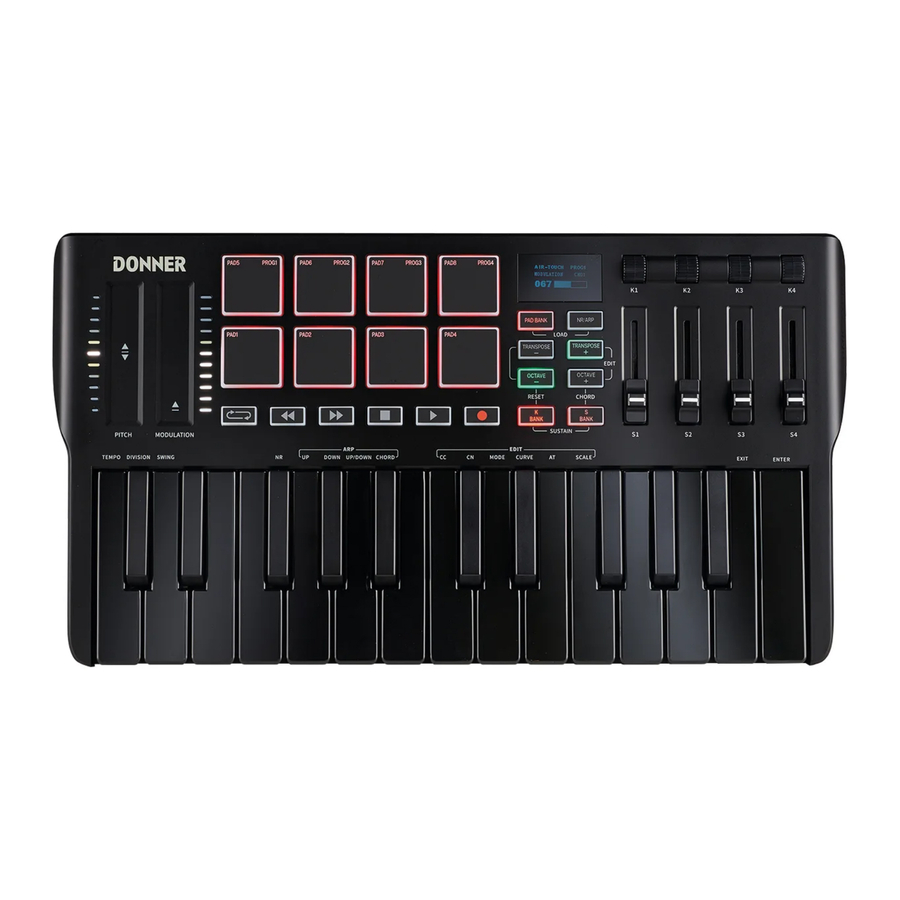
INLEIDING
Hartelijk dank voor de aanschaf van de Donner DMK-25 PRO Midi Keyboard!
De DMK-25 PRO is een buitengewoon compacte midi-keyboard die u kunt gebruiken om software synthesizer- of DAW-software te bedienen. De draagbare, aanslaggevoelige pads en keyboard met uiteenlopende functies maken het gemakkelijk om uw unieke muziek te componeren zodra de inspiratie toeslaat. De veelzijdige en eenvoudig te bedienen DMK-25 PRO is een krachtige partner voor studio- of podiumoptredens.
VOORZORGSMAATREGELEN
Lees het volgende eerst aandachtig door voor gebruik.
- Bewaar en volg deze instructies.
- Bewaar het apparaat niet in de volgende omgevingen: Direct zonlicht, hoge temperatuur, overmatige vochtigheid, overmatig stof en sterke trillingen.
- Demonteer of wijzig dit product niet om gevaar voor brand en elektrische schokken te voorkomen.
- Dompel het apparaat niet onder in water en laat er geen water op of in vallen.
- Plaats dit product niet op een oneffen oppervlak of een andere onstabiele plaats.
- Verwijder altijd de USB-kabel voordat u het instrument schoonmaakt. Reinig het product niet met verdunners, alcohol of soortgelijke chemicaliën om verkleuring te voorkomen.
- Steek geen kleine voorwerpen in het product.
- Koppel dit product los tijdens onweer en langdurig niet-gebruik.
KENMERKEN
- 25-toetsen aanslaggevoelige keyboard.
- 16 schaalmodi bieden meer creatieve inspiratie voor spelers.
- Touch-schuifregelaar met lichteffect, regelt respectievelijk Pitch en Modulation.
- De krachtige NR/ARP-functie biedt meer mogelijkheden voor muziekcreatie.
- Meerkleurige pads met achtergrondverlichting voor het creëren van beats en het wijzigen van programma's.
- 4+4 toewijsbare knoppen, schuifregelaars voor vrije aanpassing.
- Plug-and-play-functionaliteit, geen stuurprogramma-installatie vereist.
- 6 toewijsbare transportknoppen.
- Standaard 3,5 mm sustain-aansluiting.
- U hebt alleen een USB-kabel nodig om eenvoudig en snel uw eigen creatiesysteem op te zetten.
PAKKET OMVAT
| DMK-25 PRO Midi Keyboard | x1 |
| Standaard USB TYPE-C | x1 |
| Gebruikershandleiding | x1 |
KLAAR VOOR GEBRUIK
VOORPANEEL

- Pitch Touch Bar
- Modulation Touch Bar
- Transport Button
- Assignable Pad
- Transpose+/- Button
- Pad Bank Button
- OLED Display
- NR/ARP Button
- Octave+/- Button
- Assignable Knob
- Assignable Slider
- S Bank Button
- Bank Button
- Function Key
- Keyboard
ACHTERPANEEL

- Sustain Jack
- Type USB-poort
AANBEVOLEN DAW-SOFTWARE
DMK-25 PRO wordt weergegeven als een invoerapparaat en uitvoerapparaat in de DAW midi-instellingen. Voordat u begint met het componeren van muziek, moet u DMK 25 PRO instellen als het invoerapparaat in de "MIDl Setup" (MIDl-instelling) van DAW. Na deze instelling kan uw software noten en controllerdata van DMK 25PRO ontvangen. (Elke applicatie doet dit een beetje anders, dus raadpleeg de gebruikershandleiding van uw software voor de instellingen. Als u vragen heeft, neem dan contact op met de klantenservice.)
De lijst met aanbevolen DAW-software is als volgt:
- Ableton Live
- GarageBand
- Cubase/Nuendo
- FL Studio
- Waveform
- Logic
- Cakewalk Sonar
- Audition
- Pro Tools
- Studio One
- Reaper
- Kontakt
- Reason
VOEDING
Als u uw DMK-25 PRO via USB op uw computer aansluit, is er geen extra voeding nodig en kan uw DMK-25 PRO rechtstreeks vanaf uw computer worden opgeladen. Als u de DMK-25 PRO echter gebruikt zonder een USB-poort op uw computer, heeft u een externe voeding nodig (5V 500mA).
BASISBEDIENING
- Als MIDI-controller produceert het keyboard zelf geen geluid wanneer erop wordt gespeeld. In plaats daarvan kan het worden aangesloten op de DAW-software op de computer voor creatie of de software-synthesizer op de iPad bedienen om het geluid te maken.
- De "Donner Control"-software geeft je een visuele en intuïtieve manier om de verschillende MIDl-berichten te bewerken. Bezoek onze officiële website https://www.donnermusic.com om te downloaden.
SNELLE START

- Sluit de DMK-25 PRO aan op je computer met de meegeleverde USB-kabel. Het apparaat ontvangt stroom en verzendt MIDl-gegevens via de USB-verbinding.
- Configureer je DAW- of virtuele instrumentsoftware en stel de DMK-25 PRO in als het MIDI-ingangs- en MIDl-uitgangsapparaat.
- Verbind de DMK-25 PRO met een extern sustainpedaal.
FUNCTIE ZIJPANEEL
- Sustain-aansluiting
Gebruik een 3,5 mm jack sustainpedaal om de DMK-25 PRO aan te sluiten (als je pedaaljack 6,35 mm is, kun je een conversieadapter kopen om de klus te klaren) - Type C USB-poort
Gebruik een USB-kabel om je computer of andere apparaten aan te sluiten om het keyboard van stroom te voorzien of om gegevens te verzenden.
FUNCTIE VAN HET VOORPANEEL
- Keyboard
De DMK-25 PRO heeft 25 aanslaggevoelige toetsen voor het spelen en verzenden van nootberichten. De toetsen kunnen ook worden gebruikt als sneltoetsen om toegang te krijgen tot parameters in de bewerkingsmodus, zoals: het wijzigen van het MIDI-kanaal, het schakelen van de aanslaggevoeligheidscurve van het keyboard, enz.
![DMK-25 PRO keyboard]()
- OLED-display
- Geeft real-time feedback van de besturingsinformatie weer.
- Schermafkorting: PROG-Programma-preset; K-Knop; S-Schuifregelaar; T-Transportknop.
- Het OLED-display gaat naar de stand-by modus als er 5 minuten geen bewerking plaatsvindt.
![OLED display]()
- LOAD
- 4 programma-presets (PROG1-PROG4) en 1 RAM (kies een van PAD 1-PAD 4 als een RAM) PROG1-PROG4 kunnen het bewerkte midi-bericht opslaan voor volgend gebruik, terwijl RAM de bewerkte instellingen niet kan opslaan.
- Druk tegelijkertijd op [PAD BANK] en [NR/ARP] om de laadmodus te openen, het scherm geeft weer: "PLEASE CHOOSE" (KIES AUB).
![PLEASE CHOOSE]()
- Druk tegelijkertijd op [PAD BANK] en [NR/ARP], de LED van [PAD BANK] en [NR/ARP] knippert tijdens het indrukken van [PAD5] om PROG1 te openen. Laat de knop los om te voltooien.
- Druk tegelijkertijd op [PAD BANK] en [NR/ARP], de LED van [PAD BANK] en [NR/ARP] knippert tijdens het indrukken van [PAD6] om PROG2 te openen. Laat de knop los om te voltooien.
- Druk tegelijkertijd op [PAD BANK] en [NR/ARP], de LED van [PAD BANK] en [NR/ARP] knippert tijdens het indrukken van [PAD7] om PROG3 te openen. Laat de knop los om te voltooien.
- Druk tegelijkertijd op [PAD BANK] en [NR/ARP], de LED van [PAD BANK] en [NR/ARP] knippert tijdens het indrukken van [PAD8] om PROG4 te openen. Laat de knop los om te voltooien.
- Pitch Touch Bar
![Pitch Touch Bar]()
- Beweeg deze touch bar om pitch bend midi-berichten te verzenden die de pitch bend in het geluid kunnen regelen. Omhoog bewegen zal de toonhoogte verhogen; omlaag bewegen zal de toonhoogte verlagen.
- Kan worden toegewezen door DAW-software.
- Modulation Touch Bar
![Modulation Touch Bar]()
- Beweeg deze touch bar om modulatie midi-berichten te verzenden die de hoeveelheid vibrato of tremolo in het geluid kunnen regelen. Omhoog bewegen zal de vibrato verhogen; omlaag bewegen zal de vibrato verlagen.
- Kan worden toegewezen door DAW-software.
- Assignable Pad (Pad 1-Pad 8) en Pad Bank
Assignable Pad
![Assignable Pad]()
- Toewijsbare aanslaggevoelige pads kunnen worden bewerkt via de "EDIT" (BEWERK) modus of "Donner Control" -software.
- Standaard wordt de MIDl-data-output van de pad meestal gebruikt voor het uitvoeren van drum- en percussie-instrumenten. De standaarduitvoer voor de 8 percussie-pads is als volgt:
BANK A
BANK BPad Midi Note Default CN Pad 1 C1/ 36 10 Pad 2 C#/ 37 10 Pad 3 D1/38 10 Pad 4 D#/ 39 10 Pad 5 E1/ 40 10 Pad 6 F1/ 41 10 Pad 7 F#1/ 42 10 Pad 8 G1/ 43 10
BANK CPad Midi Note Default CN Pad 9 G#/ 44 10 Pad 10 A1/ 45 10 Pad 11 A#1/46 10 Pad 12 B1/47 10 Pad 13 C2/ 48 10 Pad 14 C#2/ 49 10 Pad 15 D2/ 50 10 Pad 16 D#2/ 51 10 Pad Midi Note Default CN Pad 17 E2/ 52 10 Pad 18 F2/ 53 10 Pad 19 F#2/54 10 Pad 20 G2/ 55 10 Pad 21 G#2/ 56 10 Pad 22 A2/ 57 10 Pad 23 A#2/ 58 10 Pad 24 B2 / 59 10 Pad Bank
Druk om te schakelen tussen BANK A/BANK B/ BANK C/ (Overeenkomend met rood, groen en blauw), er zijn 24 pads die u kunt bewerken. De standaard CC van Bank A is 36-43, Bank B is 44-51 en Bank C is 52-59.
![Pad Bank]()
- Transport Button
De standaardinstelling is Loop/ Rewind/ Fast Forward/ Stop / Play/REC/maar let op: de transportknop van de DAW-software moet handmatig worden toegewezen. Ze kunnen ook worden toegewezen om verschillende parameters in de Setup Mode te regelen, vergelijkbaar met de functie knoppen.
![Transport Button]()
Loop Button - Activeer de loopfunctie van de DAW.
Rewind/Fast Forward Button - Activeer de rewind/fast forward functie van de DAW.
- Hiermee kunt u snel een specifieke positie in uw tracks vinden tijdens het bewerken.
Stop Button - Activeer de stopfunctie van de DAW.
- In sommige opnamesoftware wordt de afspeelcursor teruggezet naar de oorspronkelijke positie van de track.
Play Button - Activeer de afspeelfunctie van de DAW.
- Start het afspelen van de audiotrack op de positie van de afspeelcursor van uw software.
Rec Button - Activeer de rec-functie van de DAW.
- Assignable Knob en K Bank
Assignable Knob
![Assignable Knob]()
- Toewijsbare knoppen kunnen door DAW-software worden toegewezen voor de functies die u wilt bedienen.
- De knop is vrij programmeerbaar en moet door DAW-software worden toegewezen voor het realiseren van de functie.


K Bank

Druk om te schakelen tussen BANK A/ BANK B/ BANK C/ (Overeenkomend met rood, groen en blauw), er zijn 12 knoppen die u kunt bewerken. De standaard Bank A is K1-K4, Bank B is K5-K8 en Bank C is K9-K12.
- Assignable Slider en S Bank
Assignable Slider
![Assignable Slider]()
- Toewijsbare schuifregelaars kunnen door DAW-software worden toegewezen voor de functies die u wilt bedienen.
- De schuifregelaar is vrij programmeerbaar en moet door DAW-software worden toegewezen voor het realiseren van de functie.

S Bank

Druk om te schakelen tussen BANK A/ BANK B/ BANK C/ (Overeenkomend met rood, groen en blauw), er zijn 12 schuifregelaars die u kunt bewerken. De standaard Bank A is S1-S4, Bank B is S5-S8 en Bank C is S9-S12.
- Latch
![Latch]()
- Druk tegelijkertijd op [K BANK] en [S BANK] om de latch in/uit te schakelen. In de arpeggio-modus geldt dat als de latch is geactiveerd, alle noten die je speelt vasthouden en hun note-offs worden uitgesteld totdat je alle gepeggieerde noten loslaat en een nieuwe noot/noten speelt Opmerking: Latch is alleen van toepassing op de arpeggio-modus.
- OCTAVE -/OCTAVE +
Met de Octave-functie kunt u de toonhoogte van de noten die worden afgespeeld met een of meer hele octaven omhoog of omlaag aanpassen.
![OCTAVE -/OCTAVE +]()
- Octaaf omhoog en octaaf omlaag, respectievelijk instelbaar met 4 octaven (-4 tot +4 octaven). De standaardwaarde is 0.
- Druk op [OCTAVE +] om de toonhoogte van de noten met één octaaf te verhogen. Druk op de [OCTAVE -] om de toonhoogte van de noten met één octaaf te verlagen.
- Druk tegelijkertijd op de [OCTAVE -] en [OCTAVE +] om de octaafinstellingen van de DMK-25 PRO snel te resetten.
- TRANSPOSE -/TRANSPOSE +
Met de transpose-functie kunt u de toonhoogte van de noten die worden afgespeeld met een of meer halve tonen omhoog of omlaag aanpassen.
![TRANSPOSE -/TRANSPOSE +]()
- Halve toon omlaag en halve toon omhoog, respectievelijk instelbaar met 12 halve tonen (-12 tot +12 halve tonen). De standaardwaarde is 0.
- Druk op de [TRANSPOSE+] om de toonhoogte van de noten met één halve toon te verhogen Druk op de [TRANSPOSE-] om de toonhoogte van de noten met één halve toon te verlagen.
- Druk tegelijkertijd op de [TRANSPOSE -] en [TRANSPOSE+] om de transpose-instellingen van de DMK-25 PRO snel te resetten.
- EDIT Mode
![EDIT Mode]()
In deze modus kunt u de outputfunctie van het keyboard, de percussiepad, de knop en de schuifregelaar bewerken.
CC, CN, MODE, CURVE, AT kunnen bijvoorbeeld worden bewerkt en Scale kan ook worden geselecteerd.- Volg deze stappen (aanpassingsparameters worden op het scherm weergegeven):
- Druk tegelijkertijd op [TRANSPOSE +] en [OCTAVE+] om de EDIT-modus te openen (de achtergrondverlichting knippert).
![EDIT Mode]()
- Selecteer een van de overeenkomstige inhoud (CC, CN, MODE, CURVE, AT, SCALE) op het keyboard dat u wilt bewerken.
![Select one of the corresponding contents]()
- Druk op het keyboard, de pad, de knop of de schuifregelaar die u wilt bewerken.
![Press the keyboard, pad, knob, or slider that you want to edit]()
- Pas de parameters aan door aan K1 te draaien en druk ten slotte op de "Enter" (Invoer) -toets op het keyboard om op te slaan, wat wordt opgeslagen in het huidige programma. Als u niet wilt opslaan, drukt u op de "EXIT" (Afsluiten) -toets op het keyboard om af te sluiten, uw instellingen worden op dit moment niet opgeslagen.
![Adjust the parameters by rotating K1, and finally press the Enter key on the keyboard for saving]()
- Druk tegelijkertijd op [TRANSPOSE +] en [OCTAVE+] om de EDIT-modus te openen (de achtergrondverlichting knippert).
- Introduction
![Function introduction]()
CC- Continuous Controller, dit is een MIDI-bericht dat een reeks waarden kan verzenden, meestal 0-127. (Hierna CC genoemd).
- De CC-waarde van Pitch, modulatie, pad, transportknop, knop I-knop 4, schuifregelaar I-schuifregelaar 4 kan worden bewerkt.
- Volg deze stappen (aanpassingsparameters worden op het scherm weergegeven):


CN
- Kanaal, dit kan eenvoudig worden opgevat als een pad, over het algemeen gebruikt voor stemclassificatie, meestal 1-16. (Hierna CN genoemd).
- De CN-waarde van Pitch, modulatie, pad, transportknop, knop I-knop 4, schuifregelaar I-schuifregelaar 4 en keyboard kan worden bewerkt.
MODE
- Bewerk de triggermodus van pads en transportknoppen. Er zijn twee modi:
- Toggle: Het stuurt continu zijn bericht wanneer het voor het eerst wordt ingedrukt en stopt met het verzenden ervan wanneer het opnieuw wordt ingedrukt. (Lampje aan wanneer ingedrukt, lampje uit wanneer opnieuw ingedrukt)
- Momentary: Het stuurt zijn bericht terwijl het wordt ingedrukt en stopt met het verzenden ervan wanneer het wordt losgelaten. (Lampje aan bij kort indrukken, lampje uit bij loslaten)
CURVE
- Force-modus: Er zijn vier krachten: zacht, medium, hard en vol. Het pad en het toetsenbord kunnen worden bewerkt
AT-AFTER TOUCH
- Voor het pad zal, na de eerste aanraking, het opnieuw met kracht indrukken continue signalen sturen om de noten meerdere effecten te laten produceren wanneer de AT-functie is ingeschakeld.
SCALE
Selecteer respectievelijk 16 schalen
| Schalen | Noten |
| Chrom | C #C D bE E F #F G #G A bB B |
| China 1 | C, D, E, G, A |
| China 2 | C, bE, F, G, bB |
| Japan 1 | C, bD, F, G, bB |
| Japan 2 | C, D, bE, G, bA |
| Blues 1 | C, bE, F, #F, G, bB |
| Blues 2 | C, D, bE, E, G, A |
| BeBop | C, D, E, F, G, A, bB, B |
| Whole Tone | C, D, E, #F, #G, bB |
| Middle East | C, bD, E, F, G, bA, B |
| Dorian | C, D, bE, F, G, A, bB |
| Lydian | C, D, E, #F, G, A, B |
| Harmonic Minor | C, D, bE, F, G, bA, B |
| Minor | C, D, bE,F, G, bA, bB |
| Phrygian | C, bD, bE, F, G, bA, bB |
| Hung Min | C, D, bE, #F, G, bA, B |
| Egypt | C, bD, bE, E, G, bA, bB |
EXIT
- Druk in de EDIT-modus op de "EXIT"-toets (EXIT) om de EDIT-modus te verlaten en de wijziging in de EDIT-modus te annuleren.
ENTER
- Druk in de EDIT-modus op de "ENTER"-toets (ENTER) om de EDIT-modus te verlaten en de wijzigingen in de EDIT-modus op te slaan.
- De volgende zijn bedieningsvoorbeelden in de Edit-modus
VB. 1: Wijzig de CC van K1
Opmerking: Bij het bewerken van KI is het noodzakelijk om een stap toe te voegen. Na het indrukken van de CC/CN/AT/toets op het toetsenbord, is het noodzakelijk om op de knop [NR /ARP] te drukken om de bewerkingspagina van K1 te openen.- Druk tegelijkertijd op [TRANSPOSE +] en [OCTAVE+] om de EDIT-modus te openen. (de achtergrondverlichting knippert)
![]()
- Selecteer de CC-toets op het toetsenbord
![]()
- Druk op de knop [NR /ARPI, het scherm geeft de aanpassingspagina voor K1 weer.
![]()
- Draai K1 om de CC-waarde te selecteren.
![]()
- Druk ten slotte op de "Enter"-toets (Enter) op het toetsenbord om op te slaan. Dit wordt opgeslagen in het huidige programma. Als u niet wilt opslaan, drukt u op de "EXIT"-toets (EXIT) op het toetsenbord om af te sluiten. Uw instellingen worden op dit moment niet opgeslagen.
- Druk tegelijkertijd op [TRANSPOSE +] en [OCTAVE+] om de EDIT-modus te openen. (de achtergrondverlichting knippert)


VB. 2: Wijzig de CN van S1
- Druk tegelijkertijd op [TRANSPOSE +] en [OCTAVE+] om de EDIT-modus te openen. (de achtergrondverlichting knippert)
![]()
- Selecteer de CN-toets op het toetsenbord.
![]()
- Schuif de S1 en het scherm geeft de aanpassingspagina voor S1 weer.
![]()
- Draai K1 om de CN-waarde te selecteren.
![]()
- Druk ten slotte op de "Enter"-toets (Enter) op het toetsenbord om op te slaan. Dit wordt opgeslagen in het huidige programma. Als u niet wilt opslaan, drukt u op de "EXIT"-toets (EXIT) op het toetsenbord om af te sluiten. Uw instellingen worden op dit moment niet opgeslagen.


VB. 3: Wijzig de MODE van Pad en Transportknop
- Druk tegelijkertijd op [TRANSPOSE +] en [OCTAVE+] om de EDIT-modus te openen. (de achtergrondverlichting knippert)
![]()
- Selecteer de MODE-toets (MODE) op het toetsenbord.
![]()
- Druk op de PAD of transportknop die u wilt bewerken.
![]()
- Draai K1 om de momentary of toggle te selecteren.
![]()
- Druk ten slotte op de "Enter"-toets (Enter) op het toetsenbord om op te slaan. Dit wordt opgeslagen in het huidige programma. Als u niet wilt opslaan, drukt u op de "EXIT"-toets (EXIT) op het toetsenbord om af te sluiten. Uw instellingen worden op dit moment niet opgeslagen.


VB. 4: Wijzig de CURVE van Pad
- Druk tegelijkertijd op [TRANSPOSE +] en [OCTAVE+] om de EDIT-modus te openen. (de achtergrondverlichting knippert)
![]()
- Selecteer de CURVE-toets (CURVE) op het toetsenbord.
![]()
- Druk op de PAD die u wilt bewerken.
![]()
- Draai K1 om de soft, medium, hard of full te selecteren.
![]()
- Druk ten slotte op de "Enter"-toets (Enter) op het toetsenbord om op te slaan. Dit wordt opgeslagen in het huidige programma. Als u niet wilt opslaan, drukt u op de "EXIT"-toets (EXIT) op het toetsenbord om af te sluiten. Uw instellingen worden op dit moment niet opgeslagen.


VB. 5: Wijzig de AT van Pad
- Druk tegelijkertijd op [TRANSPOSE +] en [OCTAVE+] om de EDIT-modus te openen. (de achtergrondverlichting knippert)
![]()
- Selecteer de AT-toets (AT) op het toetsenbord.
![]()
- Draai K1 om de ON/OFF te selecteren.
![]()
- Druk ten slotte op de "Enter"-toets (Enter) op het toetsenbord om op te slaan. Dit wordt opgeslagen in het huidige programma. Als u niet wilt opslaan, drukt u op de "EXIT"-toets (EXIT) op het toetsenbord om af te sluiten.
![]()


VB. 6: Wijzig de SCALE van het toetsenbord
- Druk tegelijkertijd op [TRANSPOSE +] en [OCTAVE+] om de EDIT-modus te openen. (de achtergrondverlichting knippert)
![]()
- Selecteer de SCALE-toets (SCALE) op het toetsenbord.
![]()
- Draai K1 om de SCALE te selecteren die u wilt.
![]()
- Druk ten slotte op de "Enter"-toets (Enter) op het toetsenbord om op te slaan. Dit wordt opgeslagen in het huidige programma. Als u niet wilt opslaan, drukt u op de "EXIT"-toets (EXIT) op het toetsenbord om af te sluiten.
![]()


- NR/ARP
![]()
TEMPO, DIVISION en SWING komen vaak voor in de NR- en ARP-modi. (De achtergrondverlichting wordt groen in de NR-modus en blauw in de ARP-modus.)
NR
De volledige naam is NOTE REPEAT. Als u bijvoorbeeld de C3-noot en de G3-noot in deze modus ingedrukt houdt, worden ze steeds opnieuw herhaald.
UP
Een oplopend arpeggio waarbij de noten die een akkoord vormen in stijgende volgorde worden gespeeld of gezongen. Bijvoorbeeld C3E3G3, C3E3G3.
DOWN
Een aflopend arpeggio waarbij de noten die een akkoord vormen in aflopende volgorde worden gespeeld of gezongen. Bijvoorbeeld G3E3C3 G3E3C3.
UP/DOWN
Oplopend en aflopend arpeggio. In deze modus zal de ingedrukte noot herhaaldelijk toenemen van laag naar hoog en vervolgens afnemen van hoog naar laag. Bijvoorbeeld C3E3G3G3E3C3, C3E3G3G3E3C3.
CHORD
De DMK-25 PRO heeft een akkoordmodus waarmee u een akkoord met slechts één vinger kunt spelen. Dit is een geweldige innovatieve functie die uw schrijven kan verrijken en uw melodieën meer diepte kan geven.
TEMPO
Het aangepaste bereik is 30-240bpm, de standaardwaarde is 120bpm.
DIVISION
Wordt gebruikt om het ritme te selecteren, respectievelijk zijn 1/4, 1/4T,1/8,1/8T, 1/16,1/16T, 1/32, 1/32T
SWING
Wordt gebruikt om de ritmeswing aan/uit te selecteren, het bereik is 1%~1000/0 en de eenheid is 1%.- Volg deze stappen in de ARP-modus
(aanpassingsparameters worden op het scherm weergegeven):- Houd de knop [NR/ARP] ingedrukt en wacht 0,5 seconden, de achtergrondverlichting WII wordt wit.
- Selecteer een van de overeenkomstige inhoud (UP, DOWN, UP/DOWN, CHORD) op het toetsenbord dat u wilt bewerken.
(Zorg ervoor dat u de knop [NR/ARP] tijdens de bewerking ingedrukt houdt) - Selecteer de TEMPO/DAVISON/SWING op het toetsenbord dat u wilt bewerken.
- Pas de parameters aan door K1 te draaien.
- Druk nogmaals op de knop [NR/ARP] om de modus te verlaten.
- Volg deze stappen in de NR-modus
(aanpassingsparameters worden op het scherm weergegeven):- Houd de knop [NR/ARP] ingedrukt en wacht 0,5 seconden, de achtergrondverlichting wordt wit.
- Selecteer de TEMPO/DAVISON/SWING op het toetsenbord dat u wilt bewerken.
(Zorg ervoor dat u de knop [NR/ARP] tijdens de bewerking ingedrukt houdt) - Pas de parameters aan door K1 te draaien.
- Druk nogmaals op de knop [NR/ARP] om de modus te verlaten.
- De volgende zijn bewerkingen in de NR/ARP-modus
Het CHORD bewerken- Houd de knop [NR/ARP] ingedrukt, de achtergrondverlichting wordt wit.
- Selecteer de CHORD-toets (CHORD) op het toetsenbord en het scherm geeft de aanpassingspagina voor CHORD weer.
- Laat de knop [NR/ARP] los, de CHORD-modus (CHORD) is ingeschakeld wanneer de knop [NR/ARP] blauw wordt.
- Eenmaal in de CHORD-modus (CHORD), houdt u tegelijkertijd de knoppen [OCTAVE+] en [S Bank] ingedrukt en de achtergrondverlichting wordt wit terwijl op het scherm "DEFINE CHORD" (AKKOORD DEFINIEREN) wordt weergegeven.
- Speel de akkoordnoot die u wilt op het toetsenbord terwijl u [OCTAVE+] en [S Bank] ingedrukt houdt.
- Laat de knoppen [OCTAVE+] en [S Bank] los na het voltooien van de akkoordinstelling.
- Druk op de knop [NR/ARP] om de CHORD-modus (CHORD) te verlaten.
- Volg deze stappen in de ARP-modus

Bijvoorbeeld:
Als u een eenvoudig akkoord van 2 noten in de akkoordmodus wilt spelen, houdt u de knoppen [OCTAVE+] en [S Bank] tegelijkertijd in de CHORD-modus (CHORD) ingedrukt terwijl u een C- en G-noot op het toetsenbord speelt. Laat vervolgens de knoppen [OCTAVE+] en [S Bank] los. Op dit moment wordt de laagste noot van het akkoord standaard de grondtoon, in volgorde van de ingevoerde noot. Het wordt automatisch getransponeerd naar de nieuwe noot die u speelt.
De TEMPO bewerken
- Houd de knop [NR/ARP] ingedrukt, de achtergrondverlichting wordt wit.
- Selecteer de TEMPO-toets (TEMPO) op het toetsenbord.
- U kunt de TEMPO instellen door drie keer continu zo snel als u wilt op de TEMPO-toets (TEMPO) te slaan, of door de K1 te draaien. (Zorg ervoor dat u de knop [NR/ARP] tijdens de bewerking ingedrukt houdt)
De DIVISION bewerken
- Houd de knop [NR/ARP] ingedrukt, de achtergrondverlichting wordt wit.
- Selecteer de DIVISION-toets (DIVISION) op het toetsenbord.
- Selecteer een ritmenoottype door de K1 te draaien. (Zorg ervoor dat u de knop [NR/ARP] tijdens de bewerking ingedrukt houdt)
De SWING bewerken
- Houd de knop [NR/ARP] ingedrukt, de achtergrondverlichting wordt wit.
- Selecteer de SWING-toets op het toetsenbord.
- Druk op de SWING-toets om in/uit te schakelen.
- Selecteer het percentage type ritme-swing door aan de K1 te draaien. (zorg ervoor dat u de knop [NR/ARP] tijdens de bediening ingedrukt houdt)
- Fabrieksinstellingen herstellen
![Fabrieksinstellingen herstellen]()
Het herstellen van de fabrieksinstellingen wist alle gegevens en herstelt deze naar de standaardstatus, volg de onderstaande stappen:- Zorg ervoor dat de USB-kabel van de DMK-25 PRO correct is aangesloten.
- Druk tegelijkertijd op [K BANK] en [OCTAVE-], en de achtergrondverlichting zal knipperen.
(Het scherm geeft de resetinformatie weer) - De DMK-25 PRO wordt in 3 seconden teruggezet naar de fabrieksinstellingen volgens de schermprompt, als u deze bewerking wilt annuleren, klikt u binnen 3 seconden op de knop [K BANK] of [OCTAVE-] om af te sluiten.

SPECIFICATIES
| Algemeen | |
| Type | Donner DMK-25 PRO Midi-keyboard |
| Aantal toetsen | 25 toetsen |
| Display | OLED |
| Toewijsbare pads | 8 pads |
| Toewijsbare schuifregelaars | 4 schuifregelaars |
| Toewijsbare knoppen | 4 knoppen |
| Functieknoppen | 8 knoppen |
| Transportknoppen | 6 knoppen |
| Ingangen/uitgangen | |
| USB | USB Type-C, 5V 500mA |
| Sustain-ingang | 3,5mm-jack |
| Afmetingen | 337 x 183 x 26 mm |
| Gewicht | 0,68 kg |
LIJST MET TOEWIJSBARE EENHEDEN
De volgende tabel toont de standaardparameters voor elke module van het apparaat op basis van Standard MIDI, met een overzicht van het bereik aan instellingen dat beschikbaar is voor elke module CC en CN, en hun standaardwaarden.
| Eenheid | Kanaalbereik | Standaardkanaal | Toewijzingsbereik | Standaardtoewijzing |
| PlTCH | 1-16 | 1 (Globaal) | 0-128 | 128 (Pitch) |
| MODULATION | 1-16 | 1 (Globaal) | 0-127 | 1 (Modulatie) |
| PAD1 (NOTE) (BANK A) | 1-16 | 10 (Drum) | 0-127 | 36 |
| PAD2 (NOTE) (BANK A) | 1-16 | 10 (Drum) | 0-127 | 37 |
| PAD3 (NOTE) (BANK A) | 1-16 | 10 (Drum) | 0-127 | 38 |
| PAD4 (NOTE) (BANK A) | 1-16 | 10 (Drum) | 0-127 | 39 |
| PAD5 (NOTE) (BANK A) | 1-16 | 10 (Drum) | 0-127 | 40 |
| PAD6 (NOTE) (BANK A) | 1-16 | 10 (Drum) | 0-127 | 41 |
| PAD7 (NOTE) (BANK A) | 1-16 | 10 (Drum) | 0-127 | 42 |
| PAD8 (NOTE) (BANK A) | 1-16 | 10 (Drum) | 0-127 | 43 |
| PAD1 (NOTE) (BANK B) | 1-16 | 10 (Drum) | 0-127 | 44 |
| PAD2 (NOTE) (BANK B) | 0-16 | 10 (Drum) | 0-127 | 45 |
| PAD3 (NOTE) (BANK B) | 1-16 | 10 (Drum) | 0-127 | 46 |
| PAD4 (NOTE) (BANK B) | 1-16 | 10 (Drum) | 0-127 | 47 |
| PAD5 (NOTE) (BANK B) | 1-16 | 10 (Drum) | 0-127 | 48 |
| PAD6 (NOTE) (BANK B) | 1-16 | 10 (Drum) | 0-127 | 49 |
| PAD7 (NOTE) (BANK B) | 1-16 | 1() (Drum) | 0-127 | 50 |
| PAD8 (NOTE) (BANK B) | 1-16 | 10 (Drum) | 0-127 | 51 |
| PAD1 (NOTE) (BANK C) | 1-16 | 10 (Drum) | 0-127 | 52 |
| PAD2 (NOTE) (BANK C) | 0-16 | 10 (Drum) | 0-127 | 53 |
| PAD3 (NOTE) (BANK C) | 1-16 | 10 (Drum) | 0-127 | 54 |
| PAD4 (NOTE) (BANK C) | 1-16 | 10 (Drum) | 0-127 | 55 |
| PAD5 (NOTE) (BANK C) | 1-16 | 10 (Drum) | 0-127 | 56 |
| PAD6 (NOTE) (BANK C) | 1-16 | 10 (Drum) | 0-127 | 57 |
| PAD7 (NOTE) (BANK C) | 1-16 | 10 (Drum) | 0-127 | 58 |
| PAD8 (NOTE) (BANK C) | 1-16 | 10 (Drum) | 0-127 | 59 |
| BUTTONS | 1-16 | 1 (Globaal) | 0-127 | 15-20 |
| K1 (BANK A) | 1-16 | 1 (Globaal) | 0-127 | 30 |
| K2 (BANK A) | 1-16 | 1 (Globaal) | 0 127 | 31 |
| K3 (BANK A) | 1-16 | 1 (Globaal) | 0 127 | 32 |
| K4 (BANK A) | 1-16 | 1 (Globaal) | 0 127 | 33 |
| K1 (BANK B) | 1-16 | 1 (Globaal) | 0 127 | 34 |
| K2 (BANK B) | 1-16 | 1 (Globaal) | 0 127 | 35 |
| K3(BANK B) | 1-16 | 1 (Globaal) | 0 127 | 36 |
| K4 (BANK B) | 1-16 | 1 (Globaal) | 0 127 | 37 |
| K1 (BANK C) | 1-16 | 1 (Globaal) | 0 127 | 38 |
| K2 (BANK C) | 1-16 | 1 (Globaal) | 0 127 | 39 |
| K3 (BANK C) | 1-16 | 1 (Globaal) | 0 127 | 40 |
| K4 (BANK C) | 1-16 | 1 (Globaal) | 0 127 | 41 |
| S1~S4 (BANK A/B/C) | 1-16 | 1-12 | 0 127 | 7 (Volume) |
| PEDAL | 1-16 | 1 (Globaal) | 0 127 | 64 (Sustain) |
| KEYBOARD | 1-16 | 1 | - | - |
Referenties

Download handleiding
Hier kunt u de volledige pdf-versie van de handleiding downloaden. Deze kan aanvullende veiligheidsinstructies, garantie-informatie, FCC-regels, enz. bevatten.
Download Donner DMK25 Pro - MIDI-keyboardhandleiding

