Donner MEDO - Handleiding draagbare synthesizer
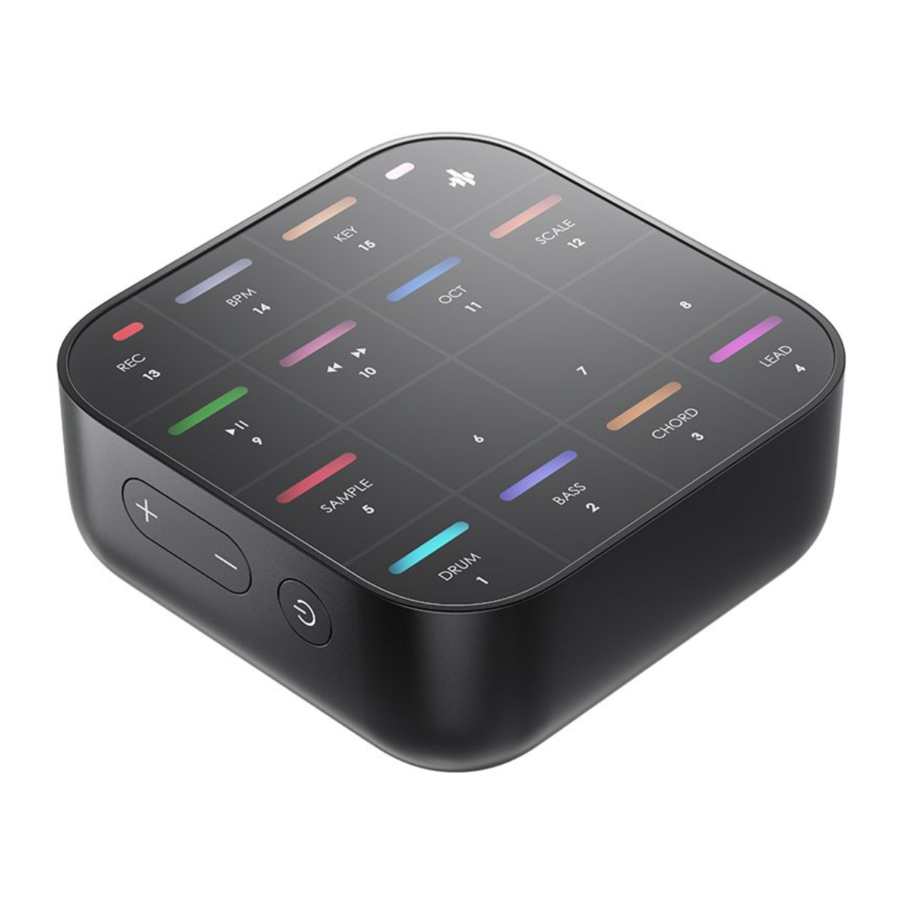
PANELEN EN BEDIENINGSELEMENTEN

- Volumeknop
Verhoog en verlaag het volume van de luidspreker van MEDO - Aan/uit-knop
Ingedrukt houden om MEDO in en uit te schakelen - Microfoon
Wordt gebruikt om extern timbre te verzamelen in de Sample-modus - Hoofdtelefoon-/aux-uitgang
1/8" audio-uitgang voor hoofdtelefoons of luidsprekers - USB-C-poort
MEDO opladen en gegevensoverdracht - Luidspreker
3W actief luidsprekersysteem
DE  KNOP
KNOP
Je kunt behandelen als een functieknop of een menuknop, die vergelijkbaar is met de combinatietoetsen op een computer, zoals de Command-toets op een Mac of de Control-toets op Windows. Probeer het bijvoorbeeld:
- Een enkele tik op de
![]() knop kan snel door elk van de 5 modi bladeren (Drum, Bass, Chord, Lead en Sample). Je kunt ook de
knop kan snel door elk van de 5 modi bladeren (Drum, Bass, Chord, Lead en Sample). Je kunt ook de ![]() knop ingedrukt houden en vervolgens op een van de modi (Pads 1-5) drukken om die modus te activeren.
knop ingedrukt houden en vervolgens op een van de modi (Pads 1-5) drukken om die modus te activeren. - Houd in de samplemodus
![]() (toets 16) ingedrukt en houd vervolgens knop 5 (sampling) ingedrukt om geluidssamples te verzamelen en deze te gebruiken voor het afspelen van timbres.
(toets 16) ingedrukt en houd vervolgens knop 5 (sampling) ingedrukt om geluidssamples te verzamelen en deze te gebruiken voor het afspelen van timbres. - De
![]() knop kan ook worden gebruikt om verschillende opties te selecteren in bepaalde modi, houd de
knop kan ook worden gebruikt om verschillende opties te selecteren in bepaalde modi, houd de ![]() knop ingedrukt en Opties (Pads 9-15) tegelijkertijd om BPM te wijzigen, het octaaf aan te passen, enz.
knop ingedrukt en Opties (Pads 9-15) tegelijkertijd om BPM te wijzigen, het octaaf aan te passen, enz.
PRODUCTFUNCTIE

MODI
- Drum
- Bas
- Akkoord
- Lead
- Sample
OPTIES
![]() -PLAY/Pause
-PLAY/Pause![]() Muziekvoortgang aanpassen
Muziekvoortgang aanpassen- OCT-Octaaf wijzigen
- SCALE-Schaal selecteren
- REC-Opnemen
- BPM-Tempo aanpassen
- KEY-Transponeren
![]() Menu
Menu
 -PLAY/Pause
 Menu
Menu| Functie | Overeenkomstige knoppen |
| Loopopname inschakelen | +PAD 13 (Rec) |
| Na het inschakelen van de loopopname, de loopfunctie openen | |
| Opname stoppen | +PAD 13 (Rec) |
| Loop afspelen/pauzeren | +PAD9(Play/Pause) |
| De loop wissen voor de huidige stemmodus | Ingedrukt houden + Pad 13 (Rec) totdat een reeks rode lampjes van PAD1 naar PAD8 loopt om de huidige track te wissen |
| De loop wissen voor alle modi | Ingedrukt houden + Pad 13 (Rec) en schud MEDO |
| BPM wijzigen | Ingedrukt houden , en continu PAD 14 (BPM) tikken in het vereiste tempo, minstens drie keer |
| Octaaf omhoog | Ingedrukt houden + Pad 11 (octave) en naar rechts schuiven |
| Octaaf omlaag | Ingedrukt houden + Pad 11(octave) en naar links schuiven |
| Volgende modus | |
| Overschakelen naar Drum | +Drum(PAD1) |
| Overschakelen naar Bas | +Bass(PAD2) |
| Overschakelen naar Akkoord | +Chord(PAD3) |
| Overschakelen naar Lead | +Lead(PAD4) |
| Overschakelen naar Sample | +Sample(PAD5) |
| Volume-per-part | Om het individuele volume voor Drum, Bass, Chord, Lead en sample aan te passen, houd je eerst de knop ingedrukt. Klik vervolgens één keer om de track te selecteren die je wilt aanpassen van PAD1 tot PAD5. Druk ten slotte op de volumeknop om het trackvolume aan te passen. Om bijvoorbeeld het volume van de BASS-track te verlagen: houd eerst de knop ingedrukt zonder deze los te laten, klik vervolgens één keer op PAD2 om de BASS-track te selecteren en druk ten slotte op de knop volume omlaag om het volume van de enkele track aan te passen. |
| Metronoom activeren/deactiveren | Houd in de opnamemodus + BPM 2 seconden ingedrukt |
DRUM-MODUS
In deze modus zijn er in totaal 16 verschillende drumgeluiden, met een overeenkomstig geluid van elke performance-interface (PAD1-PAD15). Activeer een hitgeluid door direct op de zijkant van de MEDO te tikken. Of druk op PAD6 en schud de MEDO om het shaker-geluid te activeren. Het volgende is de standaard fabrieksindeling voor de drumset (DRUM EN BAS 1).

Opmerking: de positie-indeling kan variëren voor verschillende drumsets.
De drum heeft force feedback, die overeenkomstige geluidsfeedback geeft op basis van je harde of zachte tikken, en ook reageert op basis van de tijdsduur dat je vingers blijven staan. Probeer met je vingertoppen op de performance-interface te tikken en voel de charme van de drum.
BASMODUS
In deze modus kunnen alleen enkele noten worden gespeeld, waarbij de laatste noot prioriteit krijgt. Standaard staat de bas in de C-majeurtoonladder. Afhankelijk van de klankeigenschappen kunnen sommige klanken gebaren zoals schudden en kantelen gebruiken om het geluid te veranderen. Je kunt ook gebarenbedieningen aanpassen met behulp van de Medo Synth-software.

AKKOORDMODUS
In deze modus:
De aanraakknoppen PAD1-PAD8 zijn blokakkoorden (ook wel "éénknopsakkoord" genoemd), wat betekent dat het indrukken van één knop meerdere noten tegelijkertijd kan activeren.
PAD9-PAD15 is een akkoordarpeggio dat meerdere noten in volgorde kan activeren door op één knop te drukken. Er zijn vier opties voor de volgorde van arpeggio's, namelijk: 1. Toonladder omhoog 2. Toonladder omlaag 3. OMHOOG en omlaag 4. Willekeurig (beschikbaar om te schakelen in de APP). De fabrieksinstelling is OMHOOG en omlaag. Het tempo van de arpeggio is gesynchroniseerd met het engineeringtempo van de loop, en de fabrieksinstelling arpeggio wordt beschouwd als de achtste noot. Als je de nootduur van arpeggio's wilt wijzigen, kun je snel de arpeggiosduur selecteren die je wilt wijzigen in de App. De nootsnelheid kan worden geselecteerd als de kwartnoten, de achtste noot of de zestiende noot. Het kan ook snel worden geselecteerd op MEDO door op de combinatknoppen te drukken:  +PAD6/7/8, met overeenkomstige waarden van de kwartnoten, de achtste noot en de zestiende noot.
De akkoordmodus is een magische manier om snel de kleuren van muziek te voelen. Net als bas kunnen, afhankelijk van de klankeigenschappen, sommige klanken gebaren gebruiken, zoals schudden of kantelen om het geluid te veranderen.

LEAD-MODUS
Lead ondersteunt polyfone modus (wat betekent dat je meerdere verschillende noten tegelijkertijd kunt spelen). Om beter aan de prestatie-eisen te voldoen, ondersteunt de LEAD-modus natuurlijke majeur- en mineurtoonladders en pentatonische majeur- en mineurtoonladders, met een standaard fabrieksinstelling van C natuurlijke majeurtoonladder. Dit is een interessante toonladder met zeven noten per octaaf, die aan de meeste melodische behoeften kan voldoen.

SAMPLE-MODUS
MEDO ondersteunt krachtige samplingfuncties, waardoor je de prachtige geluiden van de wereld kunt vastleggen en in je muziekcreatie kunt integreren. Of het nu gaat om straat- of huisgeluiden, ze kunnen allemaal worden verzameld als je stemmaterialen.
Druk in deze modus op de combinatieknoppen  +PAD5 in volgorde, en het lampje knippert drie keer voordat het geluid begint te verzamelen. Laat je vinger los om het verzamelen van het geluidssample te voltooien. Nadat de verzameling is voltooid, wordt het geluidssample automatisch toegewezen aan elke aanraakknop en is de nootindeling consistent met de LEAD-modus. Er kunnen maximaal 5 seconden aan geluidssamples worden verzameld.
Opmerking: elk verzameld geluidssample bedekt het vorige geluidssample, dat kan worden opgeslagen in combinatie met de App of meer patronen kan realiseren.

LOOPOPNAME
MEDO heeft de interne luscreatiefunctie, wat een interessante en intuïtieve manier is om muziekloops op te nemen en te bewerken in vijf stemmodi, waardoor je snel en creatief muziek kunt opnemen. Hiermee kun je de inspiratie van improvisatie vastleggen en er een loop van maken.
Een loop starten:
- Kies een van de vijf stemmodi (het wordt aanbevolen om prioriteit te geven aan het maken in de Drum-modus)
- Druk achtereenvolgens op
![]() +Pad 13 (REC). Wanneer je vingers worden losgelaten, klikt de metronoom, wat het tempo van het nummer aangeeft en je in staat stelt om je eerste loop op te nemen. Hoewel de metronoom is geactiveerd, begint de loop pas met opnemen wanneer je de eerste noot speelt.
+Pad 13 (REC). Wanneer je vingers worden losgelaten, klikt de metronoom, wat het tempo van het nummer aangeeft en je in staat stelt om je eerste loop op te nemen. Hoewel de metronoom is geactiveerd, begint de loop pas met opnemen wanneer je de eerste noot speelt. - Speel enkele noten en druk vervolgens lichtjes op
![]() wanneer de loop bijna ten einde is. De noot die je net hebt gespeeld, gaat loopopname in en begint automatisch opnieuw af te spelen.
wanneer de loop bijna ten einde is. De noot die je net hebt gespeeld, gaat loopopname in en begint automatisch opnieuw af te spelen.
Opmerking: Opname is gebaseerd op maten als de kleinste eenheid en de nummerlengte is altijd hetzelfde als de eerste loop die je hebt opgenomen. MEDO kan maximaal 128 maten opnemen.
LOOP-OVERDUBBING
Wanneer je de eerste loop ingaat om verder te spelen, kun je lichtjes op blijven drukken om de stemmodus te wijzigen en kun je noten en loops in de andere stemmodi overdubs maken. MEDO blijft in de loopopnamemodus totdat je op +Pad 9 (Play/Pause) drukt om het nummer te pauzeren of te stoppen met afspelen, of als je op +Pad 13 (REC) drukt om de opname te annuleren.
Probeer het:
- Druk eerst achtereenvolgens op
![]() +Pad 13 (REC) om de loopopname te starten
+Pad 13 (REC) om de loopopname te starten - Selecteer de drummodus en tik het basisritme van een kick+snare op basis van je gevoel.
- Druk op
![]() om de loopopname te starten. Voeg je hi-hat toe bij de tweede doorgang, en blijf vervolgens de drums toevoegen totdat je merkt dat je hoofd al een paar minuten op en neer zwaait; Uitstekend, je hebt de creatie al voltooid in de drummodus.
om de loopopname te starten. Voeg je hi-hat toe bij de tweede doorgang, en blijf vervolgens de drums toevoegen totdat je merkt dat je hoofd al een paar minuten op en neer zwaait; Uitstekend, je hebt de creatie al voltooid in de drummodus. - Probeer bas, akkoorden en meer toe te voegen op basis van je creatieve behoeften, en laat je fantasie de vrije loop.
LOOP-QUANTISATIE
Tijdens loopopname ben je misschien bang dat je iets onnauwkeurige noten of beats speelt. Gelukkig wordt onze MEDO geleverd met een gekwantiseerde modus, je hoeft alleen deze modus in de app te activeren en de gespeelde noot springt automatisch naar de dichtstbijzijnde zestiende noot. Het helpt je om je aan te passen aan een precies maatinterval. De standaard fabrieksquantisatiemodus is uitgeschakeld. Er zijn 3 gekwantiseerde modi beschikbaar in de Donner Play-app:
- As Recorded: (Zoals opgenomen) De kwantiseerfunctie is uitgeschakeld en de weergave is consistent met de gespeelde beat.
- Snap to Grid: (Naar raster springen) Het is een proces dat de noten in de loop naar de dichtstbijzijnde zestiende noot laat springen, wat vaak resulteert in een nogal rigide, onmenselijk ritmische weergave.
- MEDO Groove: (MEDO Groove) Het is een proces dat de noten in de loop naar de dichtstbijzijnde zestiende noot laat springen, en deze versie klinkt minder mechanisch.
Opmerking: Zodra "Quantize" (Kwantiseren) is toegepast op je loopopname, kan deze niet meer worden hersteld of uitgeschakeld. De reden is dat MIDI-noten opnieuw worden gepositioneerd en opgenomen om uit te lijnen met je snelheidsraster tijdens het spelen van MEDO.
TEMPO AANPASSEN DOOR TE TIKKEN
In de LOOP-opnamemodus van MEDO is het standaardtempo 120 tikken per minuut (BPM). Er zijn twee verschillende manieren om het tempo van het nummer aan te passen. Je kunt het snel configureren in de app of je kunt deze taak op het apparaat zelf uitvoeren. Nu passen we het tempo aan door lichtjes op het apparaat zelf te tikken:
- Houd
![]() ingedrukt
ingedrukt - Tik continu en gelijkmatig drie keer op PAD 14 (BPM) volgens het vereiste tempo en MEDO voltooit de tempo-instelling op basis van het gemiddelde tempo van het tikken.
AFSPELEN/PAUZEREN
- Om het afspelen te pauzeren of te hervatten, drukt u achtereenvolgens op de knop
![]() +Pad 9 (Play/Pause).
+Pad 9 (Play/Pause). - Om het afspelen vanaf het begin van de loop opnieuw te starten, houdt u
![]() +Pad 9 (Play/Pause) één seconde ingedrukt.
+Pad 9 (Play/Pause) één seconde ingedrukt.
VOORTGANGSBEWEGING
MEDO maakt voortgangsbeweging mogelijk tijdens de loopopname. Je kunt de afspeelvoortgang in de loop naar achteren of naar voren verplaatsen, zodat je snel notities kunt maken.
- Druk met je vingers achtereenvolgens op de combinatieknoppen
![]() en PAD10, schuif je vingers één knop van 10 (Pad) naar links en de afspeelvoortgang beweegt naar achteren. Wanneer deze de gewenste positie bereikt, laat je je vingers los om de lus verder af te spelen.
en PAD10, schuif je vingers één knop van 10 (Pad) naar links en de afspeelvoortgang beweegt naar achteren. Wanneer deze de gewenste positie bereikt, laat je je vingers los om de lus verder af te spelen.

- Druk met je vingers achtereenvolgens op de combinatieknoppen
![]() en PAD10, schuif je vingers één knop van 10 (Pad) naar rechts en de afspeelvoortgang beweegt naar voren. Wanneer deze de gewenste positie bereikt, laat je je vingers los om de lus verder af te spelen.
en PAD10, schuif je vingers één knop van 10 (Pad) naar rechts en de afspeelvoortgang beweegt naar voren. Wanneer deze de gewenste positie bereikt, laat je je vingers los om de lus verder af te spelen.


WIS DE LOOP VOOR DE HUIDIGE STEMMODUS
Om één loop tegelijk te wissen:
- Selecteer de modus die gewist moet worden
![]() +(Pad 1-PAD5)
+(Pad 1-PAD5) - Houd
![]() + 13 (REC) twee seconden ingedrukt en wacht tot het indicatielampje van PAD1 naar PAD8 knippert om de huidige modus te wissen
+ 13 (REC) twee seconden ingedrukt en wacht tot het indicatielampje van PAD1 naar PAD8 knippert om de huidige modus te wissen
WIS DE LOOP VOOR ALLE MODI
Om alle loops in één keer te wissen:
Je kunt + Pad13 (REC) ingedrukt houden en vervolgens MEDO schudden om alle loops van je nummer te wissen.
MODUS EN OCTAAF
Wijzig het octaaf
Je kunt de octaafschaal direct op MEDO transponeren. Om een octaafinterval omhoog of omlaag te verplaatsen, heeft het verplaatsen van een octaaf alleen effect op de huidige modus, en de methode is als volgt:
- Als je één octaafinterval wilt laten zakken, houd dan
![]() + Pad11 (OCT) ingedrukt en schuif je vinger van de octaaf Pad 11 naar links van Pad 10 om één octaafinterval te laten zakken. Twee keer schuiven verplaatst twee octaven.
+ Pad11 (OCT) ingedrukt en schuif je vinger van de octaaf Pad 11 naar links van Pad 10 om één octaafinterval te laten zakken. Twee keer schuiven verplaatst twee octaven.

- Als je één octaafinterval wilt verhogen, houd dan
![]() + Pad11 (OCT) ingedrukt en schuif je vinger van de octaafinterval Pad 11 naar Pad 12 om één octaafinterval te verhogen. Twee keer schuiven verplaatst twee octaven.
+ Pad11 (OCT) ingedrukt en schuif je vinger van de octaafinterval Pad 11 naar Pad 12 om één octaafinterval te verhogen. Twee keer schuiven verplaatst twee octaven.


Snel transponeren
Bij het maken of uitvoeren wil je misschien snel noten kunnen transponeren en deze gemakkelijk op MEDO kunnen bereiken. Wanneer je op +PAD15 (key) drukt, kun je de momenteel geselecteerde knop zien (de bijbehorende PAD licht op), die standaard is ingesteld op C. Je kunt snel selecteren uit PAD1-PAD 12.

Selecteer de modus
In de LEAD-modus kan MEDO snel schakelen tussen de natuurlijke majeurtoonladder, natuurlijke mineurtoonladder, pentatonische majeurtoonladder en pentatonische mineurtoonladder door toetsen te combineren. Na het schakelen van de toonladder in de LEAD-modus, onderscheiden de BASS-, CHORD- en SAMPLE-modi ook de overeenkomstige majeur- en mineurarrangementen. Houd in de leadmodus +PAD12 (SCALE) ingedrukt, je kunt de momenteel geselecteerde SCALE zien (de bijbehorende PAD licht op), die standaard C natuurlijk majeur is. Je kunt ook snel kiezen tussen PAD1 en PAD4.

DRAADLOZE BLUETOOTH
MEDO kan via Bluetooth verbinding maken met andere apparaten. Dit betekent dat u MEDO kunt verbinden met Bluetooth-apparaten zoals uw smartphone, tablet of computer. De belangrijkste toepassingsscenario's zijn als volgt:
- Dataoverdracht: De bijbehorende applicatie van MEDO kan worden verbonden voor klankkleur schakelen, visuele creatie, enz.
- Bluetooth MIDI: U kunt MEDO gebruiken om draadloos te communiceren met software voor muziekproductie, waarbij MEDO wordt gebruikt als controller of MIDI-apparaat dat MIDI-signalen uitzendt. Op deze manier kunt u MEDO eenvoudig verbinden met uw DAW's en gebruiken om virtuele instrumenten te bespelen, noten te triggeren, muziek op te nemen en meer.
- Bluetooth-audio: MEDO kan na verbinding audio-informatie van externe apparaten ontvangen. Na verbinding kunt u audio afspelen vanaf de luidspreker van MEDO.
Let op: Wanneer MEDO Bluetooth MIDI gebruikt, wordt de Bluetooth-audio automatisch verbroken. Om een stabiele overdracht tussen Bluetooth en de app te garanderen, heeft Bluetooth MIDI de hoogste prioriteit.
GEBAREN
MEDO kan niet alleen verschillende tonen afspelen via het aanraakoppervlak, maar ook worden gecombineerd met een interne bewegingssensor om meer parameters in realtime te regelen. De combinatie van aanraakoppervlak en bewegingssensor legt je subtiele controle over geluid in meerdere dimensies vast, waardoor creativiteit interessanter wordt. Wanneer je noten speelt, kun je proberen de MEDO te schudden of op de zijkant te tikken in de DURM-modus, wat je onverwachte verrassingen zal brengen.
Misschien ben je nog steeds nieuwsgierig naar een aantal interessante gebareninteractiemethoden in MEDO. Laat me je vervolgens meer informatie geven over elk interactiegebaar en hoe je deze interacties kunt inschakelen.
Opmerking: geluidseffecten zijn niet vastgelegd door gebaren die de controle overnemen, omdat ze kunnen variëren afhankelijk van de timbre presets die je laadt.
- Klik erop

MIDI-informatie: noot aan/uit
Klik om de noot af te spelen, met force feedback. Hoe harder de kracht, hoe luider het geluid. - Vibrato

MIDI-informatie: Pitch Bend
Klik en beweeg je vingers naar links en rechts op een enkele PAD. Vibrato produceert een verandering in toonhoogte. Je kunt het toonhoogtebereik aanpassen met behulp van de buigschalinginstellingen in de Donner PlayApp. - Indrukken

MIDI-informatie: kanaaldruk
Tik lichtjes met je vingers op een enkele PAD en houd contact met het aanraakoppervlak. Geactiveerd door vingers meer (en minder) oppervlakte te laten innemen. Hoe meer vingers zich uitstrekken, hoe groter het geactiveerde gebied. Continue druk kan een impact hebben op de synthesizer. Sommige fabrieksinstellingen hebben Press (Indrukken) standaard ingeschakeld, maar je kunt ook aanpassing inschakelen in de Medo Synth-software. - Kantelen

MIDI-informatie: Mod Wheel - CC # 1
De interne bewegingssensor van MEDO kan kantelgebaren herkennen, en het kantelen van MEDO tijdens het spelen in specifieke timbres kan interessante geluidseffecten produceren. Het kantelgebaar is vergelijkbaar met het modulatie wiel op een toetsenbord controller. Kantelgebaren kunnen worden aangepast aan de meeste software synthesizers en applicaties.
De functie Tilt (Kantelen) is standaard ingeschakeld op sommige fabrieksinstellingen, maar je kunt ook aangepaste functies inschakelen in de MEDO Synth-software. - Verplaatsen

MIDI-informatie: CC # 113
De interne bewegingssensor van MEDO kan vertaalgebaren herkennen en het geluid en effect aanpassen door MEDO horizontaal in de ruimte te bewegen tijdens het spelen in specifieke timbres. Sommige fabrieksinstellingen hebben Move (Verplaatsen) standaard ingeschakeld, maar je kunt ook aanpassing inschakelen in de Medo Synth-software. - Schudden

MIDI-informatie: MIDI-noten 69 en CC # 2
Houd in de drummodus PAD6 (het geluid van de zandhamer) ingedrukt en schud ermee. Tijdens het schudden zal MEDO een toon uitzenden die overeenkomt met de schudactie. - Tikken

MIDI-informatie: MIDI-noten 39
Tik in de DRUM-modus op de zijkant van MEDO: je kunt een "klap"-geluid horen! Is het niet geweldig? Je moet het ook eens proberen. - Schuifknop omhoog en omlaag schuiven

Houd in een specifieke stem je vingers ingedrukt en beweeg ze op en neer binnen een enkele PAD, waarbij je ze op en neer schuift vanuit het midden van de enkele PAD. Tijdens het spelen kan het lang indrukken en op en neer bewegen van je vingers van invloed zijn op het volume, de envelop en andere effecten. Sommige fabrieksinstellingen hebben Slide (Schuiven) standaard ingeschakeld, maar je kunt ook aanpassing inschakelen in de Medo Synth-software.


DE DRAADLOZE BLUETOOTH
MEDO kan via Bluetooth verbinding maken met andere apparaten. Dit betekent dat je MEDO kunt verbinden met Bluetooth-apparaten zoals smartphones, tablets of computers. De belangrijkste gebruiksscenario's zijn als volgt:
- Gegevensoverdracht: Je kunt verbinding maken met de Medo-begeleidende app voor het wisselen van geluid, visuele creatie en meer.
- Bluetooth MIDI: Je kunt Medo gebruiken om draadloos te communiceren met muziekproductiesoftware, waarbij je Medo gebruikt als controller of MIDI-apparaat dat MIDI-signalen uitvoert. Hierdoor kun je Medo eenvoudig integreren in je muziekproductieworkflow, door het te gebruiken om virtuele instrumenten te bespelen, noten te triggeren, muziek op te nemen en meer.
- Bluetooth Audio: Na verbinding kan Medo audio-informatie van externe apparaten ontvangen en afspelen via de luidsprekers van Medo.
Opmerking: Bij gebruik van Bluetooth MIDI wordt Bluetooth-audio automatisch losgekoppeld. Om een stabiele transmissie tussen Bluetooth en de app te garanderen, heeft Bluetooth MIDI de hoogste prioriteit. FabrieksresetHet uitvoeren van een fabrieksreset wist alle gebruikersgegevens en herstelt het instrument naar de oorspronkelijke staat, waardoor je opnieuw kunt beginnen met de installatie en configuratie. Volg deze stappen om een fabrieksreset uit te voeren:
- Houd in de speelinterface de +PAD7-knop tegelijkertijd ingedrukt.
- Nadat het lampje 3 seconden knippert, gaat het apparaat naar de fabrieksresetmodus.
- Wacht even tot het proces is voltooid en het apparaat terugkeert naar de fabrieksinstellingen.
Firmware-upgrade
Het upgraden van de firmware is een belangrijke stap om ervoor te zorgen dat je instrumentproduct de nieuwste functies en prestaties behoudt. We bieden regelmatig firmware-updates om je de nieuwste functies en verbeteringen te bieden. Volg deze stappen om een firmware-upgrade uit te voeren:
- Download en installeer DONNER PLAY. Zodra de installatie is voltooid, opent u DONNER PLAY.
- Sluit het apparaat aan: gebruik de meegeleverde datakabel om uw apparaat aan te sluiten op een computer of mobiel apparaat. Zorg ervoor dat de verbinding stabiel en ononderbroken is.
- Controleer op de instellingenpagina het huidige versienummer. Als er een nieuwe versie beschikbaar is, klikt u op de upgradeknop en wacht u tot de firmware is bijgewerkt.
- Nadat de upgrade is voltooid, start u het apparaat opnieuw op om de nieuwste firmwareversie te openen.
Stroomindicator
Na het inschakelen geeft het lampje op PAD16 het huidige batterijniveau aan. De stroomindicator werkt als volgt:
- Wanneer de batterij van MEDO 0-20% is, knippert het
![]() PAD16-lampje rood.
PAD16-lampje rood. - Wanneer de batterij van MEDO 20-30% is, brandt het
![]() PAD16-lampje continu rood.
PAD16-lampje continu rood. - Wanneer de batterij van MEDO 30-80% is, brandt het
![]() PAD16-lampje continu geel.
PAD16-lampje continu geel. - Wanneer de batterij van MEDO 80-100% is, brandt het
![]() PAD16-lampje continu groen.
PAD16-lampje continu groen.
Tijdens het opladen werkt de indicator als volgt:
- Na aansluiting op een stroombron brandt het
![]() PAD16-lampje continu wit.
PAD16-lampje continu wit. - Zodra deze volledig is opgeladen, brandt het PAD16-lampje continu groen.
SPECIFICATIES
| TYPE | BESCHRIJVING | PARAMETER |
| Uiterlijk en grootte | Product body size | 8.6cm x 8.6cm X 3.7cm |
| Net weight of the product body | 0.177kg | |
| Color | Zwart | |
| Batterij en voeding | Batterijtype | Ingebouwde oplaadbare lithiumbatterij |
| Ingebouwde batterijcapaciteit | 2000mA | |
| Oplaadpoort | USB-C | |
| Connectiviteit | Bluetooth MIDI-uitvoer / Bluetooth audio-invoer | Ondersteuning |
| Hoofdtelefoonuitgang | 3.5mm | |
| Accessoires & Verpakking | USB data | Ondersteuning |
| USB cable | 1 | |
| Quick Start Guide | 1 |
Download handleiding
Hier kunt u de volledige pdf-versie van de handleiding downloaden. Deze kan aanvullende veiligheidsinstructies, garantie-informatie, FCC-regels, enz. bevatten.
Download Donner MEDO - Handleiding draagbare synthesizer