MAJORITY Oakcastle F100 - Handleiding mobiele telefoon
- 1 Inhoud van de verpakking
- 2 Bediening en functies
- 3 Instructiehandleiding
- 4 Specificatie
- 5 Veiligheidsinformatie
- 6 Referenties
- 7 Download handleiding
- 8 In andere talen
Registreer uw product voor een GRATIS garantie van 3 jaar op www.oakcastle.co.uk
Inhoud van de verpakking
Wat zit er in de doos?
Oakcastle F100 mobiele telefoon
USB-kabel
Instructiehandleiding
Simkaartadapters
Bediening en functies
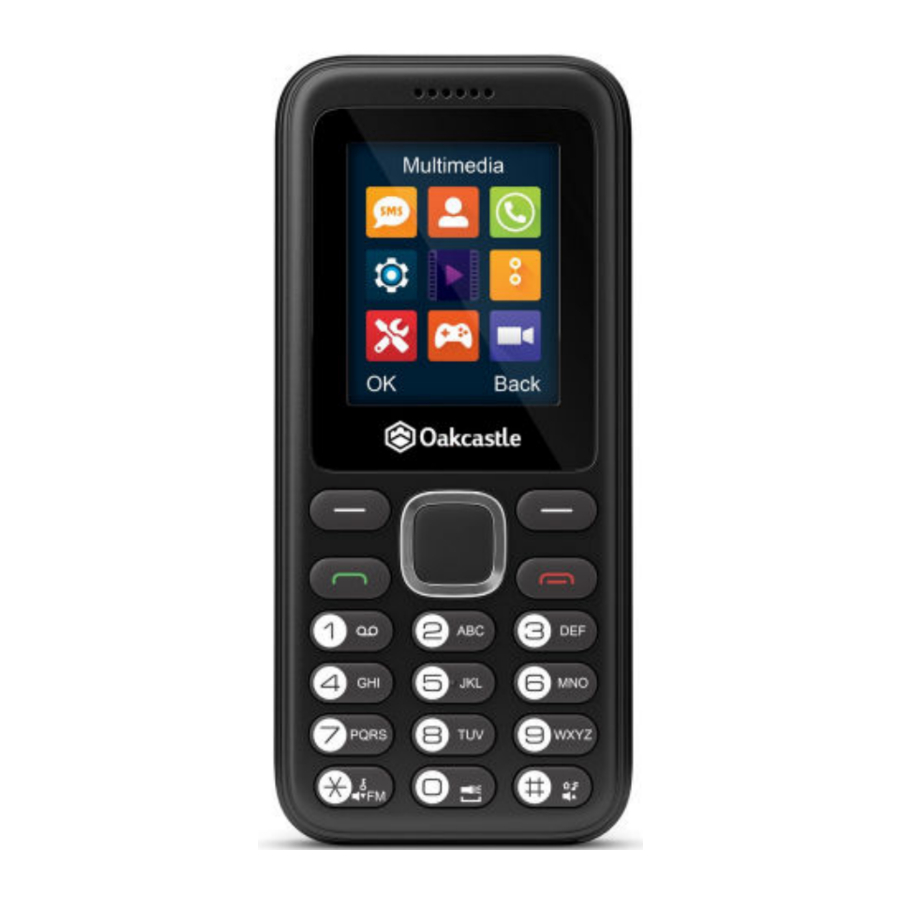
Bedieningsknoppen

- Telefoonluidspreker
- Display
- Navigatie-/OK-knop
- Linker softkey
- Oproep beantwoorden
- Toetsenbord
- * Toets
- Rechter softkey
- Aan/uit/gesprek beëindigen
- # Toets
- Koptelefoonaansluiting
- Microfoon
- Oplaad-/aansluitpoort
- Zaklamp
- Luidspreker
De telefoon openen

- Opening telefoonbehuizing
De F100 openen
Om de F100 te openen om de batterij te verwijderen of te vervangen of om een SIM- of SD-kaart te plaatsen, plaatst u uw vingernagels aan weerszijden van de kleine opening van de telefoonbehuizing (Ref.16) om de achterkant van de telefoon open te wrikken. Er is een kleine inkeping in de behuizing aan de rechteronderkant van de telefoon. Wanneer de telefoon gloednieuw is, is er een matige hoeveelheid kracht nodig om hem te openen, maar dit zal na verloop van tijd gemakkelijker worden.
Basisbediening
In-/uitschakelen
Om in/uit te schakelen, houdt u de aan/uit-knop ingedrukt (Ref.9)
Snelkoppelingen
Audio: Druk omhoog op de navigatietoets (Ref.3)
Profielen: Druk rechts op de navigatietoets (Ref.3)
Alarm: Druk omlaag op de navigatietoets (Ref.3)
Nieuw bericht: Druk links op de navigatietoets (Ref.3)
Profiel wijzigen (Normaal/Stil/Vergadering/Binnen/Buiten): Houd de # toets ingedrukt (Ref.10)
Zaklamp aan/uit: Houd 0 ingedrukt (nummer 0 Ref.6)
FM-radio: Houd de * toets ingedrukt (Ref.7)
Voicemail: Houd 1 ingedrukt (nummer 1 Ref.6)
Slaapstand: Druk op de toets Gesprek beëindigen (Ref.9)
Opladen
Om de telefoon op te laden, gebruikt u de meegeleverde kabel om de micro-USB-connector in de telefoon te steken (Ref.13) en steekt u de USB-connector in een USB-voeding. Wanneer de telefoon volledig is opgeladen (maximaal 1,5 uur), geeft het scherm 'Opladen voltooid' weer.
Vergrendelen/ontgrendelen
Om de telefoon te vergrendelen/ontgrendelen, drukt u op de linker softkey (Ref.4) gevolgd door de sterretjestoets (Ref.7)
Noodoproepen
Om een noodoproep te plaatsen (999) (911) (112) is het niet nodig de telefoon te ontgrendelen. Draai het nummer en druk op Verzenden (Ref.5)
Standaardwachtwoord: 1234
Instructiehandleiding
Berichten
Een bericht schrijven
Om een sms-bericht te schrijven, gebruikt u de snelkoppeling (druk links van de navigatietoets Ref.3 vanuit het hoofdscherm), of navigeert u naar Berichten vanuit het hoofdmenu door Menu te selecteren (Druk op Ref.4 + selecteer Berichten en selecteer vervolgens 1 - 'Een bericht schrijven' door op Ref.3 te drukken) Om een contactpersoon uit uw lijst met contactpersonen te selecteren, met de cursor op de regel Contactpersonen, drukt u op Enter (Ref.3) en selecteert u de gewenste contactpersoon. Eenmaal geselecteerd, toont de contactpersoon een aangevinkt vak. Om te bevestigen, drukt u op de linker softkey (Ref.4) gevolgd door bevestigen (Ref.3) en wijst u de contactpersoon toe aan uw bericht door nogmaals op bevestigen (Ref.3) te drukken
Het toetsenbord gebruiken
De toetsen van de mobiele telefoon komen overeen met de volgende tekens:
1 - Interpunctie, . ? ! ' " - @: ; / _
0 - Spatie invoegen/nummer 0
# - Instellingen invoermethode
Abc/abc/ABC/123
* - Andere interpunctie
Druk op # (Ref.10) om de volgende pagina met interpunctie te zien
Druk op * (Ref.7) om de vorige pagina met interpunctie te zien
Om een bericht na voltooiing te verzenden, drukt u op de Enter-knop (Ref.3)
U kunt ook op 'opties' (Ref.4) drukken, gevolgd door de Enter-knop (Ref.3)
Contacten en gesprekken
Een nieuw contact toevoegen
Methode 1: Typ een telefoonnummer in vanaf het startscherm en druk vervolgens op de Enter-knop (Ref.3) om 'Toevoegen aan contacten' te selecteren.
Methode 2: Om een nieuw contact toe te voegen, navigeert u naar 'Contacten' vanuit het hoofdmenuscherm. Druk op de linker softkey (Ref.4) om 'Opties' te selecteren en selecteer vervolgens 'Nieuw' (Ref.3). U kunt kiezen of u de contactgegevens wilt opslaan op de telefoon, de eerste SIM-kaart of de tweede SIM-kaart. Nadat u hebt gekozen tussen het opslaan van de contactgegevens op de telefoon, SIM1 of SIM2, kunt u de naam van de contactpersoon, het mobiele nummer en de contactgroep (Familie, Vrienden, Zakelijk, Klasgenoten) bewerken.
Groepen beheren
Om groepen te beheren, navigeert u naar 'Groepen' vanuit het menu Contacten (Druk rechts op de navigatietoets (Ref.3) totdat het tabblad 'Groepen' is gemarkeerd).
Van hieruit kunt u groepen toevoegen, contacten aan groepen toevoegen of contacten uit groepen verwijderen
Een oproep plaatsen
Om een oproep te plaatsen, begint u met het kiezen van een nummer met behulp van het toetsenbord (Ref.6) vanuit het startscherm en drukt u vervolgens op de knop 'Verzenden' (Ref.5) om het nummer te bellen
U kunt ook een contactpersoon selecteren uit uw lijst met contactpersonen en op de knop 'Verzenden' (Ref.5) drukken, of het nummer markeren en op de Enter-knop (Ref.3) drukken
Noodoproepen
Om een noodoproep te plaatsen (999) (911) (112) is het niet nodig de telefoon te ontgrendelen. Draai het nummer en druk op Verzenden (Ref.5)
Instellingen
Oproepinstellingen
Stel instellingen voor Dual-SIM in, oproep doorschakelen, wisselgesprek, oproepblokkering, ID verbergen en andere instellingen.
Telefooninstellingen
Stel datum en tijd, taalinstellingen, snelkoppelingsinstellingen, automatisch in-/uitschakelen, energiebeheer, fabrieksinstellingen herstellen in.
Houd er rekening mee dat het standaardwachtwoord om de fabrieksinstellingen te herstellen 1234 is
Beeldscherm
Wijzig de achtergrond van de geheugenkaart, inactieve scherminstellingen, contrast, achtergrondverlichting en instellingen voor de achtergrondverlichting van het toetsenbord.
Beveiliging
Wijzig instellingen voor pincode, privacy-instellingen, automatische toetsenbordvergrendeling, schermvergrendeling met eindtoets, vaste nummerkeuze en blacklist-instellingen.
Verbindingen
Wijzig netwerkaccount, GPRS-service, instellingen voor dataverbinding, instellingen voor netwerkselectie
Multimedia en Mijn bestanden
Afbeeldingen, video en geluidsopnamen
Sla afbeeldingen, video's en geluidsopnamen op met behulp van een externe SD-kaart. U kunt afbeeldingen uploaden naar de SD-kaart die u kunt gebruiken als profielafbeeldingen voor contactpersonen of telefoonachtergronden (alleen PNG- en JPG-bestanden kunnen worden gebruikt voor achtergronden). Om een geluidsopname te maken, moet een SD-kaart met beschikbare opslagruimte in de telefoon worden geplaatst.
FM-radio
Om de FM-radio te gebruiken, navigeert u naar FM-radio vanuit het startscherm (selecteer 'Multimedia' of 'FM-radio').
Volume wijzigen: Druk omhoog/omlaag op de navigatietoets (Ref.3)
Scannen naar het volgende radiostation met een goed signaal: Druk links/rechts op de navigatietoets (Ref.3)
Automatisch zoeken en opslaan: Selecteer 'Automatisch zoeken en opslaan' in opties. De telefoon scant automatisch naar zenders met een goed signaal en slaat ze op in de zenderlijst.
Zenderlijst: Bekijk een lijst met uw opgeslagen zenders
Opslaan: Sla een zender op in uw zenderlijst.
Handmatig zoeken: Voer handmatig de frequentie in van de zender waarnaar u wilt luisteren
Luidspreker openen: Luidspreker ingeschakeld
Afspelen op achtergrond: Stel de radio in om op de achtergrond af te spelen.
Opnemen: Maak een opname van een uitzending
Geplande opname: Stel een opname in om op een bepaald tijdstip te starten
Lijst met opgenomen bestanden: Bekijk een lijst met uw opnamen
Help: Advies over het gebruik van een hoofdtelefoon met de telefoon.
Tool en Games
Tools
Rekenmachine - Volg het diagram op het scherm om de functies te gebruiken. Gebruik de Enter-toets (Ref.3) om de + / - * en = functies te gebruiken. In Opties voegen M+ /M- de huidige waarde toe aan/trekken deze af van het geheugenregister; MR roept de huidige waarde van het geheugenregister op; MC wist het geheugenregister.
Kalender - Stel herinneringen in of voeg evenementen toe aan de kalender.
Alarm - Stel maximaal 3 alarmen in en kies tussen Eenmalig, Dagelijks en Werkdagen.
Bluetooth - Gebruik Bluetooth om bestanden van/naar uw computer of telefoon over te zetten. SD-kaart vereist.
Zaklamp - Selecteer om de zaklamp in/uit te schakelen. U kunt ook 0 op het toetsenbord ingedrukt houden (Ref.6)
Wereldklok - Bekijk, voeg toe of verwijder datum- en tijdinformatie over de hele wereld
Stopwatch - Start een timer Als u op Terug (Ref.8) drukt zonder op Stop (Ref.4) te drukken, blijft de timer doorlopen.
Games
De F100 is vooraf geladen met 4 games voor uw entertainment.
Doodle Jump - 5 gratis games
Crossy Road - 5 gratis games
Bubble Party Mix - gratis
SUPER PET TWIST - gratis
Profielen, Audio en Bluetooth
Profielen
Kies uit de vooraf ingestelde profielen (Normaal, Stil, Vergadering, Binnen of Buiten) of maak uw eigen profiel voor SIM1 of SIM2 en pas het volume aan van de beltoon voor beller, beltoon voor berichten, beltoon voor alarm & kalender, belvolume, beltoon voor inschakelen (beltoonvolume) en pas het beltype aan (Beltoon, Trilstand, Stil, Trilstand en vervolgens bellen).
Houd er rekening mee dat in de stille modus games nog steeds geluid maken. Om het geluid van een game uit te schakelen, moet het in de geluidsinstellingen voor elke game afzonderlijk op 'uit' worden gezet.
Audio
Gebruik de ingebouwde audio-app van de F100 om onderweg naar muziek te luisteren, afspeellijsten te maken, nummers te schudden en te herhalen, equalizer-instellingen te wijzigen en audiobestanden in te stellen als beltonen. Deze app vereist een geheugenkaart met vooraf geladen audiobestanden.
Bluetooth
Om Bluetooth in te schakelen, navigeert u eerst naar de optie 'Tools' in het hoofdmenuscherm. Scrol omlaag naar 'Bluetooth' en selecteer door op de enter-knop (Ref.3) te drukken. Zorg ervoor dat Bluetooth is ingeschakeld en dat 'Bluetooth-zichtbaarheid' is aangevinkt. Om te koppelen met een Android-apparaat, schakelt u Bluetooth in op uw Android-apparaat en maakt u verbinding met de 'F100' uit de lijst met beschikbare apparaten. Eenmaal gekoppeld, kunt u bestanden selecteren uit de lijst onder 'Mijn bestanden' in Menu. Selecteer een bestand, selecteer 'Opties' en selecteer vervolgens 'Verzenden via Bluetooth'. Opmerking: Alleen compatibel met Android-apparaten.
Om bestanden van uw computer naar de F100-telefoon te verzenden, koppelt u eerst de apparaten. Volg vervolgens onder Bluetooth-instellingen de stappen op uw computer om bestanden via Bluetooth over te zetten.
Specificatie
Specificaties
| Scherm | 1.77' 128*160 display |
| Flashgeheugen | 32MB RAM + 32MB ROM |
| Bluetooth-versie | Bluetooth 2.1 |
| Bluetooth-compatibiliteit | Windows + Android-apparaten |
| Audioformaat | Midi/MP3/AVI |
| Batterij | 600mAh |
| FM-frequentie | 87.5-108MHZ |
| Micro-SD-kaart | Compatibel met micro SD-kaarten tot 32 GB |
| Fotoformaat | PNG/JPG/3GP |
| Oplaadtijd | 1.5 uur |
Garantie
Alle producten worden geleverd met een standaardgarantie van 12 maanden. Alle artikelen moeten worden geregistreerd op www.oakcastle.co.uk om de garantie geldig te laten zijn. Eenmaal op de webpagina gebruikt u het menu om "uw product te registreren" te vinden. U krijgt ook de kans om uw garantie gratis met nog eens 24 maanden te verlengen.
Veiligheidsinformatie
- Lees deze instructies.
- Bewaar deze instructies. Instructies zijn ook beschikbaar om te downloaden op wwwoakcastlecouk
- Neem alle waarschuwingen in acht
- Volg alle instructies
- Reinig het apparaat niet in de buurt van of met water
- Blokkeer geen ventilatieopeningen. Installeer in overeenstemming met de instructies van de fabrikant
- Niet installeren in de buurt van warmtebronnen zoals radiatoren, warmteroosters, kachels of andere apparaten (inclusief versterkers) die warmte produceren.
- Bescherm het netsnoer tegen betrapping of beknelling, vooral bij stekkers, stopcontacten en het punt waar ze uit het apparaat komen.
- Gebruik alleen hulpstukken/accessoires die door de fabrikant zijn gespecificeerd
- Koppel dit apparaat los tijdens lichte stormen of wanneer het lange tijd niet wordt gebruikt
- Laat al het onderhoud over aan gekwalificeerd onderhoudspersoneel. Onderhoud is vereist wanneer het apparaat op enigerlei wijze is beschadigd, zoals een beschadigd netsnoer of een beschadigde stekker, er vloeistof is gemorst of er voorwerpen in het apparaat zijn gevallen, het apparaat is blootgesteld aan regen of vocht, niet normaal werkt of is gevallen.
- Er mogen geen bronnen van open vuur, zoals brandende kaarsen, op het apparaat worden geplaatst.
- Gooi gebruikte elektrische producten en batterijen veilig weg in overeenstemming met uw plaatselijke overheid en voorschriften
AANVULLENDE WAARSCHUWINGEN
Het apparaat mag niet worden blootgesteld aan druppels of spatten en er mogen geen met vloeistof gevulde voorwerpen, zoals vazen, op het apparaat worden geplaatst. De hoofdstekker wordt gebruikt om het apparaat los te koppelen en moet tijdens het beoogde gebruik gemakkelijk te bedienen blijven. Om het apparaat volledig van het elektriciteitsnet los te koppelen, moet de hoofdstekker volledig uit het stopcontact worden verwijderd. De batterij mag niet worden blootgesteld aan overmatige hitte, zoals zonlicht, vuur en dergelijke.

Lees alle instructies zorgvuldig voor gebruik en bewaar ze voor toekomstig gebruik
 Risico op elektrische schokken. Niet openen
 Lees alle instructies zorgvuldig voor gebruik en bewaar ze voor toekomstig gebruik
 Gebruik bij onderhoud alleen identieke vervangingsonderdelen
www.oakcastle.co.uk
Referenties

Download handleiding
Hier kunt u de volledige pdf-versie van de handleiding downloaden. Deze kan aanvullende veiligheidsinstructies, garantie-informatie, FCC-regels, enz. bevatten.
Download MAJORITY Oakcastle F100 - Handleiding mobiele telefoon