Jensen JC7DM - Handleiding touchscreenmonitor
- 1 Belangrijke opmerkingen
- 2 Voorbereiding
- 3 Bedradingsschema ingangen/uitgangen
- 4 Bedieningslocaties
- 5 Algemene bediening
- 6 Audiobediening
- 7 FM-zender
- 8 USB-audiobediening
- 9 Mediacompatibiliteit
- 10 Bluetooth-bediening
- 11 Instellingen voor rijrichting
- 12 Bedrade en draadloze Apple CarPlay-bediening
- 13 Bedrade en draadloze Android-bediening
- 14 Apple CarPlay-bediening
- 15 Android-bediening
- 16 Veranderen om uw product te registreren
- 17 Specificaties
- 18 Beperkte garantie van drie jaar
- 19 Referenties
- 20 Download handleiding
- 21 In andere talen
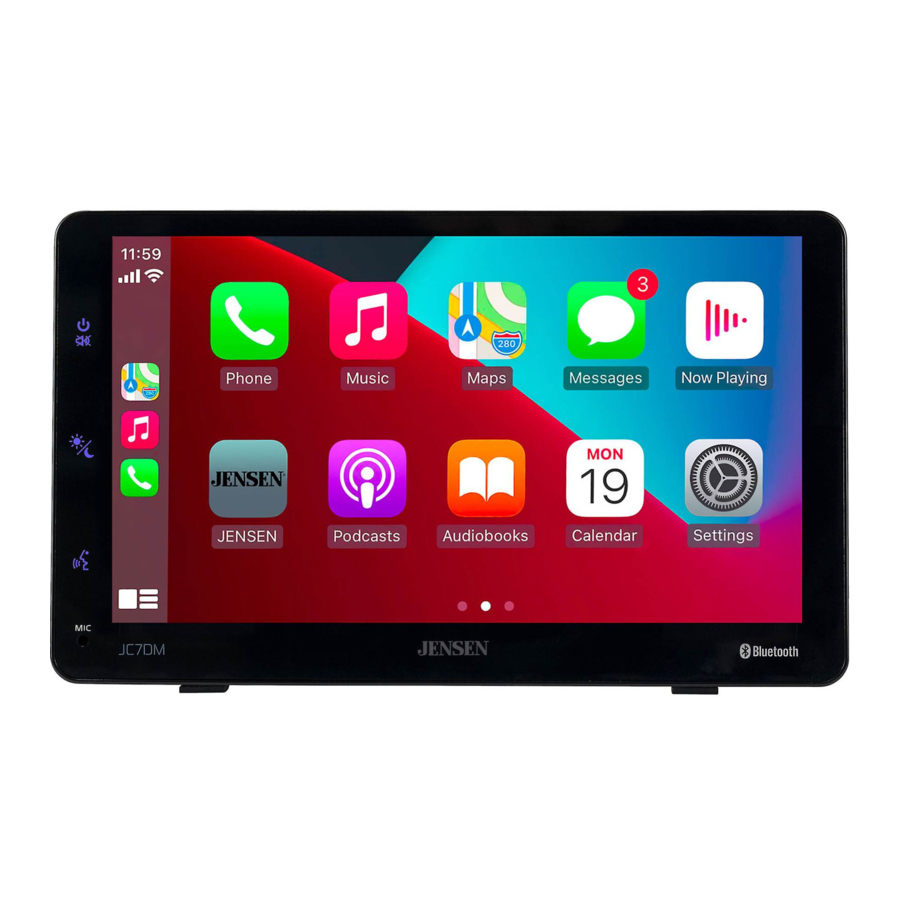
Belangrijke opmerkingen
Lees de instructies zorgvuldig door voordat u probeert het apparaat te bedienen.
- Zorg ervoor dat de JC7DM op een plaats is gemonteerd die uw zicht op de weg niet belemmert.
- De JC7DM heeft een ingebouwde luidspreker. Om echter muziek af te spelen via uw autoradio, moet u ervoor zorgen dat de FM-zenderfunctie is ingesteld en correct is verbonden met uw autoradio (zie "FM-zender") of gebruik de 3,5 mm audio-uitgang op de 12V-voedingsadapter en sluit deze aan op de AUX-ingang van uw autoradio (indien beschikbaar).
- Sommige Android-besturingssysteemversies zijn mogelijk niet compatibel met de Android-app. Daarom raden we ten zeerste aan om het besturingssysteem van uw telefoon bij te werken naar de nieuwste versie.
- Zorg ervoor dat u de stroomkabel gebruikt die bij de aankoop van uw telefoon is geleverd (of een compatibele kabel) om de JC7DM en uw telefoon aan te sluiten voor het opladen of voor bekabelde Apple CarPlay- of Android-weergave.
- Apps die op de JC7DM worden weergegeven (bij koppeling met de Apple Carplay- of Android-app) variëren afhankelijk van de apps die beschikbaar zijn op de aangesloten telefoon.
- De JC7DM heeft geen interne GPS. Alle navigatie-apps zijn functioneel afhankelijk van de aangesloten telefoon.
Voorbereiding
Voordat je begint
- Vermijd het installeren van het apparaat op een plaats waar het wordt blootgesteld aan hoge temperaturen door direct zonlicht, stof, vuil of overmatige trillingen.
- Er bevinden zich twee verstelbare plastic poten aan de achterkant van het apparaat die kunnen helpen om het scherm in evenwicht te brengen op het dashboard. Deze poten kunnen worden uitgetrokken en onafhankelijk van elkaar worden gepositioneerd, afhankelijk van de contour van de dashboardlocatie. Ze helpen het apparaat te stabiliseren en ongewenste trillingen van het scherm te voorkomen.


Bedradingsschema ingangen/uitgangen

Bedieningslocaties

Het radioscherm beschikt over de volgende functies en displays:
- POWER/MUTE
- DIMMER
- SPRAAKACTIVERINGSKNOP
- INTERNE MICROFOON
Algemene bediening
| In-/uitschakelen | Houd het pictogram lang ingedrukt om het apparaat in te schakelen. Houd ingedrukt om het apparaat uit te schakelen. |
| Volume | Druk op het  pictogram in de linkerbovenhoek van het scherm om het volume weer te geven. Druk op pictogram in de linkerbovenhoek van het scherm om het volume weer te geven. Druk op  of of  om het volumeniveau te verhogen of te verlagen. om het volumeniveau te verhogen of te verlagen. |
| Dempen | Druk kortstondig om het geluid te dempen. Druk nogmaals kortstondig op MUTE om terug te keren naar het eerder geselecteerde volume. |
| Modus | Druk op het  pictogram in de linkerbovenhoek van het scherm om het hoofdmenu weer te geven. pictogram in de linkerbovenhoek van het scherm om het hoofdmenu weer te geven.FM-zender/Apple CarPlay/Android/BT-telefoon/BT-audio/USB/Instellingen. Opmerking: Bedrijfsmodi zijn ook toegankelijk door het bijbehorende pictogram in het hoofdmenu te selecteren. |
| Hoofdmenu |  Selectie van bedrijfsmodus: Druk op het pictogram in de linkerbovenhoek van het scherm om het OSD-hoofdmenu weer te geven. Druk op FM-zender/Apple CarPlay/Android/BT-telefoon/BT-audio/USB/Instellingen op de hoofdpagina om de gewenste bron te selecteren. |
| Dimmer-modus | Druk op het  pictogram om de modus te wijzigen (Auto/Dag/Nacht). pictogram om de modus te wijzigen (Auto/Dag/Nacht). |
| Dimmer | Druk op het  pictogram om de helderheid aan te passen. pictogram om de helderheid aan te passen. |
| USB | Plaats een USB-flashstation om MP3/FLAC-bestanden af te spelen. |
| Setup Menu |
Algemeen:
|

Audiobediening

Equalizer Menu
Druk in het hoofdmenuscherm op het Equalizer-pictogram in het hoofdmenuscherm om de Fader- en Balansregelaars aan te passen, Equalizer (16-bands toonregeling en 8 presets EQ-instellingen).
FM-zender

| FM-zenderbediening | Tik in het hoofdmenu op het FM-zenderpictogram op het scherm om de FM-zendermodus te selecteren. |
| Druk op het  pictogram om terug te keren naar het hoofdscherm. pictogram om terug te keren naar het hoofdscherm. |
| Geeft de status weer van verschillende afstemmingsfuncties, waaronder Auto. |
| Direct zoektoetsenblok voor het instellen van de FM-zender voor audiotransmissie. |
| FM-zender kan worden in- of uitgeschakeld. (Standaard: UIT) |
USB-audiobediening

| USB | Tik in het hoofdmenu op het USB-pictogram op het hoofdscherm. |
| Druk op het  pictogram om terug te keren naar het hoofdscherm. pictogram om terug te keren naar het hoofdscherm. |
| Geeft de momenteel afspelende bron weer. |
| Druk op het  pictogram om toegang te krijgen tot een lijst met alle bestanden en mappen op het apparaat. pictogram om toegang te krijgen tot een lijst met alle bestanden en mappen op het apparaat.
|
| Druk op het  pictogram om het huidige nummer te herhalen en aan te passen om alle nummers in de huidige map te herhalen. Raak RPT opnieuw aan om de herhaalmodus te verlaten. pictogram om het huidige nummer te herhalen en aan te passen om alle nummers in de huidige map te herhalen. Raak RPT opnieuw aan om de herhaalmodus te verlaten. |
| Druk op het  pictogram om alle nummers in de huidige map willekeurig af te spelen en nogmaals om alle nummers willekeurig af te spelen. Raak het pictogram nogmaals aan om de herhaalmodus te verlaten. pictogram om alle nummers in de huidige map willekeurig af te spelen en nogmaals om alle nummers willekeurig af te spelen. Raak het pictogram nogmaals aan om de herhaalmodus te verlaten. |
| Druk op het  pictogram om een muziekbestand te zoeken. pictogram om een muziekbestand te zoeken. |
| Druk op het  pictogram om de Equalizer-instelling aan te passen. pictogram om de Equalizer-instelling aan te passen. |
| Druk op het  pictogram om naar het volgende nummer te springen pictogram om naar het volgende nummer te springen |
| Druk op het  pictogram om het afspelen te pauzeren of te hervatten. pictogram om het afspelen te pauzeren of te hervatten. |
| Druk op het  pictogram om terug te keren naar het begin van het huidige nummer. pictogram om terug te keren naar het begin van het huidige nummer. |
 om toegang te krijgen tot de hoofdmap
  " pijl om terug te keren naar het vorige scherm.
 Mediacompatibiliteit
| Bestandstype | MP3 | ||
| Bestandssysteem | FAT | FAT 12 | X |
| FAT 16/FAT 32 |  | ||
| Bestandsextensie | .mp3/.MP3/.Mp3/.mP3/.flac | | |
| .rmp/.m4a | X | ||
| MPEG-formaat | MPEG 1 | | |
| MPEG 2 | | ||
| MPEG 2.5 | | ||
| Samplingfrequentie | MPEG 1 | 32/44.1/48kHz | |
| MPEG 2 | 12/16/22.05/24kHz | ||
| MPEG 2.5 | 8/11.025/12kHz | ||
| Bitrate | MPEG 1 | 32 ~ 320kbps | |
| MPEG 2 | 8 ~ 160kbps | ||
| MPEG 2.5 | 8 ~ 160kbps | ||
| Overige informatie | Directorydiepte | Onbeperkt | |
| Bestandsnaam lengte | 32 bytes | ||
| Totaal aantal bestanden | 2000 bestanden | ||
| Totaal aantal mappen | 200 mappen | ||
| Aantal bestanden via map | 2000 bestanden | ||
| MP3 ID3 TAG | ver.1.x | | |
| ver.2.x | | ||
| Title, Artist, Album | | ||
Opmerkingen:
- Vanwege voortdurende technologische vooruitgang, kunnen sommige USB-flashstations niet compatibel zijn met dit apparaat.
| Mediacompatibiliteit | De volgende bestandstypen zijn niet compatibel:
|
| Afspeelvolgorde | De MP3-afspeelvolgorde begint in de rootmap van het USB-apparaat. Alle lege mappen of mappen die geen MP3-bestanden bevatten, worden overgeslagen. |
| Compatibele opnameformaten | ISO9660-normen:
|
| Opmerkingen | Sommige bestanden worden mogelijk niet correct afgespeeld of weergegeven, afhankelijk van samplingfrequenties en bitsnelheden. Voor het beste resultaat gebruikt u de volgende instellingen bij het rippen van MP3-bestanden: |
Bluetooth-bediening

| Voordat u Bluetooth gebruikt | Voordat u een Bluetooth-apparaat kunt gebruiken om handsfree te bellen of audio te streamen, moet het worden geverifieerd. Dit wordt ook wel het "koppelen" van een apparaat genoemd. |
| Een nieuw apparaat koppelen | Het apparaat zendt het koppelsignaal voortdurend uit wanneer er momenteel geen apparaten zijn aangesloten. Voltooi de koppelingsvolgorde vanaf uw Bluetooth-apparaat. Raadpleeg de handleiding van uw apparaat voor meer details. De apparaatnaam is "JC7DM". Het apparaat kan in elke werkingsmodus staan wanneer het koppelen wordt uitgevoerd. Op bepaalde telefoons moet het koppelen mogelijk meer dan één keer worden uitgevoerd. |
| Verbinden | De head-unit maakt automatisch verbinding met het laatst verbonden apparaat wanneer de verbindingsfunctie is ingesteld op Auto connect On (Automatisch verbinden aan). Als de verbindingsfunctie is ingesteld op Auto Connect Off (Automatisch verbinden uit), maakt de head-unit niet automatisch verbinding met een apparaat. |
| Bluetooth-telefoon | Vanuit het hoofdmenu. Tik op de Bluetooth op het scherm. Het Bluetooth-pictogram verschijnt wanneer een Bluetooth-apparaat is aangesloten. |
| Druk op het  pictogram om terug te keren naar het hoofdmenuscherm. pictogram om terug te keren naar het hoofdmenuscherm. |
| Geeft de huidige werkingsmodus weer. |
| Wanneer Bluetooth is ingeschakeld en een Bluetooth-apparaat wordt gekoppeld. De indicator zal knipperen. Wanneer Bluetooth is ingeschakeld en een telefoon is aangesloten op het apparaat. De indicator zal continu branden. |
| Druk op "CONTACTS" (CONTACTEN) om het telefoonboekmenu te openen. |
| Druk op "CALL LOGS" (OPROEPGESCHIEDENIS) om (Gekozen, Gemiste en Ontvangen Oproepen) weer te geven. |
| Druk op "MUSIC" (MUZIEK) om het afspelen van Bluetooth-muziek via A2DP te starten. |
| Druk op "SETUP" (INSTELLINGEN) om de Bluetooth-instellingen te openen. |
| Kies een nummer en tik op het telefoonpictogram om te bellen. |
| Gebruik het toetsenbord om een telefoonnummer te kiezen. |
| Druk op "DEVICES" (APPARATEN) om de lijst met gekoppelde apparaten weer te geven. Om verbinding te maken met een eerder verbonden apparaat. Druk op de huidige apparaatnaam. Alle eerder verbonden apparaten die zich in de buurt bevinden, worden weergegeven met hun apparaatnaam. Druk op de gewenste apparaatnaam om de verbinding met het huidige apparaat te verbreken en verbinding te maken met het nieuwe apparaat. |
| Schakel de microfoonstem in of uit. |
| Druk op om audio over te zetten tussen het apparaat en de mobiele telefoon. |
| Druk op om terug te keren naar het toetsenbord-scherm. |
| Druk op het End-pictogram op het scherm of op de End-knop op het voorpaneel om een gesprek te beëindigen of een inkomende oproep te weigeren. |

| Druk op het  pictogram om terug te keren naar het begin van de huidige track. pictogram om terug te keren naar het begin van de huidige track. |
| Druk op het  pictogram om het afspelen te pauzeren of te hervatten. pictogram om het afspelen te pauzeren of te hervatten. |
| Tik op het  pictogram om naar het volgende nummer te gaan. pictogram om naar het volgende nummer te gaan. |
| Druk op het  pictogram om de equalizerinstelling aan te passen. pictogram om de equalizerinstelling aan te passen. |
| Druk op het  pictogram om alle gekoppelde Bluetooth-apparaten te verwijderen of nieuwe toe te voegen. pictogram om alle gekoppelde Bluetooth-apparaten te verwijderen of nieuwe toe te voegen. |
Instellingen voor rijrichting

Om de rijervaring te verbeteren, stelt de JC7DM de gebruiker in staat om Apple CarPlay en Android te configureren voor voertuigen met linksgestuurd (LHD) of rechtsgestuurd (RHD).
Om de gewenste configuratie te selecteren, selecteert u LHD of RHD in het menu Instellingen:
* Opmerking: als u de instelling voor de modus Rechtsgestuurd of Linksgestuurd wijzigt terwijl de telefoon is verbonden met de ontvanger, koppelt u de telefoon los van de ontvanger en sluit u deze opnieuw aan.
De resulterende configuratie-opties worden hieronder weergegeven:

Bedrade en draadloze Apple CarPlay-bediening
Bedrade verbinding
- Sluit een Apple CarPlay-compatibel apparaat via USB aan op dit apparaat.
- Druk op het Apple CarPlay-pictogram.
Het Apple CarPlay-startscherm wordt weergegeven.
Draadloze verbinding
Schakel, voordat u Apple CarPlay draadloos gebruikt, de Bluetooth-/wifi-functie op de telefoon in.
- Druk op het
![]() -pictogram in het hoofdmenu;
-pictogram in het hoofdmenu; - Druk op "
![]() " om te bevestigen dat u draadloze Apple CarPlay wilt gebruiken;
" om te bevestigen dat u draadloze Apple CarPlay wilt gebruiken; - Druk op het pictogram "
![]() " om naar een telefoonapparaat te zoeken. De beschikbare apparaten verschijnen in de lijst;
" om naar een telefoonapparaat te zoeken. De beschikbare apparaten verschijnen in de lijst; - Zoek het gewenste apparaat op het scherm en druk op "Pair" (Koppelen);
- Er verschijnt een toegangscode op het scherm;
- Dezelfde code verschijnt op de iPhone, druk op "Pair" (Koppelen) en vervolgens op "Allow" (Toestaan) voor de pop-ups;
- Druk op "
![]() " op het scherm om de verbinding te bevestigen;
" op het scherm om de verbinding te bevestigen; - Druk op "Use CarPlay" (CarPlay gebruiken) op de iPhone. Het apparaat configureert de verbinding en start vervolgens de applicatie.
 -pictogram in het hoofdmenu;
  " om te bevestigen dat u draadloze Apple CarPlay wilt gebruiken;
  " om naar een telefoonapparaat te zoeken. De beschikbare apparaten verschijnen in de lijst;
 Tip: Druk op het pictogram "  ". Geeft de lijst met Apple CarPlay-apparaten weer. Dit pictogram verschijnt alleen wanneer Apple CarPlay is verbonden en twee of meer apparaten als Apple CarPlay-bron kunnen worden gebruikt.
Bedrade en draadloze Android-bediening
Bedrade verbinding
- Sluit een Android-compatibel apparaat via USB aan op dit apparaat.
- Druk op het Android-pictogram. Het Android-startscherm wordt weergegeven.
Draadloze verbinding
Schakel, voordat u Android draadloos gebruikt, de Bluetooth-/wifi-functie op het Android-apparaat in.
- Druk op het
![]() -pictogram in het hoofdmenu;
-pictogram in het hoofdmenu; - Druk op "
![]() " om te bevestigen dat u draadloze Android wilt gebruiken;
" om te bevestigen dat u draadloze Android wilt gebruiken; - Druk op het pictogram "
![]() " om naar een telefoonapparaat te zoeken. De beschikbare apparaten verschijnen in de lijst;
" om naar een telefoonapparaat te zoeken. De beschikbare apparaten verschijnen in de lijst; - Zoek het gewenste apparaat op het scherm en druk op "Pair" (Koppelen);
- Er verschijnt een toegangscode op het scherm;
- Dezelfde code verschijnt op het Android-apparaat, druk op "Pair" (Koppelen) en vervolgens op "Allow" (Toestaan) voor de pop-ups;
- Druk op "
![]() " op het scherm om de verbinding te bevestigen;
" op het scherm om de verbinding te bevestigen;
Het apparaat configureert de verbinding en start vervolgens de applicatie.
 -pictogram in het hoofdmenu;
  " om naar een telefoonapparaat te zoeken. De beschikbare apparaten verschijnen in de lijst;
 Tip: Druk op het pictogram "  ". Geeft de lijst met Android-apparaten weer. Dit pictogram verschijnt alleen wanneer Android is verbonden en twee of meer apparaten als Android-bron kunnen worden gebruikt.
Apple CarPlay-bediening
Apple CarPlay is een slimme interface voor de iPhone, waarmee u muziek, navigatie, telefoon en berichtenapps met uw stem (via Siri) kunt bedienen, waardoor de afleiding van de bestuurder aanzienlijk wordt verminderd.
 | Telefoon - Gebruik Siri om te bellen, gemiste oproepen te beantwoorden, voicemailberichten te beluisteren en de nummerweergave op het scherm van de ontvanger te bekijken. |
 | Berichten - Vraag Siri om sms-berichten te verzenden, lezen en beantwoorden. Deze handsfree bediening minimaliseert afleiding en zorgt ervoor dat u uw handen aan het stuur en uw ogen op de weg kunt houden. |
 | Muziek - Krijg toegang tot muziek op basis van artiest, nummer, afspeellijst en meer via het touchscreen van de ontvanger of via Siri. De ontvanger spiegelt het iPhone-scherm met informatie over de artiest en het nummer. |
 | Kaarten - Gebruik Siri om stapsgewijze aanwijzingen op te vragen – zoek op adres of bezienswaardigheden. Apple Maps wordt op het scherm gespiegeld, inclusief verkeersinformatie en de geschatte aankomsttijd. |
Compatibele apparaten
Gemaakt voor iPhone-modellen:
iPhone15, iPhone 15 Plus, iPhone 15 Pro, iPhone 15 Pro Max, iPhone14, iPhone 14 Plus, iPhone 14 Pro, iPhone 14 Pro Max, iPhone 13 mini, iPhone 13, iPhone 13 Pro, iPhone 13 Pro Max, iPhone 12 mini, iPhone 12, iPhone 12 Pro, iPhone 12 Pro Max, iPhone 11 Plus, iPhone 11, iPhone XS Max, iPhone XS, iPhone XR, iPhone X, iPhone 8, iPhone 8 Plus, iPhone 7, iPhone 7 Plus, iPhone 6, iPhone 6S
Apple CarPlay starten
Beschrijving van de draadloze Apple CarPlay-verbinding.
- Ga naar de hoofd-UI en klik op BT Phone om de Bluetooth-interface te openen;
- Klik op Refresh (Vernieuwen) om in de buurt naar Bluetooth te zoeken, klik op Pair (Koppelen) om Bluetooth te koppelen;
- Open de iPhone WLAN om verbinding te maken met de auto. Nadat de verbinding tot stand is gebracht, verschijnt het Apple CarPlay-pictogram in de lijst met apparaten en is de Apple CarPlay-verbinding tot stand gebracht;
- Ga naar de Apple CarPlay-interface, klik op de functies van Phone/Music/Map/Information/enz.
Opmerking: Om veiligheidsredenen zijn Apple CarPlay-functies tijdens het rijden beperkt en zullen ze variëren met elke Apple CarPlay-compatibele app. Beschikbare functies worden bepaald door elke individuele app-provider. Ga voor meer informatie naar www.apple.com/ios/carplay.
Opmerking: Bepaalde iPhone-functies zijn mogelijk illegaal tijdens het rijden op uw locatie. Zorg ervoor dat u vertrouwd bent met de lokale en nationale wetgeving met betrekking tot mobiele apparaten. Parkeer uw voertuig bij twijfel en zet het stil voordat u apparaten gebruikt.
Wanneer het Apple CarPlay-menu wordt weergegeven, werkt de startknop in de linkerbenedenhoek net als de startknop op uw iPhone.
 Houd deze ingedrukt om Siri op te roepen en uw spraakopdrachten te starten.
Op elk moment tijdens de Apple CarPlay-bediening kunt u even op deze knop drukken om terug te keren naar het Apple CarPlay-hoofdmenuscherm.

Druk op een willekeurige applicatieknop in het Apple CarPlay-hoofdmenu om die bewerking direct te openen. De werkbalk aan de linkerkant van het scherm geeft de tijd, signaalsterkte en snelkoppelingen naar de meest populaire applicaties weer - Telefoon, Muziek en Navigatie - zodat ze snel en gemakkelijk kunnen worden geopend zonder terug te keren naar het hoofdmenu.
Apple CarPlay bedienen
De volgende basisbedieningselementen bedienen veel standaard Apple CarPlay-functies.
 | Aanraken - Druk kort op de gewenste optie. |
 | Swipen - Swipe kort in de gewenste richting. |
 | Slepen - Houd ingedrukt en sleep naar de gewenste locatie. |
Apple CarPlay afsluiten
Als u uw iPhone loskoppelt, wordt de Apple CarPlay-modus automatisch afgesloten. Om de Apple CarPlay-modus te verlaten terwijl uw telefoon nog is aangesloten, drukt u kort op de aan/uit/volumeknop en wordt het hoofdmenu van het apparaat weergegeven.
Android-bediening
Android brengt de meest bruikbare apps naar uw telefoonscherm of uw compatibele autoscherm, in een indeling die het u gemakkelijk maakt om uw aandacht op het autorijden te houden. U kunt zaken als navigatie en kaarten, telefoongesprekken en sms-berichten en muziek bedienen.
Google Assistent
Met uw Google Assistent op Android kunt u uw ogen op de weg en uw handen aan het stuur houden, terwijl u uw stem gebruikt om u te helpen bij uw dagelijkse bezigheden. Zeg gewoon "Ok Google" of houd in compatibele auto's de spraakbedieningsknop op uw stuurwiel lang ingedrukt.
Navigatie
Ontvang realtime verkeerswaarschuwingen om gevaren en snelheidscontroles te vermijden en de snelste route te vinden. Of neem een pauze en zoek onderweg iets te eten.
Oproepen en berichten
Met uw Google Assistent kunt u verbonden blijven terwijl u rijdt. Uw Assistent kan u helpen telefoonnummers uit uw contacten te bellen, te chatten met uw favoriete apps, uw berichten hardop voor te lezen en terug te sms'en, terwijl u uw handen aan het stuur houdt.
Compatibele apparaten
Android vereist dat de Android Auto-app van Google Play is geïnstalleerd op een Android-smartphone met Android Lollipop 5.0 of hoger.

Bepaalde vormen van gebruik van de smartphone zijn mogelijk niet legaal tijdens het rijden in uw rechtsgebied, dus u moet zich bewust zijn van dergelijke beperkingen en deze naleven. Als u twijfelt over een bepaalde functie, voer deze dan alleen uit terwijl de auto geparkeerd staat. Geen enkele functie mag worden gebruikt, tenzij dit veilig is onder de rijomstandigheden die u ervaart.
Android starten
Beschrijving van de draadloze Android-verbinding.
- Ga naar de hoofd-UI en klik op BT Phone om de Bluetooth-interface te openen;
- Klik op Refresh (Vernieuwen) om in de buurt naar Bluetooth te zoeken. U kunt uw WLAN van uw telefoon beter inschakelen voordat u verbinding maakt met Bluetooth, anders mislukt de verbinding;
- Klik op Pair (Koppelen) om Bluetooth te koppelen, waarna er een melding verschijnt om instellingen te selecteren en uw mobiele telefoon te selecteren, en de Android-verbinding is tot stand gebracht;
- Ga naar de Android-interface, klik op de functies van Phone/Music/Map/Information/enz.
Opmerking: Wanneer het apparaat voor Android op dit apparaat is aangesloten, is het apparaat tegelijkertijd ook via Bluetooth aangesloten. Als er al vijf apparaten zijn gekoppeld, wordt het bericht weergegeven waarin wordt bevestigd of het geregistreerde apparaat moet worden verwijderd. Als u het apparaat wilt verwijderen, tikt u op [Agree] (Akkoord). Als u een ander apparaat wilt verwijderen, tikt u op [BT Settings] (BT-instellingen) en verwijdert u de apparaten handmatig.
Opmerking: Als Android wordt ingeschakeld tijdens een gesprek op een mobiele telefoon die geen Android-compatibel apparaat is, schakelt de Bluetooth-verbinding na het gesprek over naar het Android-compatibele apparaat.
Android gebruiken
Het Android-startscherm geeft gepersonaliseerde informatie weer, zoals de tijd tot uw bestemming, herinneringen, recente inkomende berichten, het nummer waarnaar u luistert en Google Now-kaarten.
Wanneer het Android-menu wordt weergegeven, kunt u "OK Google" zeggen of de microfoon in de rechterbovenhoek selecteren om met Google te praten.

- Android-startknop
- Google Assistent activeren
- Recente apps
- Meldingsknop
Android afsluiten
Om Android af te sluiten, drukt u op de knop Afsluiten. Als u uw Android-telefoon loskoppelt, wordt de Android-modus automatisch afgesloten.
Veranderen om uw product te registreren
| Algemeen | ||
| Probleem | Oorzaak | Actie |
Apparaat gaat niet aan/geen stroom | Onjuiste spanning | Controleer de aansluitingen op de juiste spanning (12V-adapter) |
| Losse verbindingsdraad | Controleer of het netsnoer los zit of is gevallen | |
Moeilijkheden bij het hechten aan het oppervlak op het dashboard | Aanwezigheid van stof op de siliconen hoes of op het dashboard | Zorg voor een grondige stofverwijdering vóór de installatie. |
Registreer uw product
Registreer uw product online op www.jensenmobile.com.
Specificaties
| Monitor | Paneelgrootte: 7" Touchscreen Resolutie: 1024 (H) x 600 (V) |
| Telefoonconnectiviteit | Verbindingsmethode: Bedraad / Draadloos |
| USB achterzijde | Compatibiliteit: High Speed USB 2.0 USB-klasse: Mass storage class |
| Algemeen | Auto connectiviteit: Uitzending naar FM-zender of 3,5 mm Aux-uitgang Ontwerp en specificaties kunnen zonder voorafgaande kennisgeving worden gewijzigd. |
| Specificatie sigarettenadapter: | Voedingsspanningsbereik: DC12V ~ 16V(Negatieve aarde) 5V / 2.1A Opladen (Alleen USB-poort) 6-pins din-stekker op unit |
Beperkte garantie van drie jaar
Neem voor meer informatie en de locatie van het dichtstbijzijnde erkende servicecentrum op een van de volgende manieren contact met ons op:
- Bel ons gratis op (888) 921-4088
(Maandag-vrijdag, 9:00 uur tot 17:00 uur EST) - E-mail ons op cs@jensenmobile.com
Klantenservice
1-888-921-4088
(Maandag-vrijdag, 9.00-17.00 uur EST)
Bezoek https://www.jensenmobile.com
Referenties


Download handleiding
Hier kunt u de volledige pdf-versie van de handleiding downloaden. Deze kan aanvullende veiligheidsinstructies, garantie-informatie, FCC-regels, enz. bevatten.
Download Jensen JC7DM - Handleiding touchscreenmonitor