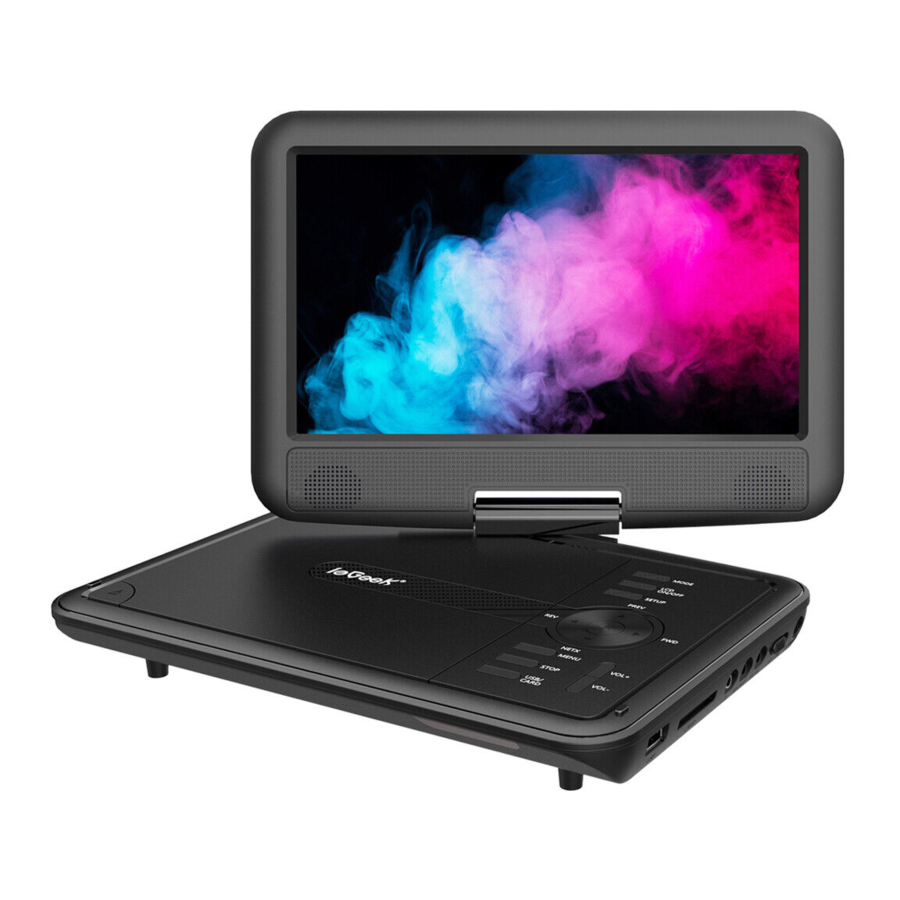
ieGeek IK-902 - Handleiding draagbare videospeler
HANDIGE TIPS
- Batterij. Laad de batterij minstens 6 uur op voor het eerste gebruik. Als u deze speler aansluit op wisselstroom, kunt u hem direct gebruiken.
Opmerking: Zorg ervoor dat u het apparaat uitschakelt voordat u het oplaadt. De LED van de laadindicator verandert van ROOD naar UIT om aan te geven dat de batterij volledig is opgeladen. Wanneer het apparaat is ingeschakeld, wordt de LED GROEN. - LCD-scherm. Als u krassen op het scherm aantreft, verwijder dan de schermbeschermer.
![]()
- Laseropnemer. Er bevindt zich een gele kaart in de speler. Voordat u een schijf plaatst, verwijdert u de kaart. Raak de laseropnemer of andere onderdelen NIET met uw hand aan.
![]()
- Schijfindeling
Ondersteunde schijfindelingen CD, DVD, DVD + R/-R, DVD + RW/-RW, VCD, SVCD, CD-R/RW Schijfindelingen die NIET worden ondersteund Blu-ray, HD DVD, schijven opgenomen in de AVCHD-indeling, DVD-Audio, versie 1.0 van DVD-RW, DVD-ROM, CD-ROM, CDV, CD-G, SACD, Photo CD, DVD-RAM die niet uit hun cartridges kunnen worden verwijderd, 2,6-GB en 5,2-GB DVD-RAM, PAL-schijven.


- Taalinstellingen. Druk op de toets [SETUP] —+[OSD language] (OSD-taal). Wijzig de weergavetaal. Het is dezelfde procedure voor Audio, Ondertitels en Menu.
- Over het spel. Als u games op ons apparaat wilt spelen, raadpleeg dan de onderstaande gratis Dropbox-link:
https://sourl.cn/XVcBpM- Veeg met een zachte, droge doek om dit apparaat schoon te maken.
- Gebruik brillenreiniger om hardnekkig vuil van het LCD-scherm te verwijderen.
- Gebruik geen alcohol, verfverdunner of benzeen om het schoon te maken.
- Druk niet op het LCD-scherm en laat het product niet van een hoge plaats vallen.
- Dit apparaat is niet waterdicht. Om brand te voorkomen, mag u geen vloeistofhouders in de buurt van dit apparaat plaatsen (zoals een vaas of bloempot) en het niet blootstellen aan druppels, spatten, regen of vocht.


- Om schijven schoon te maken, veegt u ze af met een vochtige doek en veegt u ze vervolgens droog.
- Bevestig geen etiketten of stickers op schijven (dit kan leiden tot kromtrekken van de schijf, waardoor deze onbruikbaar wordt).
- Schrijf niet op de schijven met een balpen of een ander schrijfinstrument.
- Om schijven te beschermen tegen krassen en vuil, plaatst u ze terug in hun hoesjes of cartridges wanneer ze niet in gebruik zijn.
- Gebruik geen schijven die sterk kromgetrokken of gebarsten zijn, of schijven met een onregelmatige vorm, zoals hartvormen.
PRODUCTBESCHRIJVING
Inhoud van de verpakking

- Draagbare videospeler
- Afstandsbediening
- AC-adapter
- Autolader
- 3-in-1 AV-kabel
Knopintroductie

| LCD AAN/UIT | Schakel het scherm van het apparaat in en uit. |
| VOL -/VOL + | Regelt het volume omhoog of omlaag. |
| STOP | Druk hierop om de huidige video te stoppen. |
| MENU | Druk hierop om terug te keren naar het hoofdmenu voor dvd. |
| MODE | Druk herhaaldelijk hierop om de modus voor AV IN of DVD te wijzigen. |
| SETUP | Druk hierop om het setupmenu te openen en gebruik vervolgens de richtingtoetsen en OK om het systeemmenu in te stellen. |
| Richtingtoetsen | Gebruik de richtingtoetsen voor: vorige/volgende, snel vooruitspoelen/snel terugspoelen. |
| OK | Druk hierop om het geselecteerde item of de keuze te openen. |
| DVD/USB/SD | Druk herhaaldelijk hierop om de ingangsbron te wijzigen: Schijf/USB-modus/SD-kaart. |
| FWD/REV | Druk hierop om snel vooruit te spoelen/terug te spoelen. |
Instructie afstandsbediening

- KAART / USB
- STROOM
- TITELMENU
- PROG
- SETUP
- RICHTINGSKNOP
- ENTER
- MENU
- VOL
- PLAYER/PAUSE
- Snel vooruitspoelen/Snel terugspoelen
- 0-10+Nummerieke toetsen
- GOTO
- TERUG
- AUDIO
- ONDERTITEL
- LCD AAN/UIT
- VORIGE/VOLGENDE
- VOL +
- PAUZE
- MODE
- HERHALEN
- OSD
- DEMPEN
- ZOOM
- CARD/USB (KAART/USB): Schakelen tussen DVD-, KAART- en USB-modi
- POWER (STROOM): Het apparaat in- en uitschakelen
- TITLEMENU (TITELMENU): Alle programmatitels kunnen worden weergegeven
- PROG: Een geladen schijf programmeren om hoofdstukken en titels of nummers in een bepaalde volgorde af te spelen
- SETUP: Direct het setupmenu weergeven (behalve de AV-modus)
- DIRECTION BUTTON (RICHTINGSKNOP)
Selectie/Enter, Frame voor frame- Selecteren: Druk op omhoog, omlaag, links of rechts ([
![]() ])
]) - Enter: Druk op [OK]
- Frame vooruit/Frame achteruit: (terwijl gepauzeerd) druk op links of rechts
![]()
- Selecteren: Druk op omhoog, omlaag, links of rechts ([
- ENTER: Druk hierop om de optie te bevestigen
- MENU: Het hoofdmenu op een geladen dvd weergeven
- VOL -: Volume verlagen, minimum tot 0
- PLAYER/PAUSE (SPELER/PAUZE): De audio-/filmweergave afspelen of pauzeren. Bevestig de selectie of druk erop om het af te spelen bestand te selecteren
- Fast Forward/Fast Rewind (Snel vooruitspoelen/Snel terugspoelen): Selecteer de snelheid voor snel vooruitspoelen/terugspoelen
- 0-10+Number Keys (0-10+Nummerieke toetsen): Druk op een nummer om een dvd-hoofdstuk of cd-nummer in te voeren (ongeldig voor sommige schijven)
- GOTO: Druk hierop om naar een specifieke tijdindex/titel/hoofdstuk te gaan
- RETURN (TERUG): Druk tijdens het afspelen van een dvd op deze toets om naar het hoofdmenu te gaan
- AUDIO: Druk hierop om tussen linker- en rechterkanalen te schakelen
- SUBTITLE (ONDERTITEL): Ondertitelmodus wijzigen
- LCD ON/OFF (LCD AAN/UIT): Druk hierop en schakel het LCD-scherm uit
- PREV/NEXT (VORIGE/VOLGENDE): Druk hierop om het vorige hoofdstuk/titel/nummer af te spelen
- VOL +: Volume verhogen, maximum tot 20
- PAUSE (PAUZE): De audio-/video-/fotoweergave stoppen
- MODE: Selecteer de modus "DVD" of "AV IN"
- REPEAT (HERHALEN): De geladen schijf herhalen
- OSD: Audio- en video-informatie weergeven, zoals titel, afspeeltijd, enz.
- MUTE (DEMPEN): Het geluid dempen (druk nogmaals om het geluid te activeren)
- ZOOM: Kort indrukken om 2X, 3X, 4X, 1/2, 1/3 te selecteren
 ])
])
Bereik van gebruik

De afstand en hoeken zijn bij benadering.
Binnen 8 m (26 ft.) aan de voorkant
Binnen een hoek van 30 graden naar links of rechts
AANSLUITING
Geniet van plezier met een gamecontroller
U kunt meerdere klassieke games spelen met een gamecontroller (niet inbegrepen in de verpakking). Voordat u gaat spelen, downloadt u games via de onderstaande website.
https://sourI.cn/XVcBpM
Hier zijn de instructies over hoe u games op een dvd-speler kunt spelen:
- Gebruik uw pc om games te downloaden uit het bijlagebestand.
- Pak de NES-bestandmap uit naar uw pc en kopieer de map naar een USB-stick (16 GB tot 32 GB).
- Sluit de USB-stick aan op de USB-sleuf aan de rechterkant en sluit de gamestick aan op de USB-sleuf aan de achterkant.
- Schakel de speler in en druk op "USB/SD card" (USB/SD-kaart), kies de "USB"-modus.
- Zoek "NES_game" in het "menu" en selecteer het spel om te beginnen met spelen.
- Als u andere games wilt spelen, drukt u op de knoppen "SELECT" (SELECTEREN) en "START" voor de joystick om terug te keren naar het gamemenu.
Geniet van plezier met een televisie

INSTALLATIE
Menu Bediening
- Druk op [SETUP] op de afstandsbediening of op het apparaat om het setupmenu te tonen.
- Druk op [LINKS] / [RECHTS] om een item te selecteren. Het submenu van het geselecteerde item wordt direct getoond.
- Druk op [OMHOOG] / [OMLAAG] om een item in het submenu te selecteren en druk vervolgens op [OK]/ [ENTER] om te openen. Gebruik [OMHOOG] / [OMLAAG] om een optie te selecteren en druk vervolgens op [OK] / [ENTER] om te bevestigen of druk op [LINKS] om te annuleren.
- Druk op [OMHOOG] / [OMLAAG] om door te gaan met het instellen van andere items in het submenu.
- Druk op [LINKS] om terug te gaan naar het superieure menu van het huidige menu.
- Druk nogmaals op [SETUP] en druk op [ENTER] / [OK] om het setupmenu te verlaten.
SYSTEEMINSTELLINGEN

[TV-systeem]
Stel het tv-type in op PAL, AUTO of NTSC.
[LAATSTE GEHEUGEN]
- AAN: Elke keer dat u het apparaat inschakelt of de disc stopt, wordt de laatste afspeelduur onthouden. De volgende keer dat u het apparaat inschakelt en dezelfde disc afspeelt, speelt het apparaat vanaf dat onthouden punt af.
- UIT: Schakel de functie voor het laatste geheugen uit.
[SCHERMSCHOONMAKER]
- AAN: Als de afbeelding onbeweeglijk op het scherm blijft, bijvoorbeeld als de disc is gepauzeerd, gestopt, enz., verschijnt er na enkele minuten een screensaver op het scherm. U kunt op een willekeurige toets of knop drukken om deze te activeren.
- UIT: Schakel de screensaverfunctie uit.
[TV-type]
Setup paneelweergave naar 4:3PS, 4:3LB, 16:9
- 4:3 Normaal / PS PANSCAN
Als het apparaat is aangesloten op een conventionele tv, wordt de breedbeeldweergave weergegeven in de oorspronkelijke beeldverhouding, waarbij een deel aan de linker- en rechterkant wordt afgesneden. - 4:3 Normaal / LB LETTERBOX
Als het apparaat is aangesloten op een conventionele tv, wordt de breedbeeldweergave weergegeven in de oorspronkelijke beeldverhouding met zwarte randen aan de boven- en onderkant. - 16:9 breed
Selecteer deze optie als het apparaat is aangesloten op een breedbeeld-tv. De breedbeeldweergave wordt in de volledige schermweergave weergegeven in de oorspronkelijke beeldverhouding, terwijl de 4:3-weergave horizontaal wordt uitgerekt om in het scherm te passen.
[Wachtwoord]
Voer het standaardwachtwoord "0000" in en stel vervolgens uw wachtwoord in.
[Beoordeling] Wanneer u een beoordelingsniveau instelt, wordt een wachtwoordscherm weergegeven. Volg de instructies op het scherm. Vergeet uw wachtwoord niet.
[Standaard] Zet de draagbare dvd terug naar de fabrieksinstellingen buiten de maximale output van de luidspreker in de geluidseffectenverwerking
TAALINSTELLINGEN

[OSD LANGUAGE] Stel deze schermtaal in in dit item.
[Audio LANGUAGE] Stel de standaard audiotaal in.
[Subtitle LANGUAGE] Stel de ondertiteltaal in.
[Menu LANGUAGE] Stel de menutaal in.
AUDIO-INSTELLINGEN
[Key] Past de toonsoort van de audio aan van +4 tot  .
.

VIDEO-INSTELLINGEN

[Brightness] Past de helderheid van het scherm aan.
[Contrast] Past het contrast van het scherm aan.
[Huel Adjusts] Past de kleurtoon van het scherm aan.
[Saturation] Past de verzadiging van het scherm aan.
[Sharpness] Past de scherpte van het scherm aan tussen 0-8
DIGITALE INSTELLINGEN

[OP Model]
- Line Out Scheid een soundtrack in twee onafhankelijke. Deze modus kan worden beschouwd als nachtmodus. Voor het afspelen van AC-3 dvd-schijven is het volume lager dan RF OUT.
- RF Remod
Combineer twee soundtracks in één. Deze modus kan worden beschouwd als dagmodus. Voor dvd-schijven die AC-3 afspelen, is het volume hoger dan de Line Out.
[Dynamic Range] VOL,6/8, 4/8, 2/8, UIT
[Dual Monol] Stel Stereo, L-Mono, R-Mono of Mix-Mono in.
SPECIFICATIES
DIVX-weergave
DIVX is een video-opnameformaat (films en video), dat algemeen bekend staat als AVI. DIVX-discs hebben een hoge kwaliteit die vergelijkbaar is met die van de dvd en een grotere capaciteit. Bijvoorbeeld:
| 1,5 uur film | In MPEG-1/2-formaat | In DivX |
| DVD(MPEG-2) | Ongeveer 1,5-2 GB | Ongeveer 600-800 MB |
| VCD (MPEG-I) | Ongeveer 800 MB-lG | Ongeveer 600-800 MB |
Verschil tussen MPEG 1, MPEG 2 en MPEG 4
| MPEG 1 | MPEG 2 | MPEG 4 | |
| Snelheid (kb/s) | 1380 kb/s (352*288) | 6500 kb/s | 8800 kb/s (720*576) |
| Kwaliteit | Goed | Uitstekend | Perfect |
| Hardware | Laag | Gemiddeld | Hoog |
Ondersteund formaat voor verschillende bestanden
| Bestand | Ondersteund formaat |
| Compatibele schijf | CD-R, CD-RW, VCD, SVCD, CVD, DVD±R, DVD±RW |
| Audio | MP3, WMA, OGG, AAC (bitsnelheden: 32-192 kbps) |
| Video | AVI, MPG, MP4, VOB, FLV, RMVB (resolutie moet binnen 720*576 liggen) |
| Afbeelding | JPG |
| E-book | TXT(Code: ANSI) |
Specificatie
| Compatibele DISC | CD, DVD, CD-R(RW), DVD±R, DVD±RW, VCD, SVCD(RW) |
| Frequentiebereik | 20 HZ tot 20 KHZ |
| Video-uitgang | 1 Vp-p75 Ohm ongebalanceerd |
| Audio-uitgang | 1,4 Vrms/10 kohm |
| Dynamisch bereik | Beter dan 85 dB |
| Laser | Halfgeleiderlaser, golflengte: 650 |
| Stroombron | DC9-12V IA |
| Batterijtype | Li-polymeer |
PROBLEEMOPLOSSING
Voordat u contact opneemt met de klantenservice, kunt u zelf de volgende tabel raadplegen.
| Probleemoplossing | Oplossing |
De speler kan geen schijven lezen |
|
De speler werkt niet |
|
Beeld is vervormd |
|
| De speler leest geen MP4 op de USB- of SD-kaart | De dvd-speler ondersteunt MP4-bestanden op uw USB-stick/SD-kaart, maar u moet eerst de formaten converteren. U kunt een converter, FormatFactory, downloaden om de conversie te voltooien. Neem bij vragen contact op met de klantenservice voor meer hulp. (vp-service@iegeek.com) |
Afstandsbediening werkt niet |
|
De gamefunctie werkt niet |
|
Het geluid van de speler is te zacht |
|
Geen geluid of vervormd geluid |
|
Kan niet door een film heen spoelen | U kunt niet door de openingscredits en waarschuwingsinformatie spoelen die aan het begin van films verschijnen, omdat de schijf is geprogrammeerd om die actie te verbieden. |
Ander probleem | Statische ontladingen of andere externe interferentie kunnen ervoor zorgen dat de dvd-speler niet goed functioneert. Wanneer dit gebeurt, koppelt u de stekker los en steekt u deze weer in het stopcontact. Als het probleem zich opnieuw voordoet, koppelt u het apparaat los van het elektriciteitsnet en neemt u contact op met de klantenservice of een reparatiewerkplaats. |
ieGeek, maakt uw leven beter. Als u vragen heeft, neem dan contact op met:
vp-service@iegeek.com
Referenties

Download handleiding
Hier kunt u de volledige pdf-versie van de handleiding downloaden. Deze kan aanvullende veiligheidsinstructies, garantie-informatie, FCC-regels, enz. bevatten.
Download ieGeek IK-902 - Handleiding draagbare videospeler

