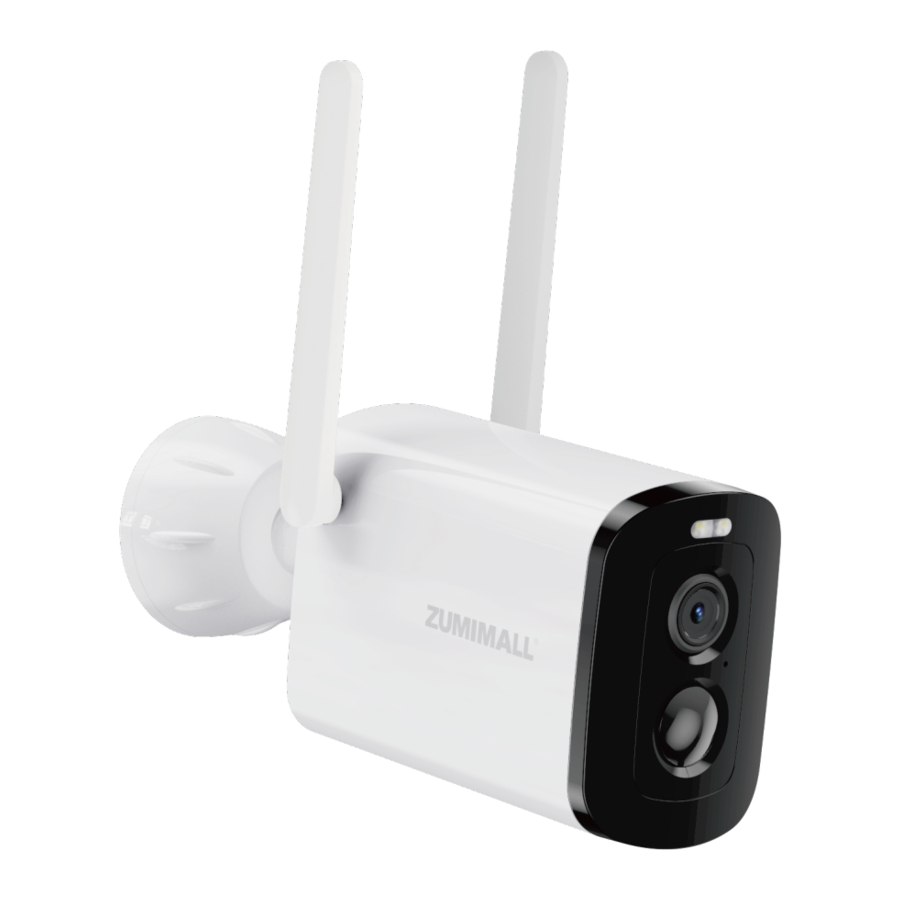
ZUMIMALL DG4 - Handleiding Pan Tilt Batterijcamera
- 1 Merkverhaal
- 2 Wat zit er in de doos
- 3 Productdiagram
- 4 Camera resetten
- 5 App downloaden en installeren
- 6 Accountregistratie
- 7 Camera toevoegen aan de app
- 8 Camera installatie
- 9 Belangrijke opmerkingen
- 10 Bewakingsgebied
- 11 Apparaatmenu
- 12 Tweerichtingsaudio
- 13 PIR-bewegingsdetectie
- 14 Energiebesparende instellingen
- 15 Batterijbeheer
- 16 Beheer van meerdere apparaten
-
17
ZUMIMALL FAQ
- 17.1 Kan geen verbinding maken met het netwerk
- 17.2 Verbinding maken met een nieuw netwerk
- 17.3 De camera resetten
- 17.4 Kan niet opladen
- 17.5 Veel alarmmeldingen ontvangen
- 17.6 Sommige mensen lopen voorbij zonder de politie te bellen
- 17.7 Geen alarmvideo-opname
- 17.8 Geen alarm pushmelding
- 17.9 Kan lokale geschiedenis niet afspelen
- 17.10 Kan cloudweergave niet afspelen
- 17.11 Apparaat offline
- 17.12 Korte batterijduur
- 18 Referenties
- 19 Download handleiding
- 20 In andere talen
Merkverhaal
ZUMIMALL, opgericht in 2008, richt zich op het ontwerp en onderzoek van intelligente beveiligingstechnologie. We staan erop om consumenten als de kern te nemen en streven ernaar slimme thuisproducten te creëren die de wereldwijde home fashion trend voor consumenten leiden. Geloof in vakmanschap om goederen van topkwaliteit te creëren, technologie verandert het leven. Met hoogwaardige producten en eersteklas diensten heeft het de liefde en het vertrouwen van miljoenen klanten gewonnen zodra het openbaar werd. In de loop der jaren heeft ZUMIMALL 45 continenten bediend en 80% van de bevolking bestreken. Wij zijn de leverancier van slimme levensstijlen en een bewaker van de prachtige momenten van uw leven.
Wat zit er in de doos

ZUMIMALL Batterijcamera * 1
Beknopte gebruikershandleiding *1
Schroevenset *1
Metalen buitenbevestiging *1
USB-kabel *1
OPMERKING: Micro SD-kaart en voedingsadapter zijn niet inbegrepen.
Productdiagram

- Cameralens
- IR-lamp
- Wit licht
- PIR-sensor
- Antenne
- Camera-mode indicator
- Microfoon
- SD-kaartsleuf
- Aan/uit-knop
- Luidsprekeroplader
- Indicatielampje
- Resetknop
- Type-C-poort
| Aan/uit-knop | Houd 5-10 seconden ingedrukt om in/uit te schakelen |
| Resetknop | Houd 5-10 seconden ingedrukt om te resetten |
| Langzaam rood knipperen | Wachten op wifi-verbinding, klaar om apparaten toe te voegen |
| Snel rood knipperen | Wifi maakt verbinding |
| Continu rood | Netwerkprobleem |
| Continu blauw | Wifi verbonden, camera werkt normaal |
| Snel blauw knipperen | Firmware-update |
Camera resetten

- Blijf drukken om het apparaat te verwijderen
- Houd de resetknop 5-10 seconden ingedrukt totdat u het 'Boogu'-geluid hoort
- Opnieuw verbinden zoals voorheen...
App downloaden en installeren
Download de ZUMIMALL-app van Google Play™ of de App Store™. Of scan de QR-codes hieronder met uw smartphone. OPMERKING: Google Play™ is een handelsmerk van Google Inc. App Store™ is een servicemerk van Apple Inc.


OPMERKING: Schakel de volgende machtigingen in.
- Sta de ZUMIMALL-app toe om toegang te krijgen tot mobiele data en draadloos LAN, anders kan de camera geen verbinding maken.
![]()
- Sta de ZUMIMALL-app toe om gepushte berichten te ontvangen, anders ontvangt de telefoon geen alarmen wanneer beweging wordt gedetecteerd.
![]()


Accountregistratie
Nieuwe gebruikers moeten zich registreren voor de ZUMIMALL-app met een e-mailadres. Klik op 'Sign up' (Aanmelden) om een nieuw account te maken en volg de stappen om de registratie te voltooien.

Camera toevoegen aan de app
Voorbereidingen voor verbinding
- Plaats een Micro SD-kaart in de camera om videoclips op te slaan of u kunt de 7-daagse gratis cloudservice starten. Zonder Micro SD-kaart of cloudservice worden er geen video's opgeslagen.
- De camera werkt alleen met 2,4 GHz wifi, geen ondersteuning voor 5 GHz.
- Wanneer u verbinding maakt met het netwerk, houd de camera dan dicht bij de router
(Aanbevolen binnen 3-4,5 meter).
Camera verbinden met de app

Tik op 'Add Device' (Apparaat toevoegen)

Selecteer 'Battery Camera' (Batterijcamera)

Schakel de camera in

Reset de camera

Voer het wifi-wachtwoord in

Bereid het scannen voor

Scan de QR-code wanneer de indicator langzaam rood knippert

Installatie voltooid wanneer 100% is bereikt

Voer een netwerkdiagnose uit

Bekijk installatietips
Camera installatie

- Bevestig de beugel met de meegeleverde schroeven op de plaats waar u de camera wilt installeren.
- Maak de camera vast op de metalen houder en zet ze vast.
- Pas de kijkhoek van de camera aan.
Belangrijke opmerkingen
 Om valse alarmen te verminderen, dient u rekening te houden met het volgende:
- Installeer de camera niet op een positie die gericht is op sterke lichten/spiegel/raam/zwembad.
- Plaats de camera niet te dicht bij een hoek met druk verkeer.
- Houd de camera uit de buurt van de stopcontacten, inclusief ventilatieopeningen van airconditioners, bevochtigeruitlaten, de warmteoverdrachtopeningen van projectoren, enz.
- Houd de camera minstens 1 meter afstand van draadloze apparaten om storingen te voorkomen, zoals magnetrons, wifi-routers, enz.
Bewakingsgebied

- Het wordt niet aanbevolen om de camera verticaal op de bewegende objecten te richten, anders kan het zijn dat de bewegingsgebeurtenissen niet worden gedetecteerd of vertraging veroorzaken.
- Het wordt aanbevolen om de hoek tussen de PIR-sensor en gedetecteerde objecten groter te maken dan 10 graden.
- De camera bewegingssensor is veel gevoeliger voor zijwaartse bewegingen door zijn gezichtsveld dan voor bewegingen recht op de camera af of ervan af.
Apparaatmenu

- Camera toevoegen
- Apparatenlijst
- Realtime
- Live View-knop
- Cameranaam
- Instellingen
- Startpagina apparaat
- Berichten
- Verkennen
- Persoonlijke startpagina
- Live weergave afsluiten
- Instellingenhandleiding
- Live bekijken
- SD-kaartgeschiedenis
- Cloudopslag
- Screenshot naar telefoon
- Tweerichtingsgesprek
- Opnemen op telefoon
- Bewegingsdetectie aan/uit
- Licht
- Sirene
- Audio-waarschuwing en stroboscoop
- Album
- Tijdbalk
- Zoom
- Datum van geschiedenisrecord
- Alarmtijdstip
Tweerichtingsaudio

- Open de microfoonmachtiging van de ZUMIMALL-APP.
- Houd de intercomknop lang ingedrukt om te beginnen met spreken, en het geluid komt op dit moment uit de camera.
- Laat de intercomknop los om naar de spraak te luisteren, en het geluid komt uit de mobiele telefoon.
PIR-bewegingsdetectie
Alarminstelling voor bewegingsdetectie
De gevoeligheid van de bewegingsdetectie kan worden aangepast van 1 tot 10. Zie de afbeelding hieronder.

| Gevoeligheid | Detectieafstand (voor bewegende en levende objecten) |
| LAAG: 1-3 | 13-16ft 4-5meter |
| MIDDEN: 4-7 | 16-23ft 5-8meter |
| HOOG: 8-10 | 23-42ft 8-13meter |
OPMERKING: Hoe hoger de gevoeligheid, hoe groter de afstand die de PIR kan detecteren. Dienovereenkomstig zal de batterij sneller leeglopen.
Alarmmelding
Deze camera ondersteunt geen 7*24 uur per dag opnemen, het is een camera voor gebeurtenisopname. Hij wordt alleen geactiveerd wanneer er lichaamsbeweging wordt gedetecteerd. Dit zijn de reacties van het systeem:
- Alarmmeldingen met geluiden van de app.
- Foto's/video's die automatisch worden opgeslagen op een Micro SD-kaart of in de Cloud.
Opnemen/Afspelen/Verwijderen

- Klik op de pagina 'BERICHTEN' op 'Alarmberichten' om alle opgenomen berichten te bekijken.
- Klik op de volgende knoppen om af te spelen of te verwijderen.
- Alle screenshots of handmatig opgenomen video's op de live-/geschiedenis-/cloudpagina worden opgeslagen in Foto's en video's. Bestanden hier kunnen worden opgeslagen in het album van je telefoon of rechtstreeks met anderen worden gedeeld.
Energiebesparende instellingen
Alarminterval
Dit is een functie die herhaalde alarmen voor dezelfde gebeurtenis vermijdt. Je kunt een alarminterval van verschillende lengtes kiezen. Als het interval 5 minuten is en de camera om 08:00 uur wordt geactiveerd, ontvang je een alarmbericht en ontvang je de komende 5 minuten geen nieuw alarm, zelfs als er bewegingsdetectie blijft plaatsvinden.
OPMERKING: Deze functie is standaard uitgeschakeld, je kunt deze naar behoefte instellen.
Opnametijd
Je kunt een andere opnameduur kiezen. Als je de opnameduur op 20 seconden instelt, kun je, nadat de camera is geactiveerd, de 20 seconden alarmvideo bekijken in de geschiedenis van het afspelen in de cloud.

Alarmplan
Je kunt het wekelijkse/dagelijkse alarmschema instellen zoals je wilt. Als je de werkuren van de camera instelt van 0:00 tot 1:00 uur, wordt de camera alleen geactiveerd en neemt hij alarmvideo op gedurende deze periode.
OPMERKING Het alarmschema kan worden ingesteld voor maximaal 4 tijdsperioden.

Batterijbeheer

- De camera heeft een ingebouwde batterij met hoge capaciteit, die 2-3 maanden kan worden gebruikt, ervan uitgaande dat de camera 15 keer per dag wordt geactiveerd en elke dag 10 minuten video afspeelt.
OPMERKING: De duurzaamheid van de batterij hangt af van hoe vaak de camera wordt geactiveerd. Hoe vaker hij wordt geactiveerd, hoe sneller de batterij leegloopt. Het wordt aanbevolen om de gevoeligheid van de 'Motion Detection' te verlagen of deze af en toe uit te schakelen. - Wanneer het vermogen minder dan 20% is, stuurt de app je tijdig herinneringsberichten om op te laden.
- Laad de camera op met een DC 5V 2A-oplader, totdat deze na 6-8 uur volledig is opgeladen.
Beheer van meerdere apparaten
Beheer van meerdere camera's

Delen met meerdere gebruikers
OPMERKING: Eén app-account (A) kan niet tegelijkertijd op meerdere apparaten inloggen. Eén camera kan ook niet worden aangesloten op meerdere app-accounts. Maar de camera kan van A naar B worden gedeeld.
Stappen voor delen
- B downloadt de ZUMIMALL-app naar zijn/haar telefoon en maakt een nieuw account aan in de app.
- Klik op 'Add' (Toevoegen) in de app op de telefoon van A.
- A scant de QR-code van B of voert de account-ID van B in.
- B accepteert het delen en vernieuwt de apparaatpagina.

Klik op Device Share

Bekijk de instructievideo en klik op Add (Toevoegen)

Twee manieren om te delen

Scan de QR-code van andere mensen

Voer het account van andere mensen in

Selecteer toestemming voor het delen van het apparaat

De gedeelde persoon klikt op Device Share

Klik om te accepteren, het delen is gelukt
ZUMIMALL FAQ
Kan geen verbinding maken met het netwerk
- Controleer de wifi-naam en het wachtwoord (wachtwoord mag geen speciale symbolen bevatten)
- Zorg ervoor dat de wifi 2,4 GHz is, 5 GHz wordt niet ondersteund.
- Zorg ervoor dat de camera en de mobiele telefoon zich in dezelfde wifi-omgeving bevinden tijdens het verbinden en plaats de camera in de buurt van de router.
Verbinding maken met een nieuw netwerk
- Verwijder de camera uit de ZUMIMALL APP.
- Houd de resetknop lang ingedrukt om de fabrieksinstellingen te herstellen.
- Maak opnieuw verbinding.
De camera resetten
- Houd de resetknop lang ingedrukt totdat u het geluid van "Boogu" hoort
- Wacht tot de statusindicator van de camera langzaam rood knippert.
Kan niet opladen
- Laad ten minste 8 ~ 10 uur op met een 5V/2A-adapter.
- Zorg ervoor dat de oplaadkabel en de voedingsadapter normaal kunnen worden gebruikt.
- Het rode lampje van de oplaadindicator brandt altijd, wat aangeeft dat hij aan het opladen is, en de indicator wordt blauw wanneer hij volledig is opgeladen.
Veel alarmmeldingen ontvangen
- Verminder de gevoeligheid van het bewegingsdetectiealarm
- Controleer of er zich een object binnen het detectiebereik van de camera bevindt dat de PIR-sensor kan storen.
- Schakel "Alarm only when people appear" (Alleen alarm wanneer er mensen verschijnen) in en gebruik het humanoïde algoritme om valse positieven te filteren.
Sommige mensen lopen voorbij zonder de politie te bellen
- Zorg ervoor dat het netwerk in goede staat is en dat de wifi-signaalwaarde niet lager mag zijn dan 70%
- Zorg ervoor dat bewegingsdetectie is ingeschakeld en verhoog de gevoeligheid van de camera.
- Zorg ervoor dat de beweging plaatsvindt binnen het detectiebereik van de PIR.
Geen alarmvideo-opname
- Zorg ervoor dat de camera wordt geactiveerd
- Zorg ervoor dat de Micro SD-kaart correct is geplaatst en succesvol is herkend, of abonneer u op cloudservices.
Geen alarm pushmelding
- Open de telefooninstellingen, klik op de melding, zoek de "ZUMIMALL"-app en open de machtigingsmelding.
- Open de "ZUMIMALL"-app, schakel in de interface "Instellingen" de alarm pushmelding in.
- Ga in de interface "Mijn" naar de instellingen en schakel het pushgeluid in.
- Zorg ervoor dat de bewegingsdetectiefunctie van het apparaat succesvol is ingeschakeld.
- Start de telefoon opnieuw op en probeer de cache op de Android-telefoon te wissen.
- Controleer of het netwerk goed is.
Kan lokale geschiedenis niet afspelen
- Controleer de status van de Micro SD-kaart in "Settings" (Instellingen) om ervoor te zorgen dat de Micro SD-kaart succesvol is herkend.
- Plaats de Micro SD-kaart opnieuw.
- Formatteer de Micro SD-kaart in de APP.
- Gebruik een nieuwe Micro SD-kaart.
Kan cloudweergave niet afspelen
- Zorg ervoor dat de cloudservicefunctie is ingeschakeld.
- Open de cloudopslagknop in de cloudservice-interface.
Apparaat offline
- Controleer of het apparaat voldoende is opgeladen en of de statusindicator van de camera normaal oplicht
- Controleer of het wifi-netwerk goed is, start de router opnieuw op.
- Als de camera ver van de router is geïnstalleerd en geen goed wifi-signaal kan ontvangen, wordt aanbevolen om de router dichterbij te plaatsen of een wifi-signaalversterker te installeren om de wifi-sterkte te vergroten.
- Verwijder de camera uit het ZUMIMALL-account, reset het apparaat en voeg het opnieuw toe.
- Controleer of de apparaatversie en de ZUMIMALL APP de nieuwste versie zijn.
Korte batterijduur
- Verminder de gevoeligheid van de camerabewegingsdetectie en verminder het aantal cameratriggeringen.
- Verminder het aantal tweewegintercoms en bekijk de live-uitzending.
- Stel het alarminterval en het alarmtijdschema in.
- Controleer of er objecten zijn die de PIR-sensor storen en activeren binnen het gezichtsveld van het apparaat.
- Bij koud weer wordt de batterijcapaciteit verminderd, wat de batterijduur van het apparaat beïnvloedt.
ZUMIMALL APP crasht
- Download de nieuwste versie van de ZUMIMALL APP opnieuw.
- De versie van het mobiele telefoonsysteem is te laag of te hoog.
- Wis de telefooncache.
Kan geen account registreren
- Zorg ervoor dat de ZUMIMALL APP toegang heeft tot mobiele cellulaire data en draadloos LAN.
- Voer een niet-geregistreerd account in en zorg ervoor dat de indeling van het geregistreerde account correct is.
Kan apparaat niet delen
- De accounts die u en uw vrienden hebben geregistreerd, moeten zich in hetzelfde land bevinden.
- Britse gebruikers kunnen bijvoorbeeld niet delen met Amerikaanse gebruikers.
Er is geen geluid te horen wanneer het apparaat praat
- Open de luidsprekerknop in de APP
- Pas het intercomvolume aan in de instellingen.
- Zet het mediavolume van de telefoon aan.
- Laat de intercomknop los en luister naar de andere partij.
Ruis tijdens tweewegintercom
- Als de afstand tussen de camera en de mobiele telefoon te klein is (1 ~ 2 meter), is er een fluittoon, wat een normaal verschijnsel is.
- Het wordt aanbevolen om een bepaalde afstand tussen de camera en de mobiele telefoon te bewaren tijdens de intercom.
Live video is wazig
- Controleer de lens op stof en veeg deze schoon.
- Probeer te schakelen tussen verschillende resoluties.
- Voeg de camera opnieuw toe na het resetten.
De live-uitzending 's nachts heeft witte vlekken
- Wanneer de lichtbron direct op de lens staat, verschijnen er witte vlekken op het scherm.
- Het wordt aanbevolen om de lens niet op een sterke lichtbron te richten
Als u andere vragen heeft, stuur ons dan het SN-nummer van uw camera en beschrijf het probleem dat u bent tegengekomen, we zullen het zo snel mogelijk oplossen.
E-mail: Tech@zumimall.com
Hoe vind ik het SN-nummer?

Klik op Settings (Instellingen)

Klik op Device Information (Apparaatinformatie)

View Virtual ID (Virtuele ID weergeven)
Referenties


Download handleiding
Hier kunt u de volledige pdf-versie van de handleiding downloaden. Deze kan aanvullende veiligheidsinstructies, garantie-informatie, FCC-regels, enz. bevatten.
Download ZUMIMALL DG4 - Handleiding Pan Tilt Batterijcamera


