Cricut EasyPress - Printerhandleiding
- 1 Wat is inbegrepen
- 2 Kan worden gebruikt met
- 3 Overzicht
- 4 De EasyPress gebruiken
- 5 De Cricut Heat-app gebruiken
- 6 Aanbevolen tijd- en temperatuurinstellingen naar de Cricut EasyPress 3 verzenden
- 7 Cricut Heat-app
- 8 Snelle tips!
- 9 HTV (Heat Transfer Vinyl) Iron On gebruiken De HTV voorbereiden om te persen
- 10 Cricut Design Space-app
- 11 Ontwerpen in Cricut Design Space op de desktop
- 12 Referenties
- 13 Download handleiding
- 14 In andere talen
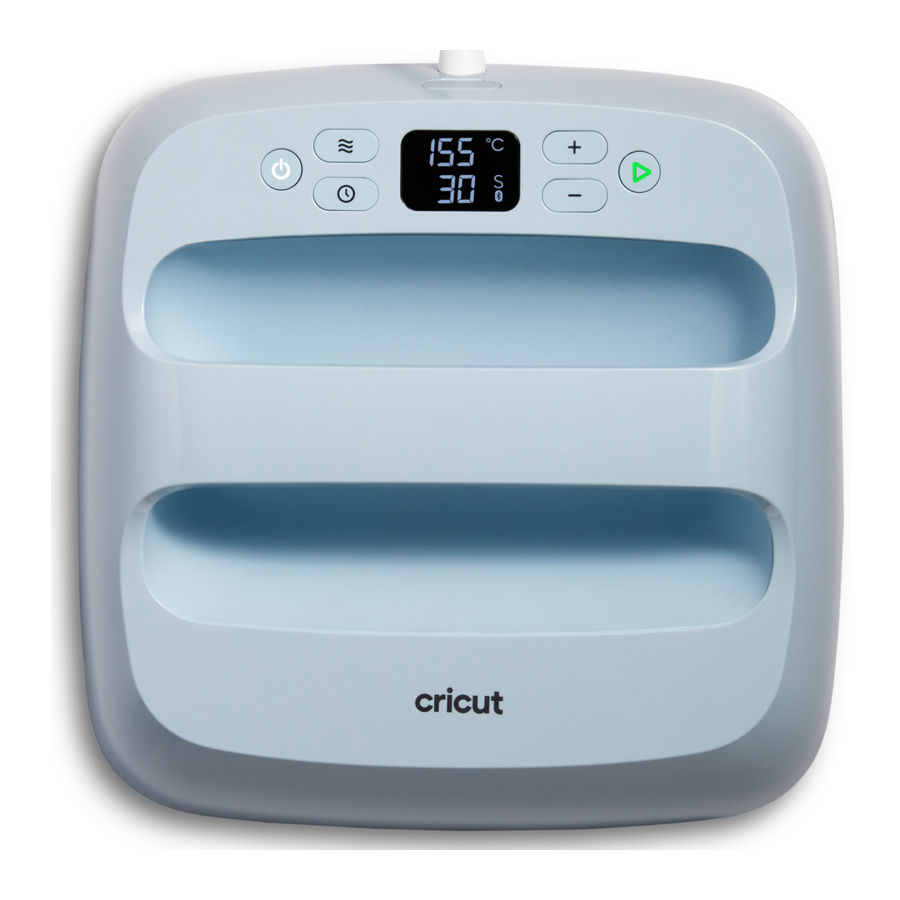
Wat is inbegrepen
- Cricut EasyPress
- EasyPress-mat
- Veiligheidsbasis
- Scorende stylus
- Wieder
- Pincet
- Spatel
- Schaar
- Schraper
- Draagtas
- Instructies
Kan worden gebruikt met
- Cricut Iron On-ontwerpen
- Iron On-patches
- Iron On-transfers
- Infusible Ink
Overzicht

- Temperatuur instellen
- Timer instellen
- Wat de lampjes betekenen
Oranje lampje betekent dat het opwarmt.
Groen lampje betekent dat de temperatuur is bereikt. - Starttimer, START
De EasyPress gebruiken
- Schakel de Cricut EasyPress in.
- Voor platte basismaterialen: zoek een plat, hittebestendig oppervlak. Gebruik een EasyPress-mat om het oppervlak te beschermen.
- Vermijd gammele strijkplanken!
- Timer en temperatuur instellen.
- Gebruik de Cricut-hittegids om projectinstellingen te bepalen. cricut.com/heatguide
- Druk op de timer en gebruik vervolgens de +/- knoppen om de aanbevolen tijd in te stellen. De Cricut Heat-app kan instellingen rechtstreeks naar de Cricut EasyPress 3 sturen.
- Druk op de temperatuur en gebruik vervolgens de +/- knoppen om de aanbevolen temperatuur in te stellen. De Cricut Heat-app kan instellingen rechtstreeks naar de Cricut EasyPress 3 sturen.
- Oranje lampjes betekent dat het opwarmt.
- Groene lampjes betekent dat de temperatuur is bereikt. Er klinkt een pieptoon wanneer het klaar is.
- Verwarm het basismateriaal voor.
- Plaats de Cricut EasyPress gedurende de aanbevolen tijd op de stof.
![]()

- Positioneer het ontwerp.
- Zorg ervoor dat de glanzende kant (transparante voering) naar boven ligt.


- Hitte aanbrengen.
- Plaats de Cricut EasyPress op het basismateriaal en druk vervolgens op de knop Go (Start) om de timer te starten.
- Houd de Cricut EasyPress op zijn plaats en oefen de aanbevolen druk uit.

- Raadpleeg de Cricut-hittegids of Cricut Heat-app voor instructies over de schiltemperatuur voordat u de dragerfolie verwijdert.


De Cricut Heat-app gebruiken

Zodra u bent aangemeld met uw Cricut-account, moet u de pers instellen.

Selecteer de installatieoptie om het apparaat te activeren. Selecteer de unit in de lijst met beschikbare hittepersen en tik op Connect (Verbinden).
De Cricut Heat-app toont 'Connecting to Easy Press 3' (Verbinden met Easy Press 3) met het Bluetooth-logo.
De app zal vragen om de activering van de Cricut EasyPress 3 te bevestigen. Vink het vakje aan om de Cricut-gebruiksvoorwaarden en het privacybeleid te accepteren en tik op Activate (Activeren).
Cricut Heat toont een statusbalk tijdens het activeren van de Cricut EasyPress 3.
Als dit voltooid is, ziet u een bericht Success! (Succes!) dat aangeeft dat de pers is ingesteld en klaar voor gebruik! De Cricut EasyPress 3 begint op te warmen en kan worden gebruikt met de Cricut Heat-app of zelfstandig.
Aanbevolen tijd- en temperatuurinstellingen naar de Cricut EasyPress 3 verzenden

Open de Cricut Heat-app.

Selecteer onder My Heat Presses (Mijn hittepersen) de Cricut EasyPress 3 en selecteer Start New Project (Nieuw project starten).

Selecteer uw transfermateriaal en het basismateriaal waarop u het wilt aanbrengen, en selecteer vervolgens Next (Volgende).

Zodra alle selecties zijn gemaakt, selecteert u Send Settings to EasyPress (Instellingen naar EasyPress verzenden) en volgt u de aanwijzingen op het scherm om het project te voltooien!

De timer start en u gebruikt de pers om de afbeelding op uw item te plaatsen!
Cricut Heat-app
Aangepaste tijd en temperatuur instellen

Open de Cricut Heat-app.
Selecteer onder My Heat Presses (Mijn hittepersen) de Cricut EasyPress 3 en scrol naar de optie Set Custom Time & Temp (Aangepaste tijd en temperatuur instellen).

Wijzig de Temperature (Temperatuur) en Press time (Pers tijd) naar wens. U kunt ook opties selecteren om Preheat Blank (Voorverwarmen) en Flip & Press (Omdraaien en persen) te selecteren bij het persen van blanco's die deze stappen vereisen. Wanneer u klaar bent, selecteert u Send Settings to EasyPress (Instellingen naar EasyPress verzenden).
Snelle tips!
- Gebruik de Cricut EasyPress altijd op kamertemperatuur.
- Voordat u de Cricut EasyPress gebruikt, moet u ervoor zorgen dat stoffen en andere basismaterialen volledig droog zijn.
- Plaats de Cricut EasyPress altijd terug op de veiligheidsbasis wanneer deze niet in gebruik is.
- Voordat u de Cricut EasyPress gebruikt, moet u ervoor zorgen dat er geen tape of beschermfolie over het bedieningspaneel zit.
- Zorg ervoor dat u uw afbeelding spiegelt voordat u deze met de Cricut snijdt wanneer u iron-on of infusible ink gebruikt.

HTV (Heat Transfer Vinyl) Iron On gebruiken De HTV voorbereiden om te persen:
De HTV voorbereiden om te persen:

Leg de HTV-folie op een mat en druk deze aan om ervoor te zorgen dat deze volledig aan de mat is bevestigd. De transferfolie moet worden uitgelijnd met de linkerbovenhoek van de mat. Snijd de HTV met een van de Cricut-snijmachines.
HTV snijden met de Cricut:

Sla uw ontwerp op en klik vervolgens op Make It (Maken). Zorg ervoor dat u het in een spiegelinstelling uitsnijdt. Klik op de schakelaar zodat de spiegelinstelling is ingeschakeld. Selecteer Iron On (Strijken) als uw materiaal in de vervolgkeuzelijst.
De HTV wieden:

Wieden de woorden, afbeeldingen en randen uit. Er moet een onderste plastic laag zijn die uit beide zijden steekt.
HTV aanbrengen op het materiaal:

Zodra de afbeeldingen zijn uitgewied, is het tijd om ze op de items aan te brengen. Centreer de afbeelding en druk deze vervolgens heel goed aan. De plastic achterkant is plakkerig, dus het blijft aan het item plakken.
Cricut Design Space-app
Ga naar de App Store en download de Cricut Design Space-app
Zodra deze is gedownload, maakt u een Cricut-account of meldt u zich aan.


Zodra u bent aangemeld, moet u de Cricut verbinden. Sluit de machine aan en volg de instructies om verbinding te maken.

Zodra u verbonden bent, kunt u door projecten bladeren of uw eigen projecten maken door New Project (Nieuw project) te selecteren.

Design Space is een raster dat overeenkomt met uw mat. Het ziet er zo uit. Zodra u hier bent, kunt u alle afbeeldingen of tekst toevoegen die u met de Cricut wilt ontwerpen.

Ontwerpen in Cricut Design Space op de desktop

Als u een computer gebruikt, opent u uw Bluetooth-instellingen en selecteert u Cricut Explore. De koppelingscode is 0000.
U kunt ook verbinding maken met behulp van de USB-kabel om uw computer en Cricut te verbinden.
Download Design Space via de Cricut-website.
Zodra deze is gedownload, maakt u een Cricut-account of meldt u zich aan.
Begin nu met ontwerpen!
U moet de Cricut ook op uw computer aansluiten, u kunt de aanwijzingen in Product Setup (Productinstelling) volgen.
In Design Space kunt u door hun projecten bladeren of een New Project (Nieuw project) maken.

U kunt hier afbeeldingen en tekst toevoegen. Zodra u tevreden bent met uw ontwerp, selecteert u Make It (Maken).

Bezoek het Cricut Help Center voor verdere hulp!
Referenties


Download handleiding
Hier kunt u de volledige pdf-versie van de handleiding downloaden. Deze kan aanvullende veiligheidsinstructies, garantie-informatie, FCC-regels, enz. bevatten.
Download Cricut EasyPress - Printerhandleiding
