Numark NDX800 - Handleiding voor professionele softwarecontroller
- 1 INHOUD VAN DE VERPAKKING
- 2 REGISTRATIE
- 3 BASISREGELS
- 4 AANSLUITSCHEMA
- 5 KENMERKEN ACHTERPANEEL
- 6 LCD-FUNCTIES
- 7 KENMERKEN BOVENPANEEL
- 8 KENMERKEN PARAMETERKNOP
- 9 MULTI-MODE TRIGGERKNOPPEN
- 10 LUSSEN
- 11 EFFECTEN
- 12 USB MASTER-MODUS
- 13 USB MIDI-MODUS
- 14 APPARAATSOFTWARE
- 15 Referenties
- 16 Download handleiding
- 17 In andere talen
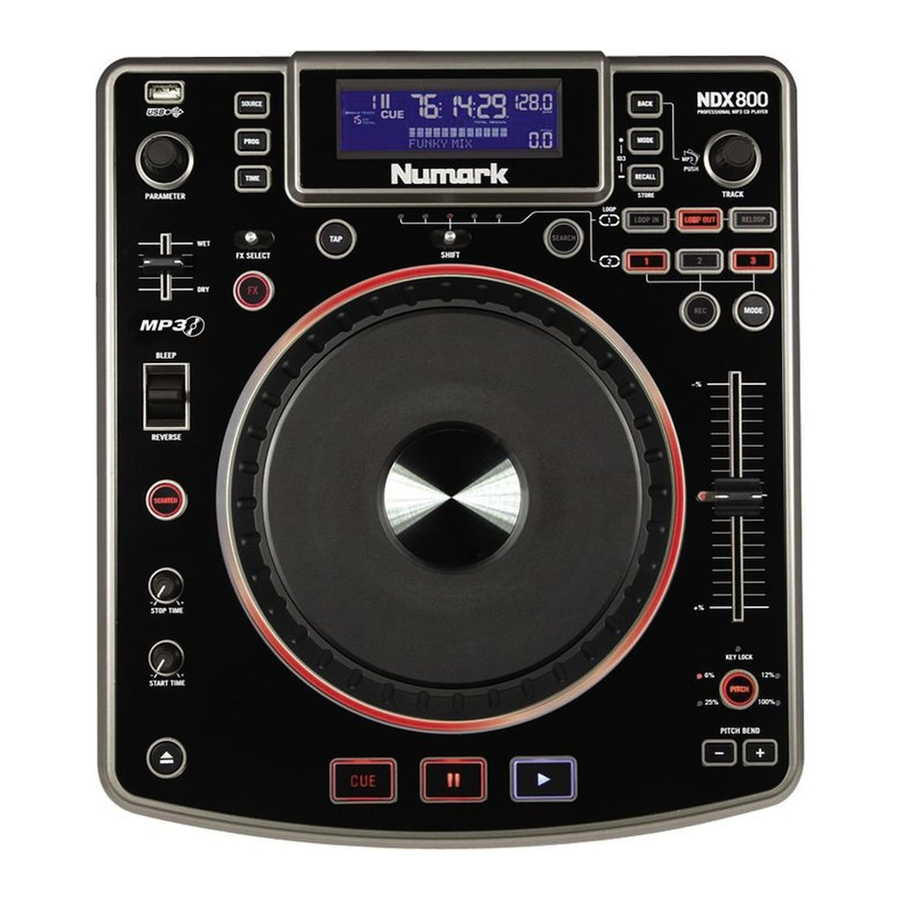
INHOUD VAN DE VERPAKKING
- NDX800
- Stroomkabel
- RCA-kabel (stereo)
- USB-kabel
- Snelstartgids
- Informatieboekje over veiligheid en garantie
REGISTRATIE
Ga naar http://www.numark.com om uw NDX800 te registreren. Door uw product te registreren, kunnen we u op de hoogte houden van nieuwe productontwikkelingen en u voorzien van technische ondersteuning van wereldklasse, mocht u problemen ondervinden.
BASISREGELS
- Zorg ervoor dat alle items die in de sectie INHOUD VAN DE VERPAKKING staan, in de doos zitten.
- LEES HET INFORMATIEBOEKJE OVER VEILIGHEID EN GARANTIE VOOR GEBRUIK VAN HET PRODUCT.
- Bestudeer het aansluitschema in deze handleiding.
- Plaats de mixer op een geschikte positie voor gebruik.
- Zorg ervoor dat alle apparaten zijn uitgeschakeld en dat alle faders en gain-knoppen op "nul" staan.
- Sluit alle stereo-ingangsbronnen aan zoals aangegeven in het diagram.
- Sluit de stereo-uitgangen aan op eindversterkers, tapedecks en/of andere audiobronnen.
- Steek alle apparaten in het stopcontact.
- Schakel alles in in de volgende volgorde:
- Audio-ingangsbronnen (bijv. draaitafels, cd-spelers, enz.)
- Mixer
- Als laatste, eventuele versterkers of uitvoerapparaten
- Bij het uitschakelen, keer deze bewerking altijd om door het volgende uit te schakelen:
- Versterkers
- Mixer
- Als laatste, eventuele invoerapparaten
AANSLUITSCHEMA

KENMERKEN ACHTERPANEEL

- POWER IN (STROOMINGANG) – Gebruik de meegeleverde voedingsadapter om de mixer op een stopcontact aan te sluiten. Terwijl de stroom is uitgeschakeld, sluit u eerst de voeding aan op de mixer en sluit u vervolgens de voeding aan op een stopcontact.
- VOLTAGE SELECTOR (SPANNINGSSELECTIE) – Met deze schakelaar met 2 standen stelt u de AC-ingangsspanning in voor de NDX800. Gebruikers in de VS moeten deze schakelaar op "115V" zetten, terwijl gebruikers in het VK en de meeste Europese gebruikers deze op "230V" moeten zetten.
- POWER BUTTON (AAN/UIT-KNOP) – Druk hierop om het apparaat in en uit te schakelen.
- USB SLAVE – Sluit de NDX800 via deze USB-aansluiting aan op een computer en uw NDX800 kan worden gebruikt als een softwarecontrollerapparaat met behulp van het USB MIDI-protocol.
- LINE OUTPUT (LIJNUITGANG) (RCA) – Gebruik standaard RCA-kabels om deze uitgang aan te sluiten op de lijningang van uw mixer.
- DIGITAL OUTPUT (DIGITALE UITGANG) – Met deze RCA-connector kunt u een digitaal audiosignaal verzenden naar elk apparaat dat is ontworpen om een S/PDIF-signaal (Sony/Phillips Digital Interface Format) te accepteren. U kunt de digitale uitgang ook aansluiten op een karaoke-decoder om de afbeeldingen van CD+G-discs te reproduceren.
- FADER START – Gebruik deze connector om aan te sluiten op uw fader start-compatibele mixer of externe schakelaar. Om deze connector te gebruiken voor fader start, gebruikt u een fader start-kabel om aan te sluiten op een fader start-compatibele mixer. Elke keer dat u de crossfader op de mixer naar de kant beweegt waar het apparaat zich bevindt, begint het af te spelen. Wanneer u de fader van die kant wegbeweegt, stopt het apparaat. Als u de fader terugbeweegt, wordt de weergave opnieuw gestart.
- RELAY – Met relay-weergave kunnen twee compatibele cd-spelers afwisselend afspelen van het ene apparaat naar het andere en terug wanneer de nummers eindigen. Om de relay-functie te gebruiken, sluit u het ene uiteinde van uw relay-kabel hier aan en het andere uiteinde op de relay-aansluiting van uw andere cd-speler. Om de relay-modus in en uit te schakelen, houdt u de MODE (MODUS)-knop ingedrukt en draait u aan de parameterknop.
LCD-FUNCTIES

- PLAY / PAUSE (AFSPELEN/PAUZE) – Dit geeft aan wanneer het apparaat aan het afspelen is of gepauzeerd is.
- CUE – Knippert wanneer het apparaat een cue-punt instelt. Brandt continu wanneer het apparaat is gepauzeerd op een cue-punt.
- TRACK NUMBER (TRACKNUMMER) – Toont het huidige tracknummer.
- TOTAL TRACKS (TOTAAL AANTAL TRACKS) – Toont het totale aantal tracks op de cd.
- MP3 – Geeft aan wanneer er MP3's aanwezig zijn op de disc of het aangesloten USB-apparaat.
- MINUTES (MINUTEN) – Toont de verstreken of resterende minuten, afhankelijk van de modusinstelling.
- SECONDS (SECONDEN) – Toont de verstreken of resterende seconden, afhankelijk van de modusinstelling.
- FRAMES (FRAMES) – De cd-speler verdeelt een seconde in 75 frames voor nauwkeurig cueën. Dit toont de verstreken of resterende frames, afhankelijk van de modus.
- TIME MODE (TIJDMODUS) – Geeft aan of de tijd die op het LCD-scherm wordt weergegeven, de verstreken tijd voor de track, de resterende tijd voor de track of de totale resterende tijd voor de hele cd is.
- BPM – Het tempo, dat wordt aangegeven in BPM (beats per minute).
- PITCH – Toont de procentuele verandering in pitch.
- KEY LOCK (TOONHOOGTEVERGRENDELING) – Geeft aan wanneer de Key Lock-modus is ingeschakeld. Het nummer naast het vergrendelingspictogram geeft aan hoe ver de huidige toonsoort van de track verwijderd is van de oorspronkelijke toonsoort (in halve tonen).
- LOOP – Geeft aan wanneer een loop is geprogrammeerd. Wanneer de indicator knippert, wordt er momenteel een loop afgespeeld.
- TEXT DISPLAY (TEKSTWEERGAVE) – Geeft mapnamen, cd-informatie en MP3-taginformatie weer.
KENMERKEN BOVENPANEEL

- EJECT – Druk op deze knop om de cd uit te werpen. Als er momenteel een cd wordt afgespeeld, heeft deze knop geen effect.
- USB MASTER – Sluit uw USB-opslagapparaat aan op deze connector zodat de NDX800 uw muziekbestanden kan lezen en afspelen. De NDX800 ondersteunt alleen de MP3-indeling, dus zorg ervoor dat uw audiobestanden zijn gecodeerd als MP3's als u ze met de NDX800 wilt gebruiken.
Opmerking: De NDX800 ondersteunt de bestandssystemen HFS+, FAT en NTFS. HFS+ GUID Partition Table wordt momenteel niet ondersteund. - SOURCE – Druk op de knop SOURCE en draai aan de knop PARAMETER om te kiezen welke audiobron u wilt afspelen; CD, USB, of u kunt de NDX800 gebruiken als een USB MIDI-controller. Deze knop werkt niet als de NDX800 momenteel aan het afspelen is.
- TRACK KNOB – Wordt gebruikt om van track naar track te springen, voor mapnavigatie en als een "enter"-knop.
- BACK – Wanneer u navigeert door een CD of apparaat met mappen, brengt deze knop u terug naar mapnavigatie of bestandsnavigatie.
- PLAY – Start de muziek. De muziek begint af te spelen vanaf het cue-punt of het laatste punt van de pauze. Als u op deze knop drukt terwijl het apparaat aan het afspelen is, wordt het nummer opnieuw gestart vanaf het laatst ingestelde cue-punt, dat kan worden gebruikt om een "stotter"-effect te creëren.
- PAUSE – Stopt de muziek tijdens het afspelen. Als u na deze handeling op afspelen drukt, wordt er een nieuw cue-punt ingesteld. Als u de knop ingedrukt houdt terwijl u de muziek scratcht of stottert, stopt de muziek op de huidige positie, waardoor u een loop of cue-punt kunt vastleggen.
- CUE – Keert terug en pauzeert de muziek op het laatst ingestelde cue-punt. Het cue-punt is de laatste plaats waar het apparaat werd gepauzeerd en vervolgens op afspelen werd gedrukt. Als u een tweede keer drukt, kan dit punt tijdelijk worden afgespeeld. U kunt het cue-punt eenvoudig bewerken door aan het wiel te draaien. Terwijl u aan het wiel draait, zal de muziek klinken. Door het wiel te stoppen en op afspelen te drukken, wordt er een nieuw punt ingesteld.
- JOG WHEEL – Het jogwheel heeft veel functies, afhankelijk van de huidige modus.
- Als een track niet wordt afgespeeld, zoekt het JOG WHEEL langzaam door de frames van een track. Om een nieuw cue-punt in te stellen, draait u aan het JOG WHEEL en begint u met afspelen wanneer u de juiste positie hebt bepaald. Druk op CUE om terug te keren naar dat cue-punt.
- Als een track wordt afgespeeld, zal het JOG WHEEL tijdelijk de toonhoogte van de track verbuigen. Als u het JOG WHEEL met de klok mee draait, wordt het tijdelijk versneld, terwijl het tegen de klok in draaien het vertraagt. Dit is een handig hulpmiddel voor beatmatching.
- Wanneer de knop SEARCH is geactiveerd, scant het roteren van het JOG WHEEL snel door de track.
- Wanneer de knop SCRATCH is geactiveerd, zal het draaien van het JOG WHEEL de audio van de track "scratchen", als een naald op een plaat.
- SCRATCH – Schakelt de scratch-modus in of uit. Als de scratch-modus is ingeschakeld, licht de knop op en scratcht het middelste deel van het jogwheel als een draaitafel wanneer u eraan draait. Als de scratch-modus is uitgeschakeld, zal het middelste deel van het jogwheel de toonhoogte verbuigen wanneer u eraan draait.
Om de scratch-modus of -stijl te wijzigen, houdt u SCRATCH ingedrukt en draait u aan de knop PARAMETER. - SEARCH – Wanneer de zoekmodus is ingeschakeld, kunt u met het jogwheel snel door de huidige track scannen. Als u het wiel 10 seconden niet aanraakt, verlaat u automatisch de zoekmodus. De zoeksnelheid kan worden aangepast door de knop SEARCH ingedrukt te houden en aan de knop PARAMETER te draaien.
Om aan te passen hoe snel SEARCH door uw tracks scant, houdt u SEARCH ingedrukt en draait u aan de knop PARAMETER. - STOP / START TIME – Gebruik deze knoppen om de snelheid aan te passen waarmee de muziek start wanneer u op afspelen drukt (START TIME) of de snelheid waarmee de muziek stopt wanneer u op pauze drukt (STOP TIME).
- TAP – Als u op deze knop drukt in de maat van de beat, helpt dit de ingebouwde BPM-teller om het juiste tempo te detecteren. Als u de knop 2 seconden ingedrukt houdt, wordt de BPM-teller gereset en opnieuw berekend.
- PITCH / KEYLOCK – De pitch-knop regelt het bereik van de pitchfader en schakelt ook de keylock-modus in en uit.
Druk op de pitch-knop en laat deze los om door de pitchfader-instellingen van +/- 6%, 12%, 25% en 100% te bladeren. U kunt de pitchfader ook uitschakelen door nogmaals op de pitch-knop te drukken nadat u 100% hebt geselecteerd.
De andere functie van deze knop is keylock. Om de keylock-modus in te schakelen, houdt u de pitch-knop twee seconden ingedrukt. Met deze functie kunt u de snelheid van het nummer wijzigen zonder de toonsoort te wijzigen. De toonsoort van het nummer wordt vergrendeld op de positie waar de pitchfader zich bevindt wanneer keylock is ingeschakeld.
Om de toonsoort van een nummer handmatig te wijzigen, houdt u PITCH / KEYLOCK ingedrukt en draait u aan de knop PARAMETER. - PITCH FADER – Dit regelt de snelheid van de muziek. Bewegen naar de "+" zal de muziek versnellen, terwijl bewegen naar de "-" het zal vertragen. Het percentage van de pitchaanpassing wordt weergegeven op het display.
- PITCH BEND – Hiermee kunt u kortstondig de snelheid van de muziek sneller of langzamer aanpassen zolang de knop ingedrukt wordt gehouden. Handig voor snelle snelheidsaanpassingen om de beats van twee nummers die misschien hetzelfde tempo hebben, maar beats die op iets andere tijden raken, te helpen matchen.
- BLEEP / REVERSE SWITCH – Gebruik dit als u een CD achterwaarts wilt afspelen. De "Bleep"-modus (Bleep) speelt de muziek achterwaarts af terwijl de CD-timer doorgaat. Wanneer u de schakelaar loslaat, blijft de CD afspelen waar hij zou zijn geweest als u de schakelaar niet had ingeschakeld. De "Reverse"-modus (Omgekeerd) speelt de muziek achterwaarts af en de CD-tijd telt ook achterwaarts.
- LOOP IN / OUT / RELOOP – Deze knoppen worden gebruikt om uw begin- en eindlooppunten te definiëren (LOOP IN en LOOP OUT) of om uw loop opnieuw af te spelen of te herstarten (RELOOP). Zie het looping-gedeelte van deze handleiding voor meer informatie over deze functie.
- TRIGGER BUTTONS – Deze knoppen kunnen worden gebruikt voor 3 mogelijke functies, gekozen door de knop REC ingedrukt te houden en aan de knop PARAMETER te draaien. Zie het gedeelte "Multi Mode Trigger Buttons" verderop in deze handleiding voor meer informatie.
- SHIFT – Gebruikt met de looping-functie, stelt de shift-schakelaar u in staat om uw loop te halveren of te verdubbelen.
- REC – Deze knop wordt gebruikt in combinatie met de 3 toewijsbare TRIGGER BUTTONS om samples op te nemen en hot startpunten in te stellen. Wanneer gebruikt in combinatie met de parameterknop, kunt u hiermee de modus instellen voor de drie multi-mode triggerknoppen.
Om een modus te kiezen, houdt u de knop REC ingedrukt en, terwijl u REC ingedrukt houdt, houdt u de gewenste TRIGGER BUTTON ingedrukt en draait u aan de knop PARAMETER om de optie te selecteren die u wilt wijzigen. Zie het gedeelte "Multi Mode Trigger Buttons" verderop in deze handleiding voor meer informatie. - (BUTTON) MODE – Deze knop wordt gebruikt om de functie van de 3 toewijsbare knoppen te wijzigen. Door op deze knop te drukken, schakelt u tussen LOOP-2, HOT CUE en SAMPLES. Zie het gedeelte "Multi Mode Trigger Buttons" verderop in deze handleiding voor meer informatie.
- FX – Door op deze knop te drukken, wordt de effectmodus in- of uitgeschakeld. Als de knop oplicht, is de effectmodus ingeschakeld.
- FX SELECT – Gebruik deze tuimelschakelaar om te kiezen welk effect u wilt gebruiken. Er zijn zes verschillende effecten beschikbaar. Zie het effectengedeelte in deze handleiding voor meer informatie.
- WET / DRY FADER – Gebruik dit om aan te passen hoeveel van het effect in de main mix wordt gemixt. De 0% of "droge" kant van de fader geeft u minder van de muziek met effect en meer van de originele muziek, terwijl de 100% of "natte" kant meer van de muziek met effect toevoegt en minder van de originele muziek.
- PARAMETER – Deze knop heeft meerdere toepassingen, afhankelijk van wat u aan het doen bent wanneer u eraan draait.
Standaard past het draaien aan deze knop een parameter aan van het effect dat u momenteel hebt gekozen met de FX SELECT-schakelaar. Zie het effectengedeelte verderop in deze handleiding voor meer informatie.
Andere instellingen kunnen worden aangepast door een geschikte knop ingedrukt te houden terwijl u aan de knop PARAMETER draait. - PROG (Programma) – Deze knop helpt u bij het maken van een programma – een reeks nummers die continu worden afgespeeld. Om een programma te maken, drukt u op PROGRAM wanneer de CD-speler is gepauzeerd. Om een track in het programma in te voeren, gebruikt u de TRACK KNOB om de gewenste track te selecteren en drukt u vervolgens op PROGRAM om deze in te voeren. Herhaal dit proces voor elk nummer dat u wilt invoeren (in de volgorde waarin u ze wilt afspelen). Wanneer u klaar bent, drukt u op PLAY om het programma te starten. De tracks worden afgespeeld in de volgorde waarin u ze hebt ingevoerd. Om uw programma te annuleren terwijl het wordt afgespeeld, houdt u PROGRAM drie seconden ingedrukt.
Als u de knop PROG ingedrukt houdt en aan de knop PARAMETER draait, komt u in een lijst met menuopties. Zie het gedeelte "Parameter Knob Features" van deze handleiding voor meer informatie. - TIME – Schakelt het display om de verstreken tijd, de resterende tijd van het huidige nummer of de resterende tijd van een volledige audio-CD weer te geven.
- RECALL / STORE – Als u de knop RECALL 2 seconden ingedrukt houdt, kunnen cue-punten worden opgeslagen. Er kunnen meer dan één cue-set per CD worden opgeslagen. Cue-sets worden opeenvolgend per CD genummerd.
Wanneer een CD met opgeslagen cue-punten wordt geplaatst, geeft het display aan dat er "Cue Points Available" (Cue-punten beschikbaar) zijn. Om uw opgeslagen cue-punten op te roepen, drukt u op de knop RECALL en laat u deze los. Als er meer dan één set cue-punten op een CD is opgeslagen, kunt u met de knop PARAMETER door uw opgeslagen cue-sets bladeren. - (PLAY) MODE – Er zijn vier afspeelmodi:
Single: Speelt het geselecteerde nummer af, pauzeert vervolgens en cue het volgende nummer.
SingleReplay: Herhaalt het huidige nummer totdat het handmatig wordt gestopt.
Random: Speelt alle nummers op de CD in een willekeurige volgorde af.
Continuous: Speelt alle nummers op de CD in volgorde af en herhaalt vervolgens aan het begin.
Om bestandsnamen of ID3-taginformatie te bekijken bij het afspelen van MP3's, houdt u RECALL/ STORE ingedrukt en drukt u op (PLAY) MODE.
Om de Relay-modus in of uit te schakelen, houdt u (PLAY) MODE ingedrukt en draait u aan de knop PARAMETER. - LCD DISPLAY – Alle informatie en functies worden hier weergegeven. CD-tekst (indien beschikbaar), ID3-taginformatie en effectinstellingen worden hier allemaal weergegeven.
KENMERKEN PARAMETERKNOP
SCRATCH
Als u de knop SCRATCH ingedrukt houdt en aan de knop PARAMETER draait, kunt u de gewenste scratch-modus kiezen:
Vinyl: In deze modus kunt u het JOG WHEEL gebruiken om te scratchen, net zoals u zou doen met een vinylplaat. Wanneer u op het JOG WHEEL drukt, stopt de muziek waar het is totdat het wiel wordt losgelaten.
Forward: Wanneer u het JOG WHEEL gebruikt om te scratchen, zijn alleen de voorwaartse bewegingen te horen. Dit simuleert het gebruik van een crossfader om de backspins uit te schakelen.
Cue: Scratches vanaf het huidige cue-punt. Elke keer dat u het JOG WHEEL aanraakt, begint het nummer vanaf het huidige cue-punt. Hierdoor kunt u een cue-punt instellen voor een bepaald segment van een nummer en herhaaldelijk over hetzelfde segment scratchen.
Cue Forward: Cue Forward is een combinatie van Cue Mode en Forward Mode. Het scratcht vanaf het huidige cue-punt, maar speelt geen geluid af tijdens de tegen de klok in beweging van het wiel.
Bleep: Hiermee kunt u een scratch "invoegen" terwijl de muziek doorgaat. Zodra u klaar bent met scratchen, blijft de muziek afspelen waar deze zou zijn geweest als u niet had gescratcht.
Bleep Forward: In wezen een combinatie van Bleep en Forward Scratch Modes. Hiermee kunt u een scratch "invoegen", maar speelt alleen de voorwaartse beweging van de draaitafel af.
PITCH
Als u de knop PITCH ingedrukt houdt en aan de knop PARAMETER draait, kunt u de toonsoort van het huidige nummer wijzigen van "L" (lagere toonsoort) naar "H" (hogere toonsoort) in stappen van 40 halve tonen (waarbij 0 geen toonsoortwijziging is).
MODE
Om de Relay-modus in en uit te schakelen, houdt u de rechthoekige MODE-knop ingedrukt en draait u aan de knop PARAMETER om de juiste relay-instelling te selecteren. Met de Relay-modus kunt u het afspelen afwisselen tussen 2 compatibele eenheden die zijn verbonden via een 1/8" mono relay-/afstandsbedieningskabel.
SEARCH
De zoeksnelheid kan worden aangepast door SEARCH ingedrukt te houden en aan de knop PARAMETER te draaien. Opties op basis van 1 wielrotatie zijn 15 seconden, 30 seconden en 1 minuut.
PROGRAMMA / PARAMETEROPTIES
Als u de knop PROGRAM ingedrukt houdt en aan de knop PARAMETER draait, komt u in de volgende menuopties. Door op de knop PARAMETER te drukken, kunt u de parameters wijzigen voor de menuoptie die u hebt geselecteerd:
Scratch Delay (Aan, Uit): Activeert een lichte vertraging bij het loslaten van de draaitafel in de Scratch-modus.
Remote (Aan-Aan, Aan-Uit, Fader Start): Wijzigt de optie voor starten op afstand zodat de eenheid kan worden gestart door een ander apparaat met behulp van een kabel voor starten op afstand.
Power On Play (Aan, Uit): Wanneer deze optie is ingeschakeld, begint de CD-speler met afspelen zodra de stroom wordt ingeschakeld.
Memo All Clear (Nee, Ja): Verwijdert alle opgeslagen cue-punten en looppuntinformatie.
Sleep Mode (Aan, Uit): Wanneer de slaapmodus is ingeschakeld, gaat de eenheid na enkele minuten inactiviteit in een "slaap"-stand.
Preset Clear (Ja, Nee): Reset alle globale parameters naar hun standaardinstellingen.
Version Number: Wanneer op de knop PARAMETER wordt gedrukt, worden de versienummers van het besturingssysteem weergegeven zolang de knop PROG wordt ingedrukt.
Power On Demo (Aan, Uit): Wanneer deze optie is ingeschakeld, gaat de eenheid in een "demo-modus" waarin de draaitafel-LED's in een patroon oplichten zodra de eenheid wordt ingeschakeld.
MULTI-MODE TRIGGERKNOPPEN

Door op de ronde MODE-knop te drukken, kunt u de gewenste modus kiezen voor de drie triggerknoppen die hierboven worden weergegeven. Er zijn drie modi beschikbaar:
| LOOP-2: | In deze modus fungeren de drie TRIGGERKNOPPEN als een andere set loopknoppen die zich op dezelfde manier gedragen als de knoppen erboven. Dit geeft u de mogelijkheid om twee volledig afzonderlijke sets looppunten in te stellen. Zie het volgende hoofdstuk voor meer informatie over looping. |
| HOT CUE: | In deze modus kunt u maximaal drie "hot cue-punten" instellen. Deze zijn vergelijkbaar met gewone cue-punten, behalve dat wanneer de TRIGGERKNOPPEN worden ingedrukt, de eenheid onmiddellijk naar het gedefinieerde punt springt en begint met afspelen. Om een hot cue-punt te definiëren, moet u ervoor zorgen dat u in de hot cue-modus bent door op de ronde MODE-knop te drukken totdat "Mode: Hot CUE" op het onderste gedeelte van het scherm wordt weergegeven. Druk op REC om de opname te activeren en druk vervolgens op de gewenste TRIGGERKNOP. Het punt waarop u zich op de CD bevindt op het moment dat u op de TRIGGERKNOP drukt, is het punt dat wordt opgenomen op de TRIGGERKNOP. Om direct te beginnen met afspelen vanaf uw hot cue-punt, drukt u nogmaals op dezelfde TRIGGERKNOP. |
| SAMPLE: | De derde modus is de sample-modus. In de sample-modus kunt u een audio-sample van maximaal 5 seconden opnemen op elk van de 3 TRIGGERKNOPPEN. Er zijn ook drie afspeelopties die u kunt kiezen voor elk van de drie sample-TRIGGERKNOPPEN. Om een modus te kiezen, houdt u de knop REC ingedrukt en, terwijl u REC ingedrukt houdt, houdt u de gewenste TRIGGERKNOP ingedrukt en draait u aan de knop PARAMETER om de optie te selecteren die u wilt wijzigen. Om de geselecteerde optie te wijzigen, drukt u op de knop PARAMETER en laat u deze los en draait u vervolgens aan de knop naar de gewenste instelling. Druk op de knop PARAMETER om die optiekeuze vast te zetten. De drie afspeelopties zijn: |
LUSSEN
De NDX800 heeft een naadloze lusfunctie, wat betekent dat als je een lus definieert, er geen vertraging is wanneer de muziek terugloopt naar het begin. Met deze lusfunctie kun je heel creatief zijn met je mixen, waardoor je gewenste delen van een nummer zo lang kunt verlengen als je wilt, of on the fly remixes kunt maken!
Er zijn drie knoppen die worden gebruikt voor lussen:
LOOP IN: Dit is het punt waar je een lus wilt laten beginnen. Standaard wordt automatisch een "loop in"-punt ingesteld aan het begin van het nummer. Om een nieuw "loop in"-punt te definiëren, druk je op de LOOP IN-knop wanneer het nummer het gewenste punt bereikt waar je een lus wilt laten beginnen. De LOOP IN-knop licht op, wat aangeeft dat er een nieuw "loop in"-punt is ingesteld. De RELOOP/STUTTER-knop licht ook op, wat aangeeft dat je er nu op kunt drukken om onmiddellijk terug te gaan naar het "loop in"-punt en te beginnen met afspelen. Als je het "loop in"-punt wilt wijzigen, druk je gewoon nogmaals op de LOOP IN-knop.
LOOP OUT: Stelt het eindpunt van de lus in. De eerste keer dat je op LOOP OUT drukt terwijl een nummer wordt afgespeeld, knippert de LOOP OUT-knop en begint het nummer in een naadloze lus te spelen, beginnend vanaf het "loop in"-punt en eindigend op het "loop out"-punt. Om de lus los te laten of te beëindigen, druk je een tweede keer op LOOP OUT en het afspelen gaat verder wanneer het nummer het eerder ingestelde lus-eindpunt passeert. De LOOP OUT-knop brandt dan continu, wat aangeeft dat de lus nu in het geheugen is opgeslagen voor herhalingsdoeleinden.
RELOOP / STUTTER: Herhaalt het afspelen of "stottert" (indien herhaaldelijk ingedrukt) vanaf het loop-in-punt. Als er eerder een lus is ingesteld, speelt en herhaalt deze die lus totdat de lus wordt losgelaten door op de LOOP OUT-knop te drukken.
SHIFT: Past de luslengte aan met halve lengte of dubbele lengte-incrementen. Beweeg de shift-schakelaar naar rechts om de luslengte te vergroten of naar links om de lus te verkorten.
Hint: De toewijsbare 1-2-3 TRIGGER BUTTONS kunnen worden gebruikt als een tweede set lusknoppen. Lees het voorgaande hoofdstuk voor meer informatie over deze triggerknoppen met meerdere modi.

Druk op LOOP IN om het begin van de lus in te stellen en druk vervolgens op LOOP OUT om het eindpunt van de lus in te stellen. Zodra je op LOOP OUT drukt, zal de NDX800 tussen deze twee punten loopen. Als je nogmaals op LOOP OUT drukt, verlaat de NDX800 de lus en wordt het afspelen normaal hervat.

Als je op LOOP IN drukt, maar vervolgens besluit dat je een ander "loop in"-punt wilt instellen, druk je gewoon nogmaals op LOOP IN. Druk vervolgens op LOOP OUT om te beginnen met lussen tussen de IN- en OUT-punten.

Het "loop in"-punt kan ook worden gebruikt als een manier om het afspelen te "stotteren" vanaf een bepaald punt in een nummer. Druk gewoon op LOOP IN om het "stotterpunt" in te stellen en druk vervolgens op RELOOP om het afspelen vanaf het stotterpunt te beginnen. Elke keer dat je op RELOOP drukt, springt de NDX800 terug naar het stotterpunt en speelt vanaf dat punt af.
EFFECTEN
Gebruik de FX SELECT-schakelaar om het gewenste effect te kiezen. Druk op de EFFECTS-knop om het effect in en uit te schakelen. Je kunt de WET/DRY-fader gebruiken om de effectaanwezigheid in de mix aan te passen. De meeste effecten kunnen worden gesynchroniseerd met een verhouding van de BPM-teller door de PARAMETER-knop ingedrukt te houden terwijl je eraan draait, of handmatig worden bediend door aan de PARAMETER-knop te draaien zonder deze ingedrukt te houden.
Er zijn zes effecten beschikbaar:
| FILTER: | Een isolatiefilter (banddoorlaatfilter) waarmee je alleen een specifieke frequentie van de muziek kunt afspelen. Rotatie van de PARAMETER-knop verplaatst de filterfrequentie. Als je de PARAMETER-knop ingedrukt houdt terwijl je eraan draait, wordt een grove aanpassing aan de frequentie uitgevoerd. Als je alleen aan de PARAMETER-knop draait zonder deze ingedrukt te houden, wordt een fijne aanpassing van de filterfrequentie uitgevoerd. |
| ECHO: | Creëert een reverb-effect. De snelheid kan worden aangepast met de PARAMETER-knop. Het ingedrukt houden van de PARAMETER-knop tijdens het draaien stelt je in staat om het effect te synchroniseren met een verhouding van de BPM-teller. |
| CHOP: | Simuleert het in- en uitschakelen van een mute-knop in de maat van de muziek. De snelheid van het effect wordt geregeld door aan de PARAMETER-knop te draaien en kan ook worden gesynchroniseerd met een verhouding van de BPM-teller door de PARAMETER-knop ingedrukt te houden tijdens het draaien. |
| PAN: | Afwisselend het rechter- en vervolgens het linkerspeakerkanaal afspelen op basis van het tempo van de BPM-teller of de handmatig geselecteerde snelheid. Om de snelheid in te stellen, draai je aan de PARAMETER-knop. Je kunt de snelheid synchroniseren met een verhouding van de BPM-teller door de PARAMETER-knop ingedrukt te houden tijdens het draaien. |
| PHASER: | Veegeffect voor faseverschuiving. Het is vergelijkbaar met het flange-effect, behalve dat het flange-effect een meer uitgesproken harmonisch geluid heeft. Een faseverschuiver is enharmonisch en heeft een meer "swooshing"-geluid. De snelheid van het effect wordt geregeld door aan de PARAMETER-knop te draaien en kan ook worden gesynchroniseerd met een verhouding van de BPM-teller door de knop ingedrukt te houden tijdens het draaien. |
| FLANGER: | Veegeffect met een meer uitgesproken harmonisch geluid dan de phaser, dat doet denken aan een straalmotor die overvliegt. De snelheid van het effect wordt geregeld door aan de PARAMETER-knop te draaien en kan ook worden gesynchroniseerd met een verhouding van de BPM-teller door de knop ingedrukt te houden tijdens het draaien. |
Wet/Dry Fader
Naast de PARAMETER-knop is er ook een WET/DRY-fader waarmee je de balans tussen effectief en niet-effectief geluid kunt aanpassen. Naarmate je de fader van DRY naar WET beweegt, krijg je steeds meer van het effectieve geluid.
USB MASTER-MODUS
Door een USB-massaopslagapparaat zoals een USB-harde schijf, USB-stick of draagbare mediaspeler aan te sluiten op de USB MASTER-connector aan de bovenkant van de NDX800, kun je je muziekbestanden op dezelfde manier openen, afspelen en scratchen als je een normale audio-cd zou afspelen.
Opmerking: De NDX800 ondersteunt de bestandssystemen HFS+, FAT en NTFS. HFS+ GUID Partition Table wordt op dit moment niet ondersteund
Om toegang te krijgen tot je USB-apparaat:
- Zorg er eerst voor dat het is aangesloten op de USB MASTER-connector op het bovenpaneel van de NDX800.
- Druk op de SOURCE-knop en laat deze los.
- Draai aan de PARAMETER-knop totdat het display "USB-MASTER" aangeeft en druk vervolgens op de PARAMETER-knop.
- Nadat de NDX800 eerst de partitiestructuur (max. 9 partities) heeft geanalyseerd en vervolgens de mapstructuur (max. 999 mappen) van het USB-apparaat heeft geanalyseerd, kun je door je USB-apparaat navigeren door de onderstaande instructies te volgen.
USB-massaopslagapparaat
Om toegang te krijgen tot bestanden op een USB-massaopslagapparaat, gebruik je de TRACK-knop om te kiezen welke map je wilt openen en druk je vervolgens op de knop om die map te openen. Je kunt vervolgens de TRACK-knop gebruiken om naar een ander mapniveau te navigeren of een audiobestand te kiezen in de huidige map dat je wilt afspelen.
Hint: Om een grote muziekcollectie te organiseren, kun je overwegen om voor elke artiest een aparte map te maken.
Let op:
- Omdat niet alle MP3-apparaten een USB-massaopslagklasse hebben, is niet elke speler compatibel met de NDX800.
- Als er geen MP3-bestanden in een map staan die je op je externe apparaat bekijkt, geeft de NDX800 "No MP3 files in this folder, PLS try another one." weer.
- Om de MP3-weergavemodus te wijzigen, houd je de RECALL / STORE-knop ingedrukt en druk je op de (PLAY) MODE-knop om te schakelen tussen bestandsnaam, ID3-songtitel, ID3-albumtitel en ID3-artiestennaam.
Tips voor het gebruik van USB-apparaten met je apparaat
- Wanneer je een USB-apparaat loskoppelt van de NDX800, zorg er dan altijd voor dat je de SOURCE-knop gebruikt om over te schakelen naar de CD/MP3-modus voordat je de verbinding verbreekt. Zorg ervoor dat de letters "HD" niet op het display knipperen wanneer je een USB-apparaat loskoppelt.
- Het loskoppelen van een USB-apparaat terwijl de NDX800 in de USB MASTER-modus staat, kan er mogelijk toe leiden dat gegevens op het USB-apparaat beschadigd en onleesbaar worden.
- Opmerking: Er is een limiet van 999 nummers per map of afspeellijst. Gebruik meerdere mappen of afspeellijsten om grote aantallen nummers te scheiden.
- We raden af om MP3-bestanden van meer dan 300 MB te gebruiken, omdat dit de prestaties van de NDX800 kan beïnvloeden.
- Voor HD's met een grote capaciteit kan de NDX800 maximaal 9 schijfpartities lezen. Elke partitie is beperkt tot 999 mappen en elke map is beperkt tot 999 nummers.
USB MIDI-MODUS
Je kunt de NDX800 ook via USB op een computer aansluiten om de NDX800 te gebruiken als controller voor softwareprogramma's die compatibel zijn met het USB MIDI-protocol. Neem contact op met de fabrikant van je software om te achterhalen of je software een USB MIDI-controller ondersteunt.
Om de USB MIDI-modus te activeren, sluit je een USB-kabel aan van de NDX800 USB SLAVE-connector op een USB-poort op je computer. Druk vervolgens op SOURCE en draai aan de parameterknop om "USB-MIDI" te selecteren.
APPARAATSOFTWARE
NDX800 werkt het beste met de nieuwste software geïnstalleerd. We raden je ten zeerste aan om direct te controleren op software-updates en dit regelmatig te blijven doen, zodat je niets van de goede dingen mist! Ga naar www.numark.com voor de nieuwste software-updates.
Referenties

Download handleiding
Hier kunt u de volledige pdf-versie van de handleiding downloaden. Deze kan aanvullende veiligheidsinstructies, garantie-informatie, FCC-regels, enz. bevatten.
Download Numark NDX800 - Handleiding voor professionele softwarecontroller
