Numark Total Control - Handleiding draagbare performance-controller
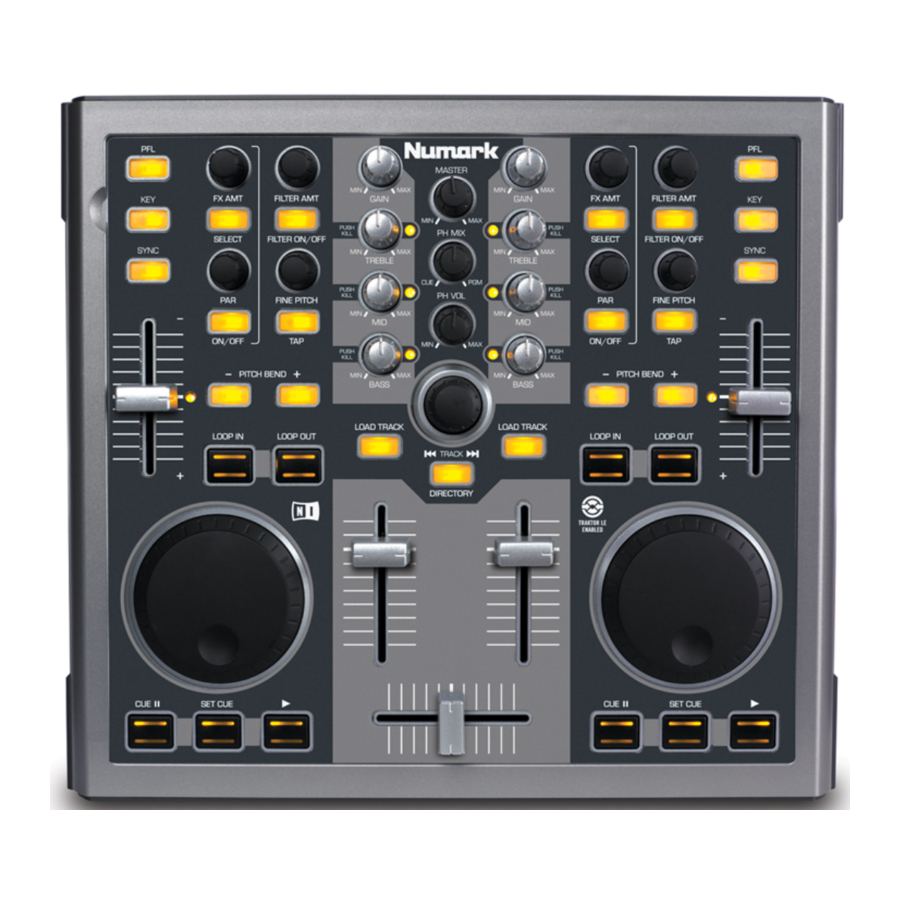
INHOUD VAN DE DOOS
- „TOTAL CONTROL
- „VEILIGHEIDS- EN GARANTIE-INFORMATIE
- „USB-KABEL
- „TRAKTOR LE CD
- „TRAKTOR LE CONTROL OVERLAY
INLEIDING
Deze snelstartgids legt uit hoe u de Numark Total Control MIDI-controller snel instelt en begint te gebruiken. Neem even de tijd om deze snelstartgids door te nemen en vertrouwd te raken met de installatieprocedure en de basisbediening.
We hebben Total Control ontworpen als een essentieel hulpmiddel voor softwarematige DJ's. Total Control is een MIDI-compatibel apparaat en kan worden gebruikt met elke software die het MIDI-protocol ondersteunt. We hebben Traktor LE-software meegeleverd zodat u meteen kunt beginnen met DJ'en. We raden u ten zeerste aan om de Traktor LE-referentiehandleiding te lezen, die op de installatieschijven staat, om optimaal te profiteren van de functies van Total Control. Veel DJ-plezier!
EEN OPMERKING OVER MIDI-BESTURING
De Total Control is ontworpen als een MIDI-compatibel apparaat, waardoor u elke computertoepassing kunt bedienen die het MIDI-protocol ondersteunt. Dit betekent dat u de Total Control niet alleen kunt gebruiken met de meegeleverde software, maar ook met een verscheidenheid aan andere muziek- en videotoepassingen. Om de Total Control met uw favoriete software te gebruiken, moet u de Total Control inschakelen als een MIDI-invoerapparaat in de voorkeuren van uw software. Houd er rekening mee dat de Total Control niet noodzakelijkerwijs als "Total Control" in de MIDI-voorkeuren wordt weergegeven, afhankelijk van uw software.
Let op: als u Logitech Quickcam-stuurprogramma's hebt geïnstalleerd, kan uw computer veel MIDI-apparaten, waaronder de Total Control, niet correct herkennen. Om de controller te gebruiken, moet u het Logitech Quickcam-stuurprogramma verwijderen. De controller kan dan weer goed functioneren. Om het stuurprogramma te verwijderen, klikt u met de rechtermuisknop op Deze computer en vervolgens op Eigenschappen → Hardware → Apparaatbeheer. Hierdoor kunt u alle apparaten zien die op uw machine zijn geïnstalleerd. Zoek het Logitech Quickcam-apparaat, klik er met de rechtermuisknop op en selecteer "Verwijderen". Hiermee verwijdert u het apparaat en het bijbehorende stuurprogramma.
Let op: als u Total Control gebruikt met een USB-hub, raden we u aan om een hub met voeding te gebruiken of de optionele 6V 1A-voedingsadapter. Dit zorgt voor een correcte werking.
CONTROLLER-INSTELLINGEN
PC
Total Control is een plug-and-play-apparaat, wat betekent dat de eerste keer dat u de controller op uw computer aansluit, alle benodigde stuurprogramma's automatisch worden geïnstalleerd.
Gebruik de meegeleverde USB-kabel om de Total Control-controller aan te sluiten op een beschikbare USB-poort op uw pc. Als u echter via een USB-hub aansluit, raden we u aan om een hub met voeding te gebruiken of de optionele 6V 1A-voedingsadapter.
U ziet een paar pop-upvensters, vergelijkbaar met het venster aan de rechterkant, in de rechterbenedenhoek van uw scherm.
Sta toe dat Total Control automatisch alle benodigde stuurprogramma's initialiseert. Wanneer de installatie is voltooid, ziet u het bericht "Uw nieuwe hardware is geïnstalleerd en klaar voor gebruik", zoals rechts weergegeven. De installatie is nu voltooid en de controller is klaar voor gebruik.


Als u een desktop-pc gebruikt, moet u mogelijk de Total Control-controller aansluiten op een van de USB-poorten aan de achterkant om de controller goed te laten functioneren. Vaak leveren de USB-poorten aan de voorkant van de computer niet genoeg busvoeding voor sommige apparaten om correct te functioneren. Als u problemen ondervindt bij het aansluiten op de USB-poorten aan de voorkant, raden we u aan om te proberen de Total Control aan te sluiten op de USB-poorten aan de achterkant.
MAC
Onder Mac OS is Total Control een plug-and-play-apparaat en is het klaar voor gebruik zodra het is aangesloten.
Gebruik de meegeleverde USB-kabel om de Total Control-controller aan te sluiten op een beschikbare USB-poort op uw Mac.

AANSLUITSCENARIO'S
ZONDER MEERKANALEN AUDIO-INTERFACE
Als u geen audio-interface met meerdere audio-uitgangen bezit, bestudeer dan het onderstaande aansluitschema.

- ƒSluit de Total Control aan op uw computer met de meegeleverde USB-kabel.
- Sluit de audio-uitgang van uw computer aan op een luidsprekersysteem met voeding, een versterker of een hoofdtelefoon.
Hint: De meeste ingebouwde geluidskaarten van computers hebben een 1/8" stereo-aansluiting. Afhankelijk van uw luidsprekersysteem moet u mogelijk de juiste kabelconnectoren aanschaffen.
MET MEERKANALEN AUDIO-INTERFACE
In dit scenario gebruikt u een externe audio I/O-interface met meerdere audio-uitgangen, zoals de Numark DJ|IO, via USB of FireWire. Met audio-interfaces met meerdere uitgangen kunt u uw mastermix en uw cue-mix naar afzonderlijke audio-uitgangen sturen, zodat u optimaal kunt profiteren van cueing tijdens het afspelen.
Als u een audio-interface met meerdere uitgangen bezit, bestudeer dan het onderstaande installatieschema.

- Sluit de Total Control aan op uw computer met de meegeleverde USB-kabel.
- Sluit uw computer aan op uw audio-interface met de juiste kabel.(Raadpleeg de documentatie van uw audio-interface voor de juiste aansluiting).
- Sluit een paar uitgangen van uw audio-interface aan op een luidsprekersysteem of versterker met voeding.
- Sluit uw hoofdtelefoon aan op een alternatieve audio-uitgang op uw audio-interface.
Opmerking: u moet uw software en hardware zo instellen dat uw mix-uitgang naar één stereo-uitgang wordt gestuurd, terwijl de cue-mix naar een andere wordt gerouteerd. Raadpleeg de software- en hardwaredocumentatie voor meer informatie over het routeren van uw audio-uitgangen. Lees de sectie AUDIO-UITGANGEN ROUTEREN IN TRAKTOR LE voor informatie en een voorbeeld over het routeren van audio-uitgangen in Traktor LE.
AUDIO-UITGANGEN ROUTEREN IN TRAKTOR LE
Wanneer u een meerkanaals audio-interface gebruikt met Traktor LE, moet u ervoor zorgen dat de Master Mix en de Monitor Mix naar twee verschillende sets stereo-uitgangen worden gerouteerd.

U kunt nu het Monitor-kanaal gebruiken om te cueën en te monitoren in uw hoofdtelefoon terwijl u speelt.
- Eerst moet u uw meerkanaals audio-interface selecteren die u wilt gebruiken met Traktor LE.
- Klik op Preferences, kies Audio Setup en klik op het tabblad Soundcard.
- Selecteer vervolgens uw meerkanaals audio-interface in het vervolgkeuzemenu Audio Device aan de rechterkant. (Numark DJ|IO weergegeven in de illustratie).
- Klik vervolgens op het tabblad Output Routing.
- U kunt nu de audio-uitgangen instellen voor uw Master- en Monitor Mix-kanalen. Selecteer een paar uitgangen voor uw Master Mix en een ander paar uitgangen (hoofdtelefoonkanaal) voor uw Monitor Mix.
TRAKTOR LE CONTROLLER OVERLAY
Met Total Control hebben we een speciale editie van Traktor LE meegeleverd, zodat u meteen kunt beginnen met DJ'en. De bedieningselementen van Total Control zijn automatisch toegewezen aan de belangrijkste functies in Traktor LE en we hebben een handige overlay voor visuele referentie meegeleverd.
Om de Traktor LE-overlay te installeren, indien deze nog niet op het apparaat is geïnstalleerd:
- Verwijder de faderkappen door ze voorzichtig omhoog te tillen vanaf de basis.
- Trek de bestaande overlay voorzichtig eruit door deze vanaf de linkerbovenhoek op te tillen. Bewaar de bestaande overlay op een veilige plaats.
- Zodra de bestaande overlay is verwijderd, plaatst u de Traktor LE-overlay op de Total Control.
- Plaats de faderkappen voorzichtig terug.
Zodra u de Traktor LE-software en -overlay hebt geïnstalleerd, voert u Traktor LE uit. Raadpleeg de controller-mapping op de volgende pagina van deze handleiding voor aanvullende informatie over hoe de Total Control-bedieningselementen zijn toegewezen aan Traktor LE.

TRAKTOR LE CONTROLLER MAPPING
- TRACK – U kunt de TRACK-knop gebruiken om door de muziek op uw computer te scrollen. Druk op de TRACK-knop om een voorbeeld van de geselecteerde track te bekijken.
- DIRECTORY – Door op deze knop te drukken, schakelt u tussen het Browser Tree Window en het List Window, zodat u uw tracks in de mappen kunt bladeren en selecteren.
- LOAD TRACK – Elke virtuele deck heeft een LOAD TRACK-knop. Door een track te selecteren en op de LOAD TRACK-knop te drukken, wordt de track naar de bijbehorende deck geladen.
- CUE – De CUE-knop keert terug en pauzeert de track op het laatst ingestelde cue-punt. Voor tijdelijk afspelen van het cue-punt kunt u de CUE-knop ingedrukt houden. De track wordt afgespeeld zolang de knop ingedrukt wordt gehouden en keert terug naar het cue-punt zodra deze is losgelaten.
- SET CUE - U kunt deze knop gebruiken om een nieuw cue-punt in te stellen.
- PLAY / PAUSE – Druk op om het afspelen te starten of om de track te pauzeren.
- JOG WHEEL – Wanneer de deck is gestopt, scratchet het JOG WHEEL de geselecteerde track. Wanneer de deck wordt afgespeeld, buigt het JOG WHEEL de toonhoogte van de track.
- VOLUME – Past het volume van de bijbehorende deck aan.
- CROSSFADER – Fadet tussen de twee tracks die op de virtuele decks worden afgespeeld. Als de crossfader zich in de meest linkse positie bevindt, hoort u alleen de audio van Deck A. Als de crossfader zich in de meest rechtse positie bevindt, kunt u alleen de audio van Deck B horen. Wanneer de crossfader zich tussen de twee bevindt, hoort u beide Decks.
- GAIN – Past het versterkingsniveau van de bijbehorende deck aan.
- EQ – Gebruik deze knoppen om de niveaus van de Treble-, Mid- en Bass-frequenties op elke deck aan te passen. Door op een EQ-knop te drukken, functioneert deze als een "kill switch", waardoor die frequentieband uit de muziek op die deck wordt verwijderd. De LED naast de knop licht op wanneer de Kill-functie is ingeschakeld. Om het uit te schakelen, drukt u nogmaals op de knop.
- MASTER – Regelt het Master-niveau, waardoor u het totale volume van de mix kunt wijzigen.
- PH MIX – Past de balans aan tussen de Monitor- en Master-kanalen in de hoofdtelefoon. Houd er rekening mee dat, tenzij u een audio-interface met meerdere uitgangen gebruikt, de Monitor- en Master Mix-kanalen hetzelfde zijn.
- PH VOL – Deze knop past het niveau van de hoofdtelefoonmix aan. Houd er rekening mee dat, tenzij u een audio-interface met meerdere uitgangen gebruikt, de Monitor- en Master Mix-kanalen hetzelfde zijn.
- PFL – Druk op de PFL-knop om de muziek die op de deck wordt afgespeeld naar het Monitor-kanaal te sturen. Houd er rekening mee dat als u geen audio-interface met meerdere uitgangen gebruikt, de Monitor- en Master Mix-kanalen hetzelfde zijn.
- PITCH – Wijzigt de toonhoogte of het tempo van de muziek die op die deck wordt afgespeeld.
- FINE PITCH – Maakt fijne toonhoogteaanpassingen aan de muziek op de deck.
- TAP – Tik op deze knop in de maat met de beats van de muziek op die deck. Dit voert een nieuwe BPM ("beats per minute")-waarde in voor die track.
- KEY – Schakelt de Master Tempo-functie in, die de muzikale toonsoort van de track vergrendelt op de originele toonsoort (alsof deze wordt afgespeeld met een toonhoogteaanpassing van 0%). U kunt vervolgens het tempo van de track aanpassen zonder de toonsoort of toonhoogte te beïnvloeden.
- SYNC – Synchroniseert de muziek die op die deck wordt afgespeeld met de muziek die op de andere deck wordt afgespeeld.
- PITCH BEND -/+ – U kunt deze twee toonhoogtebuigingsknoppen gebruiken om tijdelijk de toonhoogte en het tempo van de muziek die op de bijbehorende deck wordt afgespeeld aan te passen. Toonhoogtebuiging wordt meestal gebruikt om kleine aanpassingen te maken bij het mixen van twee tracks, zodat hun beats synchroon verlopen.
- LOOP IN – Druk op deze knop om het beginpunt van een loop in te stellen.
- LOOP OUT – Druk op deze knop (na het indrukken van LOOP IN) om het eindpunt van een loop in te stellen. Zodra u erop drukt, springt u terug naar het Loop In-punt en is de loop actief. Om een loop uit te schakelen, drukt u gewoon nogmaals op LOOP OUT.
- FX AMT – Past aan hoeveel van het geselecteerde effect in de Master Mix te horen is. Als de knop helemaal naar beneden staat, hoort u alleen het originele ("droge") geluid. Als de knop helemaal omhoog staat, hoort u de maximale hoeveelheid bewerkt ("nat") geluid.
- SELECT – Selecteert een effect dat op de Master Mix moet worden toegepast.
- PAR – Past de hoeveelheid van de aangewezen effectparameter aan. Houd er rekening mee dat deze parameter kan variëren afhankelijk van het geselecteerde effect.
- ON / OFF – Druk op deze knop om het mastereffect in en uit te schakelen.
- FILTER AMT – Past de hoeveelheid filter aan die op de muziek op die deck wordt toegepast. De middelste positie is nul. Door de knop met de klok mee te draaien, wordt de hoeveelheid hoogdoorlaatfilter verhoogd. Door de knop tegen de klok in te draaien, wordt de hoeveelheid laagdoorlaatfilter verhoogd.
- FILTER ON / OFF – Activeert of deactiveert het filter op die deck.
Download handleiding
Hier kunt u de volledige pdf-versie van de handleiding downloaden. Deze kan aanvullende veiligheidsinstructies, garantie-informatie, FCC-regels, enz. bevatten.
Download Numark Total Control - Handleiding draagbare performance-controller