Corsair Crystal 680X RGB - Handleiding pc-behuizing
Inleiding
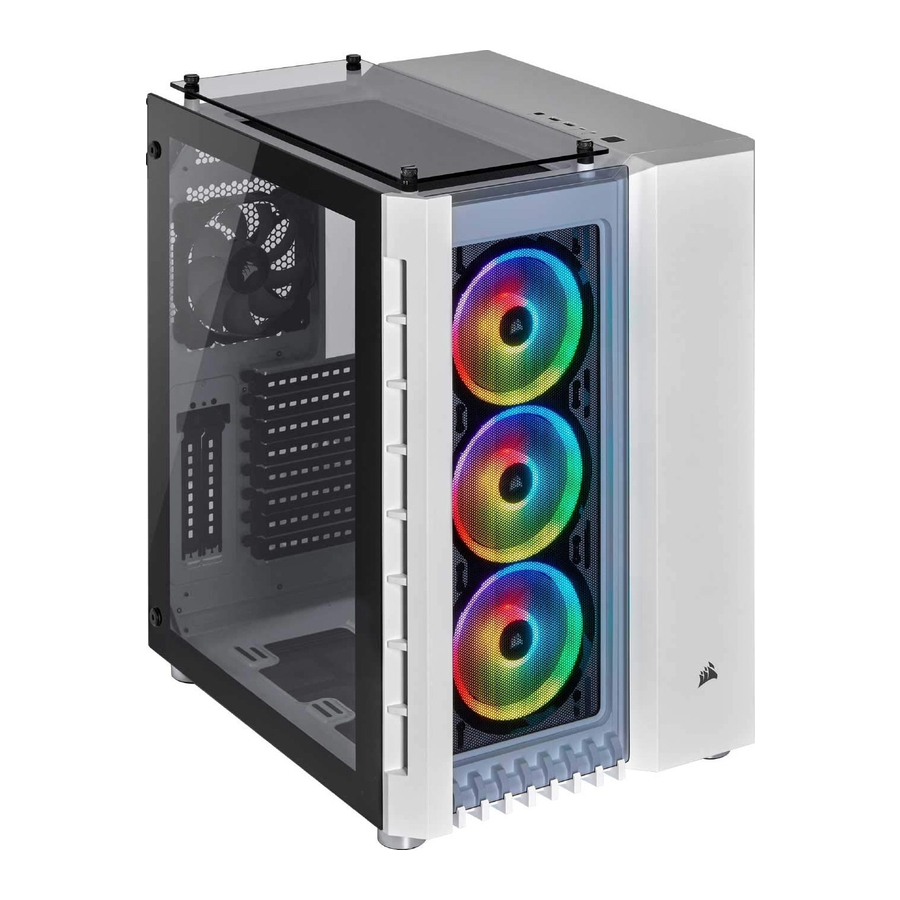
Deze handleiding leidt u door het vervangen van het voorste I/O-paneel op een Corsair Crystal 680X RGB computerbehuizing.
Ik heb deze korte handleiding geschreven om een hiaat op te vullen dat ik aantrof toen ik hulp vroeg aan het ondersteuningsteam van Corsair. Ik moest het voorste I/O-paneel op mijn computerbehuizing vervangen, maar wist niet zeker hoe ik er toegang toe kon krijgen om het te vervangen. De supportmedewerker met wie ik sprak, probeerde aanvullende informatie te krijgen van een behuizingsspecialist, maar het enige dat ze me konden leveren was hetzelfde diagram als in de gebruikershandleiding. Het diagram laat zien dat het mogelijk is om de bovenste rand te verwijderen om toegang te krijgen tot het voorste I/O-paneel, maar niet hoe.
Afbeelding 1. Een exploded view van de behuizing uit de gebruikershandleiding. Rood omcirkeld is de bovenste rand, terwijl de pijl naar het voorste I/O-paneel wijst.

Benodigdheden en gereedschap
Voor het verwijderen van de bovenste rand zelf is geen gereedschap nodig. U heeft het volgende gereedschap nodig voor andere stappen:
- Kruiskopschroevendraaier
- Eetstokjes of lange schroevendraaier
- Kopje of andere bakje voor het tijdelijk opbergen van schroeven
De behuizing voorbereiden
Voordat u de bovenste rand verwijdert, moet u de behuizing voorbereiden. Er zijn twee afzonderlijke kamers in deze computerbehuizing:
- The Power Chamber (De stroomkamer): dit gedeelte van de behuizing bevat de voeding, harde schijven, het voorste I/O-paneel en alle bedrading voor de computer.
- The Main Chamber (De hoofdkamer): dit gedeelte van de behuizing bevat alle hoofdcomponenten, zoals het moederbord, de videokaart, enz. Dit is de kant met het paneel van gehard glas.
Ik zal deze namen in de rest van de handleiding gebruiken.
- Schakel de computer uit.
- Schakel de power supply (voeding) uit.
 Tip: De schakelaar moet in de "O"-stand staan als deze is uitgeschakeld.

Het niet uitschakelen van de voeding verhoogt het risico op elektrostatische ontlading (ESD), waardoor de componenten van uw computer beschadigd kunnen raken.
- Koppel de computer los.
- Verplaats de computer naar een vlakke werkplek.
- Open beide zijpanelen.
Tip: Draai de duimschroeven indien nodig los met een kruiskopschroevendraaier.
- Aard uzelf aan de behuizing.
U kunt uzelf aarden door het volgende te doen:- Draag een ESD-polsband die is aangesloten op een metalen deel van de behuizing.
- Gebruik een ESD-mat en sluit deze aan op een metalen deel van de behuizing.
- Raak een geaard metalen object aan, zoals een metalen deel van de behuizing.
![]()
Sommige computercomponenten kunnen een elektrische lading vasthouden nadat de computer is uitgeschakeld. Zorg ervoor dat de voeding is uitgeschakeld om de kans op letsel door elektrische schokken te verkleinen.
- Verwijder de voorste I/O-connectoren van het moederbord.
- Trek de voorste I/O-kabels naar de stroomkamer.

De bovenste rand verwijderen
U moet de bovenste rand verwijderen voordat u toegang kunt krijgen tot het voorste I/O-paneel.
- Zoek de lipjes van de bovenste rand in de hoofdkamer.
![informatie]() Tip: De lipjes zijn lange stukken plastic met haakvormige uiteinden. U vindt ze aan de bovenkant van de binnenkant van de behuizing. In de hoofdkamer bevinden sommige van deze lipjes zich in paren. Raadpleeg Afbeelding 2 voor de locaties van alle lipjes.
Tip: De lipjes zijn lange stukken plastic met haakvormige uiteinden. U vindt ze aan de bovenkant van de binnenkant van de behuizing. In de hoofdkamer bevinden sommige van deze lipjes zich in paren. Raadpleeg Afbeelding 2 voor de locaties van alle lipjes.

Afbeelding 2. Groen omcirkeld zijn alle lipjes van de bovenste rand. Duw de lipjes in de richting van de pijlen om te ontgrendelen. - Maak de lipjes los door in de richting tegenover de haak te duwen.
- Herhaal stap 1 en 2 om de lipjes in de stroomkamer los te maken.
![informatie]() Tip: Als u het lipje achter de harde-schijfbehuizing niet kunt bereiken, gebruik dan een lange schroevendraaier of een eetstokje om het lipje in te drukken.
Tip: Als u het lipje achter de harde-schijfbehuizing niet kunt bereiken, gebruik dan een lange schroevendraaier of een eetstokje om het lipje in te drukken.
Er zijn 13 lipjes om los te maken voordat u de bovenste rand kunt verwijderen. Zodra u alle lipjes hebt losgemaakt, bent u klaar om de bovenste rand te verwijderen.

- Wrik de bovenste rand weg van de rest van de behuizing.
![informatie]() Tip: Het is gemakkelijker om te beginnen vanuit een hoek en vervolgens rond de behuizing te werken.
Tip: Het is gemakkelijker om te beginnen vanuit een hoek en vervolgens rond de behuizing te werken.
![]()
Zorg ervoor dat u de lipjes helemaal hebt losgemaakt. De haken aan het einde van de lipjes breken gemakkelijk als u de bovenste rand met geweld verwijdert.
Het voorste I/O-paneel vervangen
U heeft nu toegang tot het voorste I/O-paneel en kunt het vervangen.
- Verwijder de vier schroeven waarmee het voorste I/O-paneel aan de behuizing is bevestigd.

Afbeelding 3. Een bovenaanzicht van het voorste I/O-paneel. - Til het voorste I/O-paneel omhoog en uit de sleuf.
![]()
Wees voorzichtig dat u geen andere kabels los trekt wanneer u de voorste I/O-paneelkabels verwijdert. - Rijg de kabels van het nieuwe voorste I/O-paneel door de sleuf.
- Duw het nieuwe voorste I/O-paneel op zijn plaats.
- Schroef het voorste I/O-paneel aan de behuizing vast.
- Sluit de voorste I/O-paneelconnectoren weer aan op het moederbord.
![informatie]() Tip: Op dit punt wilt u misschien uw computer weer aansluiten, de voeding inschakelen en het nieuwe voorste I/O-paneel testen. Dit bespaart u dat u de bovenste rand opnieuw moet verwijderen als er iets niet werkt.
Tip: Op dit punt wilt u misschien uw computer weer aansluiten, de voeding inschakelen en het nieuwe voorste I/O-paneel testen. Dit bespaart u dat u de bovenste rand opnieuw moet verwijderen als er iets niet werkt. - Klik de bovenste rand weer op zijn plaats.

U heeft het voorste I/O-paneel op uw Corsair Crystal 680X RGB-behuizing vervangen! U kunt nu uw computer terugbrengen naar de oorspronkelijke locatie, hem aansluiten en de voeding weer inschakelen.
Referenties

Download handleiding
Hier kunt u de volledige pdf-versie van de handleiding downloaden. Deze kan aanvullende veiligheidsinstructies, garantie-informatie, FCC-regels, enz. bevatten.
Download Corsair Crystal 680X RGB - Handleiding pc-behuizing


