D-Link DAP-1360 - Handleiding WIRELESS N ACCESS POINT
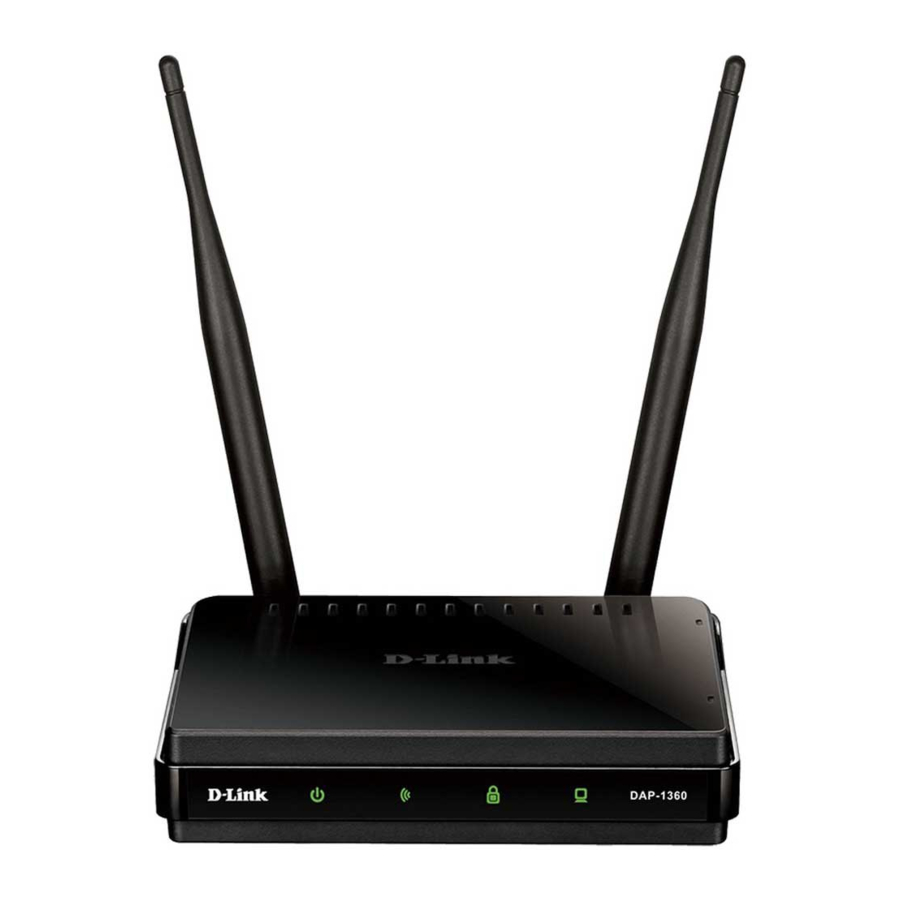
Inhoud van de verpakking
Open de verpakking van de DAP-1360 en controleer of alle volgende items aanwezig zijn:
- DAP-1360 Wireless N Access Point
- Twee afneembare antennes
- Stroomadapter
- Cat. 5 Ethernet-kabel
- CD-ROM met de gebruikershandleiding en deze Snelinstallatiegids
Als een van de bovenstaande items ontbreekt of beschadigd is, neem dan onmiddellijk contact op met de verkoper waar u dit pakket hebt gekocht.
Systeemvereisten
De DAP-1360 Wireless N Access Point is ontworpen om te werken met computers die zijn uitgerust met Windows®, Macintosh® of op Linux gebaseerde besturingssystemen.
Om deze Wireless N Access Point te configureren, hebt u een computer nodig met een Ethernet-interface en een internetbrowser zoals Microsoft Internet Explorer 6.0 of hoger, Netscape Navigator 7.0 of hoger, of FireFox 1.5 of hoger.
De DAP-1360 instellen
Stap 1: Sluit de stroomadapter aan.
Controleer of de AC-spanning van uw stopcontact overeenkomt met de AC-stroomingang van de stroomadapter. Sluit eerst de stroomadapter die bij de DAP-1360 is geleverd aan op de stroomaansluiting aan de achterkant van dit apparaat en steek deze vervolgens in uw stopcontact. Controleer of de Power LED op het voorpaneel van de DAP-1360 is ingeschakeld.

De stroomuitvoer van de DAP-1360 is 5 volt DC, 1,2 ampère. Gebruik alleen de stroomadapter die bij deze DAP-1360 is geleverd of een met dezelfde stroomspecificaties. Het gebruik van een stroomadapter met een andere spanning of het aansluiten van uw DAP-1360 op een verkeerd stopcontact beschadigt dit apparaat en maakt de garantie voor dit product ongeldig.

Stap 2: Sluit de antenne en de Ethernet-kabel aan
Sluit beide antennes aan op de antenneconnectoren aan de achterkant van de DAP-1360. Sluit het ene uiteinde van de Ethernet-kabel aan op de LAN-poort op het achterpaneel van de DAP-1360 en het andere uiteinde van deze kabel op de Ethernet-poort van uw computer. Als uw computer via een Ethernet-switch op een Ethernet-netwerk is aangesloten, sluit u dit uiteinde van de kabel aan op de poort van de switch.
Stap 3: Begin met het configureren van uw DAP-1360
Deze configuratiestap gaat ervan uit dat u de standaard fabrieksinstelling van de DAP-1360 van de bedrijfsmodus AP (access point) zult gebruiken. In deze modus kunnen computers en apparaten die zijn uitgerust met 802.11n standaard draadloze LAN-interfaces communiceren met andere draadloze computers en apparaten via de DAP-1360. Bovendien biedt de standaard fabrieksinstelling geen draadloze beveiliging. Raadpleeg de gebruikershandleiding om de DAP-1360 in een andere bedrijfsmodus in te stellen en de draadloze beveiliging in te stellen.
Start een webbrowser op uw computer.
Het volgende aanmeldscherm verschijnt:

Zodra u bent ingelogd, verschijnt het volgende Setup-scherm:

Selecteer Access Point (Access Point) als de draadloze modus.

Voer de apparaatnaam van AP in en klik op Next (Volgende) om verder te gaan. Het wordt aanbevolen om de Device Name (Apparaatnaam) te wijzigen als er meer dan één D-Link-apparaat binnen het subnet is.

Pas uw eigen wachtwoord aan en klik op Next (Volgende).

Selecteer Auto (Auto) als de configuratiemethode, alleen als uw draadloze apparaat Wi-Fi Protected Setup ondersteunt.
Klik op Next (Volgende) om verder te gaan.

Klik op Save (Opslaan) om uw netwerkinstellingen op te save (opslaan).

Selecteer Manual (Handmatig) als de configuratiemethode om uw netwerk handmatig in te stellen.
Klik op Next (Volgende) om verder te gaan.

Voer een netwerknaam in en kies de optie om Automatically assign a network key (automatisch een netwerksleutel toewijzen). Zie de onderstaande informatie om Manually assign a network key (handmatig een netwerksleutel toe te wijzen). Klik op Next (Volgende) om verder te gaan.

Als u WPA-PSK-codering kiest, toont het volgende scherm de Network Key (netwerksleutel) die moet worden ingevoerd op uw draadloze clients. Klik op Save (Opslaan) om de Setup Wizard (Installatiewizard) te voltooien.

Als u WEP-codering kiest, toont het volgende scherm uw Network Key (netwerksleutel) die u moet invoeren op uw draadloze clients.
Klik op Save (Opslaan) om de Setup Wizard (Installatiewizard) te voltooien.

Kies Manually assign a network key (handmatig een netwerksleutel toewijzen) om uw eigen sleutel te maken en klik op Next (Volgende) om verder te gaan.

Voor WPA-codering voert u een Network Key (netwerksleutel) in met een lengte tussen 8 en 63 tekens of voert u precies 64 tekens in met 0-9 en A-Z.

Als u WPA-codering selecteert, toont het volgende scherm de netwerksleutel die moet worden ingevoerd op uw draadloze clients.
Klik op Save (Opslaan) om de Setup Wizard (Installatiewizard) te voltooien.

Voor WEP-codering voert u een Network Key (netwerksleutel) in met een lengte van precies 5 of 13 tekens, of met precies 10 of 26 tekens met 0-9 en A-F. Klik op Next (Volgende).

Als u WEP-codering selecteert, toont het volgende scherm uw netwerksleutel die u moet invoeren op uw draadloze clients.
Klik op Save (Opslaan) om de Setup Wizard (Installatiewizard) te voltooien.

UW NETWERKINSTELLINGEN

Download handleiding
Hier kunt u de volledige pdf-versie van de handleiding downloaden. Deze kan aanvullende veiligheidsinstructies, garantie-informatie, FCC-regels, enz. bevatten.
Download D-Link DAP-1360 - Handleiding WIRELESS N ACCESS POINT

