Arenti Ainanny - Handleiding babyfoon
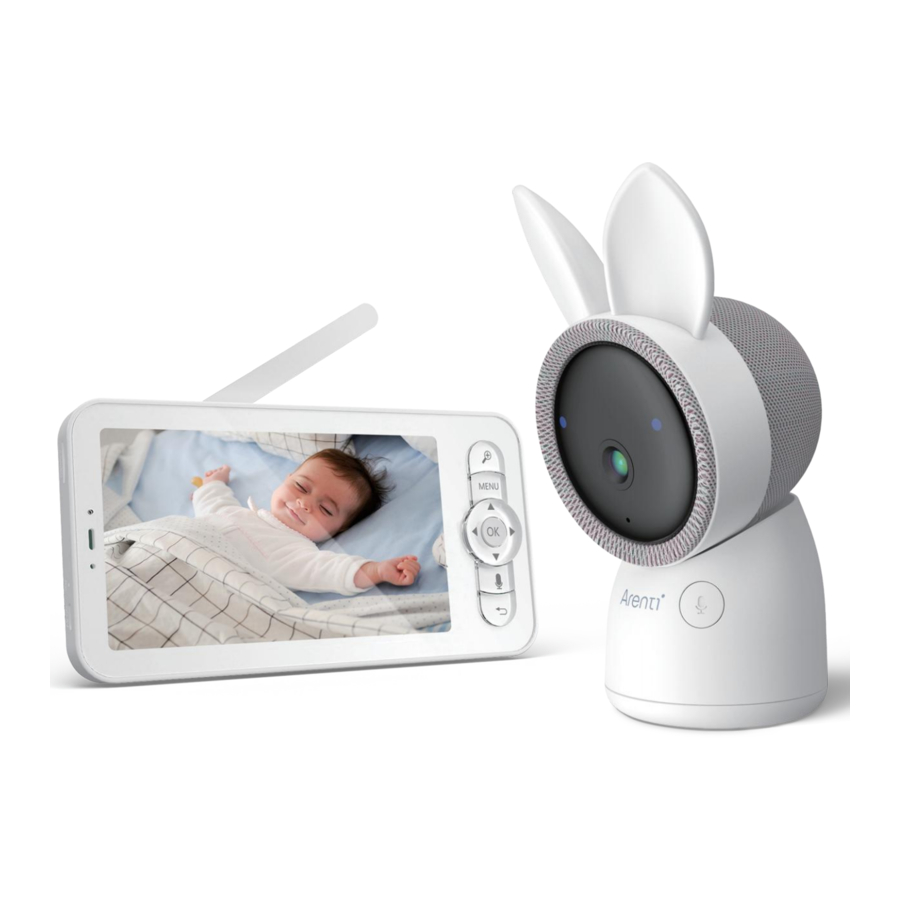
Productbeschrijving
Lees deze handleiding zorgvuldig door voordat u het product gebruikt en bewaar deze goed. Labelinformatie bevindt zich aan de zijkant van de camera.
Paklijst

Overzicht

Statuslampje
- Rood knipperend lampje: wachten op de netwerkverbinding (langzaam) netwerk verbinden (snel)
- Continu blauw lampje: de camera werkt correct
- Continu rood lampje: de camera werkt niet
Bellen/koppelen
Druk om te bellen; lang indrukken om te koppelen
Resetten
Houd 5 seconden ingedrukt om de camera te resetten (als u instellingen hebt gewijzigd, keren deze terug naar de fabrieksinstellingen)

Statuslampje van opladen
- Oranje lampje: aan het opladen
- Groen lampje: volledig opgeladen
Statuslampje van gebruik
- Geel lampje: de monitor is ingeschakeld
- Geen lampje: de monitor is uitgeschakeld
Antenne
Pas de hoek aan voor betere signalen
Aan/uit-knop
Houd 5 seconden ingedrukt om de monitor in en uit te schakelen
In-/uitzoomen
Zoom het beeld 1x, 2x of 4x in
Menu
Druk op de startpagina om de menu-interface te openen;
Houd op de startpagina ingedrukt om de instellingeninterface te openen
Richting
Bedien de draairichtingen; selecteer de menu-items
OK
Bevestigen
Bellen
Bel na het indrukken van de knop
Terug
Druk om terug te gaan;
Houd op de startpagina ingedrukt om te stoppen met het afspelen van muziek
Installatie
Zoek een positie waar u het gewenste gezichtsveld kunt krijgen. U kunt de camera op een vlakke ondergrond plaatsen of aan de muur bevestigen.

Tips:
- De installatiewand moet minstens 3 keer het totale gewicht van de camera kunnen dragen.
- Als uw camera ondersteboven is gemonteerd, moet het beeld ook worden omgedraaid. Stel in vanaf Arenti App > Device (tik op device om naar de live video pagina te gaan) > Settings > Basic Function > Image Setting > Screen Flip
- Richt de camera niet op een glazen raam. Anders kan dit leiden tot slechte beeldprestaties vanwege de raambeglazing door infrarood-LED's, omgevingslichten of status.
Cameragebruiktips
- Live videoweergave:
In de camerabedieningsinterface van de APP kunt u de camerabewaking in realtime bekijken, de resolutie aanpassen, afbeeldingen vastleggen, video opnemen en 2-weg gesprekken voeren. - Infrarood nachtzicht:
De camera kan 's nachts automatisch overschakelen naar de nachtzichtmodus (zwart-wit) op basis van de mate van verandering in het omgevingslicht. Met ingebouwde rode infrarood-LED-lampjes kan de nachtzichtafstand meters bereiken en kan deze superhelder worden bekeken in het donker. - Bewegingsdetectie:
De camera kan de bewegingsveranderingen in het zicht van de camera detecteren en de melding van de bewegingsveranderingen naar de APP pushen.
Instellen vanaf: APP > Device (tik op device om naar de live video pagina te gaan) > Settings > Alert Settings > Motion Detection.
Basisparameter
| Productnaam | AInanny |
| Kijkhoek | 100° |
| Pan/Tilt | 0° ~ 355°/15° ~ 45° |
| Werktemperatuur | 0°C tot 40°C |
| Lokale opslag | Micro SD-kaart (tot GB) |
| Formaat | 69 x 63 x 119mm |
| Vermogen | DC 5V, 1A |
| Verbruik | Maximaal 4,5 W |
| Ondersteund telefoonbesturingssysteem | iOS 9/ Android 5.0 en hoger versie |
| 2.4G Wi-Fi | 2412-2472 MHz (Max. vermogen |
Verbinding van camera en app
De camera kan zowel met de monitor als met de app worden verbonden. Over het algemeen is hij standaard met de monitor verbonden.
Volg de onderstaande stappen om de camera met de app te verbinden:
- Zorg ervoor dat het wifi-netwerk een 2,4 GHz-netwerk is, aangezien de camera geen 5 GHz wifi ondersteunt.
- Download de app op uw telefoon. Registreer een nieuw account om in te loggen of log direct in.
- Reset de camera met een speld totdat het statuslampje snel rood knippert.
(U moet de camera binnen 2 minuten met de app verbinden; anders moet u de camera opnieuw resetten.)
(Als u de monitor gebruikt, worden de audio en video tijdelijk losgekoppeld en automatisch hervat nadat de camera succesvol met het netwerk is geconfigureerd. De maximale tijd is 2 minuten.) - Volg de stapsgewijze instructies op uw smartphone om de monitor toe te voegen en scan de QR-code met uw camera.
Een router instellen
De router ondersteunt 2,4 GHz wifi (ondersteunt geen 5 GHz) en is verbonden met het wifi-netwerk. Stel de parameters van de router in voordat u verbinding maakt met het wifi-netwerk en noteer de SSID en het wachtwoord van uw wifi.

Verbind de Arenti APP
Scan de QR-code om de Arenti APP te downloaden en te installeren. U kunt ook zoeken naar "Arenti" in de App Store (IOS) of Google Play (Android). Download en installeer de Arenti APP. Open de startpagina van de APP en klik op "+" rechtsboven op de pagina. Volg de handleiding in de APP om de camera stap voor stap toe te voegen.


Nadat de verbinding tot stand is gebracht, brandt het indicatielampje continu blauw.
Tips voor het gebruik van de monitor
De camera en monitor koppelen
Schakel de camera en de monitor in, en ze zullen automatisch verbinding maken. Als de verbinding mislukt, volgt u de onderstaande stappen om te koppelen. Het koppelen is afstandsgebonden, dus zorg ervoor dat de afstand tussen de camera en de monitor niet meer dan 200 m is.

De monitor en camera koppelen:
- Druk op de Menu button (knop) op het monitorscherm en selecteer
![]() > Camera.
> Camera. - Selecteer Camera 1 of Camera 2 die u moet koppelen.
- Houd de camera pairing button (koppelingsknop) ingedrukt tot u de prompttoon hoort.
- Druk op de OK button (knop) op het monitorscherm om het koppelen te starten.
- Herhaal stap 2~ stap 4 voor 2 camera's.
 > Camera.
De monitor en camera ontkoppelen:
- Druk op de Menu button (knop) op het monitorscherm en selecteer
![]() > Camera.
> Camera. - Selecteer Camera 1 of Camera 2 die u moet ontkoppelen.
- Houd de OK button (knop) ingedrukt om de binding te verbreken.
Cameraselectiemethode:
Let op:
- Voor verschillende producten kunt u 1 of 2 camera's toevoegen. Als u 2 camera's hebt toegevoegd, toont het monitorscherm 2 live beelden tegelijkertijd.
- Als u parameters wilt instellen of functies van een van de camera's wilt inschakelen, moet u eerst de camera selecteren.
Druk op de home page (startpagina) op de  button (knop) om de camera te schakelen tussen Cam1 en Cam2 als u twee camera's hebt toegevoegd.
Als u twee camera's hebt toegevoegd, selecteert u één camera die u nodig hebt en drukt u op de OK button (knop) op de monitor om de full-screen viewing mode (weergave in volledig scherm) te openen. En dan kunt u nogmaals op de button (knop) drukken om in en uit te zoomen. (De zoomfunctie werkt niet als het scherm niet in volledig scherm staat.)

De camera draaien
U kunt de bewakingshoek aanpassen voor een beter zicht.
De direction buttons (richtingknoppen) op het monitorscherm zijn beschikbaar wanneer de camera is ingeschakeld. Druk op de direction buttons (richtingknoppen) om de camera horizontaal en verticaal te draaien voor een beter zicht.
Foto's en video's
Een foto maken:
U kunt een foto maken als u een interessante scène van een baby wilt vastleggen. Druk op de Menu button (knop) op de monitor, selecteer  en druk op OK om een foto te maken.
Een video opnemen:
U kunt een video opnemen als u een zinvolle tijd voor een baby wilt vastleggen. Druk op Menu op de monitor, selecteer  en druk op OK om een video op te nemen.
De gemaakte foto's en opgenomen video's bekijken:
- Druk op de Menu button (knop) op de monitor, selecteer
![]() en druk op OK om de interface te openen.
en druk op OK om de interface te openen. - Selecteer de camera en de datum, selecteer de foto of video die u wilt bekijken en druk op OK om de preview mode (voorbeeldweergave) te openen.
- Voor een video drukt u op OK om af te spelen of te pauzeren in de preview mode (voorbeeldweergave).
- Druk op de backup button (back-upknop) om de voorbeeldweergave te verlaten of terug te keren naar het hoofdmenu.
![Instructies voor foto's en video's]()
 en druk op OK om de interface te openen.
Muziek afspelen
U kunt muziek afspelen om uw baby te kalmeren als de baby huilt of slaapt. Er zijn verschillende zachte muzieknummers om uit te kiezen.
Druk op de Menu button (knop) op het monitorscherm en selecteer  en druk op OK om de muziekinterface te openen. U kunt verschillende muziek selecteren, de muziekcyclusmodus wijzigen of het muziekvolume aanpassen.

Voedingsherinnering
Herinner u eraan uw baby te voeden, wanneer u het te druk hebt, of wanneer u uw baby een regelmatig dieet wilt geven.
- Druk op de Menu button (knop) op het monitorscherm en selecteer
![]() > Voedingsherinnering.
> Voedingsherinnering. - Druk op de UP (omhoog) en DOWN direction buttons (omlaag) om te selecteren tussen 10 tijdsopties, en druk op OK om de tijdsinstelling te starten.
- Wanneer u begint met het instellen van een voedertijd, drukt u op de LEFT (links) en RIGHT direction buttons (rechts) om opties te wijzigen tussen uur, minuut, seconde en aan/uit; en druk op de UP (omhoog) en DOWN direction buttons (omlaag) om waarden te wijzigen en aan of uit te selecteren.
- Selecteer aan of uit om voedingsherinneringen te openen of te sluiten. U kunt maximaal 10 voedertijden per dag instellen. En wanneer de ingestelde tijd is verstreken, verschijnt er een voedingsalarm op het monitorscherm.
![Instructies voor voedingsherinnering]()

Slimme zorg
U kunt functies inschakelen voor bewegingsdetectie, geluidsdetectie en huildetectie, zodat u de status van de baby onmiddellijk kunt kennen, ongeacht wat u aan het doen bent.
- Druk op Menu op de monitor en selecteer
![]() > Smart Care (Slimme zorg).
> Smart Care (Slimme zorg). - Druk op de UP (omhoog) en DOWN direction buttons (omlaag) om opties te selecteren tussen bewegingsdetectie, geluidsdetectie, huildetectie en alarmvolume, en druk op OK om op te slaan.
- Wanneer u begint met het instellen van een detectiemodus, drukt u op de LEFT (links) en RIGHT direction buttons (rechts) om opties te wijzigen, en drukt u op de UP (omhoog) en DOWN direction buttons (omlaag) om de gevoeligheid aan te passen.
- U kunt verschillende gevoeligheid selecteren op basis van de behoeften. Laag is lage gevoeligheid en hoog is hoge gevoeligheid.
- Wanneer u het alarmvolume instelt, drukt u op de LEFT (links) en RIGHT direction buttons (rechts) om aan te passen.
- Er zal een alarm afgaan wanneer de ingestelde detectie wordt geactiveerd, druk op OK om het alarm te stoppen.
Temperatuur- en vochtigheidsdetectie
U kunt de temperatuur en vochtigheid van de kamer van uw baby in realtime volgen. Wanneer de temperatuur en vochtigheid buiten bereik zijn, kunt u onmiddellijk de alarmen ontvangen en vervolgens maatregelen nemen.
- Druk op de Menu button (knop) op het monitorscherm en selecteer
![]() > Temperatuur en vochtigheid.
> Temperatuur en vochtigheid. - Druk op de UP (omhoog) en DOWN direction buttons (omlaag) om opties te selecteren tussen temperatuurbereik, vochtigheidsbereik en herinnering buiten bereik, en druk op OK om de instelling te starten.
- Druk op de LEFT (links) en RIGHT buttons (rechts) om opties te wijzigen, en druk op de UP (omhoog) en DOWN buttons (omlaag) om waarden en eenheden te wijzigen.
- Selecteer in de optie Herinnering buiten bereik om het alarm in of uit te schakelen wanneer de temperatuur en vochtigheid buiten bereik zijn.
![Instructies voor temperatuur- en vochtigheidsdetectie]()

Veiligheidsbescherming
U kunt het Wi-Fi-netwerkkanaal in- of uitschakelen, zodat anderen de video's niet live kunnen bekijken via de App als de functie is uitgeschakeld. U kunt ook de bezochte records bekijken, aangezien alle bezoeken via de App worden vastgelegd.

Nachtlampje
U kunt het nachtlampje inschakelen indien nodig, en u kunt de verlichtingsmodus en lichtkleur instellen.
Druk op Menu op de monitor en selecteer  >
>  . Of druk op de Menu button (knop) en selecteer
  > Light (Licht) > Nachtlampje.

Algemene instelling
- Helderheid instellen:
- Druk op Menu op de monitor selecteer
![]() en druk op OK om te openen.
en druk op OK om te openen. - Druk op de UP (omhoog) en DOWN buttons (omlaag) om de helderheid aan te passen.
- Druk op Menu op de monitor selecteer
- Tijd instellen:
- Druk op Menu op de monitor en selecteer
![]() > Tijd instellen.
> Tijd instellen. - Druk op de direction buttons (richtingknoppen) om de datum, tijd en tijdweergavemodus te wijzigen.
- Druk op Menu op de monitor en selecteer
- Taal instellen:
- Druk op Menu op de monitor en selecteer
![]() > Taal.
> Taal. - Selecteer de taal die u nodig hebt.
- Druk op Menu op de monitor en selecteer
- Slaapmodus instellen:
U kunt de slaapmodus instellen om de standby-tijd te verlengen.- Druk op Menu op de monitor en selecteer
![]() > Slaapmodus.
> Slaapmodus. - Selecteer de slaapmodus als minuut, minuten, minuten, minuten, minuten of uit.
- Druk op Menu op de monitor en selecteer
- Statusindicator in- en uitschakelen:
Als u de statusindicator inschakelt, kunt u de werkstatus van de camera krijgen. U kunt de statusindicator ook uitschakelen als u denkt dat dit de slaap van uw baby beïnvloedt.
Druk op Menu op de monitor en selecteer![Algemene instelling]() >
> ![Statuslampje]() . (Of druk op de Menu button (knop), selecteer
. (Of druk op de Menu button (knop), selecteer ![]() > Light (Licht) > Status light (Statuslampje).)
> Light (Licht) > Status light (Statuslampje).) - SD-kaart:
- Druk op Menu op de monitor en selecteer
![]() > SD card management (SD-kaartbeheer). Vervolgens kunt u de totale capaciteit en de resterende capaciteit van uw SD-kaart bekijken.
> SD card management (SD-kaartbeheer). Vervolgens kunt u de totale capaciteit en de resterende capaciteit van uw SD-kaart bekijken. - (Optioneel) U kunt de SD-kaart naar wens formatteren, maar zorg ervoor dat de belangrijke gegevens zijn geback-upt.
- Druk op Menu op de monitor en selecteer
- Upgraden:
Zorg ervoor dat uw camera is verbonden met de 2,4 GHz Wi-Fi. U kunt uw camera upgraden wanneer het upgrade-alarm verschijnt. Of druk op Menu op de monitor en selecteer![]() > Device information (Apparaatinformatie) om te controleren of er een upgrade is.
> Device information (Apparaatinformatie) om te controleren of er een upgrade is. - Alarm voor bijna lege batterij:
Wanneer de batterij van de camera bijna leeg is, verschijnt het alarm voor bijna lege batterij op het monitorscherm. Laad de monitor zo snel mogelijk op.
 en druk op OK om te openen.
 . (Of druk op de Menu button (knop), selecteer
 FAQ
Hoe kan ik de led-indicator/het blauwe lampje van mijn camera uitschakelen?
Arenti APP > Apparaat (tik op het apparaat om naar de live videopagina te gaan) > Instellingen > Basisfunctie > Netwerkindicator: Schakel deze uit.
Hoe kan ik de real-time monitor van de camera uitschakelen en de opname stoppen?
Arenti APP > Apparaat (tik op het apparaat om naar de live videopagina te gaan) > Instellingen > Basisfunctie > Privacybescherming > Lens UIT.
Hoe kan ik de wifi wijzigen of het wifi-wachtwoord voor het apparaat bijwerken?
Verwijder de camera in de APP, tik op "Add" (Toevoegen) en volg de stappen om het nieuwe wifi-netwerk te gebruiken om de camera opnieuw toe te voegen.
Hoe kan ik Arenti-apparaten delen met vrienden en familie?
Arenti APP > Apparaat (tik op het apparaat om naar de live videopagina te gaan) > Instellingen > Apparaat delen > Toevoegen, volg de gids om uw apparaat te delen.
Kan geen toegang krijgen tot de live video, geeft offline aan?
- Zorg ervoor dat de camera is ingeschakeld: de netwerkindicator van de camera brandt.
- Controleer of het wifi-netwerk in goede staat is en start de router opnieuw op.
- Probeer de camera dichter bij de router te plaatsen en controleer het opnieuw.
- Verwijder de camera uit de Arenti APP en voeg hem opnieuw toe. Controleer of de APP- en camerafirmware de nieuwste versies zijn.
Als het niet werkt, neem dan contact op met support@arenti.com voor hulp.
Voorzorgsmaatregelen
- De toepasselijke werktemperatuur van dit product is 0℃ ~ 40℃, gebruik het niet in een omgeving waar de temperatuur te hoog of te laag is om dit product te gebruiken.
- Om dit product beter te gebruiken, vermijd de voor- en zijkant van de lens dicht bij het glas, witte muren, enz. lichte objecten, om te voorkomen dat het beeld helder is in de buurt, donker of witachtig in de verte.
- Zorg ervoor dat de camera is geïnstalleerd binnen het bereik dat wordt gedekt door het wifi-signaal, en plaats hem zo ver mogelijk op de locatie waar het signaal beter is, en probeer hem te installeren uit de buurt van metalen en magnetrons die het signaal kunnen beïnvloeden.
Klantenservice en technische ondersteuning
- Toegang tot ondersteuningsartikelen, video's en documentatie. www.arenti.com
- Toegang tot ondersteuning vanuit de Arenti App, log in op uw Arenti App en tik om ondersteuning te krijgen.
- U kunt een e-mail sturen naar support@arenti.com. Beschrijf het cameraprobleem en informeer ons over het cameramodel en het SN van de camerabody. We zullen u binnen 24 uur antwoorden.
Referenties


Download handleiding
Hier kunt u de volledige pdf-versie van de handleiding downloaden. Deze kan aanvullende veiligheidsinstructies, garantie-informatie, FCC-regels, enz. bevatten.
Download Arenti Ainanny - Handleiding babyfoon

