Owlet Cam 2 - Handleiding slimme camera
- 1 Uw Owlet Cam 2 instellen
- 2 Wat zit er in de doos
- 3 Meten en markeren
- 4 Uitlijnen en vastmaken
- 5 Wikkel de kabel af
- 6 Rijg de kabel in
- 7 Monteer de voet
- 8 Bevestig de Cam 2
- 9 Monteer kabelbeschermers
- 10 Monteer de L-beugel
- 11 Wikkel de overtollige kabel met klittenband
- 12 Hoe u uw Owlet Cam 2 in de app kunt gebruiken
- 13 Meldingen en videoclips
- 14 Problemen met het weergeven van een Cam-feed?
- 15 Cam-instellingen en accountgegevens
- 16 BELANGRIJKE VEILIGHEIDSINSTRUCTIES
- 17 Download handleiding
- 18 In andere talen
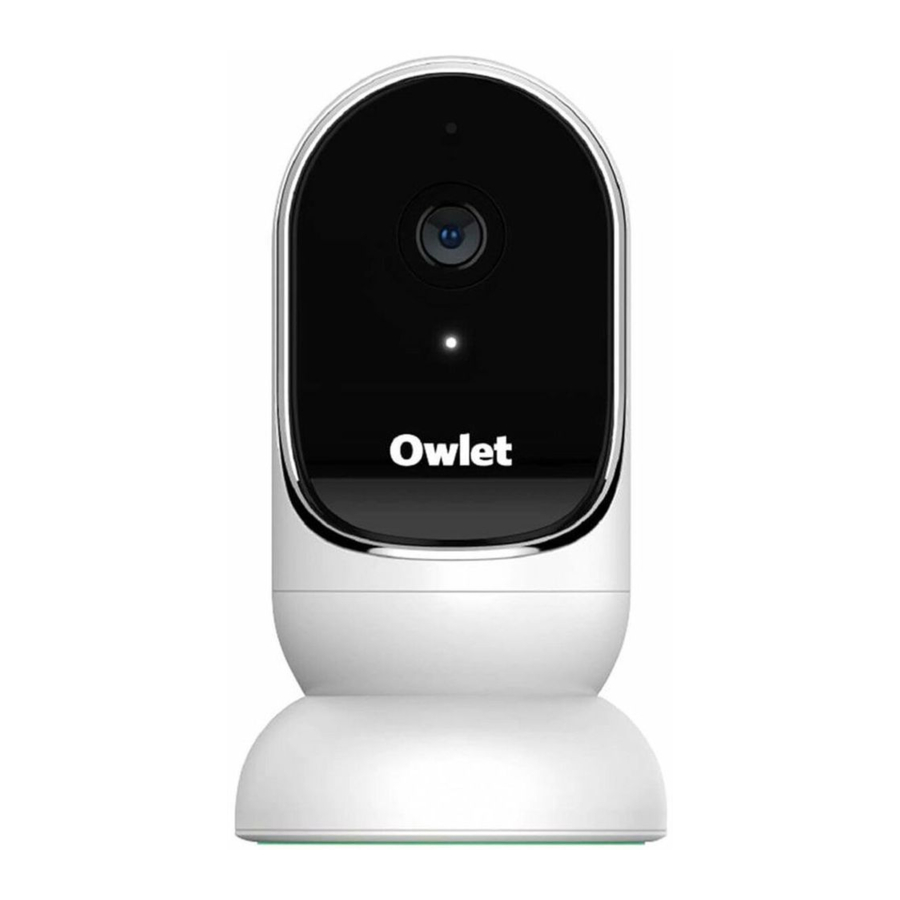
Uw Owlet Cam 2 instellen
Dit deel van de gebruikershandleiding helpt u bij het instellen, online plaatsen en installeren van uw Cam 2.
Online komen
We raden u aan uw Owlet Cam 2 in de Owlet App in te stellen voordat u uw Cam 2 fysiek in de kinderkamer installeert.
Voordat je begint:
- Controleer of u een 2.4Ghz draadloos netwerk beschikbaar hebt, aangezien de Cam 2 alleen via 2.4Ghz verbinding maakt.
- Zorg ervoor dat u uw wifi-wachtwoord weet.

Download de nieuwste Owlet App en maak een account aan als je er nog geen hebt.
Selecteer Add a Device (Apparaat toevoegen) en selecteer vervolgens de Cam 2. Volg de aanwijzingen om uw Cam 2 in te stellen.
Controleer deze foutcodes als u de installatie niet kunt voltooien.
OC 20
Als u deze fout ziet, bekijk dan het gedrag van de LED op de Cam 2
Knippert hij blauw?
Controleer het volgende:
- Zorg ervoor dat de naam en het wachtwoord van het wifi-netwerk correct zijn ingevoerd.
- Zorg ervoor dat uw mobiele apparaat is verbonden met hetzelfde wifi-netwerk als dat waarmee u uw Cam 2 wilt verbinden.
- Zorg ervoor dat uw wifi-netwerk 2.4 GHZ is. Cam 2 ondersteunt momenteel geen 5 GHZ.
Is hij continu blauw?
- Controleer of u Cam 2 hebt geselecteerd aan het begin van het installatieproces en probeer het opnieuw.
OC 22, OC 23, OC 24, OC 25
Als u een van deze fouten ziet, is er een fout opgetreden bij uw Cam 2 tijdens het installatieproces en moet u de installatie opnieuw proberen. Als u deze fout herhaaldelijk ziet, neem dan contact op met de klantenondersteuning voor verdere hulp.
+1 884-334-5330
contact@owletcare.com
Uw Cam 2 installeren
De Cam 2 kan op twee verschillende manieren worden geïnstalleerd en gemonteerd: in een vogelperspectief of op een plat oppervlak.
Plaats de Cam 2 en alle kabels op 92 cm (36 inch) afstand van de rand van het wiegje. Kabels binnen 92 cm (36 inch) van de rand van het wiegje moeten worden afgedekt.

- Plaats hem op een plat oppervlak met behulp van de magnetische voet en pas de kantelhoek naar wens aan.
![]()
- Monteer hem aan de muur boven het wiegje met behulp van de voet als muurbevestiging voor een vogelperspectief op het wiegje of voor een uitgebreider zicht op uw kinderkamer.

De volgende stappen leiden u door het monteren van de Cam 2 aan de muur (boven het wiegje). U kunt ook onze installatievideo bekijken op support.owletcare.com
Wat zit er in de doos

Meten en markeren
Meet 92 cm (36 inch) vanaf de bovenkant van de matras van uw baby en maak een markering op de muur — hier wordt de Cam 2 gemonteerd. Centreer deze markering boven het wiegje van de baby voor de optimale kijkhoek.
Overweeg welk stopcontact u wilt gebruiken. Het stopcontact moet minstens 92 cm (36 inch) van het wiegje verwijderd zijn om ervoor te zorgen dat er geen blootliggende kabels binnen het bereik van de baby zijn. De volgende stappen leggen uit hoe u alle kabels kunt afdekken.
Het is ook belangrijk om rekening te houden met de locatie van de temperatuur- en vochtigheidssensor. De sensor bevindt zich aan het einde van de slimme kabel aan de kant die op de voedingsadapter wordt aangesloten. U kunt de temperatuursensor het beste niet direct boven een warmte- of luchtrooster plaatsen om nauwkeurigere metingen te krijgen van het algehele comfortniveau in de kamer.

Uitlijnen en vastmaken

Lijn het middelste gat van de montageplaat uit met de markering die u op de muur hebt gemaakt. Gebruik de meegeleverde schroef om de montageplaat aan de muur te bevestigen met de pijlen naar boven gericht.
Wikkel de kabel af

Verwijder de kabelbinders en wikkel de kabel af.
Rijg de kabel in

Leid de kabel door de opening van de montageplaat en lijn de oranje sticker op de kabel uit met de bovenkant van de montageplaat.
Monteer de voet

Plaats de grote gaten van de magnetische voet over de uitstekende lipjes op de montageplaat en schuif deze omlaag totdat deze vastklikt.
Bevestig de Cam 2

Bevestig de Cam 2 aan de magnetische voet. Sluit de kabel aan op de Cam 2.
De oranje sticker moet net boven de montageplaat worden geplaatst, zodat u voldoende kabel overhoudt om de Cam 2 in de gewenste hoek te plaatsen.
Monteer kabelbeschermers
De kabelbeschermers gebruiken een zeer sterke lijm. Neem de tijd tijdens de installatie om een correcte plaatsing te garanderen.

- Trek de kleeflaag van de achterkant van een lange beschermer
- Leid de kabel door het midden van een lange beschermer
- Klik de lange beschermer op de onderkant van de montageplaat
- Druk stevig tegen de muur
- Herhaal stap 1-4 met de overige lange beschermers totdat u de hoogte van het stopcontact bereikt
Monteer de L-beugel

Gebruik de rechter- of linker-L-beugel om de kabel in de richting van het stopcontact te leiden.
Installeer lange beschermers totdat alle kabels binnen 92 cm (36 inch) van de rand van het wiegje zijn afgedekt. Blijf lange beschermers toevoegen indien nodig om het stopcontact te bereiken. Installeer ten slotte het eindstuk wanneer u zich binnen 15-25 cm van het stopcontact bevindt (dit biedt voldoende ruimte om overtollige kabel met klittenband te omwikkelen).
Wikkel de overtollige kabel met klittenband

Verzamel de overtollige kabel in een lus. Zet het bovenste gedeelte van de lus vast door de kabelbinder door het eerste gat te voeren. Het Owlet-logo is naar buiten gericht. Zet het onderste gedeelte van de lus vast aan het bovenste gedeelte door de kabelbinder door het tweede gat te voeren (de lus moet er nu uitzien als een strik). Zet de resterende kabelbinder vast.
Zodra de overtollige kabel stevig is omwikkeld, sluit u de stroomkabel aan op de voedingsadapter en steekt u deze in het stopcontact.
U bent helemaal klaar! U kunt nu de App gebruiken om te zien hoe u de Cam 2-hoek kunt aanpassen totdat u het gewenste beeld hebt bereikt.
Hulp nodig?
Voor contactinformatie specifiek voor uw regio, gaat u naar https://support.owletcare.com
Hoe u uw Owlet Cam 2 in de app kunt gebruiken
Dit deel van de gebruikershandleiding helpt u te begrijpen hoe u de Cam 2 en al zijn functies in de app kunt gebruiken.
Cam 2-startscherm
U kunt uw Cam 2-stream op iOS- of Android-apparaten bekijken. Er kunnen maximaal 4 apparaten tegelijkertijd streamen.
- Selecteer het pictogram [ ] of draai uw telefoon horizontaal om op volledig scherm te bekijken.
- Zoom tot 4x in door dubbel te tikken op het scherm of door met uw vingers in en uit te zoomen.
2-Way Talk (Tweerichtingsgesprek)
Gebruik deze functie om vanuit een andere kamer met uw kind te spreken.

 Button (Knop) — ON
Het kind kan u horen (de microfoon heeft een groene achtergrond). Wanneer deze functie is ingeschakeld, kunt u het geluid van de Cam niet horen, dus zorg ervoor dat u nogmaals op de knop drukt wanneer u niet spreekt.
 Button (Knop) — OFF
Het kind kan u niet horen
Audio Options (Audio-opties)
 On (Aan)
Wanneer de Owlet App is geopend, kunt u de audio uit de kamer van uw baby horen. Wanneer u van tabblad wisselt of de App sluit, hoort u geen geluiden meer uit hun kamer.
 Off (Uit)
Als u hier "off" (uit) selecteert, hoort u de audio van de Cam niet. De video blijft streamen.
Background Audio (Achtergrondaudio)
Wanneer deze optie is geselecteerd, blijft u de audio van de Cam 2 horen, zelfs als uw App is gesloten of u uw apparaat voor iets anders gebruikt. Hierdoor kunt u naar uw kind luisteren terwijl u uw telefoon voor andere doeleinden gebruikt.
Video Quality (Videokwaliteit)
De Cam 2 kan streamen tot 1080p en biedt een stream van hoge kwaliteit. De videostreamingkwaliteit kan echter worden beïnvloed door verschillende factoren. Cam 2 is ingesteld om te werken op "Auto" (Automatisch), wat de streamkwaliteit automatisch aanpast om een consistente stream te garanderen. U kunt desgewenst een andere kijkresolutie selecteren (1080p, 480p of 360p). Owlet raadt aan de Auto-instelling te gebruiken om ervoor te zorgen dat u een consistente stream kunt behouden.

- Om te zien welke streamingkwaliteit uw Cam 2 biedt, tikt u driemaal op de linkerkant van het woord "Auto" (Automatisch).
Room Status (Kamerstatus)
Standaard informeert de status onder de Cam 2-feed u of de kamer oncomfortabel is op basis van de temperatuur- en vochtigheidsniveaus. De status wordt bijgewerkt om de standaard of aangepaste comfortinstellingen onder Notifications (Meldingen) weer te geven.
- Room is Comfortable (Kamer is comfortabel)
- Room is Uncomfortable (Kamer is oncomfortabel)
Temperature & Humidity Readings (Temperatuur- en vochtigheidsmetingen)
De Owlet Cam heeft een ingebouwde temperatuur- en vochtigheidssensor die de temperatuur in Fahrenheit of Celsius en de vochtigheid als een percentage weergeeft. Overweeg waar de thermostaat zich in de kamer bevindt om nauwkeurige metingen te garanderen.

Meldingen en videoclips
Cam 2-meldingen
Meldingen die worden verzonden wanneer uw Cam 2 een specifieke gebeurtenis detecteert (huilen, geluid, beweging). De drie soorten meldingen die kunnen worden verzonden, zijn:
- Huildetectie: ontvang een melding wanneer huilen wordt gedetecteerd door de Cam 2.
- Geluidsdetectie: ontvang een melding wanneer geluid in de kamer boven de ingestelde drempel wordt gedetecteerd.
- Bewegingsdetectie: ontvang meldingen wanneer beweging is gedetecteerd in het frame van de Cam 2.
- Kamercomfort/slaaphulp: ontvang een melding wanneer de kamertemperatuur of luchtvochtigheid buiten de gespecificeerde drempels ligt.
Drempels

- Huilen, geluid en beweging: instellingen hebben drempels waarmee u de gevoeligheid kunt aanpassen die nodig is om een melding te activeren.
- Kamercomfort/slaaphulp: heeft instelbare bereiken om aanpassing mogelijk te maken die aan uw omgevingsinstelling voldoet.
Temp: kan overal tussen 40˚F-90˚F worden ingesteld, met bereiken in stappen van 5 graden.
Standaard is ingesteld op 60˚F (16˚C) en 80˚F (28˚C)
De Cam 2 leest de temperatuur in Celsius en wordt omgerekend naar Fahrenheit, dus de metingen kunnen gemiddeld 1-3 graden afwijken
Vochtigheid: standaardwaarden liggen tussen 10-90% RV (relatieve vochtigheid)
Tijd tussen meldingen
Gebruik deze instelling om te bepalen hoe vaak u meldingen wilt ontvangen. Een mobiel apparaat ontvangt slechts één keer de opgegeven meldingen tijdens de ingestelde periode.
- Als uw tijd tussen meldingen bijvoorbeeld is ingesteld op 5 minuten, wordt u slechts één keer tijdens die 5 minuten op de hoogte gebracht dat de baby huilt. Als ze na 6 minuten nog steeds huilen, ontvangt u een nieuwe melding.
Dit kan zo vaak als 1 minuut worden ingesteld, tot 1 uur voor huilen, geluid, beweging. Kamercomfortniveaus zijn elke 30 minuten, 60 minuten of tot 24 uur.
Drempels en tijd tussen meldingen zijn hetzelfde voor alle mobiele apparaten die aan het account zijn gekoppeld.
Cam 2-meldingen — AAN
Om ervoor te zorgen dat een specifiek mobiel apparaat meldingen ontvangt, moeten ze Cam 2-meldingen hebben ingeschakeld op AAN op de startpagina.
Hierdoor kunnen meerdere apparaten op de Cam 2 worden aangesloten, maar alleen degenen die meldingen willen ontvangen, krijgen ze ook.

Videoclips
Videoclips kunnen worden vastgelegd wanneer geluid, beweging of huilen in de kamer van de baby worden gedetecteerd. Clips worden 7 dagen opgeslagen in de Owlet-app en kunnen worden opgeslagen op uw mobiele apparaat. De videoclips leggen een paar momenten voor de gebeurtenis en een paar momenten erna vast.
- Videoclips kunnen worden vastgelegd wanneer huilen, geluid of beweging wordt gedetecteerd door Cam 2 totdat ze verlopen.
Een videoclip afspelen
Klik op de gewenste videoclip. De video gaat naar volledig scherm en kan naar de liggende modus worden gedraaid. U kunt afspelen, pauzeren, snel vooruitspoelen en terugspoelen (~4 seconden).
Dempen van audio, ga naar volledig scherm of druk op de deelknop voor meer opties. De deelknop biedt u opties:
- Verwijder de video van het account
- Deel de video
- Sla video op op uw apparaat
Videoclipbeheer


- Beschikbaarheid: videoclips zijn 7 dagen nadat de clip is vastgelegd beschikbaar voor gebruikers om te bekijken.
- Sorteren en filteren: u kunt uw clips sorteren en filteren op type.
- Videoclip verwijderen: verwijder de videoclips die niet nuttig zijn. Om een videoclip te verwijderen, drukt u op "Select" (Selecteren) en vinkt u aan welke video's u wilt verwijderen. U kunt de videoclip ook verwijderen vanuit de schermvullende weergave door op de deelknop te klikken. Zodra ze in de app zijn verwijderd, verliezen andere gebruikers die op dat account zijn ingelogd ook de toegang tot die videoclips.
Geschiedenis
Videoclips zijn ook te vinden onder het tabblad Geschiedenis en worden opgenomen in alle andere geschiedenis die aan die dag is gekoppeld. Wanneer u op het lijstitem drukt, krijgt u een lijst te zien van alle videoclips die op die dag zijn vastgelegd.

Problemen met het weergeven van een Cam-feed?
Hier zijn enkele stappen die u kunt volgen als u deze pictogrammen op uw Cam-feed ziet.
Uw mobiele apparaat is offline
Deze fout betekent dat uw mobiele apparaat momenteel geen verbinding heeft met internet via wifi of een mobiel netwerk. Controleer of uw mobiele apparaat niet in de vliegtuigmodus staat.
Owlet Cam 2 is offline
Dit bericht geeft aan dat de Owlet Cam 2 geen verbinding heeft met internet. U kunt dit verifiëren of dit probleem oplossen door het volgende te controleren:
Controleer of de Cam 2 stroom heeft.

- Controleer of het apparaat is aangesloten en ingeschakeld.
- Haal de stroom eraf door de stekker uit het stopcontact te halen, 30 seconden te wachten en vervolgens opnieuw op de knop Try Again (Probeer opnieuw) te drukken.
Meld u af en vervolgens weer aan bij de app. Kijk of de verbinding is hersteld nadat u zich opnieuw hebt aangemeld.
Controleer of uw wifi online is en uitzendt.
- Als uw telefoon met dezelfde wifi is verbonden, schakelt u de mobiele services uit en kijkt u of u internet kunt gebruiken.
- Als wifi correct uitzendt of u zich in een gebied met een nieuwe draadloze verbinding bevindt. Instructies voor opnieuw koppelen
Het opnieuw koppelen van de Cam reset de wifi-verbinding met de Cam.
Ga naar het tabblad Account, MyOwletDevices (kies uw Cam), Wi-Fi, + Connect to new network (Verbinden met nieuw netwerk) en volg de aanwijzingen.

Instructies voor opnieuw registreren
Door de Cam opnieuw te registreren, wordt de Cam verwijderd uit het account, de Owlet-backendservices en worden de wifi-verbindingen gewist.
Ga naar het tabblad Account, selecteer de Camera en selecteer vervolgens 'Remove this device' (Dit apparaat verwijderen).
Scroll onder het tabblad Account naar beneden en selecteer +Add Owlet device (+Owlet-apparaat toevoegen). Volg de aanwijzingen.
Cam-instellingen en accountgegevens
Met de Owlet-app kunt u meer doen dan alleen uw Cam 2-feed bekijken. U kunt ook navigeren door uw account en andere Cam 2-instellingen en algemene informatie op het tabblad Account. Selecteer vanaf het tabblad Account uw Cam 2 uit de lijst met Owlet-apparaten waar u het volgende kunt:

- Wijzig uw Cam 2-naam of wijzig het profiel van het kind waaraan de Cam 2 is toegewezen.
- Toegang tot uw meldingsinstellingen.
- Voeg een nieuw wifi-netwerk toe of koppel uw wifi-verbinding opnieuw
- Schakel uw LED-statuslampjes in/uit
- Haal uw Cam 2-serienummer, firmwareversie en wifi-sterkte op.
- Verwijder uw Cam 2 uit uw account.
Bijlage


BELANGRIJKE VEILIGHEIDSINSTRUCTIES


Verstikkingsgevaar!
Kinderen zijn VERSTIKT in koorden. Gebruik altijd een beschermhoes bij gebruik binnen 90 cm van een wieg. Controleer voor elk gebruik of het snoer niet blootligt aan uw kind. Stop onmiddellijk met het gebruik als de beschermhoes beschadigd of gebroken is. Verwijder het label niet van het snoer of de beschermhoes.

De Owlet Cam 2 is geen medisch hulpmiddel. Het is niet bedoeld voor gebruik als een medisch hulpmiddel of ter vervanging van een medisch hulpmiddel. Het is niet bedoeld om een ziekte of gezondheidstoestand te diagnosticeren, genezen, behandelen, verlichten of voorkomen, of om de anatomie of een fysiologisch proces te onderzoeken, vervangen of wijzigen.- Alleen voor gebruik binnenshuis. Om het risico op brand of elektrische schokken te verminderen, mag u dit product NIET blootstellen aan water of vocht. Gebruik de monitor NIET in de buurt van water (zoals een badkuip, gootsteen, enz.) en dompel hem NIET onder in water.
- Het gebruik van deze monitor mag de juiste toezicht van volwassenen/ouders niet vervangen. U moet de activiteit van uw kind regelmatig controleren, aangezien deze monitor ouders niet waarschuwt voor de stille activiteiten van een kind.
- Probeer het product NOOIT uit elkaar te halen. Dit is gevaarlijk en maakt de garantie ongeldig.
- De gebruiker mag de monitor niet zelf proberen te onderhouden/repareren.
- Gebruik alleen de adapter die bij dit product is geleverd. Een onjuiste adapterpolariteit of spanning kan het product ernstig beschadigen.
- Gebruik GEEN verlengsnoeren om verstrikking en oververhitting te voorkomen.
- De adapter kan tijdens het gebruik licht warm aanvoelen. Dit is normaal.
- Haal de AC-adapter ALTIJD uit het stopcontact tijdens langere perioden van niet-gebruik.
- Controleer of de wandcontactdozen niet ongewoon warm aanvoelen. Als dit het geval is, haal dan onmiddellijk snoeren uit deze stopcontacten. Controleer of alle stopcontactverbindingen in goede staat zijn, zodat de adapter niet los zit of dat er geen bedrading blootligt. Laat een gekwalificeerde, erkende elektricien controleren of er geen bedrading blootligt.
- Plaats de adapter/stekker NIET onder een raam waar een kind deze zou kunnen gebruiken om op te stappen en/of iets te bereiken dat gevaarlijk zou kunnen zijn.
- Montage door een volwassene is vereist. Houd kleine onderdelen uit de buurt van kinderen tijdens de montage. Wees voorzichtig bij het uitpakken van het product.
- Dit product is geen speelgoed. Laat kinderen er NIET mee spelen.
- De monitor gebruikt gecodeerde transmissie via FCC-beheerde frequenties. Vergeet niet om uw wifi-router met een wachtwoord te beveiligen.
AANVULLENDE VEILIGHEIDSINSTRUCTIES
- VENTILATIE: Blokkeer ventilatieopeningen NIET. Plaats het apparaat NIET op een bed, bank, kleed of een vergelijkbare ondergrond. Plaats het apparaat NIET in een boekenkast of kast die de luchtstroom kan beperken.
- WARMTE: De monitor moet uit de buurt van warmtebronnen worden geplaatst, zoals radiatoren, warmteroosters, fornuizen of andere apparaten die warmte produceren. Houd deze onderdelen ook uit direct zonlicht.
- BESCHERMING VAN HET STROOMSCHNOER: Het netsnoer moet zo worden geleid dat er niet op kan worden gelopen of dat het bekneld kan raken door items die erop of ertegenaan worden geplaatst. Besteed speciale aandacht aan het snoer bij de stekker en op het punt waar het uit de monitor komt.
Download handleiding
Hier kunt u de volledige pdf-versie van de handleiding downloaden. Deze kan aanvullende veiligheidsinstructies, garantie-informatie, FCC-regels, enz. bevatten.
Download Owlet Cam 2 - Handleiding slimme camera