ESCORT M1 - Handleiding dashcam
- 1 INLEIDING
- 2 COMPATIBILITEIT
- 3 PRODUCTFUNCTIES
- 4 PRODUCTSERVICE EN SUPPORT
- 5 INSTALLATIE-INSTRUCTIES
- 6 BEDIENINGSELEMENTEN EN AANSLUITINGEN
- 7 BASISBEDIENING
- 8 KNOPPEN, STATUSINDICATOR-LED & BUZZER
- 9 DE ESCORT M1 APP DOWNLOADEN
- 10 HET APPARAAT AANSLUITEN OP UW SMARTPHONE
- 11 ESCORT M1 APP-INSTELLINGEN
- 12 VERBINDEN MET EEN COMPUTER
- 13 INSTRUCTIES VOOR HET BIJWERKEN VAN DE APPARAATSOFTWARE
- 14 PROBLEMEN OPLOSSEN
- 15 Referenties
- 16 Download handleiding
- 17 In andere talen
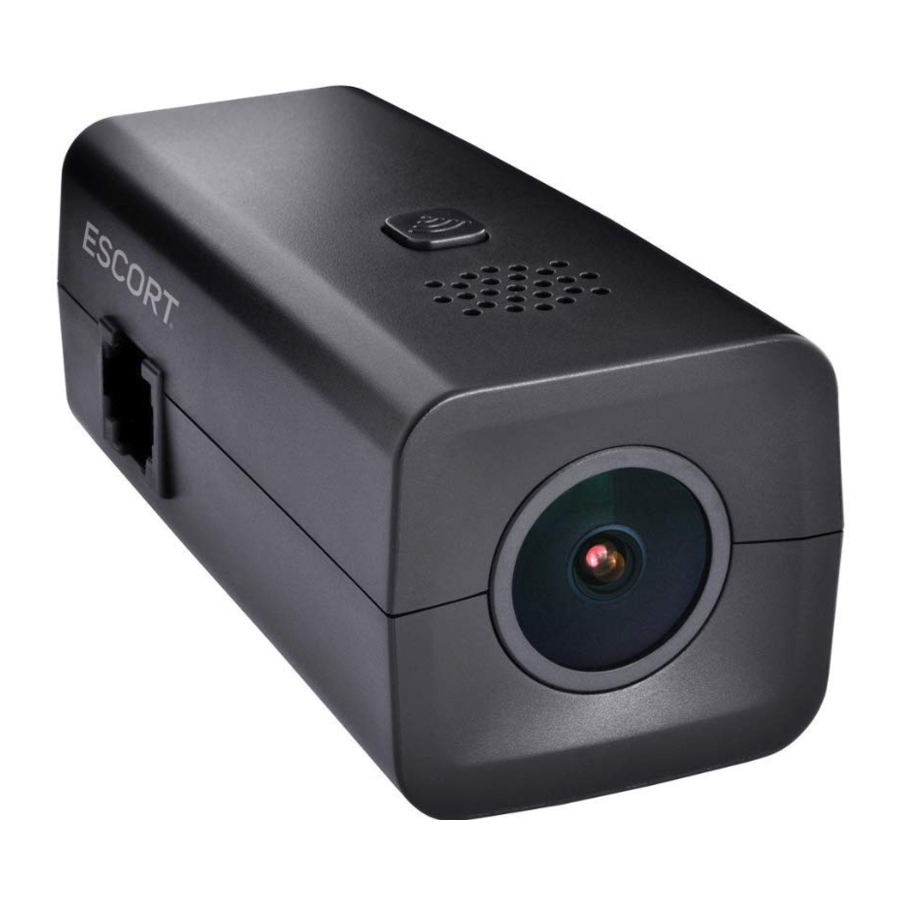
INLEIDING
Gefeliciteerd! U hebt een slimme keuze gemaakt door de Escort M1 dashcam aan te schaffen. De Escort M1 biedt gemoedsrust door continu de weg op te nemen in kristalheldere 1080P HD-video. De M1 werkt zij aan zij met uw Escort (en Beltronics) radar-/lasermelder en biedt geavanceerde functies, een fenomenale videokwaliteit en gebruiksgemak - een perfecte metgezel om van uw rit te genieten. Lees deze gebruikershandleiding aandachtig door om vertrouwd te raken met de verschillende functies van de Escort M1.
COMPATIBILITEIT
Raadpleeg de compatibiliteitstabel van de M1 hieronder om er zeker van te zijn dat deze werkt met uw Escort (en Beltronics) radar-/lasermelder:
| Merk | Modellen | |
| Beltronics | GT-1, GT-7, GT-360 | Geen extra accessoire vereist |
| Beltronics | GX65, Pro 100, Pro 200, Pro 300, Pro 500, RX55, RX65, STi Driver, STi Magnum, V6, V8, V10, Vector 895, 940, 945, 955, 965, 990 | Vereist optionele ESCORT StickyCup-montagebeugel |
| Escort | ESCORT iX, ESCORT iXc, MAX 360, MAX 360c, Passport Max, Passport Max II, Passport Max 2, RedLine EX | Geen extra accessoire vereist |
| Escort | ESCORT C65, Passport, Passport 8500, Passport 8500 X50, Passport 8500 X50 Black, Passport S55, Passport X70, Passport X80, Redline, Solo S2, Solo S3, Solo S4 | Vereist optionele ESCORT StickyCup-montagebeugel |
| Escort International | MAX 360c INTL | Geen extra accessoire vereist |
| NIET compatibel | SmartCord Live, ZW5, 9500i, 9500ix, Passport iQ, S75G | NIET compatibel |
PRODUCTFUNCTIES
Wifi-verbinding met de Escort M1-app – Bekijk of bewerk videobestanden die zijn opgenomen op de micro SD-geheugenkaart en zet ze via de Escort M1-app over naar uw smartphone. Raadpleeg de paragrafen "De M1-app downloaden" en "Verbinden met wifi" van deze handleiding voor meer informatie.
1080P Full HD – De Escort M1 neemt de weg voor u op in 1080P HD, met een uitstekende beeldkwaliteit, verbeterd nachtzicht en een groot dynamisch bereik (WDR).
Kijkhoek van 160° - De ultrabrede kijkhoek geeft u een volledig zicht op de weg en uw omgeving en minimaliseert tegelijkertijd vervorming aan de randen.
Continue lusopname - Beelden worden opgeslagen in clips van 1, 2 of 3 minuten. Wanneer de geheugenkaart vol is, verwijdert de camera automatisch de oudste clips om ruimte te maken voor nieuwe.
Noodopname - Automatisch of handmatig - Als u niet wilt dat een clip wordt overschreven, drukt u gewoon op de aan/uit-knop/noodopnameknop en de clip wordt beschermd. Ook worden clips automatisch beschermd als er een impact wordt gedetecteerd.
G-Sensor - Een 3-assige versnellingsmeter detecteert plotselinge versnellingen, stops en botsingen en beschermt automatisch beelden rondom het incident.
Groot dynamisch bereik (WDR) - Geoptimaliseerd om de videokwaliteit automatisch te maximaliseren bij daglicht of 's nachts.
Ruimtebesparende, eenvoudige installatie - Monteer de M1-dashcam op uw Escort (of Beltronics) radar-/lasermelder en begin automatisch met opnemen zonder dat u complexe configuraties hoeft uit te voeren. Raadpleeg het hoofdstuk Installatiehandleiding van deze handleiding voor meer informatie.
Klaar voor gebruik - Inclusief een micro SD-geheugenkaart van 16 GB en een stroomconnector voor uw Escort (of Beltronics) radar-/lasermelder.
Ingebouwde microfoon - Neemt audio op samen met uw video. De microfoon kan eenvoudig worden uitgeschakeld via de M1-app, als u liever geen audio opneemt.
Automatische opname en automatische uitschakeling - Zodra er stroom wordt toegevoerd, schakelt de M1 in en begint hij met opnemen. Wanneer de stroom wordt verwijderd, stopt de M1 veilig met opnemen en wordt hij uitgeschakeld.
PRODUCTSERVICE EN SUPPORT
Om service te verkrijgen:
- Neem contact op met ESCORT (1-800-543-1608) om een retourautorisatienummer te verkrijgen.
- Verpak uw product op de juiste manier en vermeld: uw naam, volledig retouradres, een schriftelijke beschrijving van het probleem met uw product, een telefoonnummer overdag en een kopie van het originele aankoopbewijs of ontvangstbewijs.
- Zet uw retourautorisatienummer duidelijk op de buitenkant van de verpakking.
- Verzend het product vooruitbetaald (verzekerd, voor uw bescherming) naar: ESCORT, Inc., 5440 West Chester Rd., West Chester, OH 45069.
Registreer uw product op: www.escortradar.com/pages/registration
INSTALLATIE-INSTRUCTIES
Wat is inbegrepen bij het product
- Borgring x 1
- Standaard ring x 1
- Camera-montagearm x 1
- 45 mm M1-bout voor Sticky Cup-montage x1
- Escort M1 x 1
Opmerking: uw M1 is voorgemonteerd op de (C) camera-montagearm.
Wat u opnieuw kunt gebruiken van uw Sticky Cup-montage
- Duimschroef Sticky Cup-montage x 1
- Sticky Cup-montage x 1
Opmerking: de 45 mm M1-bout voor de Sticky Cup-montage vervangt de bestaande tapbout op de Sticky Cup-montage van uw detector.
Installatie van de unit op de Sticky Cup-montage van uw apparaat

- Verwijder (F) de duimschroef en vlakke ring van de Sticky Cup-montage die bij uw detector zijn geleverd.
- Vervang de tapbout van de Sticky Cup-montage van uw detector door de langere
![]() 45 mm M1-bout.
45 mm M1-bout. - Plaats de (C) camera-montagearm met de (A) borgring en (B) standaard ring zoals weergegeven in de afbeelding hierboven.
- Monteer de camera-montagearm en de ringen op de (D) 45 mm M1-bout en draai vast met de
![]() duimschroef van de Sticky Cup-montage.
duimschroef van de Sticky Cup-montage.
 45 mm M1-bout.
 duimschroef van de Sticky Cup-montage.
Opmerking: pas op dat u de vlakke ring die bij uw detector is geleverd niet kwijtraakt. Bewaar ook de tapbout die bij uw detector is geleverd. U hebt deze nodig als u besluit om de detector in de toekomst zonder de M1-camera te gebruiken.
De Sticky Cup-zuignap in uw voertuig monteren en de hoeken van de unit aanpassen
- Verwijder de achterkant van de Sticky Cup-montage, indien deze nog niet is verwijderd.
- Zorg ervoor dat de M1 in het midden van uw voorruit is geplaatst en niet de detector. Dit zorgt voor een symmetrische opname om beide randen van de voorruit vast te leggen. Vergeet niet om de detector en de M1 uit de buurt van ruitenwissers en zwaar getinte gebieden te monteren die de radar-, laser- en cameralenzen kunnen blokkeren.
- Druk de Sticky Cup stevig op de voorruit en klap de vergrendelingsklem om deze vast te zetten.
- Schuif de detector op de montagebeugel totdat deze volledig is ingeschakeld. Als u de magneetmontage hebt, houdt de magneet aan de binnenkant de detector op zijn plaats.
- Draai de
![]() duimschroef van de Sticky Cup-montage los om de montagehoek van de detector aan te passen. Voor een optimale detectie en prestaties monteert u de detector waterpas en hoog genoeg om een duidelijk zicht op de weg van voor en achter te bieden. Zodra de detector correct is afgesteld, draait u de
duimschroef van de Sticky Cup-montage los om de montagehoek van de detector aan te passen. Voor een optimale detectie en prestaties monteert u de detector waterpas en hoog genoeg om een duidelijk zicht op de weg van voor en achter te bieden. Zodra de detector correct is afgesteld, draait u de ![]() duimschroef van de Sticky Cup-montage vast om de detector vast te zetten.
duimschroef van de Sticky Cup-montage vast om de detector vast te zetten. - Draai vervolgens de
![]() duimschroef van de camera-montage los en stel de camera waterpas met de detector en draai de schroef weer vast.
duimschroef van de camera-montage los en stel de camera waterpas met de detector en draai de schroef weer vast.
 duimschroef van de camera-montage los en stel de camera waterpas met de detector en draai de schroef weer vast.
Stroom aansluiten op uw unit
- Sluit het RJ-11-snoer dat uit de M1 komt aan op uw detector.
- Sluit de SmartCord van uw detector aan op de RJ-11-aansluiting op de M1 en sluit de sigarettenaansteker aan op de 12V-voedingsaansluiting van uw voertuig.
- Zet de contactsleutel op AAN en zowel de detector als de M1 worden ingeschakeld en zijn klaar voor gebruik.
BEDIENINGSELEMENTEN EN AANSLUITINGEN

BASISBEDIENING
DE UNIT INSCHAKELEN
Wanneer de camera is aangesloten, wordt deze ingeschakeld en begint automatisch met opnemen.

- Verwijder de micro SD-geheugenkaart niet terwijl de M1 is ingeschakeld en opneemt. Dit beschadigt de videoclip die werd opgenomen toen de kaart werd verwijderd.
- Plaats de micro SD-geheugenkaart niet terwijl de M1 is ingeschakeld. Plaats de micro SD-geheugenkaart altijd wanneer de M1 is uitgeschakeld.
DE MICRO SD-GEHEUGENKAART
Het apparaat wordt geleverd met een micro SD-geheugenkaart. Om de kaart te verwijderen, drukt u stevig op de kaart om deze verder in de sleuf te duwen. Er klinkt een klik en de kaart springt eruit wanneer u hem loslaat. Verwijder de kaart en vervang deze indien nodig door een kaart in de sleuf te steken en te drukken totdat deze op zijn plaats vergrendelt. Deze camera is compatibel met micro SD-geheugenkaarten tot 32 GB.

Zorg ervoor dat u de micro SD-geheugenkaart in de camera formatteert voordat u deze gebruikt. Maak verbinding met de M1-app en selecteer "Formatteer SD-geheugenkaart" onder Camera-instellingen. Klasse 10-kaarten met een hoge duurzaamheid van gerenommeerde merken worden aanbevolen voor continue video-opname met een dashcam.
CONTINUE LUSOPNAME
Zodra de geheugenkaart vol is, overschrijft de camera continu de oudste opgenomen videoclip. Om een clip te beschermen zodat deze niet wordt overschreven, drukt u op de aan/uit-knop/noodopnameknop.
NOODOPNAME
Een noodopname wordt geactiveerd wanneer op de aan/uit-knop/noodopnameknop aan de achterkant van de unit wordt gedrukt of wanneer de G-sensor een impact registreert. Noodopnamen maken vergrendelde videoclips die niet worden overschreven door continue lusopname. Om ervoor te zorgen dat belangrijke videoclips rondom een incident niet verloren gaan, worden aangrenzende videoclips vergrendeld als het incident binnen 30 seconden na het begin of einde van een bestand plaatsvindt.
KNOPPEN, STATUSINDICATOR-LED & BUZZER
De M1 heeft een statusindicator-led en een buzzer om de operationele/opnamestatus te communiceren. Raadpleeg de details in de onderstaande tabel:
- BEDIENINGSELEMENTEN & INDICATOREN
| Werking | M1 Dash Cam-eenheid | Statusindicator-led | Buzzer |
| De M1 Dash Cam gebruiken in uw voertuig: | |||
| Aan/uit-knop
| Wanneer de motor start en de M1 Dash Cam van stroom wordt voorzien, begint de camera automatisch met opnemen. Dit schakelt ook automatisch wifi in. | Led blijft 3 seconden continu ROOD en verandert dan in knipperend GROEN tijdens het opnemen. | Er klinkt een korte, enkele pieptoon. |
| Eén keer drukken op de aan/uit-knop tijdens het opnemen | Vergrendelt de video als een noodopnameclip. De noodopnameclip wordt niet overschreven door nieuwere videoclips. | Led knippert afwisselend GROEN en ROOD terwijl het bestand wordt opgeslagen. Zodra de noodopnameclip is opgeslagen, keert de led terug naar de opnamestatus met knipperend GROEN. | Korte, enkele pieptoon bij het indrukken van de aan/uit-knop, gevolgd door een pieptoon van 2 seconden aan het einde van het opslaan van het bestand. |
| Houd de aan/uit-knop langer dan 2 seconden ingedrukt | Schakelt de camera en wifi uit. | Led blijft 2 seconden continu ROOD branden totdat de stroom wordt uitgeschakeld. | Er klinkt een korte, enkele pieptoon. |
| Wifi-knop | |||
| Eén keer drukken op de wifi-knop | Schakelt wifi uit om batterijvermogen te besparen op uw aangesloten Android- of iOS-smartphone/tablet. | Led knippert oneindig ROOD totdat de wifi-knop opnieuw wordt ingedrukt om wifi in te schakelen. Houd er rekening mee dat de video-opname doorgaat, onaangetast door de wifi-status. | Er klinkt een pieptoon van 2 seconden. |
| M1 Dash Cam via USB aansluiten op een computer: | |||
| Uw M1 Dash Cam wordt herkend als een externe schijf. Klik op de externe schijf om mappen erin te bekijken en videobestanden te bekijken/bewerken. | Led blijft continu GROEN branden terwijl de M1 Dash Cam aangesloten blijft op uw computer en is ingeschakeld. | Er klinkt een korte, enkele pieptoon zodra de M1 Dash Cam wordt herkend als een externe schijf. |
| Foutstatus weergeven | |||
| De M1 Dash Cam is een eenvoudig plug-and-play-apparaat waarbij er zeer weinig fouten optreden. Fouten zijn meestal gerelateerd aan een van de volgende oorzaken: | De camera start geen opname. Controleer uw microSD-geheugenkaart. Correctieve actie: | Led blijft continu ROOD branden totdat het probleem is opgelost. | Continue, 3 opeenvolgende pieptonen met 2 seconden stilte ertussen. |
|
| ||
|
| ||
|
| ||
DE ESCORT M1 APP DOWNLOADEN
Download de Escort M1-app uit de App Store of Google Play en installeer deze op uw smartphone.


HET APPARAAT AANSLUITEN OP UW SMARTPHONE
Nadat u de Escort M1-app hebt geïnstalleerd, volgt u de onderstaande stappen om de M1 op uw smartphone aan te sluiten:
| M1 Dash Cam via de M1 Dash Cam-app aansluiten op uw Android- of iOS-smartphone: | Referentieschermen | |
|  | |
|  | |
|  | |
|  | |
ESCORT M1 APP-INSTELLINGEN
De volgende instellingen kunnen worden gewijzigd via de Escort M1-app.
CAMERA-INSTELLINGEN
Video Resolution: (Videoresolutie:)
Met deze instelling kunt u een van de drie beschikbare video-opnameresoluties instellen:
| 1080P Full HD | 1920x1080 30 Frames per seconde (standaard) |
| 720P HD 60fps | 1280x720 60 Frames per seconde |
| 720P HD 30fps | 1280x720 30 Frames per seconde |
Note: Higher resolutions will give you a sharper image but take up more memory on the card.
Video Stamp: (Videostempel:)
Met deze instelling kunt u het videostempel in-/uitschakelen en een van de 3 beschikbare tijdstempelindelingen instellen:
JJJJ/MM/DD (Standaard)
MM/DD/JJJJ
DD/MM/JJJJ
Wide Dynamic Range (WDR): (Groot dynamisch bereik (WDR):)
Met deze instelling kunt u WDR in- of uitschakelen. Wanneer de WDR is ingeschakeld (standaard), past uw camera automatisch de helderheid in de omgeving aan/balanceert deze via de camerasensor, om onder- of overbelichting te voorkomen.
Loop Recording: (Loop-opname:)
Met deze instelling kunt u de duur van elke afzonderlijke videoclip op het apparaat regelen. Videoclips kunnen worden ingesteld op een duur van 1 minuut, 3 minuten of 5 minuten. Over het algemeen hebben kortere clips de voorkeur omdat de bestandsgrootte veel beter te beheren is bij het overzetten naar een smartphone of een computer voor bewerking.
Auto Recording: (Automatische opname:)
Met deze opname kunt u automatische opname in- of uitschakelen. Wanneer Automatische opname is ingeschakeld (standaard), wordt uw dashcam automatisch ingeschakeld en begint deze met opnemen wanneer er stroom wordt geleverd. Als deze is uitgeschakeld, moet u op de aan/uit-knop/noodopnameknop op de dashcam drukken om de opname te starten.
Camera Date/Time: (Datum/tijd camera:)
Met deze instelling kunt u de datum/tijd van de dashcam instellen via synchronisatie met uw smartphone (standaard) of handmatig.
G-Sensor Sensitivity: (G-sensor gevoeligheid:)
Uw dashcam bevat een ingebouwde G-sensor waarmee kan worden vastgesteld of de auto een aanrijding heeft gehad. Als de camera een aanrijding detecteert, wordt de opname automatisch vergrendeld op het moment van het ongeval. U kunt deze instelling gebruiken om de gevoeligheid van de G-sensor in te stellen van 1-3 of om deze uit te schakelen. Niveau 1 activeert de G-sensor het gemakkelijkst en na verloop van tijd kan de G-sensor bestanden vergrendelen als gevolg van kleinere stoten en kan de SD-kaart vol raken met beschermde bestanden. Niveau 3 is het moeilijkst om de G-sensor te activeren.
Record Audio: (Audio opnemen:)
Hiermee kunt u audio samen met uw videoclip opnemen wanneer deze is ingeschakeld (standaard). U kunt er ook voor kiezen om deze uit te schakelen of om alleen audio op te nemen voor noodvideoclips. Wanneer deze is ingesteld om alleen op te nemen voor noodvideoclips, bevatten normale video's geen audio, maar noodclips (automatisch of G-sensor geactiveerd) bevatten audio van het begin van de gebeurtenis tot het einde van de noodclip.
Exposure Value: (Belichtingswaarde:)
Met deze instelling kunt u de belichtingswaarde van de dashcam aanpassen (standaard is ingesteld op 0,0). Positieve belichtingswaarden maken de foto helderder, terwijl negatieve waarden de foto donkerder maken.
Restore Camera Default Settings: (Standaard camera-instellingen herstellen:)
Hiermee worden de dashcam-instellingen teruggezet naar de fabrieksinstellingen. Houd er rekening mee dat het herstellen van de standaardwaarden GEEN gegevens op uw geheugenkaart wist.
Format SD Memory Card: (SD-geheugenkaart formatteren:)
Hiermee kunt u de geplaatste micro SD-kaart formatteren. OPMERKING: Deze actie verwijdert permanent alle gegevens op de kaart. Het wordt aanbevolen om een nieuwe kaart te formatteren en bestaande kaarten periodiek te formatteren.
Wi-Fi Mode: (Wifi-modus:)
Hiermee kunt u kiezen tussen Access Point (AP) Mode (toegangspunt (AP)-modus) (standaard) of Station Mode (stationmodus). In de AP-modus hebt u toegang tot videoclips die zijn opgeslagen op de geheugenkaart van uw dashcam en kunt u de instellingen wijzigen via uw smartphone (Android of iOS). Voor Android-gebruikers kunt u, door dit over te schakelen naar de stationmodus, tegelijkertijd toegang krijgen tot de dashcam en het internet.
APP-INSTELLINGEN
Auto Connect on Startup: (Automatisch verbinden bij opstarten:)
Wanneer ingeschakeld (standaard), maakt de smartphone automatisch verbinding met de dashcam wanneer de app wordt gestart.
File Sorting: (Bestanden sorteren:)
Met deze instelling kunt u uw opgenomen videoclips sorteren van nieuwste naar oudste (standaard) of van oudste naar nieuwste.
VERBINDEN MET EEN COMPUTER
De M1 kan via de micro-USB-poort aan de achterkant van het apparaat worden aangesloten op een computer. Een micro-USB-naar-USB Type A-kabel is voor uw gemak inbegrepen.
Als alternatief kunt u de micro SD-kaart verwijderen en rechtstreeks in een computer steken (mogelijk is een adapter vereist - niet inbegrepen).
Met de meeste videospelers die op uw computer beschikbaar zijn, kunt u videobestanden afspelen, bewerken en opslaan. Bijvoorbeeld Microsoft Windows Media Player en Apple Quick Time.
INSTRUCTIES VOOR HET BIJWERKEN VAN DE APPARAATSOFTWARE
Controleer voor optimale prestaties regelmatig www.escortradar.com/ op software-updates.
- Sluit de dashcam aan op uw computer met behulp van de meegeleverde USB-naar-micro-USB-kabel.
- Schakel de dashcam in en selecteer Connect to Computer (Verbinden met computer) met behulp van de opname-/selectieknop.
- De camera wordt weergegeven als ESCORT M1 in Windows Explorer.
- Download het updatebestand van www.escortradar.com/ en sla het ergens op waar u het zult onthouden. Het zal FW96658A.bin heten. Opmerking: U hoeft dit bestand niet te openen.
- Kopieer/plak of sleep het updatebestand (FW96658A.bin) naar de hoofdmap van de map ESCORT M1. Opmerking: de bestandsnaam moet FW96658A.bin zijn om de firmware bij te werken.
- Koppel de dashcam los van de computer. De dashcam wordt uitgeschakeld.
- Sluit de dashcam opnieuw aan met de USB-kabel. De dashcam wordt ingeschakeld en werkt de firmware automatisch bij.
- U hoort verschillende pieptonen en ziet de led rood knipperen. Zodra de pieptonen en het knipperen stoppen, is de firmware-update voltooid. Het firmware-updatebestand wordt automatisch verwijderd.
PROBLEMEN OPLOSSEN
Als uw apparaat niet goed werkt, volg dan deze stappen voor probleemoplossing:
- Zorg ervoor dat het netsnoer naar de M1 en het snoertje van de M1 naar de detector beide goed zijn aangesloten.
- Zorg ervoor dat de aansluiting van de sigarettenaansteker van uw voertuig schoon is en vrij van corrosie.
- Zorg ervoor dat de sigarettenaanstekeradapter van het netsnoer stevig in uw sigarettenaansteker zit en dat de stroom-LED brandt.
- Zorg ervoor dat de micro SD-geheugenkaart correct in de geheugenkaartsleuf is geplaatst.
Voor gedetailleerde en actuele veelgestelde vragen, ga naar www.escortradar.com/support/faqs.
Referenties
![www.escortradar.com]() Productregistratie
Productregistratie![www.escortradar.com]() Nauwkeurige bestuurderswaarschuwingssystemen, rijd slimmer! | ESCORT Radar
Nauwkeurige bestuurderswaarschuwingssystemen, rijd slimmer! | ESCORT Radar![www.escortradar.com]() Veelgestelde vragen
Veelgestelde vragen![www.apple.com]() App Store - Apple
App Store - Apple![play.google.com]() Google Play
Google Play


Download handleiding
Hier kunt u de volledige pdf-versie van de handleiding downloaden. Deze kan aanvullende veiligheidsinstructies, garantie-informatie, FCC-regels, enz. bevatten.
Download ESCORT M1 - Handleiding dashcam
