Teamgee S2 - Laptop Handleiding
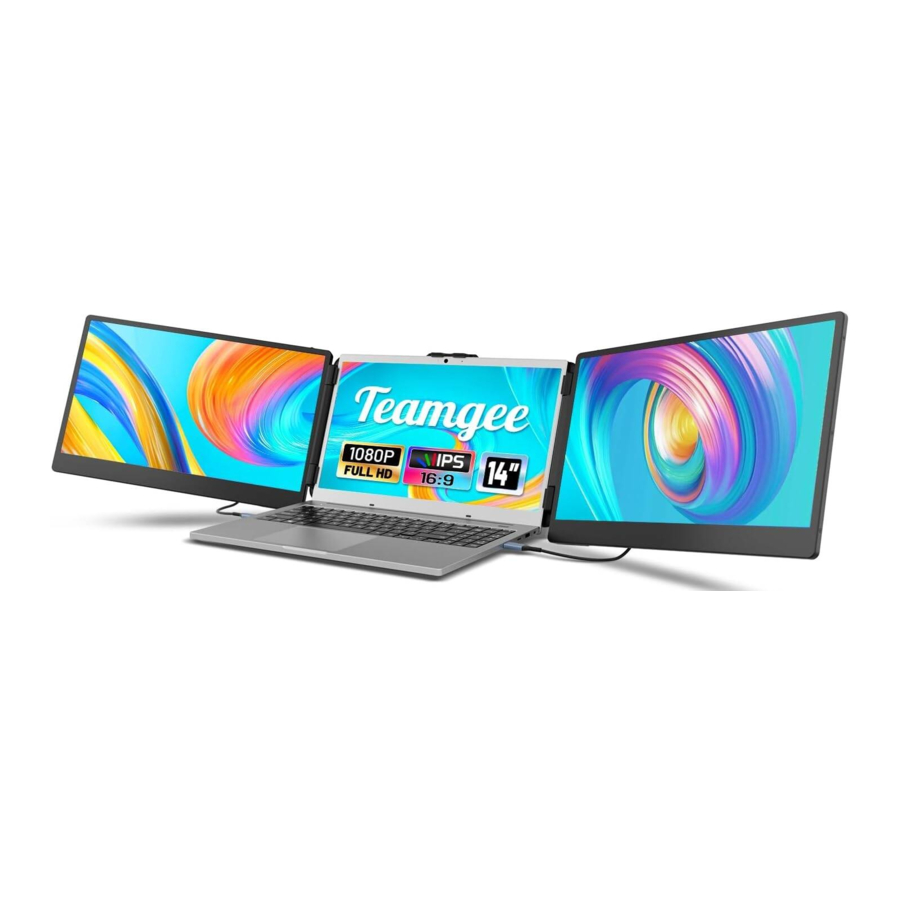
Productintroductie
S2 is een multifunctionele plug-and-play dual-screen laptopmonitor die draagbaar en opvouwbaar is. Het kan helpen om snel een persoonlijke mobiele studio te bouwen. Biedt een perfecte oplossing voor laptopgebruikers met synchrone weergave op meerdere schermen en afzonderlijke weergave op meerdere schermen, wat uw werkefficiëntie met maximaal 50% kan verbeteren en efficiënte multi-tasking mogelijk maakt. Het ondersteunt dezelfde schermweergave van sommige modellen van Samsung, Huawei en anderen. Het ondersteunt ook de computermodus van het smartphonesysteem, evenals audio- en videotransmissie, enz.
De S2-houder is gemakkelijk te gebruiken. Klem de houder aan de bovenkant van het computerscherm en deze kan gemakkelijk worden bevestigd zonder eraf te vallen. Het kan de behuizing van een laptop van 13 inch tot 17,3 inch ondersteunen en kan worden verwijderd en als een enkel scherm worden gebruikt. Het scherm heeft een eigen ondersteuning die kan worden aangepast voor verschillende hoeken, wat verschillende leuke ervaringen biedt voor professionals, kantoormedewerkers, gamers, beurshandelaren, ondernemers, programmeurs en studenten.
Het S2-scherm kan onafhankelijk parameters zoals helderheid, geluid en contrast aanpassen. Het is uitgerust met HDMI/Type-C-interfaces, waardoor veelzijdige video- en data-uitbreiding mogelijk is zonder dat een dockingstation nodig is. Zolang het een Type-C-laptop is met gecombineerde signaal- en vermogensmogelijkheden, kunt u een naadloze verbinding en weergave realiseren. Apparaten zoals desktopcomputers, laptops, mini-pc's, settopboxen en gameconsoles met HDMI-uitgangsinterfaces kunnen rechtstreeks op het scherm worden aangesloten. Het scherm moet echter extern worden gevoed om op te lichten (met behulp van de aangepaste HDMI TO TYPE-C-kabel om het product op de computer aan te sluiten).
Ten slotte kan de S2-schermsplitter een volledige rotatie van 180 graden op een enkel scherm bieden. U kunt uw beste kijkhoek kiezen voor de optimale visuele ervaring.
Warme tips:
- Zorg ervoor dat de type-c-datakabel goed is aangesloten op de apparaatinterface.
- Dit product ondersteunt de volledige functie van type-c (opladen en video), geïntegreerde één lijn. Als het scherm niet kan worden ingeschakeld of opnieuw wordt opgestart, zorg dan voor een externe voeding van 5V, 2A.
- De PD-interface die wordt gebruikt om het product aan te sluiten, moet de HDMI TO TYPE-C-datakabel in de verpakking gebruiken en extern worden gevoed.
Productkenmerken
Producthost

Accessoires

Parameters
| Gewicht: | 1,62 kg |
| Aspectratio: | 16:9 |
| Afmeting: | 353x207x38,7 mm |
| Vernieuwingsfrequentie: | 60Hz |
| Resolutie: | 1920x1080 P |
| Luidsprekers: | 2 |
| Schermgrootte: | 14 inch |
| Paneeltype: | IPS brede kijkhoek |
| Gemiddelde helderheid: | 300CD/M2 |
| Type-C-ingang: | 5V-20V/5A Max |
| Type-C-uitgang: | 5V-20V/4,25A Max |
| Poorten: | Type-C x3 |
Installatie en opslag
- Klap de monitor uit

*Opmerking: Klap de monitoren uit om schade te voorkomen. - Rek het frame uit

- Pas de standaard aan

- Openingsvolgorde

- Sluitingsvolgorde

Opmerking: volg de openings- en sluitingsvolgorde om schade aan het apparaat te voorkomen.
![]()
Trek bij het opvouwen van het scherm de beugel naar de juiste positie en bevestig het scherm in de siliconen van de beugel. Anders beschadigt het scherm als u het met geweld sluit!


Belangrijkste definities

Verbindingsmodus
Sluit S2 aan op een laptop
TYPE-C-verbinding:
Als uw laptop twee volledig uitgeruste Type-C-poorten heeft, kunt u de S2 rechtstreeks op uw laptop aansluiten met twee Type-C-kabels.

TYPE-C & HDMI & USB-A-verbinding:
Als uw laptop één volledig uitgeruste Type-c-poort, één USB-A-poort en één HDMI-poort heeft, sluit u eerst één monitor aan met behulp van de USB-C-kabel. Sluit vervolgens de andere monitor aan met behulp van de USB-A-naar-USB-C-kabel en de HDMI-naar-Type-C-kabel.

Let op:
Als het scherm geen signaal heeft of het signaal instabiel is na de aansluiting, sluit dan een externe 5V/2A-voedingsadapter aan om de laptop van stroom te voorzien.
Sluit S2 aan op een mobiele telefoon met andere apparaten

Audio-instellingen
Geluidsinstellingen van Windows 10/Windows 11 wijzigen
- Klik met de rechtermuisknop op het luidsprekerpictogram in de rechteronderhoek.
![]()
- Selecteer "geluid inschakelen" in het pop-updialoogvenster
- Klik met de linkermuisknop op "geluidsinstellingen inschakelen" en laat het vak verschijnen zoals aangegeven, hier kunnen gebruikers het geluid instellen

Hier kunnen gebruikers het geluid instellen
- Hoofdvolume;
- Selecteer uitvoerapparaat: (S2 /Luidspreker);
- Apparaatattributen.
![]()

Geluidsinstellingen van MAC OS PC wijzigen
- Kies Apple-menu > Systeeminstellingen
![]()
- Klik op "Uitvoer" en selecteer het apparaat dat u wilt gebruiken in de lijst met geluidsuitvoerapparaten: (S2/Luidspreker)
![]()


Weergavemodus
Weergave-instellingen van Windows 10/Windows 11
- Klik met de rechtermuisknop op een leeg gebied van het bureaublad. Selecteer 'Beeldscherminstellingen' in het pop-updialoogvenster. Klik met de linkermuisknop op "Beeldscherminstellingen" om het instellingendialoogvenster te openen, zoals weergegeven in de afbeelding:
![]()
- Sleep en zet in de sectie "Beeldschermen opnieuw rangschikken" elk beeldscherm neer om ze opnieuw te rangschikken op basis van hun fysieke lay-out van uw bureaublad. Scroll naar de onderkant van de pagina om het beeldscherm verder te configureren voor de uitgebreide of gespiegelde modus.

Weergave-instellingen van MacOS 13 Ventura
- Ga naar het menu "Systeemvoorkeuren"
![]()
- Configureer uw monitor
In dit menu kunt u de resolutie instellen en het gewenste beeldscherm spiegelen/uitbreiden.
![]()
- Beeldschermen rangschikken
Sleep de beeldschermen naar de gewenste positie om ze opnieuw te rangschikken.
Houd de Option-toets ingedrukt terwijl u ze op elkaar sleept om beeldschermen te spiegelen.
Sleep de menubalk naar een ander beeldscherm om deze te verplaatsen.
![]()


Informatie over transport, opslag en veiligheid
Lees en begrijp alle gebruiksvereisten en bedieningsprocedures voordat u dit product gebruikt, om een normaal gebruik van dit product te garanderen en ongevallen zoals elektrische schokken of brand te voorkomen.
Houd u strikt aan de volgende vereisten.
- Scheur de beschermfolie op het schermoppervlak af voor gebruik.
- De DC-voeding die dit product nodig heeft, is een AC/DC-voedingsadapter, die zich ver van een warmtebron moet bevinden en op een goed geventileerde plaats moet worden geplaatst. Het stopcontact met wisselstroom en de wisselstroomleiding moeten goed geaard zijn en voldoende stroom kunnen weerstaan.
- De DC-voeding die dit product nodig heeft, is 5V-20V ± 2V.
- Er moet op worden gelet dat overmatige vochtigheid en stof worden vermeden om circuitcorrosie te voorkomen en storingen.
- Het scherm mag niet worden uitgedaagd door externe kracht.
- Gebruik geen scherpe voorwerpen om het scherm aan te raken.
- Dit product is geschikt voor algemeen zakelijk en huishoudelijk gebruik, en een omgevingstemperatuur van -20~60°C wordt aanbevolen.
- Schakel de stroom uit wanneer u het product niet meer gebruikt.
Neem contact met ons op
Neem voor alle ondersteuning die u nodig heeft gerust contact met ons op via e-mail op
tgmonitor_service@hotmail.com.
We zijn hier om te helpen en zullen ons best doen om binnen 24 uur te reageren.
Download handleiding
Hier kunt u de volledige pdf-versie van de handleiding downloaden. Deze kan aanvullende veiligheidsinstructies, garantie-informatie, FCC-regels, enz. bevatten.
Download Teamgee S2 - Laptop Handleiding