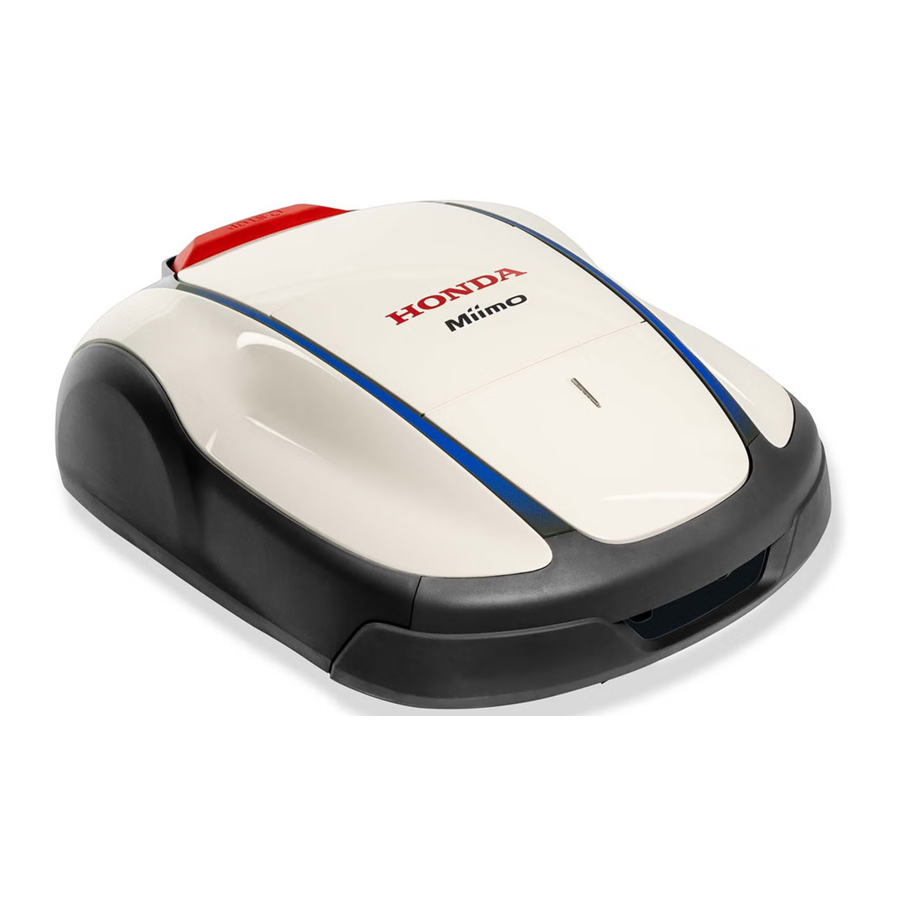
Honda Miimo - Handleiding robotmaaier
Mii-monitor app installatie en nieuwe registratie
STAP 1: Download de Mii-monitor app

Zoek naar "Mii-monitor" in de Apple Store, Google Play of scan de QR code om te installeren.
iPhone

https://apps.apple.com/us/app/mii-monitor/id6450298713

Android

https://play.google.com/store/apps/details?id=com.honda.miimonitor.live2

De app wordt bijgewerkt, dus gebruik altijd de nieuwste app-versie.
Het wordt aanbevolen om de automatische update-instelling van de app in te stellen.
Het wordt ook aanbevolen om de schermvergrendelingsfunctie van de smartphone in te schakelen.
STAP 2: Maak een nieuw account aan
- Start de Miimonitor-app.
![]()
- Klik op [Create new account] (Nieuw account aanmaken) op het inlogscherm.
![]()
- Bevestig de gebruiksvoorwaarden en klik op [Accept] (Accepteren).
![]()
- Registreer het serienummer van uw Miimo.
![]()
- Registreer uw e-mailadres als ID.
![]()
- Er wordt een autorisatiecode naar het geregistreerde e-mailadres gestuurd. Gebruik deze om een nieuw wachtwoord in te stellen. (*)
![]()
- Voer aanvullende gebruikersinformatie in en klik op [Next] (Volgende) om de nieuwe registratie te voltooien.
![]()


* Als u de autorisatiecode niet ontvangt omdat het ingevoerde e-mailadres onjuist is, start u de app opnieuw en maakt u opnieuw een nieuw account aan.
Introductie van de Mii-monitor app-functie
Gebruik de Mii-monitor app om de status van uw Miimo te controleren, verschillende instellingen in te stellen, fouten te melden wanneer Miimo in werking is, locatiegegevens te verkrijgen en diefstal te melden via geofence-instellingen. U kunt spraakopdrachten uitvoeren via de AI-speaker (Alexa). Raadpleeg de gebruikershandleiding voor de instellingen van Miimo.
Startscherm


De instellingen op het display van Miimo worden niet automatisch naar de app verzonden.
Om de instellingen op het display van Miimo in de app te laden, gaat u verder met [  ] > [Reload data from Miimo] (Gegevens opnieuw laden van Miimo).
[My Miimo] (Mijn Miimo) (Lijst van geregistreerde Miimo's)
Om te selecteren welke Miimo moet worden bediend, tikt u op de Miimo

Diverse instellingen
Diverse instellingen kunnen worden gemaakt in [Schedule] (Schema) en [Settings] (Instellingen).
Raadpleeg de gebruikershandleiding voor de instellingsdetails.

Geofence- en vrije zone-instelling (alleen Live-model)
De geofence is een diefstalwaarschuwingsfunctie die geregistreerde gebruikers en retailers op de hoogte stelt via automatische melding (e-mail / in-app melding) wanneer Miimo buiten de ingestelde geofence (virtuele grens) verschijnt.
- De minimale grootte van de geofence is 100mx100m.
- Als er geen mobiele netwerkverbinding is, is de geofence-instelling / meldingsfunctie niet beschikbaar.
- Wanneer de stroom van Miimo is uitgeschakeld, kunt u tot 24 uur locatiegegevens verkrijgen met de TCU-batterij.
De vrije zone is om gebieden in te stellen waar u de frequentie van het binnendringen van de grasmaaier wilt verminderen (voor geplande activiteiten of als de gebruiker een gebied nodig heeft om te blijven groeien).
Geofence maken/bewerken
- Klik op het pictogram Geofence maken.
![]()
- Wijzig het formaat van de geofence door de schaal van de kaart aan te passen.
- Klik op de Set button (Instellen) om het maken van de geofence te voltooien.
![]()
* U kunt de grootte van de geofence op elk moment wijzigen door het proces #1 opnieuw te starten.
* De minimale grootte van de geofence is 100 m x 100 m.


Vrije zone maken/bewerken
- Klik op het pictogram Vrije zone maken.
![]()
- Wijzig het formaat van de vrije zone door de schaal van de kaart aan te passen.
- Klik op de Set button (Instellen) om het maken van de vrije zone te voltooien.
![]()


Bediening op afstand (alleen Bluetooth)
Als u Miimo handmatig wilt bedienen, kunt u deze met een afstandsbediening bedienen door de Miimo-unit en de app via Bluetooth te verbinden.
Om Bluetooth-connectiviteit te garanderen, plaatst u uw apparaat binnen 3 meter van Miimo.
Controleer bij het bedienen van de afstandsbediening de voorzorgsmaatregelen voordat u deze gebruikt.
Afstandsbediening op Android (koppelen)
- Verwijder Miimo uit het basisstation
- Schakel Miimo in
- Schakel Bluetooth op uw smartphone in
- Na een tijdje worden de zoekresultaten voor met Bluetooth verbonden apparaten weergegeven
- Selecteer het serienummer van de te koppelen unit
- Open Mii-monitor
- Tik op [remote control] (afstandsbediening) op het startscherm en volg de instructies op het scherm
Afstandsbediening op iOS
- Verwijder Miimo uit het basisstation
- Schakel Miimo in
- Schakel Bluetooth op uw smartphone in
- Vooraf koppelen is niet vereist in iOS
- Open Mii-monitor
- Tik op [remote control] (afstandsbediening) op het startscherm en volg de instructies op het scherm
Als u geen verbinding kunt maken, kan Bluetooth van Miimo of smartphone zijn gestopt. Schakel de stroom op Miimo uit, schakel Bluetooth van de smartphone uit, start deze opnieuw en voer de koppelingsprocedure opnieuw uit.
Hoe Miimo te bedienen

Voorzorgsmaatregelen bij het bedienen van de afstandsbediening
- Houd Miimo om veiligheidsredenen binnen het zichtbare bereik (maximaal 3 m) bij het bedienen van de afstandsbediening.
- Controleer bij het bedienen van de afstandsbediening de veiligheid van de voor-, achter-, linker- en rechterkant voordat u de bediening start.
- Controleer bij het bedienen van de afstandsbediening de voorzorgsmaatregelen die op de app worden weergegeven voordat u de bediening start.
- Wanneer Miimo in het station staat, is bediening op afstand niet mogelijk.
Alexa Miimo skill: Alexa en Miimo koppelen (alleen Live-model)
U hebt nodig:
- Een Amazon-account.
- De Alexa app gedownload op uw telefoon of ander apparaat. Log in op de Alexa app met uw Amazon accountgegevens.
- Een Amazon Echo apparaat gekoppeld aan de Alexa app is optioneel, omdat het mogelijk is om de "Miimo" skill op de app te gebruiken, evenals op Echo.
Miimo skill installeren en koppelen met Mii-monitor
- Zoek vanuit Alexa's menu Meer> Skills & Games naar "Miimo" en tik op "Enable to use" (Inschakelen om te gebruiken).

- U ziet het inlogscherm "Mii-monitor". Log in met uw Mii-monitor ID en wachtwoord om de koppeling met Alexa in te schakelen.

- Het koppelen van Mii-monitor en Alexa-account is voltooid!
![]()


Miimo skill is beschikbaar in alle Europese talen die momenteel door Alexa worden ondersteund: Engels, Duits, Frans, Spaans en Italiaans
Hoe met Alexa te praten
Er zijn veel manieren om Miimo te bevelen om te maaien, pauzeren, aanmeren of de status te controleren.
Bijvoorbeeld:
- Alexa, vraag Miimo om het gazon te maaien
- Alexa, vraag Miimo om te stoppen
- Alexa, vraag Miimo om naar huis te gaan
- Alexa, vraag Miimo om de status
Referenties


Download handleiding
Hier kunt u de volledige pdf-versie van de handleiding downloaden. Deze kan aanvullende veiligheidsinstructies, garantie-informatie, FCC-regels, enz. bevatten.
Download Honda Miimo - Handleiding robotmaaier
