JADENS 426BT - Printerhandleiding
- 1 Uiterlijk
- 2 Paklijst
- 3 Printeraansluiting
- 4 De geschikte labelgrootte
- 5 Hoe labels invoeren
- 6 Installatie voor Windows
- 7 Installatie voor Mac
- 8 Printervoorkeurinstelling
- 9 Smartphone APP Setup
- 10 Belangrijke tips: Label van meerdere formaten afdrukken met behulp van 'Take a snap shot' (Een momentopname maken)
- 11 Veelgestelde vragen
- 12 Pro tips
- 13 LED-indicator
- 14 Specificaties
- 15 Veiligheidstips
- 16 Onderhoud
- 17 Klantenservice
- 18 Referenties
- 19 Download handleiding
- 20 In andere talen
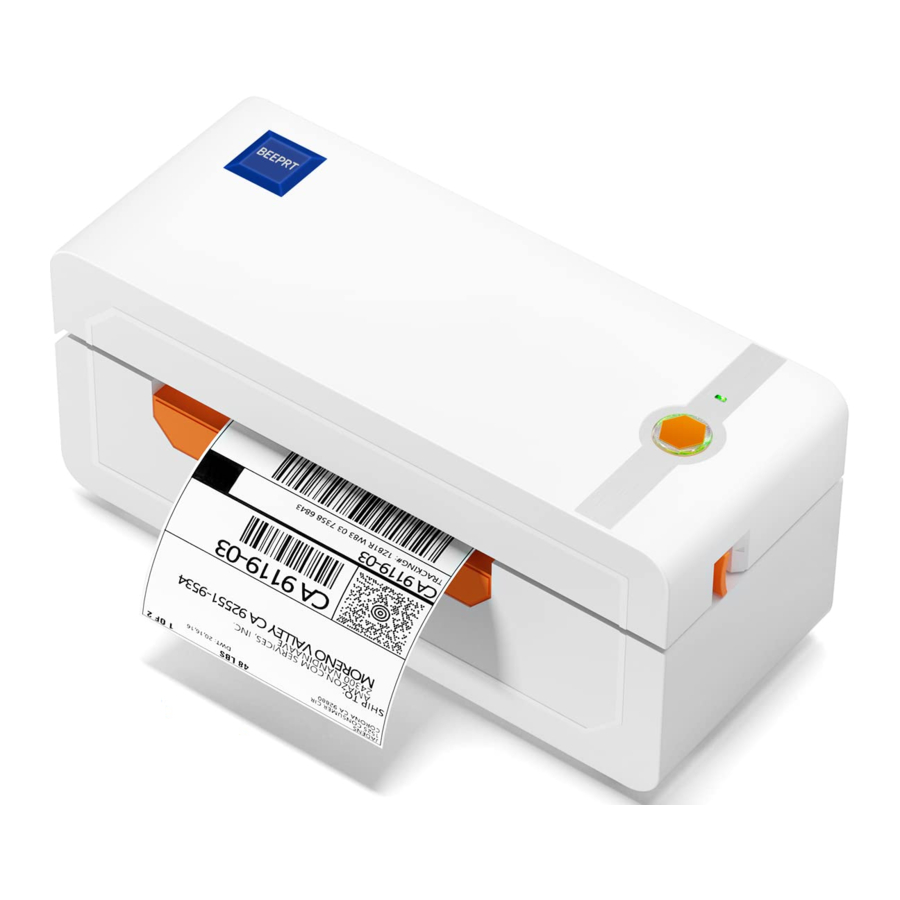
Uiterlijk

Paklijst

 Neem contact met ons op voor ondersteuning als er accessoires ontbreken.
Printeraansluiting
Let op:
- Zorg ervoor dat de printer is uitgeschakeld (OFF).
- Gebruik alleen de originele stroomadapter om schade of letsel te voorkomen.
- Koppel de stekker los als u deze lange tijd niet gebruikt.

- Zorg ervoor dat de printer is uitgeschakeld

- Bevestig het netsnoer aan de adapter

- Sluit de stroom aan

- Steek het netsnoer in het stopcontact

- Sluit de USB-kabel aan op de printer

- Sluit de printer en computer aan

- Schakel de stroom in


De geschikte labelgrootte

- De Jadens-printer werkt met elk thermisch direct label en is compatibel met een breedtebereik van 1,57 tot 4,1 en een lengte van meer dan 1,18
- Ideaal voor 4*6
Hoe labels invoeren
- Zorg ervoor dat de printer is uitgeschakeld

- Trek de ontgrendelingspal om de klep te openen

- Laad het label en pas de papiergeleider aan de breedte van het papier aan. Het label dat u eraf trekt, moet naar boven (naar het plafond) wijzen

- Sluit de klep voorzichtig

- Schakel de stroom in

- Het label wordt automatisch op het afscheurpunt geplaatst. Beeprt is klaar om af te drukken.


 Tips: Wanneer u uw label wijzigt, voert u de automatische labelidentificatie uit. Houd de invoerknop ingedrukt totdat u een pieptoon hoort.

Fan-fold type label laden

Roll type label laden

Installatie voor Windows
Let op: Het is raadzaam om de beveiligingssoftware vóór de installatie te sluiten om te voorkomen dat de installatie wordt verhinderd. U kunt deze na de installatie weer openen.
- Win 7 of later
![]()
Chrome book, Linux, Win ARM - Installatiehandleiding in U-disk voor betere referentie.

- Installeer het stuurprogramma

- Sluit stroom en computer aan (sla deze stap over als u dit al eerder hebt gedaan).
- Installeer het stuurprogramma en de printer voor Windows
> Kopieer het stuurprogramma in de U-disk (Label Printer Driver Setup.exe) naar uw pc-bureaublad, open en installeer het zoals hieronder:
(U kunt ook 'Driver for Windows (BY-426BT)' downloaden van https://jadens.com/download-and-video
De stuurprogrammaversie kan worden bijgewerkt, zie de meest recente informatie op support.jadens.com.

Het stuurprogramma herkent automatisch het printermodel "Beeprt BY426BT", klik vervolgens op "Next" (Volgende) en de printer is succesvol ingesteld.

Als u de tips "Printer Disconnected" (Printer niet aangesloten) krijgt, betekent dit dat uw computer en printer niet via de USB-poort zijn aangesloten. Sluit ze aan en installeer het stuurprogramma.


- Nadat u de printer hebt ingesteld, controleert u uw computer of de printer is geïnstalleerd of niet.
Ga naar de "setting" (instelling) > klik op "Device" (Apparaat) > klik op "Printer & scanners" (Printer & scanners), en dan vindt u de printer "Beeprt BY-426BT 'i als u "Beeprt BY-426BT" kunt vinden en labels succesvol kunt afdrukken, betekent dit dat u de printer succesvol hebt ingesteld. Als u de printer die u hebt geïnstalleerd niet kunt vinden, start u uw computer en printer opnieuw en probeert u het opnieuw.


 Let op: Nu kunt u rechtstreeks via USB afdrukken. Als u via Bluetooth wilt afdrukken, volgt u de onderstaande stappen.
- Voeg de Bluetooth van de printer toe
- (Houd de printer en computer verbonden met een USB-kabel). Klik op 'Setting' (Instellingen) Apparaten'> 'Bluetooth & Other devices' (Bluetooth & andere apparaten) >' Add Bluetooth or Other device' (Bluetooth- of ander apparaat toevoegen).


- (Houd de printer en computer verbonden met een USB-kabel). Klik op 'Setting' (Instellingen) Apparaten'> 'Bluetooth & Other devices' (Bluetooth & andere apparaten) >' Add Bluetooth or Other device' (Bluetooth- of ander apparaat toevoegen).
- Match de COM-poort
- Klik op 'Bluetooth & Other device' (Bluetooth & andere apparaten) > 'More Bluetooth options' (Meer Bluetooth-opties) >.COM Ports' (COM-poorten) > Controleer de UITGAANDE poort van de Bluetooth 'Beeprt_BY-426BT_ XXXX' (XXXX zijn achtervoegsels, die variëren afhankelijk van de verschillende printers) en noteer het COM-nummer (bijvoorbeeld COM3).

- Wijzig de poort van de printer in de COM die overeenkomt met de Bluetooth. Klik op 'Printer & Scanners' (Printer & scanners) > Zoek 'Beeprt BY-426BT' > 'Manage' (Beheren) > 'Printer properties' (Printereigenschappen) > 'Ports' (Poorten) > Vink de poorten aan die overeenkomen met uw Bluetooth-poort (bijvoorbeeld COM3) > Klik op 'OK'.

- Nu kunt u de USB-kabel van de computer loskoppelen en vervolgens een PDF-bestand openen (het wordt aanbevolen om Adobe te gebruiken) > Kies een printer met de naam 'Beeprt BY-426BT' > U kunt de printervoorkeur instellen, zoals duisternis, snelheid, grootte, en vervolgens op 'Print' (Afdrukken) klikken (via Bluetooth).
- Klik op 'Bluetooth & Other device' (Bluetooth & andere apparaten) > 'More Bluetooth options' (Meer Bluetooth-opties) >.COM Ports' (COM-poorten) > Controleer de UITGAANDE poort van de Bluetooth 'Beeprt_BY-426BT_ XXXX' (XXXX zijn achtervoegsels, die variëren afhankelijk van de verschillende printers) en noteer het COM-nummer (bijvoorbeeld COM3).


Let op: Als u niet succesvol kunt afdrukken, start u uw computer en printer opnieuw en installeert u het opnieuw.
Installatie voor Mac
- Beeprt is alleen compatibel met MAC OS V 10.9 of later.
- Installatievideo in U-disk voor betere referentie.
- Installeer het stuurprogramma voor Mac
- Sluit de stroom en de computer aan
- Kopieer het stuurprogramma 'Label Printer-MacOS.pkg' naar het bureaublad en installeer het. (U kunt ook 'Driver for Mac (BY-426BT)' downloaden van https://jadens.com/download-and-video
De stuurprogrammaversie kan worden bijgewerkt, zie de laatste info op support.jadens.com.


- Open 'System Preferences' (Systeemvoorkeuren) en klik op 'Security & Privacy' (Beveiliging en privacy). (Als u de waarschuwing niet ziet, kunt u deze stap overslaan)

- Klik op de knop 'Open AnyWay' (Toch openen). (Als u de waarschuwing niet ziet, kunt u deze stap overslaan)


- Klik op 'open' (openen) en ga verder met het installeren van de printer. Volg de installatiestappen totdat u het venster 'The installation was successful' (De installatie is voltooid) ziet.


- Open 'System Preferences' (Systeemvoorkeuren) >klik op 'Printer and Scanners' (Printers en scanners).


- Klik op '+' om een nieuwe printer toe te voegen.


- Klik op 'Thermal Label Printer' (Thermische labelprinter) en kies 'successfully' (geslaagd) in het vervolgkeuzemenu.


- Kies 'Label Printer' (Labelprinter), klik op 'OK'.


- Klik op 'Add' (Toevoegen), nu is de printer succesvol geïnstalleerd op uw Mac book.


Let op:
- Nu kunt u direct afdrukken. Als u de afdrukdichtheid, afdruksnelheid of andere parameters wilt aanpassen, raadpleegt u 'Printervoorkeurinstelling'.
- Als u niet succesvol kunt afdrukken, start u uw computer opnieuw op en installeert u het stuurprogramma opnieuw.
Printervoorkeurinstelling
Printervoorkeurinstelling voor Windows
Ga naar de 'Setting' (Instellingen)> klik op 'Device' (Apparaat)>klik op 'Printer & scanners' (Printers en scanners)>zoek de printer 'Beeprt BY-426BT' >Klik op 'Manage' (Beheren)>klik op 'Printer Preference' (Printervoorkeur). In dit gedeelte kunt u het afdrukpaginaformaat en de afdruksnelheid en -dichtheid van het label instellen.
- De papierkwaliteit instellen
- Ga naar 'Page Setup' (Pagina-instelling). Kies op basis van het labelformaat het bijbehorende paginaformaat. Over het algemeen zijn de meeste verzendlabels 4" *6" groot.


- In de 'Page Quality' (Pagina kwaliteit) kunt u de afdruksnelheid en afdrukdonkerheid wijzigen.
![informatie]() Vooral voor dichtheid. Als de labels licht of niet helder worden afgedrukt, kunt u de dichtheid wijzigen. Stel voor het Windows-systeem de dichtheid in op 8-12. Stel voor het Mac-systeem de dichtheid in op 2-5.
Vooral voor dichtheid. Als de labels licht of niet helder worden afgedrukt, kunt u de dichtheid wijzigen. Stel voor het Windows-systeem de dichtheid in op 8-12. Stel voor het Mac-systeem de dichtheid in op 2-5.


- Een voorbeeldbestand afdrukken.
- Open een PDF-bestand in de grootte van inch met Adobe, klik op 'print' (afdrukken) en zorg ervoor dat u de juiste printer (Beeprt BY-426BT) kiest. (Als u een Word-bestand wilt afdrukken, zet u het over naar een PDF-bestand voor de beste kwaliteit.)


- U kunt naar 'properties' (eigenschappen) gaan, in dit dashboard kunt u ook het paginaformaat, de afdruksnelheid en de afdrukdichtheid instellen.
![waarschuwing]() Let op: Zorg er voor het afdrukken voor dat de grootte van de thermische labels die u laadt en de formaatinstellingen op de apparaten hetzelfde zijn.
Let op: Zorg er voor het afdrukken voor dat de grootte van de thermische labels die u laadt en de formaatinstellingen op de apparaten hetzelfde zijn.


- Bekijk een voorbeeld en controleer de gewenste instelling, zoals afdrukformaat, afdrukdichtheid. Klik vervolgens op 'print' (afdrukken). Als u geen PDF Editor hebt, zoek dan 'Bartender ' op support.jadens.com om de bijbehorende oplossing te krijgen, of neem rechtstreeks contact met ons op.
Klantenservice is beschikbaar voor al uw vragen via e-mail of hotline.
support@jadens.com
telefoon: 1-833-470-2950
Printervoorkeurinstelling voor MAC
In deze stap laten we u zien hoe u de afdrukvoorkeur instelt, zodat u goed kunt afdrukken
- Open een PDF-voorbeeld in een formaat van 4 * 6 inch, klik op afdrukken.


- Klik op 'page setup' (pagina-instelling), u kunt het paginaformaat selecteren dat u wilt afdrukken.
![waarschuwing]() Let op: Zorg er voor het afdrukken voor dat de grootte van de thermische labels die u laadt en de formaatinstellingen op de apparaten hetzelfde zijn.
Let op: Zorg er voor het afdrukken voor dat de grootte van de thermische labels die u laadt en de formaatinstellingen op de apparaten hetzelfde zijn.

Als er geen geschikte grootte is, klikt u op 'manage custom sizes' (aangepaste formaten beheren), voert u de breedte en hoogte in en klikt u op 'ok'.


- Klik op 'printer preference*1>> Choose ' printer feature*>> set up the-Darknsss' (printervoorkeur*1>> Kies 'printerfunctie*'>> stel de-Donkerheid in) en 'Print speed' (Afdruksnelheid).
Tips: The darkness (De donkerheid), een groter getal betekent een hogere donkerheid. Als labels licht worden afgedrukt, kunt u deze aanpassen aan een grote waarde, 2 - 4 wordt aanbevolen.


- Klik na het instellen op 'Print' (Afdrukken)


Smartphone APP Setup
Ga naar support.jadens.com, zoek en download de smartphone-app en gebruikershandleiding voor Android en IOS door te zoeken naar 'latest app' (nieuwste app)

Belangrijke tips: Label van meerdere formaten afdrukken met behulp van 'Take a snap shot' (Een momentopname maken)
De functie 'Take a snap shot' (Een momentopname maken) kan de meeste afdrukproblemen oplossen. Hiermee kunt u het gebied afdrukken dat u wilt. Laten we u nu laten zien hoe u het gebruikt.
- Hoe u uw labels met een niet-standaard formaat kunt afdrukken.
Als het afgedrukte PDF/bestand een ongebruikelijk formaat heeft, zoals A4, waarvoor niet hetzelfde formaat label te koop is. In deze situaties moet u de functie 'take a snapshot' (een momentopname maken) gebruiken om af te drukken. Hier zijn de stappen om te werken.- Voor Windows:
- Open de PDF in Adobe Reader
- Selecteer in het bovenste paneel 'Edit' (Bewerken)>'Take a Snapshot' (Een momentopname maken). kies het gebied dat u wilt afdrukken.


- Klik op 'Print' (Afdrukken) en stel het paginaformaat in op hetzelfde als de labels die u laadt. Druk vervolgens af.
![waarschuwing]() Let op: Zorg ervoor dat het paginaformaat overeenkomt met het geladen labelformaat. Anders is het mogelijk dat het over het label heen wordt afgedrukt of verkeerd wordt uitgelijnd.
Let op: Zorg ervoor dat het paginaformaat overeenkomt met het geladen labelformaat. Anders is het mogelijk dat het over het label heen wordt afgedrukt of verkeerd wordt uitgelijnd.


- Voor MAC
- Zoek het 'File' (Bestand) in de linkerbovenhoek van uw bureaublad > Klik op 'Open' (Openen)> Klik op Bureaublad > Kies PDF-bestand (of u kunt het bestand openen met Adobe)


- Selecteer in het bovenste paneel View (Weergave) > Rotate View (Weergave roteren)> Clockwise (Met de klok mee) zodat de labels naast elkaar liggen. (Als de labels verticaal zijn geplaatst. sla deze stap over)

- Selecteer vervolgens in het bovenste paneel Edit (Bewerken)>Take a Snapshot (Een momentopname maken). Klik en sleep vervolgens over een van de labels die u nodig hebt, zodat u een specifiek labelbereik kunt afdrukken.


- Als u het label wilt afdrukken dat een barcode bevat, zorg er dan voor dat u de barcode verticaal afdrukt, voor het geval de hoge temperatuur ertoe leidt dat de barcode blokken afdrukt en niet kan worden gescand.


Veelgestelde vragen
Ga naar support.jadens.com om de FAQ te bekijken

Pro tips
- Anytime you change label size, run the automatic label identification by pressing and holding the feed button until you hear one short beep.
- Druk op de invoerknop op de printer om een blanco label over te slaan.
- Om een zelftest uit te voeren, houdt u de invoerknop ingedrukt totdat u twee korte pieptonen hoort.
- Vermijd het gebruik van labels van slechte kwaliteit, omdat deze de printer kunnen beschadigen.
- Reinig de printkop regelmatig zoals beschreven in ONDERHOUD.
- Als er papier vastzit, schakelt u de printer uit en laat u de printkop afkoelen. Open de klep en zorg ervoor dat het rubber schoon is. Als het vuil is, gebruik dan een alcoholdoekje om het schoon te maken. Laat het gebied drogen voordat u de printer aanzet.
LED-indicator
| Light color | Description | Troubleshoot |
| Groen | Normale werking | |
| Knipperend groen | Printkop is oververhit | De printer wordt automatisch hervat zodra de printkop is afgekoeld. |
| Knipperend rood (elke 2 seconden) |
| Zorg ervoor dat de labels correct zijn geladen. Mogelijk moet u de automatische labelidentificatie uitvoeren. |
| Knipperend rood (2 keer per seconde) | Printerklep is niet volledig gesloten | Controleer of de printerklep volledig gesloten is. |
Specificaties
| Afdrukmethode | Thermisch |
| Resolutie | 203DPl |
| Maximale afdruksnelheid | 150 mm/s |
| Labelbreedte | 1.57"-4.1" (48-108 mm) |
| Labeldikte | 0.08-0.2 mm |
| Verbinding | USB + Bluetooth |
| Ingangsspanning | 100-240V |
| Stroomadapter | 24V/2A |
| Ondersteund papier | Directe thermische etiketten / papier |
| Ondersteunde besturingssystemen | Windows MacOS iOS Andriod |
| Afdrukleven | Ongeveer 700.000 labels |
| Minimale label lengte | 1.18" (30 mm) |
Veiligheidstips
- De printkop kan erg heet worden na het afdrukken van labels. Raak de printkop niet aan voordat deze is afgekoeld.
- Buig het netsnoer niet overmatig en plaats geen voorwerpen op het snoer. Dit kan brand veroorzaken.
- Houd de printer buiten bereik van kinderen.
- Gebruik alleen goedgekeurde accessoires en probeer het apparaat niet zelf te demonteren of te repareren.
- Houd de printer uit de buurt van water en andere voorwerpen die het apparaat kunnen vernielen of beschadigen.
- De printer moet losgekoppeld blijven wanneer deze gedurende lange tijd niet wordt gebruikt.
Onderhoud
DE PRINTKOP REINIGEN
De printkop is een gevoelig onderdeel van de printer en bevindt zich in het bovenste deel van de printer wanneer deze open is.

Terwijl de printer in werking is, kan de printkop erg heet worden.
- Zorg ervoor dat de aan/uit-schakelaar op UIT staat, verwijder het netsnoer en open de klep. wacht enkele ogenblikken om ervoor te zorgen dat de printkop is afgekoeld.
- Maak de printkop volledig schoon met een alcoholdoekje. Elke 70% isopropylalcohol pad zou werken. Gebruik alstublieft geen water.
- Wacht 2-3 minuten totdat de alcohol volledig is opgedroogd en sluit vervolgens de klep.
- Sluit het netsnoer aan en print een testpagina om te controleren of deze schoon is.
Klantenservice
Neem gerust contact met ons op als u problemen of vragen heeft bij de installatie en het gebruik
 | support@jadens.com |
 | 1-833-470-2950 |
 | support.jadens.com |
Waarmee kunnen we u vandaag helpen?

Scan de onderstaande QR-code om met ons te praten


Referenties

Download handleiding
Hier kunt u de volledige pdf-versie van de handleiding downloaden. Deze kan aanvullende veiligheidsinstructies, garantie-informatie, FCC-regels, enz. bevatten.
Download JADENS 426BT - Printerhandleiding

