ARRIS SURFboard SBG10 - Modemhandleiding
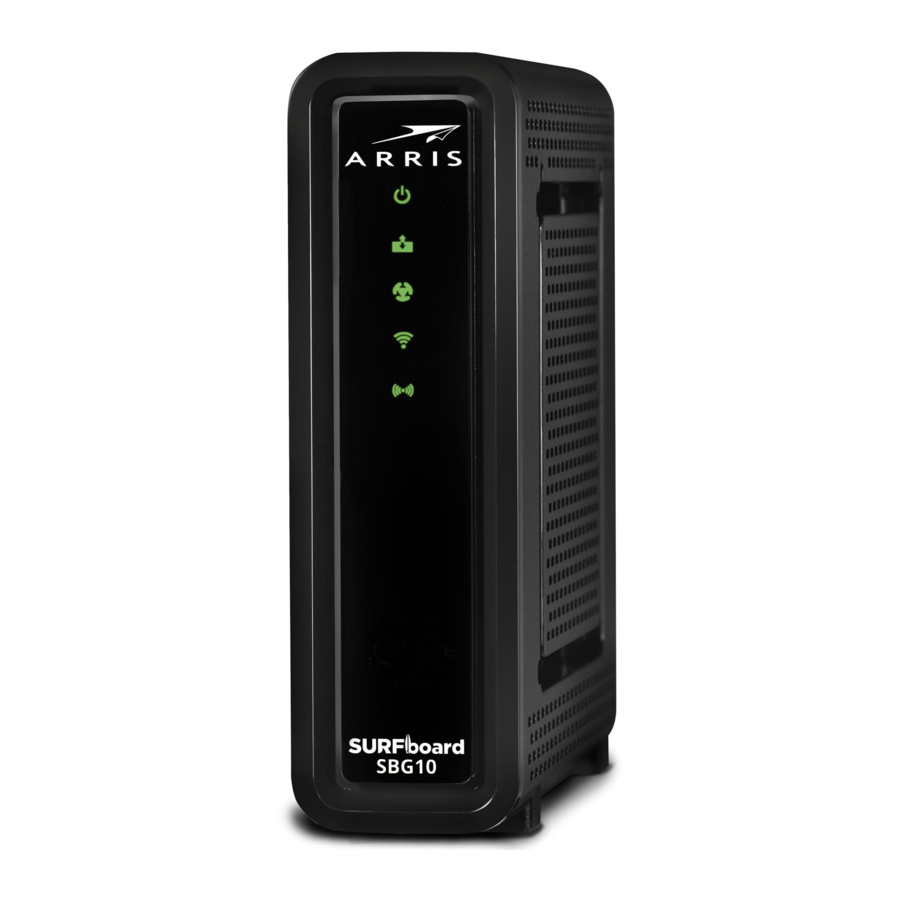
In de doos

Wat u moet weten
De SBG10 is een combinatie van een DOCSIS 3.0-kabelmodem en een Ethernet-router met twee poorten en wifi. Hij maakt gebruik van DOCSIS 3.0-technologie voor een ultrasnelle internetverbinding. Met behulp van de verbindingsmogelijkheden van de SBG10 kunt u uw computer en andere apparaten aansluiten via de Ethernet-poorten of de draadloze 2,4 GHz- en 5 GHz-verbindingen. De SBG10 maakt verbinding met de bestaande coaxkabel in uw huis.
Deze snelstartgids bevat instructies om uw SBG10 te installeren en een beveiligde wifi-netwerkverbinding in te stellen op uw thuis- of kleinbedrijfsnetwerk.
Raadpleeg de SURFboard SBG10-gebruikershandleiding om uw wifi-netwerkverbinding aan te passen of andere verbindingsmethoden en geavanceerde wifi-kabelmodeminstellingen te bekijken. De gebruikershandleiding, technische ondersteuning, veelgestelde vragen (FAQ's) en aanvullende ARRIS-productinformatie zijn online beschikbaar op de ARRIS-supportwebsite: www.arris.com/selfhelp.
Voor informatie over andere ARRIS-consumentenproducten gaat u naar www.surfboard.com.

Mogelijk moet u contact opnemen met uw serviceprovider voor hulp bij het activeren van uw SBG10 na installatie. Om tijd te besparen, moet u de naam van het wifi-kabelmodemmodel (SBG10), HFC MAC ID en het serienummer (S/N) hebben dat op het SBG10-label staat dat zich aan de onderkant van uw SBG10 bevindt of dat in dit document is bijgevoegd in het gedeelte Label wifi-kabelmodem.
De gateway installeren
- Sluit de coaxkabel van de kabelwandcontactdoos of RF-splitter (niet meegeleverd) aan op de Cable-connector aan de achterkant van uw SBG10.
Gebruik uw hand om elke connector vast te draaien. - Sluit de Ethernet-kabel aan op de Ethernet-poort op uw Ethernet-apparaat en op een Ethernet-poort aan de achterkant van uw SBG10.
- Sluit het netsnoer aan op de Power-poort aan de achterkant van uw SBG10 en steek hem vervolgens in een stopcontact dat niet wordt bediend door een wandschakelaar.
Dit schakelt uw SBG10 automatisch in.

- Controleer de LED's op het voorpaneel van uw SBG10.
Tijdens het opstarten zullen de LED's Power, Send/Receive en Online KNIPPEREN.
Controleer daarna of alle drie de LED's continu groen branden. Beide Wireless-LED's branden alleen wanneer wifi-apparaten zijn verbonden met uw wifi-thuisnetwerk (zie LED's voorpaneel en LED-status voor meer informatie).

LED's voorpaneel en LED-status
Opmerking: tijdens het opstarten zullen de eerste drie LED's KNIPPEREN en vervolgens continu branden. Als de Power-LED niet oplicht, controleer dan eerst de stroomaansluiting van de SBG10 voordat u contact opneemt met ARRIS. Als de andere LED's niet correct oplichten, neem dan contact op met de technische ondersteuning van ARRIS op 1-877-466-8646.

 | Aan - De stroom is correct aangesloten op de SBG10 |
 | Aan - Upstream- (verzenden) en downstream-status (ontvangen) |
 | Aan - SBG10 is verbonden met het netwerk |
 | Knippert - Er is een draadloze 2,4 GHz-verbinding tot stand gebracht tussen de SBG10 en uw wifi-apparaat |
 | Knippert - Er is een draadloze 5 GHz-verbinding tot stand gebracht tussen de SBG10 en uw wifi-apparaat |
Een wifi-netwerkverbinding instellen
Kies een van de volgende opties om uw wifi-thuisnetwerkverbinding in te stellen. Ga daarna verder met Uw wifi-netwerkverbinding testen hieronder.
- Download de ARRIS SURFboard Manager Mobile App
- Verbinden met uw mobiele apparaat
Download de ARRIS SURFboard Manager Mobile App
- Scan de QR-code om de ARRIS SURFboard Manager Mobile App te downloaden uit de Apple App Store of Google Play Store.


- Volg de aanwijzingen van de mobiele app om uw wifi-netwerkverbinding te configureren.
Verbinden met uw mobiele apparaat
Sommige van de selecties die in deze procedure worden gebruikt, kunnen enigszins afwijken, afhankelijk van het besturingssysteem van uw mobiele apparaat. Zorg ervoor dat u de meest toepasselijke selecties op uw mobiele apparaat selecteert.
- Ga naar het scherm Instellingen op uw mobiele apparaat en selecteer vervolgens Wi-Fi, Wireless of Connections.
- Controleer of Wi-Fi of Wireless is ingesteld op AAN. Voor Apple-apparaten moet u mogelijk een wachtwoord invoeren en vervolgens JOIN selecteren.
- Selecteer het SBG10 wifi-netwerk in de lijst met beschikbare wifi-netwerken.
- Voer uw wifi-netwerkwachtwoord in het veld Password in en selecteer Join of Connect.
Dit is het wachtwoord dat u hebt ingesteld tijdens de SBG10-activering.
Uw wifi-netwerkverbinding testen
- Als u verbonden bent, koppelt u de Ethernet-kabel los van uw computer en SBG10.
- Open een willekeurige webbrowser op uw computer.
- Typ een geldige URL (zoals www.surfboard.com) in de adresbalk van de webbrowser en druk op Enter.
De webmanager van de wifi-kabelmodem starten
Gebruik de SBG10 Web Manager om uw SBG10 en netwerkbeveiligingsconfiguraties in te stellen en te beheren. Om toegang te krijgen tot de webmanager:
- Open een willekeurige webbrowser op uw computer, typ 192.168.0.1 in de adresbalk en druk op Enter.
- Typ de standaard gebruikersnaam voor de aanmelding: admin
- Typ het standaard wachtwoord voor de aanmelding: password
Label wifi-kabelmodem
Het label van de wifi-kabelmodem bevindt zich aan de onderkant van uw SBG10.
Om een snelle internetverbinding te ontvangen, kan uw serviceprovider vragen om het Media Access Control (MAC)-adres (zie HFC MAC ID) en het serienummer (zie S/N) dat op het SBG10-label staat.
 Als het label hier niet is bevestigd, controleer dan de onderkant van uw SBG10 op het label.
Mogelijk hebt u de volgende labelinformatie van de wifi-kabelmodem nodig om uw wifi-kabelmodem te activeren en een wifi-thuisnetwerkverbinding in te stellen:
- Model – Naam van het wifi-kabelmodemmodel
- SSID – Standaardnetwerknaam voor uw wifi-thuisnetwerk.
Het wordt ten zeerste aanbevolen dat u de standaardnetwerknaam wijzigt of extra wifi-netwerken toevoegt. - WI-FI SECURITY KEY – Wifi-netwerk wachtwoord om verbinding te maken met uw wifi-thuisnetwerk.
Het wordt ten zeerste aanbevolen dat u de standaard wifi-beveiligingssleutel wijzigt in een veiliger wachtwoord om uw wifi-thuisnetwerk te beschermen tegen ongeautoriseerde toegang. - S/N – Serienummer van de wifi-kabelmodem. Uw serviceprovider kan dit nummer opvragen om uw wifi-kabelmodem te activeren.
- HFC MAC ID – Uw serviceprovider kan het Media Access Control (MAC)-nummer opvragen om uw wifi-kabelmodem te activeren.
VOORDAT U DIT PRODUCT OM WELKE REDEN DAN OOK NAAR DE WINKEL TERUGBRENGT, kunt u contact opnemen met de technische ondersteuning van ARRIS voor hulp: 1-877-466-8646.
Voor Comcast-abonnees, gaat u naar xfinity.com/activate voordat u Comcast of ARRIS belt. Als er een probleem is met de activering, bel dan Comcast: 1-800-Xfinity (1-800-934-6489).
Referenties


Download handleiding
Hier kunt u de volledige pdf-versie van de handleiding downloaden. Deze kan aanvullende veiligheidsinstructies, garantie-informatie, FCC-regels, enz. bevatten.
Download ARRIS SURFboard SBG10 - Modemhandleiding


