AT&T CL2909, CL2909WH - Handleiding luidsprekertelefoon
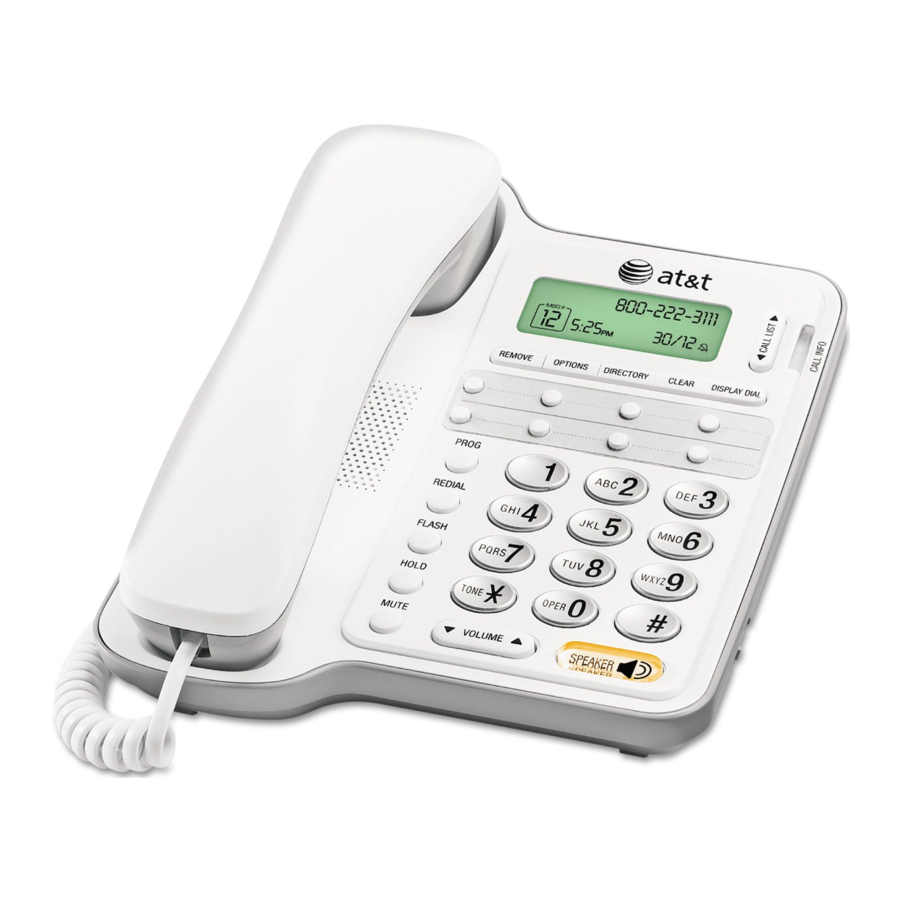
Checklist onderdelen
Controleer of uw telefoonaankoop de volgende artikelen bevat.

Productoverzicht
Deze AT&T CL2909 luidsprekertelefoon met nummerweergave/oproepwachtstand kan plat op een tafel worden gebruikt of aan de muur worden bevestigd en heeft geen wisselstroom nodig om te werken. De CL2909 heeft ook een geheugen voor 14 nummers om snel te kiezen en heeft een telefoonboek waarin maximaal 25 extra nummers met namen kunnen worden opgeslagen. Deze telefoon heeft een nummerweergavefunctie die nummerweergave met oproepwachtstand ondersteunt. (Nummerweergavediensten zijn abonnementsdiensten die tegen betaling verkrijgbaar zijn bij uw telefoondienstenprovider.)
Deze gebruikershandleiding bevat gedetailleerde instructies voor het installeren en bedienen van uw AT&T CL2909 luidsprekertelefoon met nummerweergave/oproepwachtstand. Volg de instructies zorgvuldig op.
Snelstartgids

Basislampjes

Schermpictogrammen

 | Er is een fout in de nummerweergave-informatie. |
 | De lijn is in gebruik of het aangesloten telefoonsnoer is niet in een wandcontactdoos gestoken. |
 | De nummerweergave-informatie is niet bekeken. |
 | Een persoon van dit nummer heeft meer dan één keer gebeld. |
 | De locatie voor snelkeuze is actief. |
 | De positie van het nummer dat is opgeslagen in de oproepgeschiedenis. |
 | Het batterijvermogen is laag. |
 | Het beltoonvolume is ingesteld op UIT. |
Berichten op het scherm
| Schermen | Betekenis |
| OPGESLAGEN | Het weergegeven telefoonnummer is opgeslagen. |
| VERWIJDERD |
|
| EINDE VAN DE LIJST | U hebt het einde van de oproepgeschiedenis bereikt. |
| TELEFOONBOEK LEEG | Er zijn geen telefoonnummers opgeslagen in het telefoonboek. |
| GEEN NAAM GEVONDEN | Er zijn geen namen die overeenkomen met de lettercombinatie die u hebt geselecteerd. |
| GEEN NUMMER | Er is geen item opgeslagen op de locatie voor snelkeuze die u hebt geselecteerd. |
| LIJN IN GEBRUIK | Het aangesloten telefoonsnoer is niet in een wandcontactdoos gestoken of een andere telefoon op dezelfde lijn is in gebruik. |
| LIJN BEZIG | Er is een inkomende oproep. |
| LIJN IN DE WACHT | De lijn staat in de wacht. |
| GEHEUGEN VOL | Het telefoonboek is vol. |
| SLECHTS 24 TOEGESTAAN | Het nummer dat u in het telefoonboek of in het geheugen voor snelkeuze hebt ingevoerd, bevat meer dan 24 cijfers. |
| SLECHTS 15 TOEGESTAAN | De naam die u in het telefoonboek hebt ingevoerd, bevat meer dan 15 tekens. |
| CONTROLEER BATTERIJ | Er zijn geen batterijen geplaatst of u moet de oude batterijen vervangen. |
Batterij installeren
Voordat u de telefoon gebruikt, moet u vier goede AA-alkalinebatterijen (niet inbegrepen) plaatsen om de geheugenback-up te bieden en het gebruik van sommige functies mogelijk te maken. De vier AA-batterijen zijn vereist om de volgende functies te laten werken: luidsprekertelefoon, vasthouden, dempen, flash, nummerweergave, schermweergave, functiemenu, telefoonboek, klok en het CALL INFO-lampje.
Als u de telefoon uit de wandcontactdoos trekt of de telefoondienst een paar minuten wegvalt en er geen goede batterijen zijn geplaatst, gaat de volgende informatie verloren: bellijst, nummers die zijn opgeslagen in het telefoonboek, lijst met opnieuw gekozen nummers en alle instellingen in het functiemenu. We raden aan om in eerste instantie nieuwe batterijen te plaatsen en de batterijen te vervangen kort nadat het pictogram voor een bijna lege batterij  verschijnt.

Trek altijd het telefoonsnoer uit de wandcontactdoos voordat u nieuwe batterijen plaatst.
- Druk de lipjes van het batterijvakdeksel omlaag, zoals getoond, en trek om het batterijvakdeksel te openen.

- Plaats vier AA-alkalinebatterijen (niet inbegrepen) volgens de polariteitsaanduidingen in het batterijvak.

- Sluit het batterijvakdeksel zoals getoond en zorg ervoor dat het deksel op zijn plaats klikt.


OPMERKINGEN:
- Als er geen batterijen zijn geplaatst en de telefoon is aangesloten op een telefoonaansluiting, werkt het scherm met behulp van de stroom van de telefoonlijn wanneer u de handset optilt. Wanneer in deze modus wordt gewerkt, kan het scherm donkerder zijn dan normaal.
- Als er geen batterijen zijn geplaatst, kunnen gesprekken alleen worden gevoerd of beantwoord met de handset. U kunt het gesprek echter overschakelen naar de luidsprekermodus door tijdens het gesprek op
![]() SPEAKER te drukken.
SPEAKER te drukken.
 SPEAKER te drukken.
Installatie-opties
De telefoonbasis wordt geleverd met de montagebeugel die al is geïnstalleerd voor gebruik op een tafel. Als u uw telefoon aan een muur wilt bevestigen, gebruikt u de meegeleverde muurbeugel om verbinding te maken met een standaard telefoonwandmontageplaat met dubbele stijlen. Als u deze montageplaat niet hebt, kunt u er een kopen bij veel hardware- of consumentenelektronicawinkels. Mogelijk hebt u een professional nodig om de montageplaat te installeren.
Als u een abonnement hebt op een snelle internetdienst (DSL - digital subscriber line) via uw telefoonlijn, moet u een DSL-filter (niet inbegrepen) installeren tussen het telefoonsnoer en de telefoonaansluiting. Het filter voorkomt ruis en problemen met de nummerweergave die worden veroorzaakt door DSL-interferentie. Neem contact op met uw DSL-serviceprovider voor meer informatie over DSL-filters.
Installatie op een tafel
Volg de instructies om uw telefoon in de tafelpositie te installeren.
- Controleer de montagebeugel.
De montagebeugel van de telefoon is gepositioneerd voor gebruik op een tafel. Zorg ervoor dat deze stevig vastzit door op de twee voeten te drukken.
![]()
- Sluit het ene uiteinde van het telefoonsnoer aan op de aansluiting met het label TEL op de achterkant van de telefoon.

- Sluit het andere uiteinde van het snoer aan op een telefoonaansluiting of een DSL-filter.
- Sluit de handset aan op de telefoon.
Steek het ene uiteinde van het opgerolde handsetsnoer in de handsetaansluiting aan de linkerkant van de telefoonbasis. Steek het andere uiteinde van het opgerolde snoer in de handset en plaats de handset op de telefoon.
![]()
- Controleer op kiestoon.
Til de handset op en luister naar een kiestoon. Als u geen kiestoon hoort, drukt u op VOLUME![]() . Als u nog steeds geen kiestoon hoort, raadpleegt u het gedeelte Probleemoplossing.
. Als u nog steeds geen kiestoon hoort, raadpleegt u het gedeelte Probleemoplossing.
Uw telefoon werkt onmiddellijk na de installatie met behulp van de standaardfunctie-instellingen (zie de standaardinstellingen in Functieoverzicht).


 . Als u nog steeds geen kiestoon hoort, raadpleegt u het gedeelte Probleemoplossing.
OPMERKING: Als u een abonnement hebt op nummerweergavediensten van uw telefoondienstprovider, stelt u de thuisnetnummer voor uw telefoon in om oproepen uit de oproepgeschiedenislijst correct te herkennen en te kiezen. Mogelijk moet u ook het lokale netnummer instellen als u wilt dat de telefoon meerdere netnummers herkent.
Installatie aan de muur
- Draai het lipje van de handset om.
Dit lipje houdt de handset vast wanneer u ophangt. Houd de schakelaar ingedrukt en schuif het lipje van de handset omhoog en uit de sleuf. Draai het lipje zodat het uiteinde met de haak omhoog staat. Steek vervolgens het lipje van de handset terug in de sleuf.

- Plaats de montagebeugel opnieuw voor gebruik aan de muur.
Druk op de montagebeugel, zoals getoond in Afbeelding A, om de beugel los te maken. Draai de beugel, zoals getoond in Afbeelding B, zodat het grotere uiteinde naar de onderkant van de telefoon wijst. Zet de beugel vast door deze te positioneren, zoals getoond in Afbeelding C, en druk deze (zoals aangegeven door de pijl) in de telefoonbasis totdat deze op zijn plaats vergrendelt.

- Leid het telefoonsnoer.
Steek het ene uiteinde van het telefoonsnoer in de telefoonaansluiting bovenop de telefoonbasis en leid het snoer vervolgens door de sleuf aan de onderkant van de telefoonbasis. Leid het telefoonsnoer rond de beugel en laat de laatste paar centimeter van het snoer over voor de aansluiting op de wandcontactdoos.

- Sluit het telefoonsnoer aan op een wandcontactdoos.
Steek het andere uiteinde van het telefoonsnoer in een wandcontactdoos of een DSL-filter.

- Bevestig de telefoon op de stijlen op de montageplaat.
Zorg ervoor dat het telefoonsnoer stevig op zijn plaats klikt. Plaats de telefoon net boven de stijlen op de montage van de wandcontactdoos en schuif de telefoon vervolgens omlaag totdat deze stevig vastzit.

- Volg stap 4-5 in Installatie op een tafel.


Telefooninstellingen
Het scherm geeft aanwijzingen om u te helpen bij het instellen van de telefoon wanneer u deze voor het eerst installeert. U kunt altijd terugkeren naar deze instelschermen door op OPTIES te drukken.

OPMERKING: U kunt de functie-instelling op elk moment verlaten door op CLEAR te drukken of door de hoorn op te tillen wanneer er geen inkomend gesprek is.
Taalkeuze
U kunt ENGLISH, ESPANOL (Spaans) of FRANCAIS (Frans) selecteren als de taal waarin uw schermprompts worden weergegeven. Wanneer u voor het eerst batterijen installeert, wordt het volgende weergegeven:

- Druk op CALL LIST
![]() of CALL LIST
of CALL LIST ![]() totdat het scherm uw taalkeuze weergeeft.
totdat het scherm uw taalkeuze weergeeft.
![Scherm met taalkeuze]()
- Druk op OPTIES om uw instelling op te slaan en naar de volgende optie te gaan.

OPMERKING: Als u per ongeluk de taal wijzigt in Frans of Spaans, kunt u deze terugzetten naar Engels zonder de Franse of Spaanse menu's te doorlopen. Druk in de inactieve modus eenmaal op OPTIES en voer vervolgens *3645474# in.
Contrast instellen
Pas de helderheid van het scherm aan naar een comfortabel niveau, van 1 (licht) tot 4 (donker).
- Druk herhaaldelijk op OPTIES totdat het scherm het volgende weergeeft:
![Scherm om contrast in te stellen]()
- Druk op CALL LIST
![]() of CALL LIST
of CALL LIST ![]() totdat het scherm het contrastniveau weergeeft dat uw voorkeur heeft.
totdat het scherm het contrastniveau weergeeft dat uw voorkeur heeft.
![Scherm met contrastniveaus]()
- Druk op OPTIES om de instelling op te slaan en naar de volgende optie te gaan.


Thuisnetnummer instellen
U moet uw netnummer programmeren, zodat uw telefoon oproepen correct kan herkennen en kiezen.
| Voor oproepen binnen uw netnummer | |
| U kiest | In stap 2 invoeren |
| 7 cijfers (telefoonnummer, geen netnummer) | Uw netnummer |
| 10 cijfers (netnummer + telefoonnummer) -OF- 11 cijfers (1 + netnummer + telefoonnummer) | 0 0 0 |
- Druk herhaaldelijk op OPTIES totdat het scherm het volgende weergeeft:
![Scherm voor het instellen van het thuisnetnummer]()
- Gebruik de toetsen van het toetsenblok (0-9) om de drie cijfers van uw thuisnetnummer in te voeren.
![Scherm voor het invoeren van het thuisnetnummer]()
- Druk op CALL LIST
![]() om een cijfer te verwijderen met de backspace.
om een cijfer te verwijderen met de backspace. - Druk op CALL LIST
![]() om naar het volgende cijfer te gaan.
om naar het volgende cijfer te gaan. - Druk op REMOVE om alle ingevoerde cijfers te verwijderen.
- Druk op CALL LIST
- Druk op OPTIES om de instelling op te slaan. U ziet het scherm voor het instellen van het lokale netnummer.


OPMERKING: Er moet een thuisnetnummer worden geprogrammeerd om de weergavekiesfunctie te gebruiken. Als u DISPLAY DIAL probeert te gebruiken voordat u een thuisnetnummer invoert, wordt u gevraagd het thuisnetnummer in te voeren. Voer de code in en druk op OPTIES.
Lokaal netnummer instellen
U kunt maximaal vier lokale netnummers programmeren.
| Voor oproepen buiten uw netnummer | ||
| Voor | U kiest | In stap 2 invoeren |
| Alle oproepen buiten uw netnummer | 11 cijfers (1 + netnummer + telefoonnummer) | Geen lokaal netnummer |
| Sommige oproepen buiten uw netnummer | 10 cijfers (netnummer + telefoonnummer) | Netnummers waarvoor geen 1 nodig is |
| Als u 10 cijfers (netnummer + telefoonnummer) kiest voor oproepen binnen uw eigen netnummer, neem dan uw netnummer op als een lokaal netnummer. | ||
- Druk herhaaldelijk op OPTIES totdat het scherm het volgende weergeeft:
![Scherm voor het instellen van het lokale netnummer]()
- Gebruik de toetsen van het toetsenblok (0-9) om de drie cijfers van het eerste lokale netnummer in te voeren.
- Druk op CALL LIST
![]() om een cijfer te verwijderen met de backspace.
om een cijfer te verwijderen met de backspace. - Druk op CALL LIST
![]() om naar het volgende cijfer te gaan.
om naar het volgende cijfer te gaan. - Druk op REMOVE om alle ingevoerde cijfers te verwijderen.
- Druk op CALL LIST
- Druk op OPTIES om de instelling op te slaan.
- Herhaal stap 2-3 om meer lokale netnummers in te stellen.

 om een cijfer te verwijderen met de backspace.
OPMERKING: Als u de lokale netnummers niet hoeft te programmeren, drukt u herhaaldelijk op OPTIES om naar andere opties te bladeren of drukt u op CLEAR om af te sluiten.
Datum en tijd instellen

- Druk herhaaldelijk op OPTIES totdat het scherm het volgende weergeeft:
![Scherm voor het instellen van datum en tijd]()
- Gebruik de toetsen van het toetsenblok (0-9) om de knipperende cijfers te wijzigen.
- Druk op CALL LIST
![]() om naar het vorige cijfer te gaan of op CALL LIST
om naar het vorige cijfer te gaan of op CALL LIST ![]() om naar het volgende cijfer te gaan.
om naar het volgende cijfer te gaan. - Druk op # (hektoets) om te kiezen tussen AM en PM.
- Druk op CALL LIST
- Wanneer de juiste tijd en datum (maand-jaar) worden weergegeven, drukt u op OPTIES om de nieuwe instelling op te slaan en naar de volgende optie te gaan.

OPMERKING: Nadat u het telefoonmenu voor de eerste keer hebt ingesteld, verandert de volgorde van de menuopties in: SET DATE/TIME, SET CONTRAST, WHICH LANGUAGE?, HOME AREA CODE?, LOCL AREA CODE?
Functieoverzicht (Standaardinstellingen aangegeven met *)
| Functie/opties | Functie |
| SET DATE/TIME --:-- -----* | Stel de datum en tijd in. Gebruik # (hektoets) om te kiezen tussen AM en PM. Gebruik CALL LIST  of CALL LIST of CALL LIST  om een cijfer te kiezen om te bewerken en gebruik vervolgens de toetsen van het toetsenblok om de cijfers te wijzigen. om een cijfer te kiezen om te bewerken en gebruik vervolgens de toetsen van het toetsenblok om de cijfers te wijzigen. |
| WHICH LANGUAGE? ENGLISH* ESPANOL FRANCAIS | Kies of de weergavetaal Engels, Spaans of Frans is. |
| SET CONTRAST 1 2* 3 4 | Pas de helderheid van het scherm aan naar een comfortabel niveau, van 1 (licht) tot 4 (donker). |
| HOME AREA CODE? HAC-_ _ _* | Programmeer het systeem om oproepen van uw netnummer te herkennen. |
| LOCL AREA CODE? LAC1-_ _ _* LAC2-_ _ _* LAC3-_ _ _* LAC4-_ _ _* | Programmeer maximaal vier lokale netnummers waarvoor u geen 1 ervoor hoeft te kiezen. |
Telefoonbediening
Een gesprek voeren
- Neem de hoorn op en voer vervolgens het telefoonnummer in.
-OF-
Druk op![]() SPEAKER op de telefoonbasis en voer vervolgens het telefoonnummer in.
SPEAKER op de telefoonbasis en voer vervolgens het telefoonnummer in.
![]()
- Om het gesprek te beëindigen, hangt u op.
-OF-
Druk op![]() SPEAKER.
SPEAKER.
 SPEAKER op de telefoonbasis en voer vervolgens het telefoonnummer in.
 SPEAKER.
Een gesprek beantwoorden
- Neem de hoorn op.
-OF-
Druk op![]() SPEAKER.
SPEAKER.
OPMERKING: De CALL INFO-indicator knippert snel om aan te geven dat de telefoon overgaat.
Schakelen tussen hoorn en luidsprekertelefoon
Druk tijdens een gesprek via de hoorn op  SPEAKER en plaats de hoorn terug op de telefoonbasis.
Neem tijdens een gesprek via de luidsprekertelefoon de hoorn op.
Volume van de hoorn of luidsprekertelefoon
Druk op VOLUME of VOLUME om het volume van wat u hoort tijdens een gesprek aan te passen.

Opnieuw kiezen
Het laatst gekozen nummer van deze telefoon (maximaal 32 cijfers) wordt opgeslagen in het geheugen voor opnieuw kiezen.
- Neem de hoorn op.
-OF-
Druk op![]() SPEAKER.
SPEAKER. - Druk op REDIAL. Het nummer wordt automatisch gekozen.
 SPEAKER.
OPMERKING: Wanneer de telefoon inactief is, houdt u REDIAL ingedrukt om het laatst gekozen nummer te verwijderen. DELETED wordt weergegeven.
Kettingkiezen
Kettingkiezen is handig als u vanuit de directory, snelkieslocaties of gespreksgeschiedenis toegang moet krijgen tot andere nummers dan telefoonnummers (zoals bankrekeningnummers of toegangscodes).
- Neem de hoorn op of druk op
![]() SPEAKER.
SPEAKER. - Wacht op een kiestoon. Kies het eerste nummer. U kunt dit handmatig doen, vanuit de directory, een snelkieslocatie of de gespreksgeschiedenis.
- Een nummer kiezen (maximaal 48 cijfers):
Vanuit de directory:
![]()
- Druk op DIRECTORY.
- Druk op CALL LIST
![]() of CALL LIST
of CALL LIST ![]() om naar REVIEW te scrollen. Druk op OPTIONS.
om naar REVIEW te scrollen. Druk op OPTIONS. - Druk op CALL LIST
![]() of CALL LIST
of CALL LIST ![]() om naar het gewenste item te scrollen.
om naar het gewenste item te scrollen. - Druk op DISPLAY DIAL. De telefoon kiest automatisch het weergegeven nummer.
 SPEAKER.
 of CALL LIST
 Vanaf een snelkieslocatie:

- Druk op de gewenste snelkiesknop.
-OF-
Druk op LOWER en druk vervolgens op de gewenste snelkiesknop.
De telefoon kiest automatisch het weergegeven nummer.
Vanuit de gespreksgeschiedenis:

- Druk op CALL LIST
![]() of CALL LIST
of CALL LIST ![]() om naar het gewenste item te scrollen.
om naar het gewenste item te scrollen. - Druk op DISPLAY DIAL. De telefoon kiest automatisch het weergegeven nummer.
Flash/oproep wachten
Als u een abonnement hebt op de wachtdienst voor oproepen bij uw telefoondienstaanbieder, kunt u een nieuw inkomend gesprek beantwoorden zonder uw huidige gesprek te verliezen.

- Druk tijdens een gesprek op FLASH om verbinding te maken met het nieuwe gesprek wanneer u een wachttoon ontvangt.
- Druk nogmaals op FLASH om terug te keren naar het oorspronkelijke gesprek.
OPMERKINGEN:
- Gebruik FLASH om toegang te krijgen tot andere abonnementsdiensten, zoals beschreven door uw telefoondienstaanbieder.
- De telefoon kan de nummerweergave-informatie niet weergeven als een andere telefoon op dezelfde lijn in gebruik is. Zorg ervoor dat alle toestellen niet in gebruik zijn.
In de wachtstand
- Druk op HOLD om een gesprek in de wachtstand te zetten.
![]()

Om terug te keren naar het gesprek:
- Druk nogmaals op HOLD.
-OF-
Neem de hoorn op.
-OF-
Druk op![]() SPEAKER.
SPEAKER.
-OF-
Neem het gesprek op bij een ander toestel dat is aangesloten op dezelfde telefoonlijn.
 SPEAKER.
Dempen
Druk op MUTE om te voorkomen dat de andere partij u hoort. U kunt de andere partij nog wel horen. Druk nogmaals op MUTE om terug te keren naar uw tweerichtingsgesprek.

Volume van de beltoon
Gebruik de belsignaal aan/uit-schakelaar aan de rechterkant van de basis om het volume van de beltoon aan te passen naar OFF, LO of HI. Als de belsignaal aan/uit-schakelaar op OFF staat, gaat deze telefoon niet over wanneer er een inkomend gesprek is. De CALL INFO-indicator knippert echter nog steeds om een inkomend gesprek aan te geven.

Oproepinfo
De CALL INFO-indicator op de telefoon wordt gebruikt om aan te geven dat er aanvullende informatie in het display staat over de huidige of eerdere gesprekken.
Snelkeuze
Snelkeuze - overzicht
Deze telefoon heeft 14 snelkieslocaties waar u telefoonnummers kunt opslaan die u wilt kiezen met slechts één of twee toetsen. U kunt maximaal 24 cijfers op elke locatie opslaan. De eerste zeven locaties zijn toegankelijk via de snelkiesknoppen. Om toegang te krijgen tot de resterende zeven locaties, drukt u op LOWER en vervolgens op de snelkiesknop voor de gewenste locatie.
U kunt de namen of telefoonnummers van snelkiesitems op de directorykaart schrijven. Gebruik de witte ruimtes voor de eerste zeven locaties en de grijze ruimtes voor de andere zeven locaties.

Een nummer opslaan op een snelkieslocatie
Er zijn 14 snelkieslocaties (zeven bovenste en zeven onderste). Om toegang te krijgen tot een bovenste locatie, drukt u op een snelkiesknop. Om toegang te krijgen tot een onderste locatie, drukt u op LOWER en vervolgens op een snelkiesknop.

- Ga naar de gewenste snelkieslocatie, zoals hierboven beschreven.
- Voer het telefoonnummer in dat u wilt opslaan (maximaal 24 cijfers). Druk op CALL LIST
![]() om terug te gaan en correcties aan te brengen.
om terug te gaan en correcties aan te brengen.
![]()
-OF-
Druk op REDIAL om het laatst gekozen nummer op te slaan (maximaal 24 cijfers). - Druk op PROG om het item op te slaan op de locatie die u in stap 1 hebt ingedrukt. Het scherm geeft STORED weer.

OPMERKINGEN:
- Als de snelkieslocatie die u in stap 1 hebt ingedrukt, bezet is, verwijdert u het nummer voordat u een nieuw nummer opslaat.
- Als het nummer dat u hebt ingevoerd meer dan 24 cijfers bevat, geeft het scherm ONLY 24 ALLOWED weer.
Een pauze of flash opslaan in een snelkiesitem
Druk tweemaal op CALL LIST om een pauze in de kiesvolgorde op te slaan (P wordt weergegeven). Druk op FLASH om een flash op te slaan in de kiesvolgorde (F wordt weergegeven).
Een nummer uit de gespreksgeschiedenis opslaan op een snelkieslocatie
- Druk op CALL LIST
![]() of CALL LIST
of CALL LIST ![]() om door de gespreksgeschiedenis te scrollen.
om door de gespreksgeschiedenis te scrollen. - Druk op PROG en druk vervolgens op een snelkiesknop.
-OF-
Druk op PROG en druk vervolgens op LOWER en een snelkiesknop om het nummer op te slaan. Het scherm geeft STORED weer.
![]()

OPMERKING: Als de snelkieslocatie die u in stap 2 hebt ingedrukt, bezet is, vervangt het nieuwe telefoonnummer het oude. Wees voorzichtig om geen items te vervangen die u niet uit de snelkieslocaties wilt verwijderen.
Een snelkiesitem beoordelen
- Druk op de snelkiesknop voor het item dat u wilt beoordelen.
-OF-
Druk op LOWER en druk vervolgens op de snelkiesknop voor het item dat u wilt beoordelen. - Druk op PROG of CLEAR om terug te keren naar de inactieve modus.
![]()

Een snelkiesnummer kiezen

Met behulp van de hoorn of luidsprekertelefoon:
- Neem de hoorn op.
-OF-
Druk op![]() SPEAKER.
SPEAKER. - Druk op de snelkiesknop voor het nummer dat u wilt kiezen.
-OF-
Druk op LOWER en druk vervolgens op de snelkiesknop voor het nummer dat u wilt kiezen.
 SPEAKER.
DISPLAY DIAL gebruiken:
- Druk op de snelkiesknop voor het nummer dat u wilt kiezen.
-OF-
Druk op LOWER en druk vervolgens op de snelkiesknop voor het nummer dat u wilt kiezen. - Wanneer het nummer op het scherm wordt weergegeven, drukt u op DISPLAY DIAL om het nummer automatisch te kiezen via de luidsprekertelefoon.
-OF-
Neem de hoorn op en druk vervolgens op DISPLAY DIAL om het nummer te kiezen.
Een snelkiesitem verwijderen
- Volg de aanwijzingen in Een snelkiesitem beoordelen om het nummer te vinden dat u wilt verwijderen.
- Wanneer het nummer dat u wilt verwijderen, wordt weergegeven, drukt u op REMOVE. Het item wordt verwijderd.
![]()

Directory-bediening
Geheugencapaciteit directory
Deze telefoon heeft een directory waarin u maximaal 25 extra telefoonnummers en namen kunt opslaan. Nummers kunnen maximaal 24 cijfers lang zijn en namen maximaal 15 tekens.
Directory-items worden in alfabetische volgorde opgeslagen. U kunt namen het beste met de achternaam eerst invoeren om de consistentie te waarborgen met informatie die is opgeslagen via de nummerweergavefuncties van deze telefoon.
Druk op CLEAR (WISSEN) om de directory op elk gewenst moment te verlaten zonder wijzigingen op te slaan en terug te keren naar het stand-byscherm.

| Kiestoets | Tekens per aantal keren dat de toets wordt ingedrukt | ||||
| 1 | 2 | 3 | 4 | 5 | |
| 1 | 1 | ||||
| 2 | A | B | C | 2 | |
| 3 | D | E | F | 3 | |
| 4 | G | H | I | 4 | |
| 5 | J | K | L | 5 | |
| 6 | M | N | O | 6 | |
| 7 | P | Q | R | S | 7 |
| 8 | T | U | V | 8 | |
| 9 | W | X | Y | Z | 9 |
| 0 | 0 | ||||
| * | * | ||||
| # | # | ||||
OPMERKING: items kunnen niet worden bewerkt nadat op het scherm STORED (OPGESLAGEN) wordt weergegeven.
Nummers en namen opslaan in de directory
- Druk op DIRECTORY (DIRECTORY). Druk vervolgens op CALL LIST (OPBELLIJST)
![]() of CALL LIST (OPBELLIJST)
of CALL LIST (OPBELLIJST) ![]() om naar STORE (OPSLAAN) te bladeren.
om naar STORE (OPSLAAN) te bladeren.
![Telefoonscherm met de optie Store in de menulijst gemarkeerd]()
- Druk op OPTIONS (OPTIES) en op het scherm wordt ENTER NUMBER (NUMMER INVOEREN) weergegeven.
- Voer het telefoonnummer (maximaal 24 cijfers) in dat u wilt opslaan. Druk op CALL LIST (OPBELLIJST)
![]() om een teken te verwijderen en correcties aan te brengen.
om een teken te verwijderen en correcties aan te brengen.
-OF-
Druk op REDIAL (HERHALEN) om het laatst gekozen nummer op te slaan (maximaal 24 cijfers). - Druk op OPTIONS (OPTIES) en op het scherm wordt ENTER NAME (NAAM INVOEREN) weergegeven.
- Gebruik de tekentabel om een naam in te voeren (maximaal 15 tekens). Druk op CALL LIST (OPBELLIJST)
![]() om een teken te verwijderen en op CALL LIST (OPBELLIJST)
om een teken te verwijderen en op CALL LIST (OPBELLIJST) ![]() om een spatie toe te voegen of naar de volgende letter te gaan. Het scherm keert automatisch terug naar de stand-bymodus als u niet binnen 15 seconden op een toets op het toetsenblok drukt.
om een spatie toe te voegen of naar de volgende letter te gaan. Het scherm keert automatisch terug naar de stand-bymodus als u niet binnen 15 seconden op een toets op het toetsenblok drukt. - Druk op OPTIONS (OPTIES) om de naam en het nummer op te slaan.
 of CALL LIST (OPBELLIJST)
OPMERKING: als het nummer dat u hebt ingevoerd meer dan 24 cijfers bevat, wordt op het scherm ONLY 24 ALLOWED (SLECHTS 24 TOEGESTAAN) weergegeven.
Een pauze of flash opslaan in een directorynummer
Druk tweemaal op CALL LIST (OPBELLIJST) om een pauze in de kiesvolgorde op te slaan (P wordt weergegeven). Druk op FLASH (FLASH) om een flash op te slaan in de kiesvolgorde voor sommige speciale services (F wordt weergegeven).

OPMERKING: druk op CLEAR (WISSEN) om de directory op elk gewenst moment te verlaten zonder wijzigingen op te slaan.
Een nummer uit de oproepgeschiedenis opslaan in de directory

OPMERKING: Wanneer de telefoon inactief is, opent u de directory ook door op 2-9 op het toetsenblok te drukken, zoals beschreven in stap 2 van Directory-items bekijken.
- Druk op CALL LIST (OPBELLIJST)
![]() of CALL LIST (OPBELLIJST)
of CALL LIST (OPBELLIJST) ![]() om door de oproepgeschiedenis te bladeren.
om door de oproepgeschiedenis te bladeren. - Druk op DIRECTORY (DIRECTORY) om de weergegeven oproepinformatie in de telefoonlijst op te slaan. Op het scherm wordt STORED (OPGESLAGEN) weergegeven.
OPMERKING: oproepinformatie wordt exact opgeslagen zoals deze in de oproepgeschiedenis wordt weergegeven.
Directory-items bekijken
- Druk op DIRECTORY (DIRECTORY). Druk vervolgens op CALL LIST (OPBELLIJST)
![]() of CALL LIST (OPBELLIJST)
of CALL LIST (OPBELLIJST) ![]() om naar REVIEW (CONTROLEREN) te bladeren.
om naar REVIEW (CONTROLEREN) te bladeren. - Druk op OPTIONS (OPTIES) en op het scherm wordt het eerste item in de directory weergegeven.
- Druk op CALL LIST (OPBELLIJST)
![]() of CALL LIST (OPBELLIJST)
of CALL LIST (OPBELLIJST) ![]() om door een alfabetische lijst met namen te bladeren die in de telefoonlijst zijn opgeslagen.
om door een alfabetische lijst met namen te bladeren die in de telefoonlijst zijn opgeslagen.
-OF-
Gebruik de toetsen op het toetsenblok en de tekentabel om de eerste letter in te voeren van de naam die u wilt bekijken en druk vervolgens op CALL LIST (OPBELLIJST)![]() (indien nodig) om naar de gewenste naam te gaan.
(indien nodig) om naar de gewenste naam te gaan. - Druk op DIRECTORY (DIRECTORY) of CLEAR (WISSEN) om af te sluiten.
Een directorynummer kiezen
- Volg de instructies in Directory-items bekijken om het nummer te vinden dat u wilt bellen.
- Wanneer het gewenste item wordt weergegeven, drukt u op DISPLAY DIAL (WEERGAVE KIEZEN) om te bellen. De luidsprekertelefoon wordt geactiveerd.
-OF-
Druk op DISPLAY DIAL (WEERGAVE KIEZEN) en neem vervolgens de handset op om te bellen.
![Telefoonscherm met de optie DISPLAY DIAL markeerde optie]()

Een directory-item verwijderen
- Volg de instructies in Directory-items bekijken om het nummer te vinden dat u wilt verwijderen.
- Wanneer het nummer wordt weergegeven, drukt u op REMOVE (VERWIJDEREN) om het item te verwijderen.
![Telefoonscherm met de optie REMOVE gemarkeerd]()

Informatie over nummerweergave
Dit product heeft nummerweergave met de functie oproep wachten die werkt met services van uw telefoonprovider.

Met nummerweergave met oproep wachten kunt u zien wie er belt voordat u de telefoon beantwoordt, zelfs wanneer u al in gesprek bent.
Mogelijk moet u uw telefoonservice wijzigen om deze functie te gebruiken. Neem contact op met uw telefoonprovider als:
- U zowel nummerweergave als oproep wachten hebt, maar als afzonderlijke services (u hebt mogelijk een gecombineerde service nodig).
- U alleen nummerweergave of alleen oproep wachten hebt.
- U geen abonnement hebt op een nummerweergaveservice en u de andere functies van dit product kunt gebruiken zonder een abonnement te hebben op nummerweergave of gecombineerde nummerweergave met oproep wachten.
Er zijn kosten verbonden aan nummerweergaveservices en deze zijn mogelijk niet in alle gebieden beschikbaar.
Dit product kan alleen informatie verstrekken als zowel u als de beller zich in gebieden bevinden die nummerweergave aanbieden, en als beide telefoonproviders compatibele apparatuur gebruiken.
Informatie over de gespreksgeschiedenis
Als u een abonnement hebt op de nummerweergaveservice bij uw telefoonprovider, slaat deze telefoon alle inkomende gesprekken met geldige nummerweergave-informatie op in de gespreksgeschiedenis. Naam, nummer, tijd en datum kunnen allemaal worden opgeslagen, als ze met het gesprek worden meegestuurd. Een gesprek krijgt een nummer van 1 tot 65 toegewezen. Het meest recente gesprek krijgt het hoogste nummer. Het nummer van de gespreksgeschiedenis wordt naast het telefoonnummer op het scherm weergegeven. Nieuwe (gemiste) gespreksinformatie toont NEW op het scherm. Een herhaald gesprek van hetzelfde nummer toont REP op het scherm.
Als u een gesprek beantwoordt voordat er informatie op het scherm verschijnt, wordt dit niet opgeslagen in de gespreksgeschiedenis. Tussen de eerste en de tweede beltoon toont het scherm:
- De naam van de beller (maximaal 15 letters worden verzonden door uw telefoonprovider)
- Het kengetal en telefoonnummer van de beller (het kengetal wordt niet weergegeven als dit is geprogrammeerd als het thuiskengetal).
- De tijd en datum van het gesprek.
- De positie van de beller in de gespreksgeschiedenis, die links van het telefoonnummer wordt weergegeven.
Gespreksinformatie wordt ongeveer 15 seconden weergegeven.
OPMERKINGEN:
- Als u op REMOVE (verwijderen) drukt terwijl de telefoon overgaat of terwijl u in gesprek bent, wordt de gespreksinformatie niet opgeslagen in de gespreksgeschiedenis.
- Als u het scherm gebruikt voor instellingen of om vermeldingen in het geheugen te bekijken en er komt een gesprek binnen, druk dan op CLEAR (wissen) terwijl de telefoon overgaat om de informatie te zien. Als u de telefoon instelt, drukt u eerst op OPTIONS (opties) om de instellingsinformatie op te slaan. Zelfs als de gespreksinformatie niet wordt weergegeven, wordt deze opgeslagen in de gespreksgeschiedenis.
Gespreksgeschiedenis bekijken
- Wanneer de telefoon in de ruststand staat, drukt u op CALL LIST (oproeplijst)
![]() of CALL LIST (oproeplijst)
of CALL LIST (oproeplijst) ![]() om de gespreksgeschiedenis te openen.
om de gespreksgeschiedenis te openen. - Druk op CALL LIST (oproeplijst)
![]() of CALL LIST (oproeplijst)
of CALL LIST (oproeplijst) ![]() om door de nummerweergavevermeldingen te bladeren. Het scherm geeft END OF LIST (einde van de lijst) weer wanneer u het einde van de gespreksgeschiedenisrecords hebt bereikt.
om door de nummerweergavevermeldingen te bladeren. Het scherm geeft END OF LIST (einde van de lijst) weer wanneer u het einde van de gespreksgeschiedenisrecords hebt bereikt.
![Telefoon die het einde van de lijst in de oproeplijst weergeeft]()
- Druk op CLEAR (wissen) om af te sluiten en terug te keren naar de ruststand.
 of CALL LIST (oproeplijst)
Gespreksrecords verwijderen

Een specifiek gespreksrecord verwijderen
- Druk op CALL LIST (oproeplijst)
![]() of CALL LIST (oproeplijst)
of CALL LIST (oproeplijst) ![]() om het gespreksrecord weer te geven dat u wilt verwijderen.
om het gespreksrecord weer te geven dat u wilt verwijderen. - Druk op REMOVE (verwijderen). Het gespreksrecord wordt verwijderd.
Alle gespreksrecords verwijderen
- Wanneer de telefoon in de ruststand staat, houdt u REMOVE (verwijderen) ingedrukt totdat het scherm (gedurende ongeveer 3 seconden) het volgende weergeeft:
![Telefoon met de optie Alle gesprekken verwijderen]()
- Druk nogmaals op REMOVE (verwijderen) om alle gesprekken te verwijderen. Het scherm geeft kort DELETED (verwijderd) weer en keert vervolgens automatisch terug naar de ruststand.

OPMERKINGEN:
- Zodra een gesprek uit de gespreksgeschiedenis is verwijderd, kan het niet meer worden opgehaald.
- Wanneer er geen gespreksrecords zijn, geeft het scherm de modelnaam CL2909 weer in de ruststand.
![Telefoon in ruststand zonder gespreksrecords]()

Kiezen via het scherm
Terwijl u de gespreksgeschiedenis bekijkt, kunt u een nummer kiezen dat op het scherm wordt weergegeven:
- Neem de hoorn op.
-OF-
Ga naar stap 2 om de luidsprekertelefoon te gebruiken. - Druk op CALL LIST (oproeplijst)
![]() of CALL LIST (oproeplijst)
of CALL LIST (oproeplijst) ![]() totdat het nummer dat u wilt kiezen, wordt weergegeven.
totdat het nummer dat u wilt kiezen, wordt weergegeven. - Druk op DISPLAY DIAL (kiezen via scherm). Het scherm toont het nummer dat wordt gebeld en het gesprek wordt automatisch gekozen. Als het scherm ERROR PRESENT (fout aanwezig) of NO NUMBER (geen nummer) weergeeft, kan het huidige nummer niet worden gekozen.
![Telefoon met de optie Kiesnummer weergeven]()

OPMERKING: U kunt deze functie niet gebruiken om PRIVATE (privé) of UNKNOWN (onbekende) nummers te kiezen.
Kiezen van opties
Als aan het nummer dat in de gespreksgeschiedenis wordt weergegeven een 1 of het kengetal moet worden toegevoegd of verwijderd, kunt u dat doen. Wanneer het nummer dat u wilt bellen wordt weergegeven, drukt u op OPTIONS (opties) en drukt u vervolgens op CALL LIST (oproeplijst)  of CALL LIST (oproeplijst) om door de keuzes voor de kiesindeling te bladeren.
De verschillende kiesopties zijn:
888-722-7702
1-722-7702
722-7702
1888-7227702
De specifieke kiesopties die beschikbaar zijn voor elk gespreksgeschiedenisrecord, zijn afhankelijk van de indeling van het oorspronkelijke gesprek.
Schermberichten weergeven
| Displays | When |
| PRIVATE NAME | De andere partij blokkeert de naaminformatie. |
| PPP | De andere partij blokkeert de nummerinformatie. |
| PRIVATE CALLER | De andere partij blokkeert de naam- en nummerinformatie. |
| UNKNOWN NAME | Uw telefoonprovider kan geen informatie ontvangen over de naam van deze beller. |
| UUU | Uw telefoonprovider kan geen informatie ontvangen over het nummer van deze beller. |
| UNKNOWN CALLER | Uw telefoonprovider kan geen informatie ontvangen over de naam en het nummer van deze beller. |
| ERROR PRESENT | De weergegeven nummerweergavevermelding kan niet worden gekozen. |
| NO NUMBER | De weergegeven nummerweergavevermelding kan niet worden gekozen. |
Probleemoplossing
Als u problemen ondervindt met uw telefoon, probeer dan de onderstaande suggesties. Voor klantenservice kunt u onze website bezoeken op www.telephones.att.com of bellen met 1 (800) 222-3111. In Canada belt u 1 (866) 288-4268.
Geen kiestoon.
- Zorg ervoor dat alle stekkers goed zijn aangesloten. Controleer de aansluitingen van het telefoonsnoer op de wandcontactdoos en de telefoon. Controleer ook de aansluitingen van het gekrulde handsetsnoer aan beide uiteinden.
- Koppel de telefoon los en sluit hem aan op een andere wandcontactdoos. Als hij nog steeds niet werkt en andere telefoons in uw huis wel werken, ligt het probleem bij deze telefoon.
De telefoon gaat niet over.
- Zorg ervoor dat de RINGER-schakelaar op LO of HI staat.
- Als er meerdere andere telefoons op dezelfde lijn zijn aangesloten, probeer dan enkele van de andere telefoons los te koppelen. Het aansluiten van te veel telefoons kan ook problemen veroorzaken, zoals een laag belvolume of een verminderde geluidskwaliteit tijdens gesprekken.
Onjuiste tijd en datum bij inkomende gesprekken.
- Als u zich abonneert op nummerweergave, stuurt uw serviceprovider de tijd mee met de nummerweergave-informatie. De tijd en datum moeten correct zijn na ontvangst van een oproep. Als de tijd en datum niet correct zijn na ontvangst van een oproep, meld het probleem dan aan uw serviceprovider.
- Als u geen nummerweergave hebt, stel dan de tijd en datum handmatig in.
CALL INFO-lampje knippert onjuist.
- Zorg ervoor dat het telefoonsnoer goed is aangesloten.
Problemen met het opslaan van nummers in het geheugen.
- Zorg ervoor dat u de juiste toetsencombinatie indrukt om nummers op te slaan.
- Als u wordt onderbroken door een opgenomen aankondiging die u vraagt op te hangen of door een luid zoemend geluid, hang dan op en sla het nummer op zonder de handset op te tillen.
Scherm is leeg
- Zorg ervoor dat de batterijen correct zijn geplaatst.
- Vervang de batterijen door nieuwe batterijen.
Scherm toont ERR.
- De telefoon heeft onvolledige of beschadigde nummerweergave-informatie ontvangen van de telefoonprovider.
Nummerweergave werkt niet.
- Nummerweergave is een abonnementsservice. U moet zich abonneren op deze service bij uw telefoonprovider om deze functie op uw telefoon te laten werken.
- Als u zich abonneert op high-speed internet (DSL - digital subscriber line) via uw telefoonlijn, moet u een DSL-filter installeren tussen het telefoonsnoer en de wandcontactdoos van de telefoon. Het filter voorkomt ruis en nummerweergaveproblemen veroorzaakt door DSL-interferentie. Neem contact op met uw DSL-serviceprovider voor meer informatie over DSL-filters.
- Uw beller moet bellen vanuit een gebied dat nummerweergave ondersteunt.
- Zowel de telefoonprovider van u als die van uw beller moeten apparatuur gebruiken die compatibel is met nummerweergave.
Geen nummerweergave-informatie tijdens een gesprek.
- Zorg ervoor dat uw telefoonprovider nummerweergave-informatie levert terwijl u in gesprek bent. Dit staat soms bekend als nummerweergave in de wachtstand of nummerweergave type 2.
- De telefoon kan de nummerweergave-informatie niet weergeven als een andere telefoon op dezelfde lijn in gebruik is. Zorg ervoor dat alle toestellen zijn opgehangen.
DISPLAY DIAL werkt niet.
- Er moet een lokaal netnummer zijn geprogrammeerd. Als u probeert een nummer te bellen dat op het scherm wordt weergegeven voordat u een lokaal netnummer hebt ingevoerd, wordt u gevraagd het lokale netnummer in te voeren. Voer de code in of voer 000 in als u 10-cijferige telefoonnummers belt en druk vervolgens op OPTIONS.
Scherm toont onjuist LINE IN USE.
- Zorg ervoor dat het telefoonsnoer goed is aangesloten.
Geen nummerweergave-informatie voor sommige gesprekken.
- De telefoon kan de informatie niet weergeven of opslaan terwijl een andere telefoon dezelfde telefoonlijn gebruikt, ongeacht of deze CL2909-telefoon wordt gebruikt of niet.
Ik kan een adresboekitem niet bewerken.
- Het bewerken van adresboekitems is niet beschikbaar. U moet een nieuw item maken.
Ik abonneer me op een niet-traditionele telefoondienst die mijn computer gebruikt om verbindingen tot stand te brengen, en mijn telefoon werkt niet.
- Zorg ervoor dat uw computer is ingeschakeld.
- Zorg ervoor dat uw internetverbinding goed werkt.
- Zorg ervoor dat de software is geïnstalleerd en actief is voor uw niet-traditionele telefoondienst.
- Zorg ervoor dat u uw USB-telefoonadapter aansluit op een speciale USB-poort op uw computer. Sluit hem niet aan op een USB-hub met meerdere poorten (USB-splitter) die niet van stroom wordt voorzien.
- In enkele zeldzame gevallen heeft de USB-poort op uw computer mogelijk niet genoeg stroom. Probeer in deze gevallen een USB-hub te gebruiken met een eigen externe voeding.
- Als u een firewall gebruikt, kan deze de toegang tot uw niet-traditionele telefoondienst verhinderen. Neem contact op met uw serviceprovider voor meer informatie.
Ik heb mijn LCD-taal ingesteld op Spaans of Frans en ik weet niet hoe ik deze terug kan zetten naar Engels.
- Wanneer de telefoon inactief is, drukt u op OPTIONS en voert u vervolgens *3645474# in. De LCD-taal wordt teruggezet naar Engels en de telefoon keert terug naar de inactieve modus.
Zorg ervoor dat u vier AA-alkalinebatterijen plaatst (niet meegeleverd).
Als u zich abonneert op high-speed internet (DSL - digital subscriber line) via uw telefoonlijn, moet u een DSL-filter installeren tussen het telefoonsnoer en de wandcontactdoos van de telefoon. Het filter voorkomt ruis en nummerweergaveproblemen veroorzaakt door DSL-interferentie. Neem contact op met uw DSL-serviceprovider voor meer informatie over DSL-filters.
Uw product kan worden verzonden met een beschermende sticker die het display van de telefoonbasis bedekt - verwijder deze voor gebruik.
Om het risico op brand of letsel aan personen of schade aan de telefoon te verminderen, dient u deze instructies zorgvuldig te lezen en op te volgen:
- Gebruik alleen vier AA-alkalinebatterijen (niet meegeleverd).
- Gooi deze batterijen op een veilige manier weg. Niet verbranden of doorboren. Net als andere batterijen van dit type kunnen ze bij verbranding of doorboring bijtend materiaal vrijgeven dat letsel kan veroorzaken.
- Open of vermink de batterij niet. Vrijgekomen elektrolyt is corrosief en kan schade aan de ogen of huid veroorzaken. Het kan giftig zijn bij inslikken.
- Wees voorzichtig bij het hanteren van batterijen om kortsluiting te voorkomen. Laat geleidende materialen zoals ringen, armbanden of sleutels de batterij niet aanraken. De batterij of geleider kan oververhit raken en schade veroorzaken.
- Gebruik de batterij die is geïdentificeerd voor gebruik met dit product alleen in overeenstemming met de instructies en beperkingen die in deze handleiding zijn gespecificeerd.
- Neem de juiste polariteit in acht tussen de batterij en de metalen contacten.
- Demonteer uw telefoon niet. Er bevinden zich geen onderhoudbare onderdelen in de binnenkant. Raadpleeg gekwalificeerd onderhoudspersoneel voor onderhoud.
- Om het risico op brand of batterijexplosie te voorkomen, vervangt u deze door het juiste batterijtype. Gooi gebruikte batterijen weg volgens de instructies.
U kunt ook onze website bezoeken op www.telephones.att.com of bellen met 1 (800) 222-3111. In Canada belt u 1 (866) 288-4268.
Download handleiding
Hier kunt u de volledige pdf-versie van de handleiding downloaden. Deze kan aanvullende veiligheidsinstructies, garantie-informatie, FCC-regels, enz. bevatten.
Download AT&T CL2909, CL2909WH - Handleiding luidsprekertelefoon
