TP-Link Festa FR365 - AX3000 Gigabit VPN-router handleiding
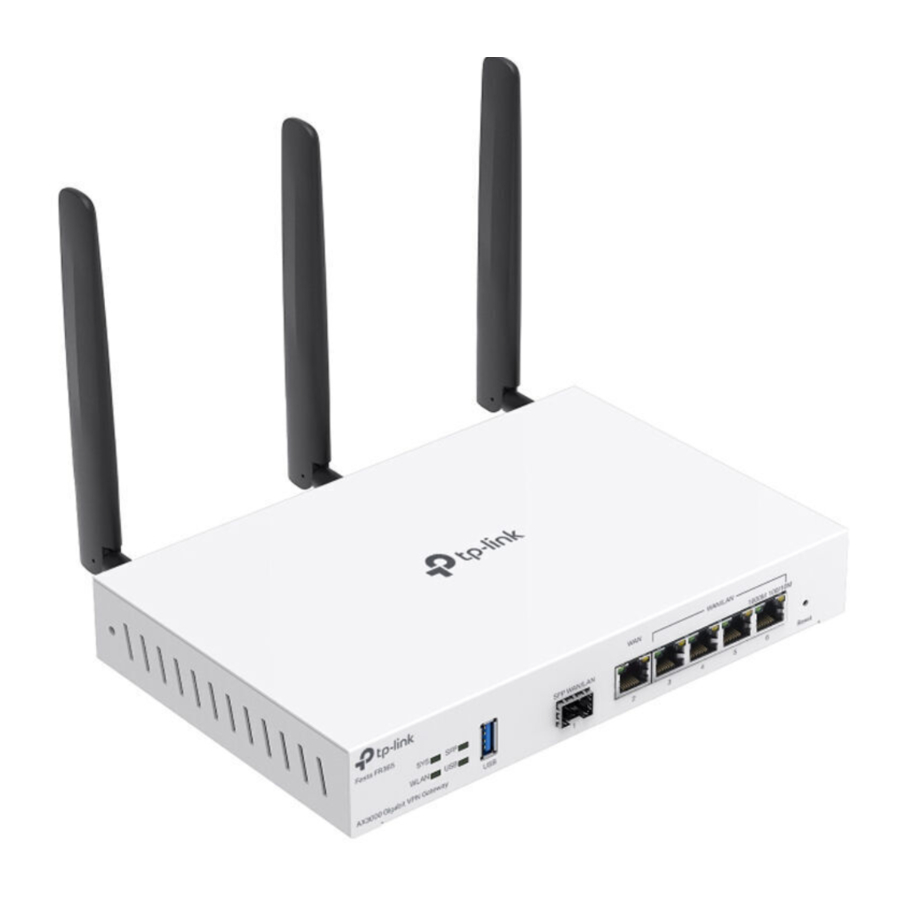
Hardware-overzicht
 Let op: De afbeelding kan afwijken van het werkelijke product.
Voorpaneel

- Reset: houd de knop 5 seconden ingedrukt, de SYS LED knippert snel, wat aangeeft dat het apparaat wordt teruggezet naar de fabrieksinstellingen.

Achterpaneel


Hardware-aansluiting
- Bevestig de antennes.
- Gebruik de meegeleverde oplader in de verpakking om de router in te schakelen.

-
- Verbind de router via Ethernet.
![]()
![waarschuwing]() Opmerking: om verbinding te maken met internet via een andere RJ45 WAN-poort (poorten 3-6), configureert u de gewenste poort naar WAN en verbindt u de poort met internet via een RJ45-kabel. Raadpleeg FAQ-Q1 voor meer informatie.
Opmerking: om verbinding te maken met internet via een andere RJ45 WAN-poort (poorten 3-6), configureert u de gewenste poort naar WAN en verbindt u de poort met internet via een RJ45-kabel. Raadpleeg FAQ-Q1 voor meer informatie. - Verbind de router via een glasvezelnetwerk.
![]()
- Verbind de router via Ethernet.


- Wacht tot de SYS LED langzaam knippert en de WLAN LED continu brandt, wat aangeeft dat de router klaar is voor installatie.
![]()

Softwareconfiguratie
Stap 1: Verbinding maken met internet

- Verbind uw apparaat met de router (bedraad of draadloos).
![waarschuwing]() Opmerking: Als uw computer is geconfigureerd met een vast IP-adres, wijzigt u dit in Automatisch een IP-adres verkrijgen.
Opmerking: Als uw computer is geconfigureerd met een vast IP-adres, wijzigt u dit in Automatisch een IP-adres verkrijgen.
Bedraad : Schakel de wifi op uw computer uit en maak verbinding met een LAN-poort van de router met een RJ45-kabel.
Draadloos:- Zoek de SSID (netwerknaam) die op het label aan de onderkant van de router staat afgedrukt.
- Klik op het netwerkpictogram van uw computer of ga naar de wifi-instellingen van uw smartapparaat en selecteer vervolgens de SSID om verbinding te maken met het netwerk.
- Meld u aan bij de router.
- Start een webbrowser en voer http://tplinker.net of http://192.168.0.1 in de adresbalk in.
- Maak een gebruikersnaam en een wachtwoord aan voor latere aanmeldingspogingen en voor beveiliging.
- Gebruik de hierboven ingestelde gebruikersnaam en het wachtwoord om u aan te melden bij de webpagina.
- Na een succesvolle aanmelding volgt u de webinstructies om de internetinstellingen te configureren en kunt u beperkte functies configureren door op het menu van het scherm te klikken.
![waarschuwing]() Opmerking: Om het netwerk eenvoudig te beheren en meer instellingen te configureren, gaat u verder met stap 2 om de router te adopteren via de Festa Cloud-Based Controller.
Opmerking: Om het netwerk eenvoudig te beheren en meer instellingen te configureren, gaat u verder met stap 2 om de router te adopteren via de Festa Cloud-Based Controller.
Stap 2: De router configureren via de Festa Cloud-Based Controller
Nadat de router is verbonden met internet, kunt u de router configureren en beheren via de Festa Cloud-Based Controller.

Optie 1: Via een webbrowser
- Zorg ervoor dat uw beheerapparaat toegang heeft tot internet.
- Start een webbrowser en voer https://festa.tplinkcloud.com in het adres in
![]()
- Klik op + Controller toevoegen, waarna u ziet dat u zich succesvol heeft geregistreerd voor een Cloud-Based Controller en dat de controller is toegevoegd aan de controllerlijst.
- Klik op Nu instellen, klik op Nieuwe setup configureren en volg de stapsgewijze instructies om de configuratiewizard van de controller te voltooien.
- Ga op de beheerpagina van de controller naar Apparaten en klik op + Apparaten toevoegen en volg de stapsgewijze instructies om de router te adopteren.
Nu kunt u de router configureren en beheren op de controller.

Optie 2: Via de Festa-app
- Download en installeer de Festa App vanuit de App Store
![www.apple.com]()
of Google Play.
![play.google.com]()


of Scan voor de Festa-app


Festa-app
- Start de Festa-app en log in met uw TP-Link ID.
- Tik op + in de rechterbovenhoek, waarna u ziet dat u zich succesvol heeft geregistreerd voor een Cloud-Based Controller en dat de controller is toegevoegd aan de controllerlijst.
- Tik op Bevestigen, tik op Aan de slag en volg de stapsgewijze instructies om de configuratiewizard van de controller te voltooien.
- Ga op de beheerpagina van de controller naar Apparaten en klik op + in de rechterbovenhoek en volg de stapsgewijze instructies om de router te adopteren.
Nu kunt u de router configureren en beheren via de Festa-app.
Raadpleeg de gebruikershandleiding van de controller voor gedetailleerde configuraties. De handleiding is te vinden in het downloadcentrum van onze officiële website: https://www.tp-link.com/support/download/?type=smb.
Veelgestelde vragen (FAQ)
V1. Wat moet ik doen als ik de modus van de WAN/LAN-poorten wil wijzigen?
Volg de stappen:
- (Aanbevolen) Raadpleeg de tabel Interfacebeschrijving van deze handleiding voor de standaardmodus van de WAN/LAN-poorten.
- Sluit een computer aan op een LAN-poort van deze router. Als uw computer is geconfigureerd met een vast IP adres, wijzigt u dit in Automatisch een IP-adres verkrijgen.
- Meld u aan bij de beheerpagina van deze router op http://192.168.0.1. Ga naar Netwerk > WAN > WAN Modus, wijzig de modus van de WAN/LAN-poorten door de selectievakjes aan te vinken en klik op Opslaan.
V2. Wat moet ik doen als ik deze router op een modemrouter moet aansluiten?
Controleer eerst het LAN IP-adres van de modemrouter. Als het LAN IP-adres van de modemrouter 192.168.0.1 is, wat hetzelfde is als het standaard LAN IP-adres van deze router, volgt u de stappen om het LAN IP-adres van deze router te wijzigen:
- Sluit een computer aan op een LAN-poort van deze router. Als uw computer is geconfigureerd met een vast IP adres, wijzigt u dit in Automatisch een IP-adres verkrijgen.
- Meld u aan bij de beheerpagina van deze router op http://192.168.0.1 en ga naar Netwerk > LAN > LAN. Wijzig in het gedeelte Netwerklijst het IP-adres 192.168.0.1 in 192.168.1.1 en klik op OK.
Veiligheidsinformatie
- Houd het apparaat uit de buurt van water, vuur, vocht of hete omgevingen.
- Probeer het apparaat niet te demonteren, repareren of aan te passen. Neem contact met ons op als u service nodig heeft.
- Gebruik het apparaat niet waar draadloze apparaten niet zijn toegestaan.
- Gebruik geen beschadigde oplader of USB-kabel om het apparaat op te laden.
- Gebruik geen andere opladers dan aanbevolen.
- De adapter moet in de buurt van de apparatuur worden geïnstalleerd en moet gemakkelijk toegankelijk zijn.
- Plaats het apparaat met de onderkant naar beneden.
Om vragen te stellen, antwoorden te vinden en te communiceren met TP-Link-gebruikers of -technici, gaat u naar https://community.tp-link.com/business om lid te worden van de TP-Link Community.
Ga voor technische ondersteuning, de gebruikershandleiding en andere informatie naar https://www.tp-link.com/support/?type=smb, of scan gewoon de QR-code.

Referenties
![tplinker.net]() http://tplinker.net
http://tplinker.net![festa.tplinkcloud.com]() https://festa.tplinkcloud.com
https://festa.tplinkcloud.com![www.apple.com]() App Store - Apple
App Store - Apple![play.google.com]() Google Play
Google PlayDownload Center | TP-Link
http://community.tp-link.com/business
TP-Link Product Support - Wireless Networking Equipment Support


Download handleiding
Hier kunt u de volledige pdf-versie van de handleiding downloaden. Deze kan aanvullende veiligheidsinstructies, garantie-informatie, FCC-regels, enz. bevatten.
Download TP-Link Festa FR365 - AX3000 Gigabit VPN-router handleiding


