Amazon Fire - Ntec StreamTV Handleiding
Laten we beginnen
De Ntec Stream TV-app toevoegen aan uw Amazon Fire
- Druk op de Home-knop en navigeer naar links naar het vergrootglas voor zoeken. Typ of gebruik Voice Search om Ntec Stream TV in te voeren.
- Selecteer en klik op de knop Get (Ophalen) om de app te downloaden. Zodra de installatie is voltooid, wordt u gevraagd om een Login en Wachtwoord (neem contact op met Ntec als u deze nodig hebt). Nadat u de Login en het Wachtwoord hebt ingevoerd, drukt u op Save (Opslaan) en dan bent u klaar om te streamen!
Navigeren/Kijken/Zappen
Navigeren door de content en lijsten van de Ntec Stream TV-app
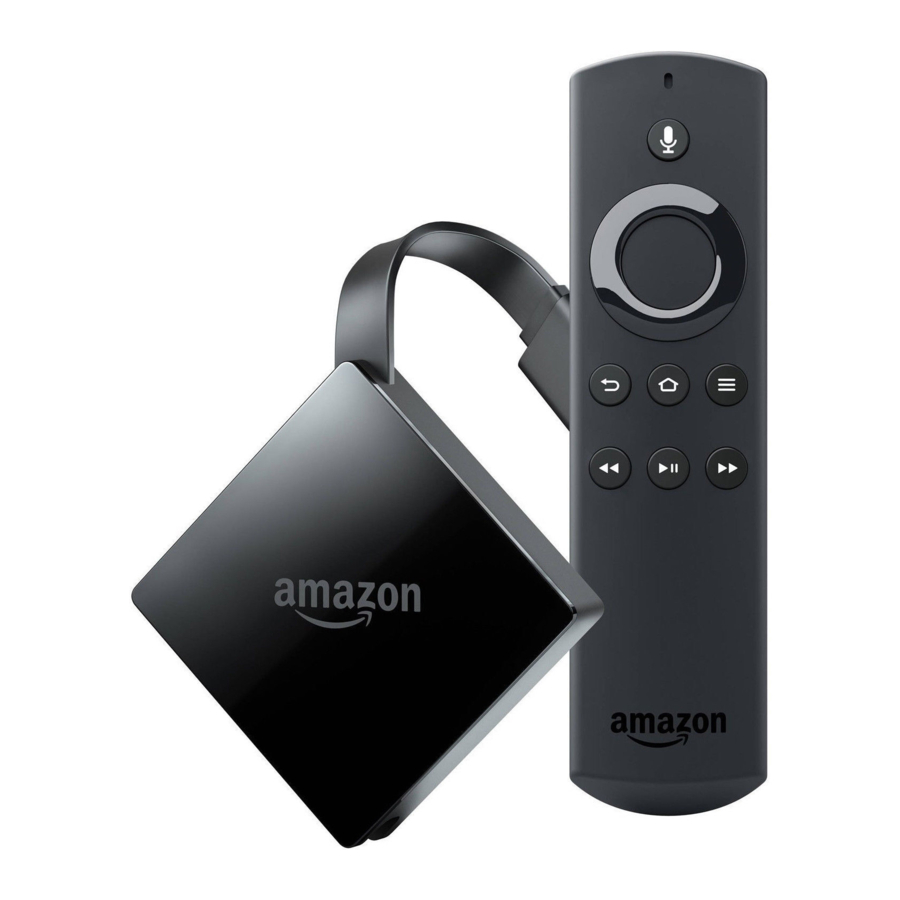
Door links, rechts, omhoog of omlaag te drukken op de cirkel van de afstandsbediening, worden specifieke items gemarkeerd. Door in het midden van de cirkel van de afstandsbediening te drukken, wordt een gemarkeerd item geopend. Om terug te keren naar het startscherm drukt u op de Home-knop. Druk op de Back-knop om terug te gaan naar het vorige scherm. (Zie afbeelding 1 voor een visuele weergave)

Afbeelding 1
Ntec Stream TV kijken
Gebruik vanaf het startscherm de afstandsbediening om het Ntec Stream TV-pictogram te markeren en druk op het midden van de afstandsbediening. Hierdoor wordt uw programmagids op het scherm geopend. Om naar een kanaal te kijken, drukt u op de ring van de afstandsbediening omhoog of omlaag naar een programma dat blauw is gemarkeerd en drukt u op de knop Play/Pause (Afspelen/Pauze).
Zappen
Druk tijdens het tv-kijken op de bovenkant van de cirkel van de afstandsbediening om het volgende hoger genummerde kanaal te bekijken. Druk op de onderkant van de cirkel van de afstandsbediening om het volgende lager genummerde kanaal te bekijken.
Functie Kanaalnummer invoeren
- Houd in de programmagids het midden van uw afstandsbedieningsring ingedrukt om een scherm te openen waarin u een specifiek kanaalnummer kunt invoeren en selecteer vervolgens Next (Volgende) om naar dat kanaalnummer in de programmagids te gaan. (Zie afbeelding 2 voor een visuele weergave)

Afbeelding 2

Beheer van de gids op het scherm
Markeer vanaf het startscherm het Ntec Stream TV-pictogram en druk op het midden van de afstandsbediening. Hiermee opent u uw programmagids op het scherm. Druk op Omhoog, Omlaag, Links of Rechts om door uw kanaalaanbod te bladeren. Door in het midden van uw afstandsbediening op een gemarkeerd programma te drukken, wordt een programmascherm geopend met gedetailleerde informatie over het programma. Dit scherm toont ook de opties Watch (Kijken), Record (Opnemen) en Search (Zoeken). Kies de gewenste optie en druk op het midden van de afstandsbediening. (Afbeelding 3 met visuele weergave)

Afbeelding 3
Tabbladbalk
Druk in de programmagids op de Back-knop op uw afstandsbediening om de Tabbladbalk te openen. Met de Tabbladbalk kunt u naar links of rechts scrollen om toegang te krijgen tot de opties Guide (Gids), Recording (Opname) en Search (Zoeken). Deze worden behandeld in de volgende delen van deze handleiding
Opnamen
Nieuwe apparaten toevoegen aan uw services
Voordat u een nieuw apparaat aan deze service toevoegt, gaat u naar Settings (Instellingen) in uw Tabbladbalk vanaf een geactiveerd apparaat, scrolt u omlaag en markeert u Add Device (Apparaat toevoegen). Druk op het midden van uw afstandsbediening om een Login en Wachtwoord te genereren voor het nieuwe apparaat. Volg de instructies aan het begin van deze handleiding voor het toevoegen van deze service aan uw nieuwe Amazon-apparaat en gebruik de weergegeven Login en Wachtwoord wanneer u wordt gevraagd om deze service te activeren
Programma's opnemen vanuit de gids
Selecteer een aankomend programma, druk op het midden van uw afstandsbediening, markeer de knop record (opnemen) en druk op het midden van uw afstandsbediening om een opname van dit programma te maken. Zie het gedeelte Uw programma's opnemen van deze handleiding voor opname-instructies. (Zie afbeelding 4)

Afbeelding 4
Opnamen
Uw programma's opnemen
Een opname maken
Wanneer u Record (Opnemen) selecteert, wordt een scherm weergegeven waarin u de optie hebt om een Recording Series (Opnameserie)-regel in te stellen voor dit programma. U kunt alleen nieuwe afleveringen opnemen (Series- New Only (Serie - Alleen nieuw)), alle afleveringen van dit programma opnemen (Series - All (Serie - Alles)) of een One-Time (Eenmalige) opname van dit programma maken. Om deze opname verder te beheren, gaat u naar de Tabbladbalk en selecteert u de optie Recording (Opnemen). (Zie afbeelding 4)
Uw opnamen bekijken
Opnamen kunnen worden bekeken via de schermopties Recordings (Opnamen) of Search (Zoeken). Selecteer schermopties. Selecteer Recordings (Opnamen) in de Tabbladbalk om het scherm Recordings (Opnamen) te openen. U ziet een lijst met uw Current Recordings (Huidige opnamen). Scrol door de lijst, markeer het programma dat u wilt bekijken en druk op de knop Play/Pause (Afspelen/Pauze). Als er meerdere opnamen zijn, scrolt u en markeert u er een en drukt u op de knop Play/Pause (Afspelen/Pauze). (Zie afbeelding 5)

Afbeelding 5
Vanuit elk van uw zoekopties kunt u een lijst met opnamen voor een specifiek programma bekijken door op de knop Search (Zoeken) te drukken en deze te markeren. Dit scherm toont een lijst met huidige of toekomstige geplande uitzendingen van dit programma in de bovenste rij. Scrol omlaag naar de tweede rij om de lijst met opgenomen programma's te markeren. Als het gemarkeerde programma volledig is opgenomen, drukt u op de knop Play/Pause (Afspelen/Pauze) op uw afstandsbediening om de opname af te spelen. (Zie afbeelding 6)

Afbeelding 6
Uw opnamen beheren
Huidige opnamen
Om huidige opnamen te bekijken of te verwijderen, gaat u naar de Tabbladbalk en selecteert u de optie Recordings (Opnamen). Dit scherm toont de lijst met uw opgenomen programma's. Scrol omhoog of omlaag en druk op het gemarkeerde programma dat u wilt beheren. Scrol omhoog of omlaag om een programma te markeren en druk op de knop Play/Pause (Afspelen/Pauze) om het programma te bekijken. De Checked Red (Rood aangevinkte) cirkel links van het programma geeft aan dat het niet is bekeken, terwijl programma's met een Red Play Button (Rode afspeelknop) gedeeltelijk zijn bekeken. Druk op Play/Pause (Afspelen/Pauze) op een gedeeltelijk bekeken programma om het programma te bekijken waar u was gebleven. Vanuit deze lijst kunt u uw opgenomen programma's bekijken of verwijderen door de optie Watch (Bekijken) of Delete (Verwijderen) te markeren. Als u ervoor kiest om een programma te Delete (Verwijderen), ontvangt u een vraag om uw verwijdering te bevestigen. (Zie afbeelding 7)

Afbeelding 7
Toekomstige opnamen
Gebruik de functie Future Recordings (Toekomstige opnamen) om instellingen voor uw toekomstige opnamen te beheren. Druk in het scherm Recordings (Opnamen) tweemaal op het midden van uw afstandsbediening en kies Future Recording (Toekomstige opname) in de vervolgkeuzelijst om een lijst te zien met programma's die u hebt gepland voor opname. Scrol door de lijst, markeer en druk op het midden van uw afstandsbediening om een Future Recording (Toekomstige opname) te openen die u wilt beheren. Om er zeker van te zijn dat u het begin of einde van een programma niet mist, markeert u Edit (Bewerken) en drukt u op het midden van uw afstandsbediening om een scherm Recording Options (Opnameopties) te openen. Markeer en druk op het midden van uw afstandsbediening om de Start (Start) te bewerken en op het midden van uw afstandsbediening om de tijd aan te passen waarop u uw opname wilt starten of beëindigen. Zodra u klaar bent, markeert u Save (Opslaan) en drukt u op het midden van uw afstandsbediening. Om een Future Recording (Toekomstige opname) te verwijderen, markeert u Delete (Verwijderen) en drukt u op het midden van uw afstandsbediening om een vraag te ontvangen om uw verwijdering te bevestigen. (Zie afbeelding 8)

Afbeelding 8
Serieregels
(Zie afbeelding 9&10)
Gebruik de functie Series Rules (Serieregels) om de afleveringen van een serie die u automatisch wilt opnemen te beheren. Druk in het scherm Recordings (Opnamen) tweemaal op het midden van uw afstandsbediening en kies Series Rules (Serieregels) in de vervolgkeuzelijst om een lijst te zien met serieprogramma's die u hebt gepland voor opname. Scrol door de lijst en markeer een serie die u wilt beheren. Markeer Edit (Bewerken) en druk op het midden van uw afstandsbediening om een scherm Recording Option (Opnameoptie) te openen. Scrol omhoog of omlaag en druk op het midden van uw afstandsbediening om Recording Type (Opnametype), Keep At Most (Maximaal bewaren), Start Recording (Opname starten) of Only New Episodes (Alleen nieuwe afleveringen) te kiezen. Met Keep at Most (Maximaal bewaren) kunt u een maximum aantal afleveringen kiezen dat u wilt bewaren voor deze serie, of u kunt ervoor kiezen om All Episodes (Alle afleveringen) te bewaren.
De optie Start and Stop Recording (Start- en stoptijden opnemen) werkt op dezelfde manier als in Future Recordings (Toekomstige opnamen). Wanneer u klaar bent, markeert u Save (Opslaan) en drukt u op het midden van uw afstandsbediening. U kunt ook alle Series Rules (Alleen regels, niet de opnamen) voor een programma verwijderen door de knop Delete (Verwijderen) te markeren en op het midden van uw afstandsbediening te drukken.

Afbeelding 9&10
Tv opnieuw starten
Met deze populaire functie kunt u teruggaan naar het begin van een huidig uitgezonden of opgenomen programma dat de Restart Option (Optie voor opnieuw starten) heeft. Druk tijdens het live tv-kijken op het bovenste deel van de afstandsbedieningsring om een programmaspeelbalk te openen. Druk een tweede keer op het bovenste deel van de afstandsbedieningsring en scrol naar rechts om de knop Restart (Opnieuw starten) te markeren. Druk op het midden van uw afstandsbediening om het programma vanaf het begin opnieuw te starten. (Zie afbeelding 11&12)

Afbeelding 11&12
 Programma's die de Restart (Opnieuw starten)-optie hebben, tonen een Green Restart (Groen pictogram Opnieuw starten) in de programmabeschrijving. Er kunnen programma's zijn die vanwege programmeringsbeperkingen de Restart (Opnieuw starten)-functie niet toestaan
In-progress opnamen bekijken
Als u een in-progress opname vanaf het begin wilt bekijken, gebruikt u voor de beste ervaring de functie Restart (Opnieuw starten).
Live tv pauzeren
Druk tijdens het live tv-kijken eenmaal op de knop Play/Pause (Afspelen/Pauze) op uw afstandsbediening om het programma te pauzeren. Nadat u de hond hebt uitgelaten, de koelkast hebt geplunderd of een andere taak hebt voltooid, drukt u nog een keer op de knop Play/Pasuse (Afspelen/Pauze) om uw programma verder te bekijken.
Snelgids
Druk tijdens een opgenomen of live programma op het onderste deel van de afstandsbedieningsring om een menulijst met uw meest recent bekeken kanalen naar beneden te halen. Scrol naar links of rechts om een nieuw kanaal te kiezen en druk op het midden van uw afstandsbediening om het te bekijken. (Zie afbeelding 13)

Afbeelding 13
Meer apparaten toevoegen
- Open de Ntec Stream App.
- Druk op de knop Options (Opties)

- Navigeer naar rechts en ga naar Account (Account), navigeer naar de onderkant van het scherm en klik op "Add Device (Apparaat toevoegen)."
- Gebruik de Login en Wachtwoord op het scherm om in te loggen op een nieuw apparaat.

Aanbevolen procedures
We stellen (en ondersteunen) alleen de volgende compatibele apparaten voor:
Amazon Fire Stick Gen 2, Fire TV Gen 3, Stick 4K, Fire Cube Gen 2, Fire TV Stick 4K
Apple TV Gen 4 HD en nieuwer, Gen 1 4K en nieuwer
Roku Express 3900X, Premiere 3920X, Streaming Stick 3810X, Ultra 4640X, Roku 4440X
Plaats uw streamingapparaten op een plaats waar ze goed kunnen worden geventileerd. Ze kunnen oververhit raken en pixeleren, bufferen en andere storingen veroorzaken.
Streamingboxen presteren over het algemeen beter dan streamingsticks of andere streamingapparaten, omdat ze meestal een betere processor, meer geheugen en een betere warmteafvoer hebben.
Zorg ervoor dat u een solide wifi-verbinding hebt op een 5 Ghz-signaal en bandbreedte (internetsnelheid) om al uw aangesloten apparaten te kunnen bedienen.
Probleemoplossing
- Probeer een ander kanaal in de Stream TV-app.
- Probeer een andere app op uw streamingapparaat.
- Probeer een ander streamingapparaat (als u er een hebt).
- Koppel uw streamingapparaat los van uw tv en van de stroom en sluit het vervolgens opnieuw aan. (U kunt de app ook stoppen en opnieuw openen, maar u moet de cache van het streamingapparaat wissen in de instellingen; simpelweg teruggaan naar Home en de app opnieuw openen werkt niet.
- Zorg ervoor dat u een sterk wifi-signaal hebt en dat er niet te veel andere apparaten in uw huis zijn die strijden om de wifi-bandbreedte.
- Probeer uw internet/wifi vanaf een ander apparaat in huis om er zeker van te zijn dat uw internet/wifi werkt.
- Als uw internet en/of streaming-tv niet werken vanaf andere apparaten, neemt u contact op met Ntec. Als uw internet en/of streaming-tv wel werken vanaf andere apparaten, is dit een probleem met uw streamingapparaat. U moet ofwel contact opnemen met de fabrikant, ofwel het apparaat vervangen.
Nog steeds hulp nodig?

Scan de QR-code voor informatieve tutorialvideo's over Stream TV. (Binnenkort beschikbaar)
Laten we contact maken!

@OfficialNtec

@Ntec

@Ntec

@OfficialNtec
Download handleiding
Hier kunt u de volledige pdf-versie van de handleiding downloaden. Deze kan aanvullende veiligheidsinstructies, garantie-informatie, FCC-regels, enz. bevatten.
Download Amazon Fire - Ntec StreamTV Handleiding