SUPVAN E10 - Handleiding labelprinter
- 1 Checklist
- 2 Labeltape installeren
- 3 De printer
- 4 Verbinding maken met printer via app
- 5 Sjablonen gebruiken of aanpassen met de app
- 6 Afdrukken en snijden
- 7 FAQ
- 8 Productspecificaties
- 9 Beschikbare labels
- 10 Ondersteuning
- 11 VEILIGHEIDSINFORMATIE
- 12 Referenties
- 13 Download handleiding
- 14 In andere talen
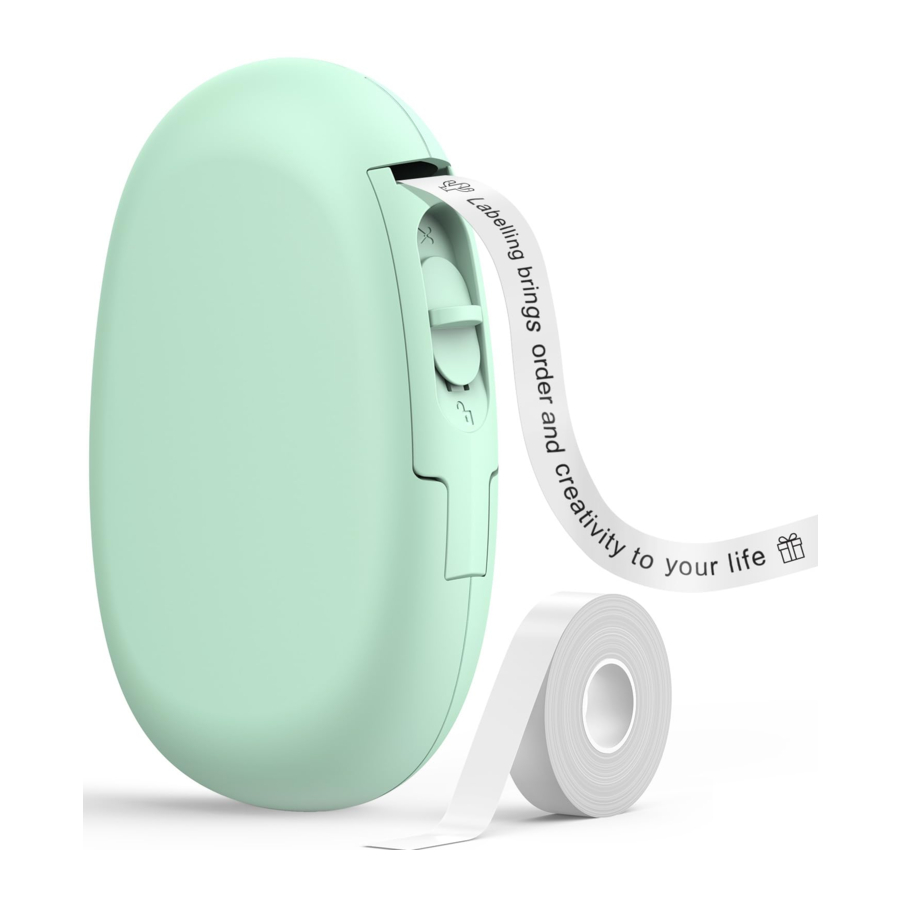
Checklist
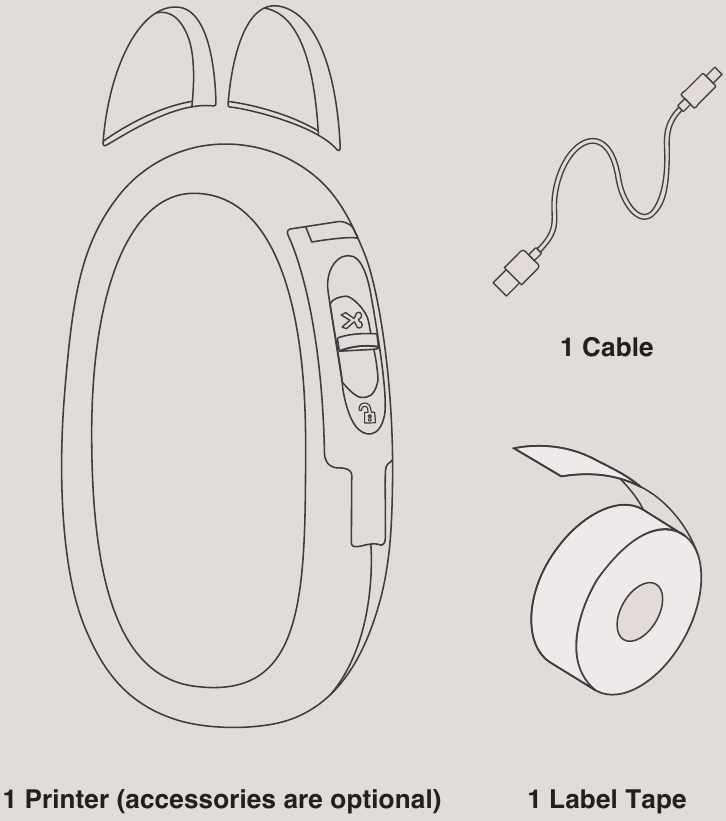
Labeltape installeren
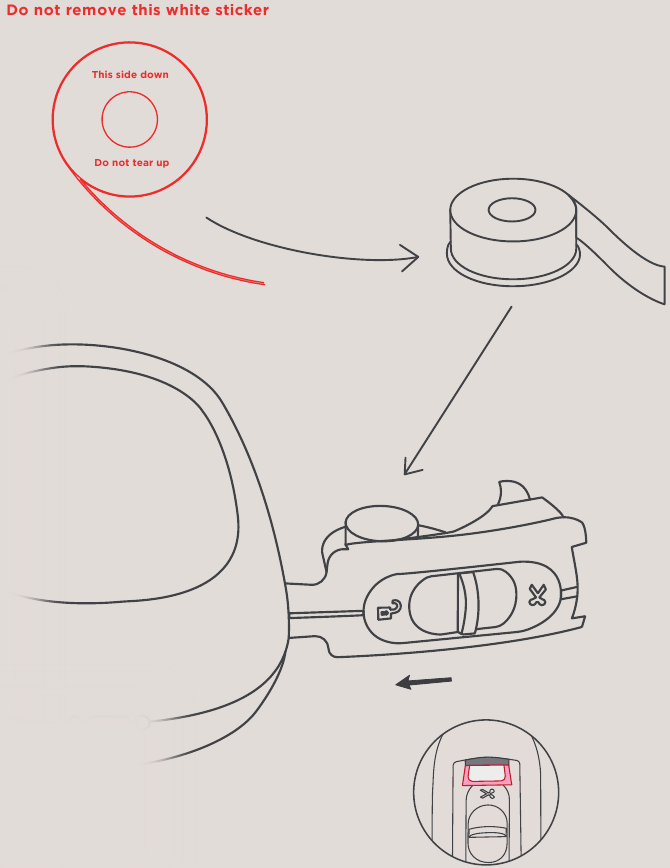
* Trek na de installatie de voorkant van het label uit de papieruitgang
De printer
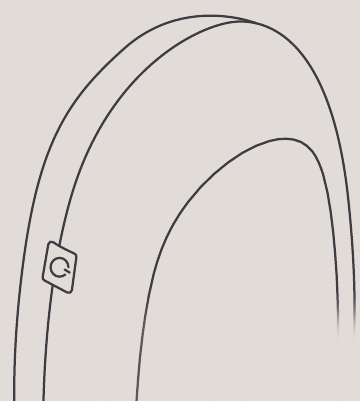
Aan/uit-knop
ingedrukt houden: aan / uit
één keer klikken: laatste afdruk herhalen / tapepositie aanpassen
dubbelklikken: labeltape intrekken (om verspilling te voorkomen)
Statusindicator
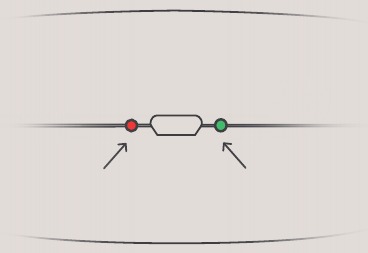
 normaal / wacht op taak
 afdrukken
 batterij bijna leeg / opladen
 apparaat- of afdrukfout
Verbinding maken met printer via app

Download "Katasymbol" uit de App Store (iOS & Android):


Of scan de QR-code om de app te downloaden:

- Houd de aan/uit-knop 2 seconden ingedrukt om de printer met Bluetooth in te schakelen.
- Schakel Bluetooth in op uw telefoon.
- Download en open de app op uw smartphone.*
- Klik op "Add Printer" (Printer toevoegen) en zoek naar de
- Klik op "Add Printed" (Afdruk toegevoegd) en zoek naar het apparaat om verbinding te maken.

*Als om toestemming wordt gevraagd, geef de app dan toestemming om toegang te krijgen tot de locatiegegevens van de smartphone (alleen Android). Anders werkt de Bluetooth-verbinding niet.

Sjablonen gebruiken of aanpassen met de app
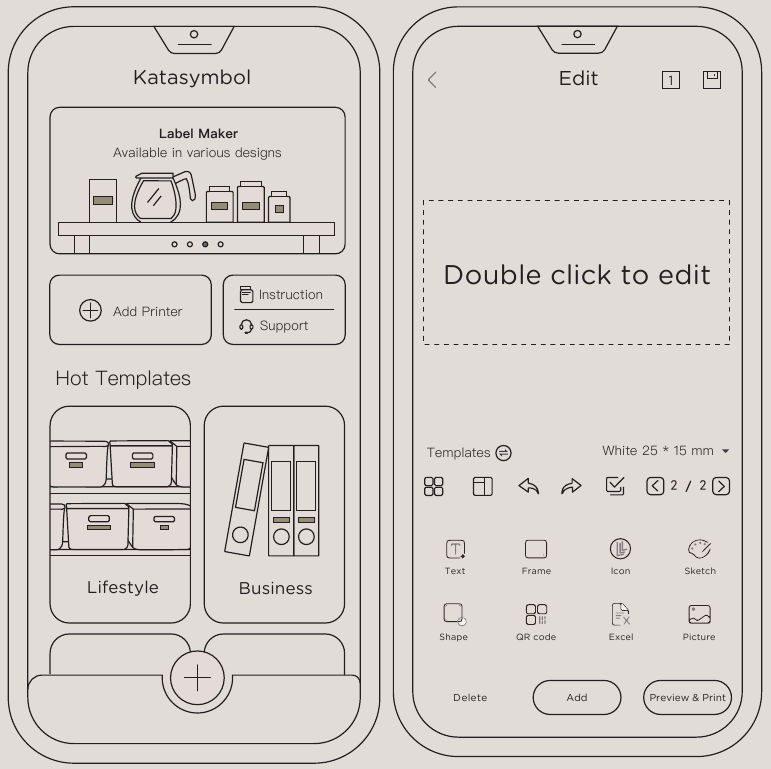
Afdrukken en snijden

Klik na het plaatsen of vervangen van een nieuwe labelrol op de aan/uit-knop van de printer om een leeg label af te drukken, zodat de printkop de labelpositie kan identificeren.
*U kunt dubbelklikken op de aan/uit-knop om het lege labelpapier in te trekken.
FAQ
Printer maakt geen verbinding?
- Zorg ervoor dat de printer is ingeschakeld en dat de Bluetooth van de smartphone is ingeschakeld.
- Controleer of de locatievoorziening is ingeschakeld op de smartphone (alleen Android). In het Android-systeem moet locatietoestemming zijn ingeschakeld wanneer de app wordt gebruikt. Als deze is uitgeschakeld, kunt u "Katasymbol" vinden in "Instellingen - Applicatie - Toestemmingsbeheer - Applicatie" en de locatietoestemming inschakelen. U hoeft dit niet te doen op iOS-telefoons.
- Start de Bluetooth-verbinding in de app. Klik op "Add Printer" (Printer toevoegen) om naar het apparaat te zoeken. Klik in de zoeklijst op de bijbehorende printermodelnaam om de verbinding tot stand te brengen.
- Controleer of de printer is verbonden met andere apparaten. Deze printer kan niet aan meer dan één smartphone tegelijk worden gekoppeld.
- Als geen van de bovenstaande oplossingen het probleem oplost, neem dan contact op met Support via de app of via andere wegen.
Bluetooth-verbinding tot stand gebracht, papier geplaatst, maar hij drukt niet af?
- Als de RFID-sticker van de labeltape is afgescheurd, kan het apparaat het labelpapiertype niet identificeren. "Incorrect label tape" (Onjuiste labeltape) wordt weergegeven tijdens het afdrukken.
- Als het afgedrukte papier geen tekst of afbeelding weergeeft, is het label mogelijk ondersteboven geplaatst. Plaats de labelrol opnieuw.
- Controleer of Dark Theme/Mode (Donker thema/modus) is ingeschakeld. De nieuwste versie van de app kan dit ondersteunen.
Tijdens het eerste gebruik staat er op veel papier niets afgedrukt. Kunnen die papiertjes hergebruikt worden?
- Dubbelklik op de aan/uit-knop om de ongebruikte labelpapiertjes in te trekken.
- Als het label is verwijderd, kan het niet worden ingetrokken.
De teksten op de afdrukken zijn niet gecentreerd, staan in de verkeerde positie, zijn verschoven of slaan papier over?
- Wanneer u voor het eerst een rol labelpapier plaatst of vervangt, moet een leeg label worden afgedrukt door op de aan/uit-knop te klikken. Dit is om de printkop de positie van het labelpapier te laten identificeren.
- Controleer of het juiste sjabloon dat overeenkomt met het labelpapier is geselecteerd in de app. Controleer de maat en afbeelding op de labelverpakking en selecteer het overeenkomende sjabloon in de app.
- Zorg ervoor dat u de labelafdrukzijde naar boven in de printer plaatst. Als het op de tegenovergestelde kant wordt geplaatst, kan het niet worden afgedrukt.
Waarom is de afdruk wazig?
- Zorg ervoor dat er voldoende batterij is. Als het indicatielampje rood brandt, is de batterij bijna leeg. Laad de printer minstens een half uur op voor gebruik.
- De printkop kan vuil of plakkerig zijn. Raadpleeg de vraag "Hoe maak ik de printkop op de juiste manier schoon?" voor het schoonmaken.
- Verhoog de afdrukconcentratie.
Waarom kan de printer het labelpapier niet snijden?
- Kijk of er vuil op het mes zit.
- Als het mes plakkerig is, gebruik dan wattenstaafjes om de overtollige lijm te verwijderen.
Waarom zijn de teksten op de afdruk zo klein?
De app past de lettergrootte automatisch aan aan de grootte van het labelpapier, probeer over te schakelen naar doorlopende labels of gebruik regeleinden.
Hoe maak ik de printkop op de juiste manier schoon?
- Gebruik ethanol en wattenstaafjes.
- Schakel de printer uit en laat hem een paar seconden afkoelen.
- Haal de papierrol eruit en leg hem opzij.
- Gebruik een schoon, klein wattenstaafje (de ruimte van de printkop is smal) om een beetje ethanol te deppen om het vuil op het oppervlak van de printkop voorzichtig weg te vegen (schraap de printkop niet met harde voorwerpen, anders zal de thermisch gevoelige tablet permanent beschadigd raken en onherstelbaar worden).
- Na het reinigen dubbelklikt u op de aan/uit-knop om een zelftest uit te voeren wanneer het oppervlak volledig droog is.
Voor meer vragen kunt u de "Instruction" (Instructies) in de app raadplegen of op "Support" (Ondersteuning) klikken.
Productspecificaties
| Afdrukmethode | Thermisch afdrukken |
| Afdruksnelheid | 20-40 mm/s |
| Afdrukresolutie | 203 dpi |
| Afdrukbreedte | 12 mm |
| Labelbreedte | 12-15 mm |
| Type labelpapier | Thermisch papier |
| Verbinding | Bluetooth |
| Batterijcapaciteit | 1200 mAh |
| App-talen | Engels, Čeština, Deutsch, Español, Français, Italiano, Nederlands, Português, Pусский, 日本語, 한국어, Tiếng Việt, Türkçe, Bahasa Indonesia, ةيبرعلا |
| Grootte | 130 x 78 x 28 mm (B x D x H) |
| Gewicht | 200 g |
| Besturingssysteem | App compatibel met iOS & Android |
Beschikbare labels
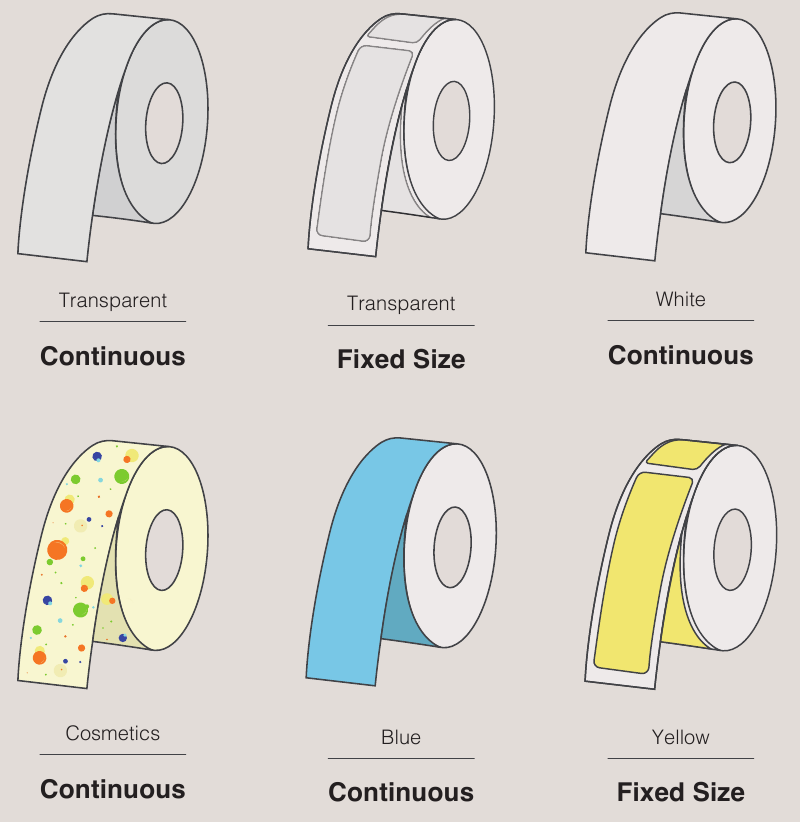
*Vind meer labeltapes op katasymbol.com of zoek op Amazon
Ondersteuning
Scan om de app Katasymbol te downloaden (iOS & Android)
Vind meer instructies en klantenondersteuning in de app.
VEILIGHEIDSINFORMATIE

- Gebruik één stopcontact in plaats van meerdere stopcontacten waarop meerdere apparaten zijn aangesloten, aangezien dit brand of elektrische schokken kan veroorzaken.
- Laat geen metaal of vloeistof in het apparaat komen. Anders kunnen brand of elektrische schokken optreden en kunnen interne onderdelen beschadigd raken, wat kan leiden tot schade aan het apparaat.
- Gebruik geen wisselstroom die hoger is dan 100-240V.
- Het is ten strengste verboden om de labelmachine zonder toestemming te demonteren of te wijzigen, wat brand of elektrische schokken kan veroorzaken door hoogspanningsonderdelen.
- Houd de labelprinter uit de buurt van alcohol, benzine en andere brandbare oplosmiddelen en vuurbronnen om ontploffing en brand te voorkomen.
- Gebruik uitgewrongen nat gaas om het apparaat schoon te maken. Gebruik geen brandbare organische oplosmiddelen.
- Gebruik de labelprinter op een schone plaats. Gebruik hem niet op tapijten of dekens, anders zal een grote hoeveelheid stof snel een kortsluiting veroorzaken.
![]()
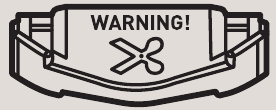
Deze printer heeft een mes, wees voorzichtig bij het gebruik ervan om letsel te voorkomen.- Gebruik het originele labelpapier van SUPVAN en verwijder de sticker op het labelpapier niet, anders kan het apparaat het type labelpapier niet identificeren en kan het niet worden afgedrukt.
- Als het gebruik van niet-origineel labelpapier schade aan de apparatuur veroorzaakt, zijn wij niet verantwoordelijk voor de garantie.
- Raak de printkop niet met uw handen aan. Het kan huidverbrandingen veroorzaken wanneer het apparaat klaar is met werken.
- Plaats geen zware voorwerpen op de printer.
- Houd de printer uit de buurt van elektromagnetische storingsbronnen die magnetische velden genereren.
- Blokkeer tijdens het gebruik van het apparaat de labelpapieruitgang niet. Anders is de afdruk mogelijk niet vloeiend.
- Trek tijdens het gebruik van het apparaat niet de hele labelrol uit de uitgang. Snijd het labelpapier eerst af en haal het er dan uit. Anders worden de afdrukkwaliteit en het apparaat beschadigd.
- De printer is delicaat. Zet hem op een vlakke ondergrond om schade te voorkomen.
- Het apparaat en het labelpapier moeten worden opgeslagen op een droge, geventileerde plaats zonder direct zonlicht bij kamertemperatuur.
- Als er iets in het apparaat komt, stop dan onmiddellijk met het gebruik ervan om schade te voorkomen.
- Als u een vreemde geur of een abnormaal geluid waarneemt bij het gebruik van het apparaat, schakel dan onmiddellijk de labelprinter uit en neem contact op met de verkoper.
Referenties


Download handleiding
Hier kunt u de volledige pdf-versie van de handleiding downloaden. Deze kan aanvullende veiligheidsinstructies, garantie-informatie, FCC-regels, enz. bevatten.
Download SUPVAN E10 - Handleiding labelprinter