M-Audio KEYSTATION88 MK3 - Handleiding toetsenbordcontroller
Inleiding
Inhoud van de doos
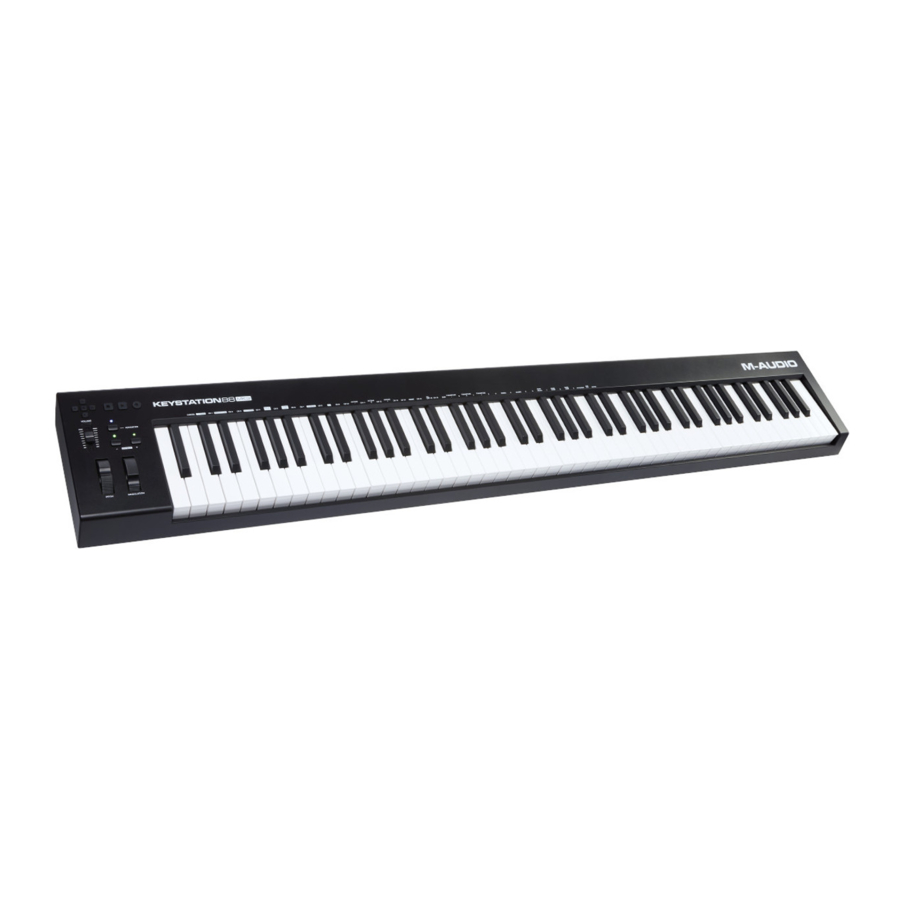
Keystation 88 MK3
USB-kabel
Software-downloadkaart
Gebruikershandleiding
Veiligheids- en garantiehandleiding
Ondersteuning
Ga naar m-audio.com om de nieuwste documentatie, systeemvereisten en andere informatie over uw product te bekijken en te downloaden.
Ga voor extra productondersteuning naar m-audio.com/support.
Snel aan de slag
Uw apparaat aansluiten
U kunt het keyboard van stroom voorzien via een USB-poort met stroom of een voedingsadapter van derden. De Keystations zijn energiezuinige apparaten en een externe voedingsadapter is niet nodig, tenzij u de Keystation gebruikt zonder dat deze op een computer is aangesloten (bijv. voor het aansturen van externe synthesizers). Het wordt aanbevolen om de Keystation aan te sluiten op een ingebouwde USB-poort of op een USB-hub met stroom. Gebruik een USB-kabel om de Keystation van stroom te voorzien wanneer u verbinding maakt met een computer om softwaresynths te activeren.
U kunt Keystation 88 MK3 ook met uw iPad gebruiken om ondersteunde apps voor het maken van muziek te bedienen.
Om uw Keystation 88 MK3 op een iPad aan te sluiten, is de iPad Camera Connection Kit vereist, die verkrijgbaar is in de Apple Store.
Aanbevolen installatie
Software: We hebben Pro Tools | First M-Audio Edition, MPC Beats en Ableton Live Lite bij uw Keystation 88 MK3 geleverd, zodat u direct aan de slag kunt met het maken van muziek met professionele software. Registreer uw Keystation 88 MK3 op m-audio.com en volg de installatie-instructies in uw gebruikersaccount. Ga ook naar ableton.com om te controleren op beschikbare software-updates.
Virtuele instrumenten: Volg de instructies op de software-downloadkaart voor het installeren van de meegeleverde virtuele instrument-plug-ins. Na de installatie laden de meeste DAW's virtuele instrument-plug-ins niet automatisch. Om toegang te krijgen tot de virtuele instrument-plug-ins met Pro Tools | First M-Audio Edition en Ableton Live Lite, moet u de plug-inmap kiezen die de software moet scannen:
Pro Tools | First M-Audio Edition/AAX plug-in-mappen:
Windows (32-bits):
C:\Program Files (x86)\Common Files\Avid\Audio\Plug-Ins
Windows (64-bits):
C:\Program Files\Common Files\Avid\Audio\Plug-Ins
Mac:
Macintosh HD/Library/Application Support/Avid/Audio/Plug-Ins
Ableton/VST-plug-ins:
Windows (32-bits):
C:\Program Files (x86)\VSTplugins
Windows (64-bits):
C:\Program Files\VSTplugins
MacOS:
Macintosh HD\Library\Audio\Plugins\VST
Uw plug-in-map instellen in Ableton Live Lite:
- Ga naar het menu Preferences (Voorkeuren).
- Selecteer het tabblad File Folder (Bestandsmap). Klik onder Plug-In Sources (Plug-inbronnen) op Browse (Bladeren) en selecteer de juiste plug-inmap.
- Nadat u uw selectie hebt gemaakt, moet de knop Use VST Custom Plug-In Folder (Aangepaste VST-plug-inmap gebruiken) op ON (Aan) staan.
Als dit niet het geval is, klikt u op de knop om deze in te schakelen.
Sluit het menu Preferences (Voorkeuren).
Ableton Live Lite Setup
- Sluit eerst Keystation 88 MK3 aan op een beschikbare USB-poort op uw computer met behulp van de meegeleverde USB-kabel en start Ableton Live Lite.
- Open vervolgens het venster Preferences (Voorkeuren) van Ableton Live Lite. Kies uw Audio Device (Audioapparaat) op het tabblad Audio. Dit is afhankelijk van de audio-interface die u gebruikt.
MAC: Selecteer Live > Preferences (Voorkeuren)
PC: Selecteer Options > Preferences (Opties > Voorkeuren) - Selecteer het tabblad MIDI/Sync. Pas in het gedeelte MIDI Ports (MIDI-poorten) de instellingen aan zoals hieronder vermeld:
Naast Input: Keystation 88 (Invoer: Keystation 88), schakelt u de knop On (Aan) in de kolommen Track (Track) en Remote (Afstandsbediening) in.
Naast Output: Keystation 88 (Uitvoer: Keystation 88), schakelt u de knop On (Aan) in de kolommen Track (Track) en Remote (Afstandsbediening) in. - Kies vervolgens bovenaan het venster onder Control Surface (Bedieningsoppervlak) de optie MackieControl in de vervolgkeuzelijst in rij 1. Kies onder de kolom Input (Invoer) in rij 1 Keystation 88 MK3 (Poort 2). Zorg ervoor dat het derde vervolgkeuzemenu in rij 1 onder Output (Uitvoer) is ingesteld op None (Geen). De transportbediening (Play (Afspelen), Stop (Stoppen) en Record (Opnemen)) op de Keystation 88 MK3-controller bedient nu de transportfuncties in Ableton Live Lite en komt hiermee overeen. Bovendien bedienen de richtingstoetsen op de Keystation-seriecontroller nu het selecteren van tracks en het activeren van clips.
- Sluit het venster Preferences (Voorkeuren).
- Om een instrument of plug-in aan Ableton Live Lite toe te voegen om geluid te genereren, kiest u in de kolom Categories (Categorieën) de optie Instruments (Instrumenten) of Plug-ins.
- Zoek in de kolom Name (Naam) direct rechts van de kolom Categories (Categorieën) het instrument of de plug-in van uw keuze. Click-and-drag (Klik en sleep) het instrument naar een MIDI-track in Ableton Live Lite om het instrument te laden.
Het instrument kan nu worden geactiveerd met Keystation 88 MK3.
Opmerking: Om Mackie Control te gebruiken, moet de Keystation 88 MK3 in de Mackie Control-modus staan. Zie het gedeelte Directional Buttons and Transport Controls (Richtingstoetsen en transportbediening) voor het toewijzen van de Keystation 88 MK3 aan Mackie Control.
Pro Tools | First M-Audio Edition Setup
- Sluit Keystation 88 MK3 aan op een beschikbare USB-poort op uw computer met behulp van de meegeleverde USB-kabel en start Pro Tools | First M-Audio Edition.
- Open of maak een project.
- Selecteer het vervolgkeuzemenu Setup (Instellingen) en open MIDI Input Devices (MIDI-invoerapparaten). Schakel MIDI Input (MIDI-invoer) in vanaf de Keystation 88 MK3 door op het vakje naast de Keystation 88 MK3 te klikken.
- Selecteer het vervolgkeuzemenu Setup (Instellingen) en open Playback Engine (Afspelen). Kies uw audioapparaat in het vervolgkeuzemenu Playback Engine (Afspelen).
- Om een nieuwe instrumenttrack te maken, selecteert u het vervolgkeuzemenu Track (Track) en selecteert u New (Nieuw).
- Selecteer in het vervolgkeuzemenu New (Nieuw) de optie Stereo en vervolgens Instrument Track (Instrumenttrack).
- Voeg in de nieuw gemaakte track een Insert (Invoeging) toe aan uw track door in de Inserts A-E van uw track te klikken en Multichannel Plugin > Instrument (Meerkanaals plug-in > Instrument) te selecteren en het instrument te selecteren dat u wilt gebruiken, zoals Xpand!2 (Stereo). De plug-in kan nu worden geactiveerd met Keystation 88 MK3.
Opmerking: Windows-gebruikers hebben een externe geluidskaart (zoals de AIR 192|4) of een ASIO-driver met lage latentie nodig.
Configuratie
Nadat u de installatie hebt voltooid, moet u uw MIDI-software configureren om de Keystation te gebruiken. Houd er rekening mee dat wanneer u op een toets op het keyboard drukt, u geen geluid hoort. Dit komt doordat het indrukken van een toets ervoor zorgt dat het keyboard MIDI-gegevens verzendt. MIDI-gegevens geven instructies over hoe een geluid moet worden afgespeeld, maar om dat geluid daadwerkelijk te horen, moet u uw muzieksoftware configureren om de MIDI-gegevens te lezen die vanaf de Keystation worden verzonden en het geluid dienovereenkomstig af te spelen. Deze instelling houdt waarschijnlijk in dat u naar een menu Options (Opties) of Device Set-Up (Apparaatinstellingen) in uw muzieksoftwaretoepassing gaat en het juiste apparaat selecteert. De Keystation zou moeten verschijnen onder de naam "USB Audio Device" voor Windows 8, of als "Keystation 88 MK3" voor andere besturingssystemen in het gedeelte MIDI-apparaten van uw muzieksoftwaretoepassing. Raadpleeg de handleiding die bij uw software is geleverd voor de juiste installatieprocedure.
Functies
Bovenpaneel

- Keyboard: De meeste witte en zwarte toetsen op de Keystation zijn gelabeld met namen. In de geavanceerde modus kunt u door op een van de gelabelde toetsen te drukken speciale bewerkingen uitvoeren, zoals het aanpassen van het MIDI-kanaal, transponeren en het verzenden van program change-berichten.
- Octaafknoppen: Als u eenmaal op de octaaf "+" knop drukt, wordt de LED boven de octaaf "-" knop uitgeschakeld, wat aangeeft dat het octaaf van het keyboard nu omhoog is geschoven. Als u nogmaals op de octaaf "+" toets drukt, schuift u nog een octaaf omhoog, enzovoort. Het is mogelijk om het keyboard 4 octaven omhoog of 4 octaven omlaag te schuiven vanaf 0 octaafverschuiving.
Om het octaaf omlaag te schuiven, drukt u op de octaaf "-" knop en u ziet dat de LED boven de octaaf "+" knop uitgaat. Als alleen de LED boven de octaaf "-" toets brandt, is het octaaf omlaag geschoven en als alleen de LED boven de octaaf "+" toets brandt, is het octaaf omhoog geschoven. De octaaf "+" en octaaf "-" LED's veranderen van kleur bij het omhoog of omlaag gaan van meer dan één octaaf.
Om de octaafverschuiving terug te zetten op 0, drukt u tegelijkertijd op de octaaf "+" en "-" toetsen. Beide LED's gaan branden, wat aangeeft dat de octaafverschuiving is teruggekeerd naar 0.
De octaaf "+" en "-" knoppen kunnen worden toegewezen om een van de zeven mogelijke MIDI-functies te bedienen. (Zie Geavanceerde functies voor meer informatie.) - Volumeschuifregelaar: De volumeschuifregelaar verzendt een MIDI-bericht dat het volume regelt van de noten die u speelt. De volumeschuifregelaar kan ook worden toegewezen aan verschillende effecten, zoals pan (balans), attack, reverb, chorus en nog veel meer. (Zie Geavanceerde functies voor meer informatie.)
- Pitchbendwiel: Zoals de naam al aangeeft, wordt het pitchbendwiel voornamelijk gebruikt om de noten die op het keyboard worden gespeeld omhoog of omlaag te buigen. Hierdoor kunt u zinnen spelen die normaal niet worden geassocieerd met keyboard spelen, zoals riffs in gitaarstijl. Uw geluidsbron bepaalt hoe ver u de noot kunt buigen. De gebruikelijke instelling is twee halve tonen, maar het kan tot twee octaven omhoog of omlaag zijn.
- Modulatiewiel: Het modulatiewiel wordt meestal gebruikt voor modulatie van het geluid dat u speelt. Dit type realtime controller werd oorspronkelijk geïntroduceerd op elektronische keyboardinstrumenten om de uitvoerder opties te geven, zoals het toevoegen van vibrato, net zoals spelers van akoestische instrumenten dat doen. Het modulatiewiel is volledig MIDI-toewijsbaar.
- Advanced Button (Geavanceerde knop): De Advanced button (Geavanceerde knop) wordt gebruikt om toegang te krijgen tot alle geavanceerde functies van het keyboard.
Wanneer op de Advanced button (Geavanceerde knop) wordt gedrukt, gaat het keyboard naar de "Edit Mode" (Bewerkingsmodus). In de Edit Mode (Bewerkingsmodus) worden de toetsen op het keyboard gebruikt voor het selecteren van functies en het invoeren van gegevens.
De LED boven de Advanced button (Geavanceerde knop) geeft aan of de Edit Mode (Bewerkingsmodus) is ingeschakeld of niet. In de Edit Mode (Bewerkingsmodus) worden de zwarte toetsen op het keyboard gebruikt voor het selecteren van functies, terwijl de witte toetsen worden gebruikt voor gegevensinvoer, kanaalselectie en DAW-selectie.
Uw keyboard verlaat de Edit Mode (Bewerkingsmodus) zodra een functie is geselecteerd of op de Advanced button (Geavanceerde knop), CANCEL of ENTER toets wordt gedrukt (de LED boven de Advanced button (Geavanceerde knop) gaat uit). Het keyboard kan dan weer worden gebruikt om noten te spelen.
Opmerking: Raadpleeg het gedeelte Advanced (Geavanceerd) voor meer informatie. - Directional Buttons (Richtingstoetsen): Deze knoppen kunnen de MIDI-, Mackie Control- of HUI-protocollen gebruiken om bepaalde functies in software te bedienen die deze ondersteunen. Zie het gedeelte Directional Buttons and Transport Buttons (Richtingstoetsen en transportknoppen) van het hoofdstuk Advanced Functions (Geavanceerde functies) voor meer informatie.
- Transport Buttons (Transportknoppen): Deze knoppen kunnen de MIDI-, Mackie Control- of HUI-protocollen gebruiken om bepaalde functies in software te bedienen die deze ondersteunen. Zie het gedeelte Directional Buttons and Transport Buttons (Richtingstoetsen en transportknoppen) van het hoofdstuk Advanced Functions (Geavanceerde functies) voor meer informatie.
Achterpaneel

- Kensington Lock: Gebruik deze poort om een beveiligingskabel aan het apparaat te bevestigen.
- DC Power Adapter Input (Ingang voor DC-voedingsadapter): Als u de Keystation niet via de USB-verbinding van stroom wilt voorzien en de MIDI-connector gebruikt om een externe geluidsmodule te activeren, sluit u hier een DC 9 V, 500 mA voedingsadapter (afzonderlijk verkrijgbaar) aan.
- USB Port (USB-poort): De USB Port (USB-poort) levert stroom aan het keyboard en verzendt MIDI-gegevens wanneer deze op een computer is aangesloten om een softwaresynth of MIDI-sequencer te activeren.
- MIDI Out (MIDI-uitgang): Gebruik een vijfpolige MIDI-kabel (afzonderlijk verkrijgbaar) om deze aansluiting aan te sluiten op de MIDI IN van een externe geluidsmodule of op de MIDI In van een synthesizer.
- Sustain Pedal Input (Ingang voor sustainpedaal): Deze aansluiting accepteert een voetpedaal met een kortstondig contact (afzonderlijk verkrijgbaar). Wanneer dit pedaal wordt ingedrukt, houdt het het geluid dat u speelt aan zonder dat u uw vingers op de toetsen hoeft te houden.
Opmerking: bekijk voor een realistische pedaalwerking de SP-2. De SP-2 is M-Audio's schakelbare sustainpedaal met de mogelijkheid om aan te sluiten op de ingang voor het sustainpedaal op Keystation 88 MK3.
Opmerking: de polariteit van het sustainpedaal wordt bij het opstarten bepaald door het keyboard. Wanneer Keystation 88 MK3 wordt opgestart, wordt aangenomen dat het sustainpedaal zich in de "omhoog" (uit) positie bevindt. Het is belangrijk dat het sustainpedaal tijdens het opstarten niet wordt ingedrukt, anders keert het pedaal zijn werking om en houden noten aan wanneer het pedaal niet wordt ingedrukt.
Opmerking: een voetpedaal kan worden gebruikt om het geluid dat u speelt aan te houden zonder dat u uw handen op het keyboard hoeft te houden (net als het sustainpedaal op een piano).
U kunt een voetpedaal van elke polariteit aansluiten op de ingang voor het voetpedaal op uw M-Audio keyboard. Het keyboard detecteert automatisch de juiste polariteit bij het opstarten. Als u de polariteit wilt omkeren, drukt u gewoon het pedaal in wanneer u uw keyboard inschakelt - Expression Pedal Input (Ingang voor expressiepedaal): Sluit een 1/4" TRS-expressiepedaal (afzonderlijk verkrijgbaar) aan op deze ingang voor het aanpassen van het volumevibrato of de galmdiepte van een instrumentpatch.
- On/Off Switch (Aan/uit-schakelaar): Gebruik deze schakelaar om het apparaat in of uit te schakelen.
Geavanceerde functies

Naast het instellen van een octaafverschuiving, kunnen de twee OCTAVE "+" en "-" knoppen die eerder in de handleiding werden besproken onder het hoofdstuk "Octaafknoppen" ook worden gebruikt om een van de zeven MIDI-functies te bedienen.
De eerste 7 zwarte toetsen worden gebruikt om de functie van de octaafknoppen te selecteren. Sommige functies waarvoor deze toetsen kunnen worden gebruikt, kunnen geen waarde kleiner dan 0 verzenden. Wanneer ze worden gebruikt om deze functies te bedienen, blijven beide LED's boven de knoppen branden, ongeacht de huidige instelling van die functie.
Om een alternatieve functie te selecteren:
- Druk op de Advanced (Geavanceerd) knop, waardoor het keyboard in Edit Mode (Bewerkmodus) gaat.
- Druk op de zwarte toets die de gewenste functie vertegenwoordigt. Met uitzondering van CC wordt Edit Mode (Bewerkmodus) beëindigd zodra u de functie hebt geselecteerd en kunt u weer noten spelen.
Octaafverschuiving
Een andere methode om de Keystation-octaven te verschuiven, is door gebruik te maken van de toetsen met het label "Octave +" en "Octave -". Nadat op de Advanced (Geavanceerd) knop is gedrukt, waardoor het keyboard in Edit Mode (Bewerkmodus) is geplaatst, verschuiven deze toetsen de toonhoogte van het keyboard één of meer octaven omhoog of omlaag (één voor elke keer dat erop wordt gedrukt). De standaard octaafverschuiving aanduiding is "0" en zal de octaafinstelling zijn elke keer dat u het keyboard inschakelt. De lampjes boven de octaafknoppen geven aan dat 0 octaafverschuiving is ingesteld wanneer beide branden.
Om de "+" en "-" toetsen toe te wijzen om het octaaf te bedienen:
- Druk op de Advanced (Geavanceerd) knop om het keyboard in Edit Mode (Bewerkmodus) te krijgen.
- Druk op de zwarte toets die "OCTAVE" vertegenwoordigt. Edit Mode (Bewerkmodus) wordt beëindigd zodra op OCTAVE is gedrukt.
Er is ook een methode om een snelle octaafverandering uit te voeren, wat handig kan zijn bij het gebruik van de octaafknoppen om een andere MIDI-functie te bedienen. Dit wordt als volgt bereikt:
- Druk op de Advanced (Geavanceerd) knop om het keyboard in Edit Mode (Bewerkmodus) te zetten.
- Druk op de zwarte toets die "OCTAVE +" vertegenwoordigt, waardoor het octaaf met 1 wordt verhoogd (u kunt er nogmaals op drukken om het octaaf met 2 te verhogen, enzovoort). Druk op de zwarte toets die "OCTAVE -" vertegenwoordigt, waardoor het octaaf met 1 wordt verlaagd (u kunt er nogmaals op drukken om het octaaf met 2 te verlagen, enzovoort). Druk op de zwarte toets die "OCTAVE 0" vertegenwoordigt om de octaafverschuiving terug te zetten op 0.
- Wanneer u uw octaafverschuiving hebt gekozen, drukt u op "ENTER" (ENTER) om uw Octaaf te selecteren en Edit Mode (Bewerkmodus) te verlaten. Als u Cancel (Annuleren) of Advanced (Geavanceerd) selecteert, wordt de selectie geannuleerd en wordt de Advanced (Geavanceerd) modus verlaten.
Transponeren
In sommige gevallen kan het handig zijn om de toonhoogte te verlagen of te verhogen met een aantal halve tonen in plaats van een heel octaaf. Als u bijvoorbeeld een nummer speelt met een zanger die moeite heeft om de hoge noten te raken, kunt u de toonhoogte met één of twee halve tonen verlagen. Dit wordt bereikt met behulp van een MIDI-functie genaamd "Transpose" (Transponeren).
Transponeren werkt op dezelfde manier als Octaafverschuiving, behalve dat de verschuiving maximaal +/- 12 halve tonen kan zijn. Net als bij Octaafverschuiving zijn er twee manieren om het keyboard te transponeren. U kunt de Octave "+" en "-" knoppen gebruiken, of de zwarte toetsen "TRANSPOSE -," "TRANSPOSE 0" en "TRANSPOSE +," respectievelijk.
Om de Octave "+" en "-" knoppen toe te wijzen om te transponeren:
- Druk op de Advanced (Geavanceerd) knop om Edit Mode (Bewerkmodus) te activeren.
- Druk op de zwarte toets met het label "TRANSPOSE" (Eb1). (Edit Mode (Bewerkmodus) wordt uitgeschakeld zodra op "TRANSPOSE" is gedrukt.)
- Druk op de "+" toets en u hoort de toonhoogte van de noot die u speelt omhoog gaan.
- Druk op de "-" toets om het keyboard een halve stap omlaag te transponeren.
- Druk op zowel "+" als "-" samen om terug te keren naar geen transpositieverandering.
MIDI-kanaal
MIDI-gegevens van het keyboard kunnen worden verzonden op elk van de 16 MIDI-kanalen. Bepaalde MIDI-apparaten en MIDI-softwaretoepassingen vereisen echter dat het keyboard gegevens verzendt op een specifiek kanaal. Als dit het geval is, kunt u het kanaal wijzigen waarop de gegevens worden verzonden met behulp van de volgende methode:
- Druk op de Advanced (Geavanceerd) knop om Edit Mode (Bewerkmodus) te activeren.
- Druk op een van de 16 kanaaltoetsen (D1 tot E3), afhankelijk van het kanaal dat u nodig hebt.
Als een apparaat bijvoorbeeld specificeert dat u gegevens moet verzenden op kanaal 10, drukt u op de Advanced (Geavanceerd) knop en selecteert u Channel (Kanaal) 10. Het Channel (Kanaal) kan ook worden toegewezen aan de Octave "+" en "-" knoppen. Eenmaal toegewezen, zal het indrukken van "+" of "-" het kanaal stapsgewijs verhogen of verlagen. Wanneer Channel (Kanaal) 16 is bereikt en op "+" wordt gedrukt, wordt Channel (Kanaal) 1 geselecteerd. Door op zowel de "+" als de "-" knop te drukken, wordt Channel (Kanaal) 1 teruggehaald.
Control Change
Om de Octave/Data knoppen toe te wijzen om Control Change-berichten te verzenden die kunnen worden in- en uitgeschakeld, volgt u deze stappen:
- Druk op de Advanced (Geavanceerd) knop om Edit Mode (Bewerkmodus) te activeren.
- Druk op de zwarte toets met het label "CC" (Eb2).
- Gebruik de numerieke gegevensinvoertoetsen G4-B5 om het nummer van de Control Change in te voeren dat u aan de +/- knoppen wilt toewijzen.
- De unit verzendt de toegewezen MIDI Control Change-berichten die aan en uit schakelen (één keer drukken Aan, nogmaals drukken Uit).
- Druk op de Enter (Enter) toets.
De Octave +/- knoppen kunnen ook kortstondige MIDI Control Change-berichten verzenden. Om de Octave/Data knoppen toe te wijzen aan kortstondige Control Change-berichten, volgt u deze stappen:
- Druk op de Advanced (Geavanceerd) knop om Edit Mode (Bewerkmodus) te activeren.
- Druk 2 keer op de zwarte toets met het label "CC" (Eb2).
Let op: De Advanced (Geavanceerd) LED knippert/blinkt bij het toewijzen van een kortstondig CC-bericht aan de -/+ knoppen. - Gebruik de numerieke gegevensinvoertoetsen G4-B5 om het nummer van de Control Change in te voeren dat u aan de +/- knoppen wilt toewijzen.
- De unit verzendt de toegewezen MIDI Control Change-berichten (druk Aan, los Uit).
- Druk op de Enter (Enter) toets.
Program Change
Program Changes worden gebruikt om het instrument of de stem die u gebruikt te veranderen. Ter illustratie zullen we het instrument veranderen in een basgeluid. Om dit te doen, moeten we een program change van 32 verzenden. Er zijn twee manieren om een program change te verzenden:
Incrementele/Decrementele Program Change:
- Druk op de Advanced (Geavanceerd) knop.
- Druk op de zwarte toets met het label "PROGRAM" (F#1).
- Nu kunnen de Octave "+" en "-" knoppen worden gebruikt om het programma te veranderen.
- Druk op "+" en blijf noten spelen totdat u het gewenste instrument vindt.
Deze methode is handig als u door verschillende instrumenten wilt bladeren om te zien welke het beste klinkt in uw nummer.
Quick Select Program Change:
- Druk op de Advanced (Geavanceerd) knop.
- Druk op de zwarte toets met het label "PROGRAM #."
- Druk op de toetsen "3," "2," "ENTER" (ENTER). Nu speelt het keyboard een basgeluid: nummer 32. Deze methode is handig als u een specifiek nummer wilt selecteren, zoals hier het geval is.
Als de Octave "+" en "-" knoppen zijn geselecteerd om het Programmanummer te variëren (Methode 1). Door op zowel de "+" als de "-" knop te drukken, wordt Program 0 teruggehaald, dat een vleugelgeluid selecteert.
Bank LSB en Bank MSB
Program Changes worden het meest gebruikt om instrumenten en stemmen te veranderen. Het aantal instrumenten dat toegankelijk is via Program Changes is echter beperkt tot 128. Sommige apparaten hebben meer dan 128 stemmen en vereisen een andere methode om toegang te krijgen tot deze extra stemmen. Over het algemeen gebruiken deze apparaten Bank LSB- en Bank MSB-berichten.
Incrementele/Decrementele Bank LSB- en Bank MSB-wijzigingen:
- Druk op de Advanced (Geavanceerd) knop.
- Druk respectievelijk op de zwarte toets met het label "Bank LSB" (Bb1) of "Bank MSB" (G#1).
- Nu kunnen de Octave "+" en "-" knoppen worden gebruikt om de Bank LSB of Bank MSB te wijzigen.
- Druk op "+" en blijf noten spelen totdat u het gewenste instrument vindt.
De Quick Select Method (Snelle Selectiemethode) gebruiken:
- Druk op de Advanced (Geavanceerd) knop.
- Druk respectievelijk op de zwarte toets met het label "Bank LSB #" of "Bank MSB #."
- Druk op de toetsen "3," "2," "ENTER" (ENTER).
Net als bij Program Change, als de Octave "+" en "-" knoppen zijn geselecteerd om het Bank LSB- of MSB-nummer te variëren (Methode 1). Door op zowel de "+" als de "-" knop te drukken, wordt Bank 0 teruggehaald.
Volume Slider Assignment
Om de Volume Slider (Volumeschuifregelaar) aan een effect toe te wijzen:
- Druk op de Advanced (Geavanceerd) knop om Edit Mode (Bewerkmodus) te activeren.
- Druk op de zwarte toets met het label "SLIDER" (SCHUIFREGELAAR).
- Gebruik de numerieke gegevensinvoertoetsen om het CC-nummer in te voeren dat u aan de Volume Fader (Volumefader) wilt toewijzen.
Als u een fout hebt gemaakt bij het invoeren van de numerieke gegevenswaarde, kunt u op de "CANCEL" (ANNULEREN) toets drukken om Edit Mode (Bewerkmodus) te verlaten zonder het effect te wijzigen dat aan de Volume Slider (Volumeschuifregelaar) is toegewezen.
Modulation Wheel Assignment
Het is mogelijk om verschillende CC- en MIDI-berichten toe te wijzen aan het Modulation Wheel (Modulatiewiel). Enkele nuttige berichten zijn: MIDI CC 01 (Modulatie), MIDI CC 07 (Volume), MIDI CC 10 (Pan) en MIDI CC 05 (Portamento).
Er zijn in totaal 132 berichten. Om deze berichten echter effect te laten hebben op het geluid, moet het ontvangende MIDI-apparaat deze MIDI-berichten kunnen lezen en erop kunnen reageren. De meeste apparaten zullen op zijn minst reageren op volume-, modulatie- en pan-gegevens.
Om een bericht toe te wijzen aan het Modulation Wheel (Modulatiewiel):
- Druk op de Advanced (Geavanceerd) knop om Edit Mode (Bewerkmodus) te activeren.
- Druk op de zwarte toets met het label "WHEEL" (WIEL).
- Gebruik de numerieke gegevensinvoertoetsen om het nummer van het bericht in te voeren dat u aan het Modulation Wheel (Modulatiewiel) wilt toewijzen.
Als u een fout hebt gemaakt bij het invoeren van de numerieke gegevenswaarde, kunt u op de CANCEL (ANNULEREN) toets drukken om Edit Mode (Bewerkmodus) te verlaten zonder het effect te wijzigen dat aan het Modulation Wheel (Modulatiewiel) is toegewezen.
Ter illustratie zullen we CC-nummer 10 (pan, of balans) toewijzen aan het Modulation Wheel (Modulatiewiel).
- Druk op de Advanced (Geavanceerd) knop om Edit Mode (Bewerkmodus) te activeren.
- Druk op de zwarte toets met het label "WHEEL" (WIEL).
- Druk op "1."
- Druk op "0" zodat u "10" hebt ingevoerd.
- Druk op "ENTER" (ENTER).
Expression Pedal Assignment
Het is mogelijk om MIDI-effecten toe te wijzen aan het Expression Pedal (Expressiepedaal). Enkele nuttige effecten zijn: MIDI CC 01 (Modulatie), MIDI CC 07 (Volume), MIDI CC 10 (Pan) en MIDI CC 05 (Portamento).
Er zijn in totaal 132 effecten. Om deze effecten echter effect te laten hebben op het geluid, moet het ontvangende MIDI-apparaat deze MIDI-effectberichten kunnen lezen en erop kunnen reageren. De meeste apparaten zullen op zijn minst reageren op volume-, modulatie- en pan-gegevens.
Om een effect toe te wijzen aan het Expression Pedal (Expressiepedaal):
- Druk op de Advanced Functions (Geavanceerde Functies) knop om Edit Mode (Bewerkmodus) te activeren.
- Druk op de zwarte toets die "EXPR PEDAL" (EXPRESSIEPEDAAL) vertegenwoordigt.
- Gebruik de numerieke gegevensinvoertoetsen om het nummer van het effect in te voeren dat u aan het Expression Pedal (Expressiepedaal) wilt toewijzen.
In plaats van het waarde nummer in te voeren, kunt u één voor één door elk effect bladeren met behulp van de "+" en "-" knoppen. Zodra de juiste waarde is geselecteerd, drukt u op de ENTER (ENTER) toets.
Als u een fout hebt gemaakt bij het invoeren van de numerieke gegevenswaarde, kunt u op de CANCEL (ANNULEREN) toets drukken om Edit Mode (Bewerkmodus) te verlaten zonder het effect te wijzigen dat aan het Expression Pedal (Expressiepedaal) is toegewezen.
Houd er rekening mee dat elke keer dat het keyboard wordt uitgeschakeld, de gegevens die aan het Expression Pedal (Expressiepedaal) zijn toegewezen, verloren gaan. Elke keer dat het keyboard wordt ingeschakeld, wordt het Expression Pedal (Expressiepedaal) standaard toegewezen aan modulatie (effect nummer 01).
Ter illustratie zullen we effectnummer 10 (pan, of balans) toewijzen aan het Expression Pedal (Expressiepedaal).
- Druk op de Advanced (Geavanceerd) knop om Edit Mode (Bewerkmodus) te activeren.
- Druk op de zwarte toets met het label "EXPR PEDAL" (EXPRESSIEPEDAAL).
- Druk op "1."
- Druk op "0" zodat u "10" hebt ingevoerd.
- Druk op "ENTER" (ENTER).
Directional Buttons and Transport Controls
De directionele knoppen en transportknoppen gebruiken de MIDI-, Mackie Control- of HUI-protocollen om bepaalde functies in software te bedienen die deze ondersteunen.
Om te selecteren welk protocol deze knoppen gebruiken om met uw software te communiceren:
- Druk op de Advanced (Geavanceerd) knop om het keyboard in Edit Mode (Bewerkmodus) te krijgen.
- Druk op de toets met het label "DAW".
Let op: "+" en "-" LED's branden groen in Mackie Control-modus, rood in HUI-modus en oranje in MIDI-modus. - Druk op Enter (Enter).
Let op: Uw software moet ook worden ingesteld om commando's te ontvangen van een extern apparaat (d.w.z. Keystation) met behulp van het MIDI-, Mackie Control- of HUI-protocol. MIDI-, Mackie Control- en HUI-bedieningselementen worden verzonden op Virtual Port 2.
Probleemoplossing
Hier zijn antwoorden op veelgestelde vragen die u mogelijk hebt bij het gebruik van uw Keystation-keyboard:
Problem 1: My M-Audio hardware suddenly stopped working after having performed fine since installation. (Probleem 1: Mijn M-Audio hardware is plotseling gestopt met werken nadat deze sinds de installatie goed heeft gefunctioneerd.)
Solution 1: Switch off the unit and let it sit for 10 seconds. Then restart your computer and try again. (Oplossing 1: Schakel de unit uit en laat hem 10 seconden staan. Start vervolgens uw computer opnieuw op en probeer het opnieuw.)
Problem 2: I have plugged a sustain pedal into my M-Audio keyboard, but it works the wrong way around. (Probleem 2: Ik heb een sustainpedaal aangesloten op mijn M-Audio keyboard, maar het werkt verkeerd om.)
Solution 2: The polarity of the sustain pedal is calculated by the keyboard when it is powered up. On power up, the sustain pedal is assumed to be in the OFF position. So if you want the sustain pedal to be off when it is not depressed, make sure the pedal is not depressed when you power up. (Oplossing 2: De polariteit van het sustainpedaal wordt berekend door het keyboard wanneer het wordt ingeschakeld. Bij het inschakelen wordt aangenomen dat het sustainpedaal in de UIT-stand staat. Dus als u wilt dat het sustainpedaal uit is wanneer het niet is ingedrukt, zorg er dan voor dat het pedaal niet is ingedrukt wanneer u het inschakelt.)
Problem 3: When I press a key, there is a delay before I hear any sound. (Probleem 3: Wanneer ik op een toets druk, is er een vertraging voordat ik geluid hoor.)
Solution 3: This delay is known as latency. Latency with MIDI signals is due to the software application you are using. MIDI data is simply control data. The MIDI data is read by your software. The software then completes a large number of complex calculations in order to produce the sound you hear—all this takes time. (Oplossing 3: Deze vertraging staat bekend als latentie. Latentie met MIDI-signalen is te wijten aan de softwaretoepassing die u gebruikt. MIDI-gegevens zijn simpelweg besturingsgegevens. De MIDI-gegevens worden gelezen door uw software. De software voltooit vervolgens een groot aantal complexe berekeningen om het geluid te produceren dat u hoort - dit alles kost tijd.)
We strongly recommend a proper audio interface. Refer to m-audio.com for a selection of options. If you already have an adequate audio interface, try reinstalling the latest drivers for the audio interface, or try reducing the buffer sizes of the audio drivers.
MIDI-functionaliteit
De Keystation-keyboards zijn ontworpen om het werken met MIDI op uw computer zo eenvoudig mogelijk te maken. Desalniettemin kunt u nog steeds moeilijkheden ondervinden. In veel gevallen is het keyboard niet de oorzaak; het probleem ligt bij het ontvangende apparaat. Om dit tegen te gaan, is er een handige MIDI-functie: Reset All Controllers.
Alle controllers resetten
Als u merkt dat er een effect is op een stem dat u niet wilt, kunt u, in plaats van dat effect te isoleren en te identificeren, een MIDI-bericht "Reset All Controllers" verzenden door het volgende uit te voeren:
- Druk op de knop Advanced (Geavanceerd) om de Edit Mode (Bewerkingsmodus) in te schakelen.
- Druk op de zwarte toets die "RESET" vertegenwoordigt.
- De Edit Mode (Bewerkingsmodus) wordt uitgeschakeld, waardoor alle effecten worden geëlimineerd.
Fabrieksinstellingen herstellen
- Schakel de Keystation uit.
- Houd de knoppen "+" en "-" tegelijkertijd ingedrukt, tot stap 4.
- Schakel de Keystation in.
- Laat de knoppen los.
Het keyboard is nu teruggezet naar de fabrieksinstellingen.
MIDI Out
De MIDI Out-poort bevindt zich op de achterkant van het keyboard en kan worden gebruikt om het keyboard aan te sluiten op een externe geluidsmodule of MIDI-keyboard.
Standaard (wanneer u het apparaat inschakelt) worden alle controllergegevens zowel via de MIDI-uitgang als via de USB-uitgang verzonden. Als u wilt dat de MIDI-uitgang zich gedraagt als een traditionele USB-naar-MIDI-interface, schakelt u de "MIDI Out" (MIDI-uitgang)-modus in door het volgende uit te voeren:
- Druk op de knop Advanced (Geavanceerd) om de Edit Mode (Bewerkingsmodus) in te schakelen.
- Druk op de zwarte toets die "MIDI OUT" vertegenwoordigt.
- De Edit Mode (Bewerkingsmodus) wordt uitgeschakeld.
- Het keyboard kan nu gegevens die van de computer zijn ontvangen via de MIDI OUT-aansluiting naar het aangesloten apparaat verzenden.
Om de MIDI-uitgang te gebruiken, selecteert u de Keystation USB MIDI Out als het MIDI-uitvoerapparaat in uw sequencer.
Referenties


Download handleiding
Hier kunt u de volledige pdf-versie van de handleiding downloaden. Deze kan aanvullende veiligheidsinstructies, garantie-informatie, FCC-regels, enz. bevatten.
Download M-Audio KEYSTATION88 MK3 - Handleiding toetsenbordcontroller